UnityでAndroidスマートフォン向けのCardboard VRを作る入口と、Unity 5.6時代の旧ネイティブVR設定を分けて紹介します。
新しく作る場合はGoogle Cardboard XR PluginのHelloCardboardから確認してください。
旧記事の「Unity 5.6以降ならプラグイン不要」「3分で完成」は現在の手順としては使えません。
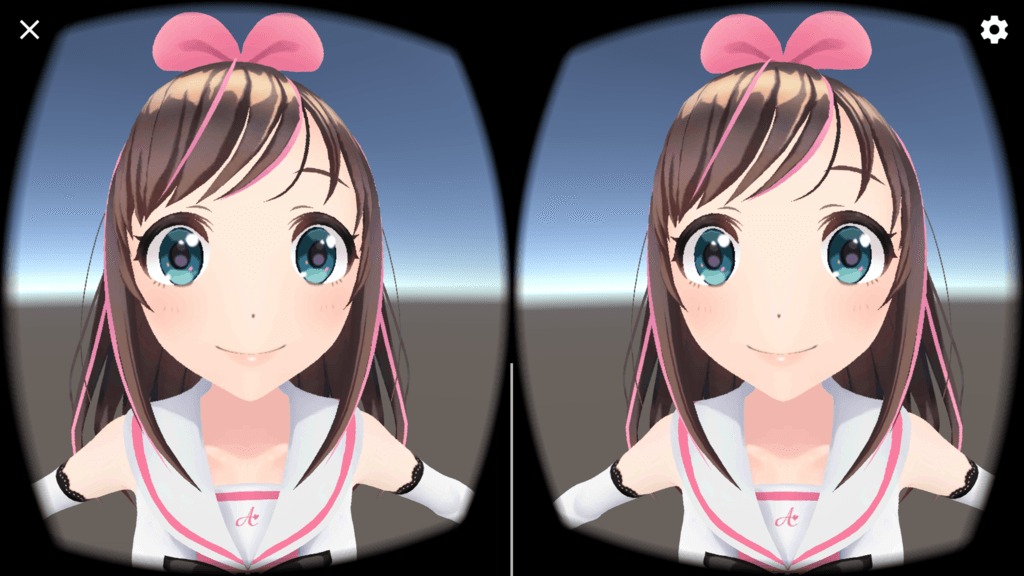
掲載画像は旧Unityの既存資料です。
今回、Unityでのビルド、Android実機、VRビューアーでの動作は検証していません。
新しく作る場合:公式HelloCardboardから始める
Google公式クイックスタートはUnity 6000.0.23f1以降、対象プラットフォームのBuild Support、PATHから使えるGitを要件として挙げています。
スマートフォン用SDKであり、PC向け・スタンドアロン型ヘッドセットの手順とは異なります。
- 作業用の3Dプロジェクトを作り、Package ManagerのAdd package from git URLへ
https://github.com/googlevr/cardboard-xr-plugin.gitを指定する。利用版を固定するときは対象のリリースタグも確認する。 - パッケージのSamplesからHelloCardboardを取り込む。使用したパッケージ版とpackages-lock.jsonを保存する。
- サンプルシーンを開き、Interactiveレイヤーを作る。Treasureとその子へ設定し、Player → Camera → CardboardReticlePointerのReticle Interaction Layer MaskでもInteractiveを選ぶ。
- Androidのビルド対象にシーンを登録し、Player Settings、Gradleテンプレート、XR Plug-in Managementを使用版の公式手順に合わせる。Unity 6ではBuild Profilesの使用中のScene Listを確認する。Google資料のBuild Settings表記とEditor上の表示名を区別する。
- Android実機へビルドし、ビューアーのQR設定、両眼表示、頭の回転への追従、入力を確認する。
設定例として公式はMinimum API 26以上、Target API 35以上、IL2CPP、Input System Package (New)、Cardboard XR Pluginの有効化を案内しています。
Unity 2023.1以降ではOpenGL ES 2.0を選ぶ旧説明をそのまま使わず、OpenGL ES 3.0かVulkanの条件を確認してください。
公式は横画面、Optimized Frame Pacingの無効化、Internet AccessのRequire、Application Entry PointのActivity選択とGameActivity解除も指定しています。
VulkanではApply display rotation during renderingを外し、ETC2を選ぶ条件もあります。
Gradle依存はパッケージ版で変わるため、途中の設定を省かず公式ページと照合します。
Publishing SettingsのCustom Main Gradle TemplateとCustom Gradle Properties Templateを有効にし、依存ライブラリはmainTemplate.gradle、AndroidX等の設定はgradleTemplate.propertiesへ反映します。
追記先はAssets/Plugins/Androidです。
同じ内容を重複追加せず、使用するパッケージ版の公式案内と各ファイルの既存内容を照合してください。
HelloCardboardはAssets/Samples/Google Cardboard/版番号/Hello Cardboard/Scenesから開き、現在のAndroidビルド対象に含まれることを確認します。
2026年10月3日に確認したプラグインの公開リリースはv1.35.0です。
2026年10月25日の再確認でもv1.36.0がLatestとして公開されています。
これは配布元の確認で、当方でのビルド・実機検証済み版を示すものではありません。
Android SDK/NDK/JDKは、古い記事のJDK 8へ一律に戻さず、使用Editorに対応するUnity Hubのモジュールを確認します。
Package Managerでパッケージを追加できたこと、ビルドが完了したこと、実機でVRとして動いたことは別々に記録します。
Package Managerで止まる場合はGitとパッケージ取得のエラーを確認し、アプリが起動してからの描画・入力不具合と分けて調べます。
Unity 5.6の旧作例を再現する場合
ここからは既存の旧プロジェクト用です。
旧記事の環境表記はUnity 5.6、JDK 8、Android Studio 2.2.3でした。
正確なUnityパッチ版や端末条件は残っていないため、現在の新規開発の推奨環境にはしません。
元プロジェクトをコピーし、旧版と新しいEditorを混在させずに確認します。
1. 旧シーンを準備する
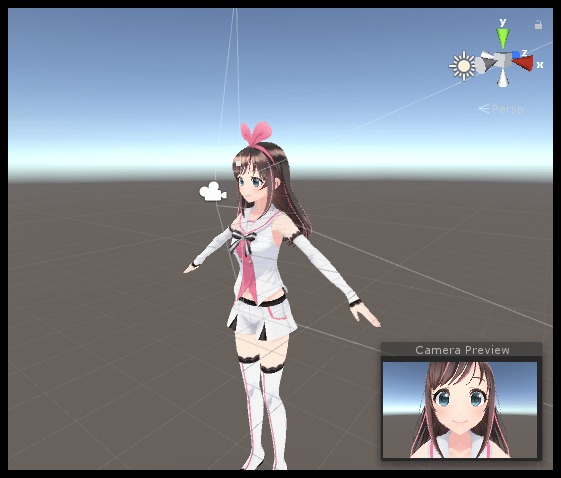
旧Unityで新規シーンを作り、カメラの正面に確認用オブジェクトを置きます。
カメラが対象を描画することをGameビューで確認します。
2. 旧Build Settingsを設定する
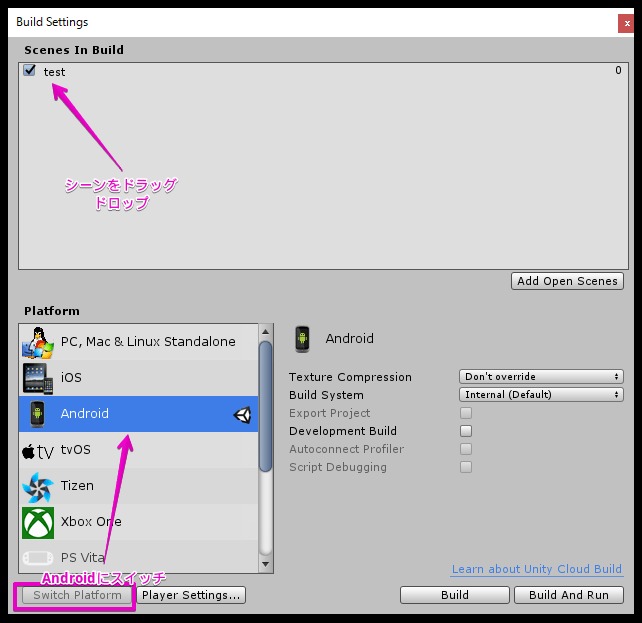
- File → Build Settingsを開く。
- 作成したシーンをScenes In Buildへ登録する。
- AndroidへSwitch Platformする。
3. 旧Player Settingsを設定する
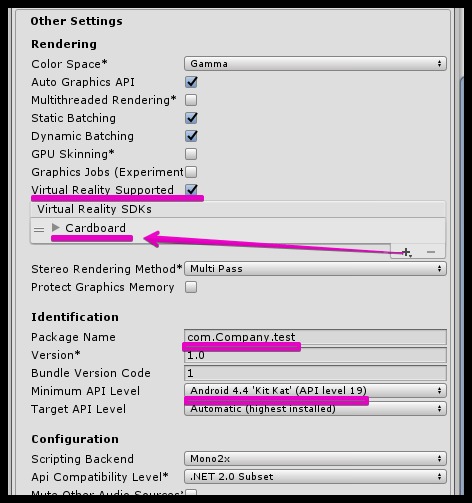
旧画面のOther SettingsでVirtual Reality Supportedを有効にし、Virtual Reality SDKsへCardboardを登録する手順です。
Bundle Identifier/Package Nameを設定し、旧作例のMinimum API LevelはAndroid 4.4(API 19)でした。
これらのUIと値は旧記事の記録で、現在のCardboard XR Pluginの設定ではありません。
4. 実機で確認する
旧プロジェクトを端末へ転送し、起動と両眼表示、頭の回転への追従を確認する段階です。
Editorの画面が表示できたことと、スマートフォンでVRが使えることは別々に確認してください。
ビルドや表示が失敗したときの切り分け
- ビルドエラー:Consoleの最初のエラーとEditor.logを保存し、Editor版、SDK/NDK/JDK、パッケージ版を照合する。Android Studioを理由なく旧版へ戻さない。
- 旧記事のエラー断片だけがある:パラメーターと直前・直後のログを読む。次の一文だけではJDKが原因と断定できない。
- アプリは起動するが両眼表示にならない:使用する方式が旧ネイティブVRかXR Pluginかを確認し、その方式の有効化と対象プラットフォームを照合する。
- 頭の向きが反映されない/像が合わない:端末条件、ヘッドトラッキング、ビューアーのQRパラメーターを確認する。
- 黒い画面:ビルド対象のシーン、カメラ、Graphics APIと実機ログを確認する。
HelloCardboardで視線を合わせても対象を選べない場合は、Treasure側のInteractiveレイヤーと、ポインター側のLayer Maskを対で確認します。
Vulkanで問題が出る場合はDevelopment Buildの実機ログでドライバー関連のエラーを確認するよう、Googleのクイックスタートが案内しています。
Failed to compile resources with the following parameters:動作確認で残す結果
- EditorとCardboardパッケージの完全な版番号、描画方式、Android機種・OSを記録する。
- アプリ起動、両眼表示、頭の回転、ビューアー入力、QR読み取りの結果を分けて保存する。
- 自作シーンへ差し替える前に公式サンプルの結果を残し、差分を一つずつ確認する。
ビューアーは端末の収まり方、レンズ、QRパラメーター、入力方式などで条件が変わります。
未確認の購入価格や製品の互換性はこの記事では断定しません。
関連するUnityの記事



2026年10月25日にGoogleとUnityの公開資料を再確認しました。
旧作例の画像は保存しています。
現行SDKと旧Unityの実行結果は未取得です。