Unity 6でビルド画面を探すと、以前のBuild Settingsが見つかりません。
FileメニューにあるのはBuild Profilesで、ここが旧Build Settingsに当たる画面です。
この記事では、2026年10月10日にWindows 11 Proで確認したUnity 6.6(6000.6.5f1)の実機画面で、Windows用のプロファイルを作り、起動するSceneを確認し、最初のWindows Playerを書き出すところまでを確認します。
書き出したexeがEditorを閉じた状態で起動することまで確認しています。
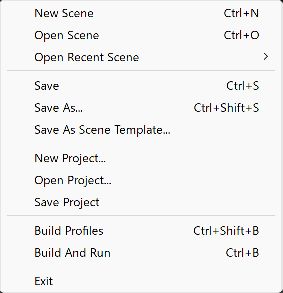
FileメニューからBuild Profilesを開く
File > Build Profilesを選びます。
ショートカットはCtrl+Shift+Bです。
同じメニューの下にBuild And Run(Ctrl+B)が並んでいますが、この記事では出力を確認してからPlayerを開くので、Build Profilesから進めます。
今回確認したEditorはUnity 6.6(6000.6.5f1)です。
6.0や6.3の画面とは項目や配置が異なる場合があるため、この記事の画像はすべて6.6にそろえています。
Windowsのプロファイルを作る
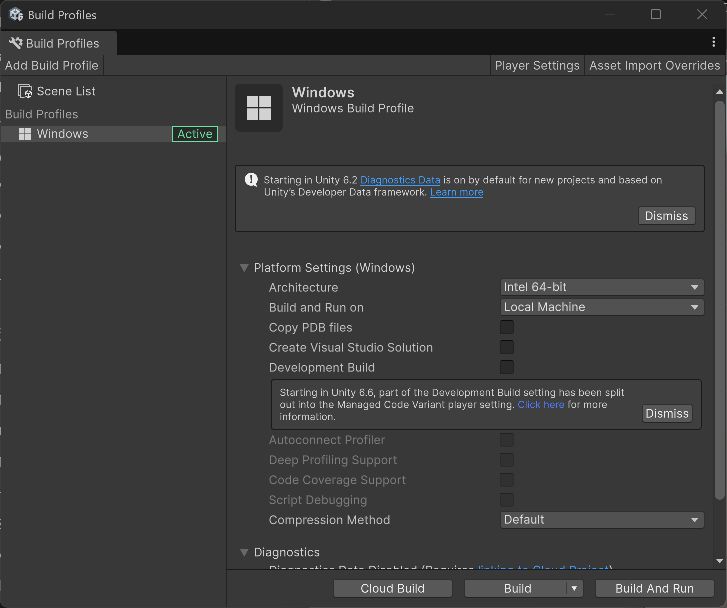
このテストプロジェクトではBuild Profilesが空だったため、Add Build Profileを押しました。
Platform BrowserでWindowsを選び、名前をWindowsのままAdd Build Profileを実行します。
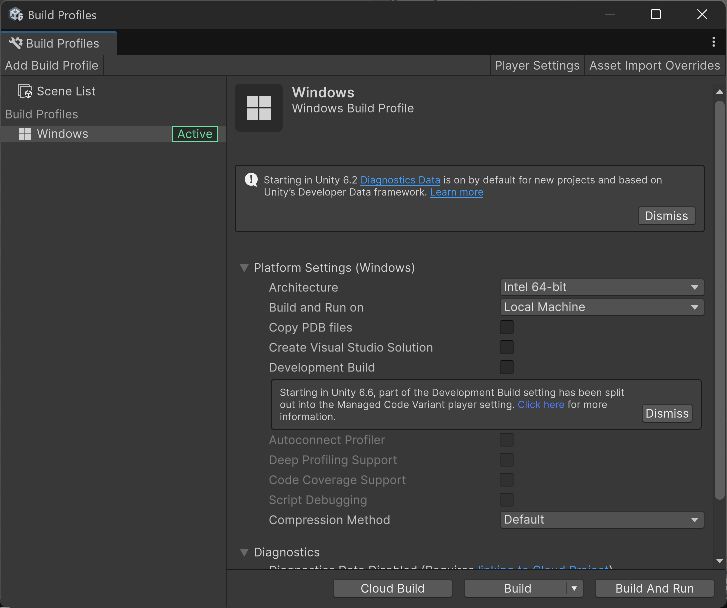
追加されたWindowsの行にActiveが表示されていることを確認します。
今回のPlatform Settings(Windows)は、ArchitectureがIntel 64-bit、Build and Run onがLocal Machineです。
Copy PDB files、Create Visual Studio Solution、Development Buildはいずれもオフのまま進めました。
Unity 6.6では、Development Buildの設定の一部がManaged Code Variantというプレイヤー設定に分かれた、という案内がこの画面に表示されます。
あわせて、Unity 6.2以降は新規プロジェクトでDiagnostics Dataが既定で有効になるという案内も出ます。
どちらも画面上の案内で、Dismissで閉じられます。
必要なモジュールやC++ツールが不足している環境では、ここからビルドできません。
この検証では追加の導入を行わず、導入済みの構成でBuildへ進みました。
IL2CPPの環境構築はこの記事の検証に含めていません。
作ったプロファイルはプロジェクト内にアセットとして保存されます。
この例ではAssets/Settings/Build Profiles/Windows.assetでした。
設定がプロジェクトと一緒に残るので、Editorを閉じても作り直す必要はありません。
Scene Listで最初に起動するSceneを確認する
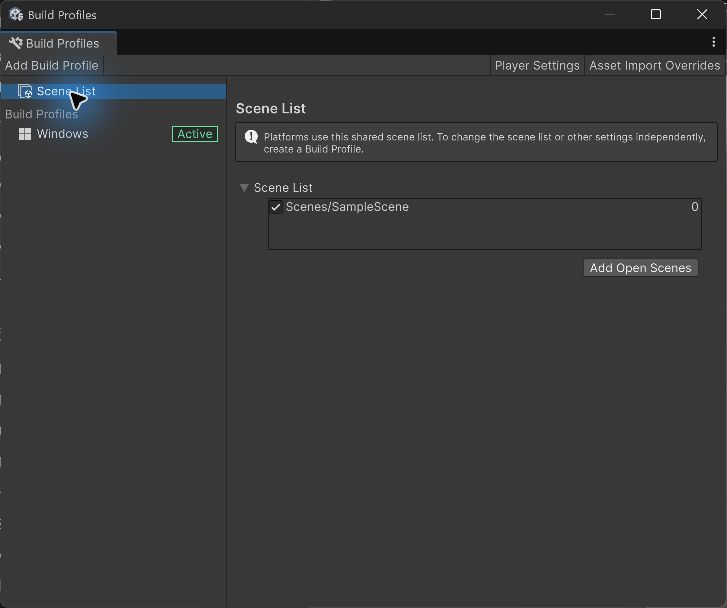
左側のScene Listを選び、起動させたいSceneが入っているかを確認します。
このScene Listは各プラットフォームで共有される一覧で、プラットフォームごとに別々の一覧にしたい場合はBuild Profileを作って切り替える、という案内が画面に表示されます。
テストプロジェクトではScenes/SampleSceneが登録済みで、チェックはオン、番号は0でした。
番号0のSceneがPlayerを起動したときに最初に開くSceneです。
このSceneには、ビルドの結果を見分けるための識別文字を表示する自作スクリプトを付けてあります。
一覧にSceneがない場合は、対象のSceneを開いて保存してからAdd Open Scenesで追加します。
この例では登録済みだったため、重ねて追加する操作も並べ替えもしていません。
Sceneの登録や複数Sceneの切り替えはUnityでシーンを切り替える方法|SceneManagerとUI画面の違いで詳しく扱っています。
Buildの出力先を選ぶ
Windowsのプロファイルを選び、画面下のBuildを押して出力フォルダーを指定します。
この例では検証専用の空フォルダーWindowsPlayerを指定しました。
ボタンはCloud Build、Build、Build And Runが並んでいるので、押し間違いに注意してください。
この記事はBuildを使い、出力を確認してからPlayerを個別に開く手順です。
ビルド中はコンパイルの進行画面が表示されます。
完了するまで待ちます。
ビルド結果と生成されたファイル
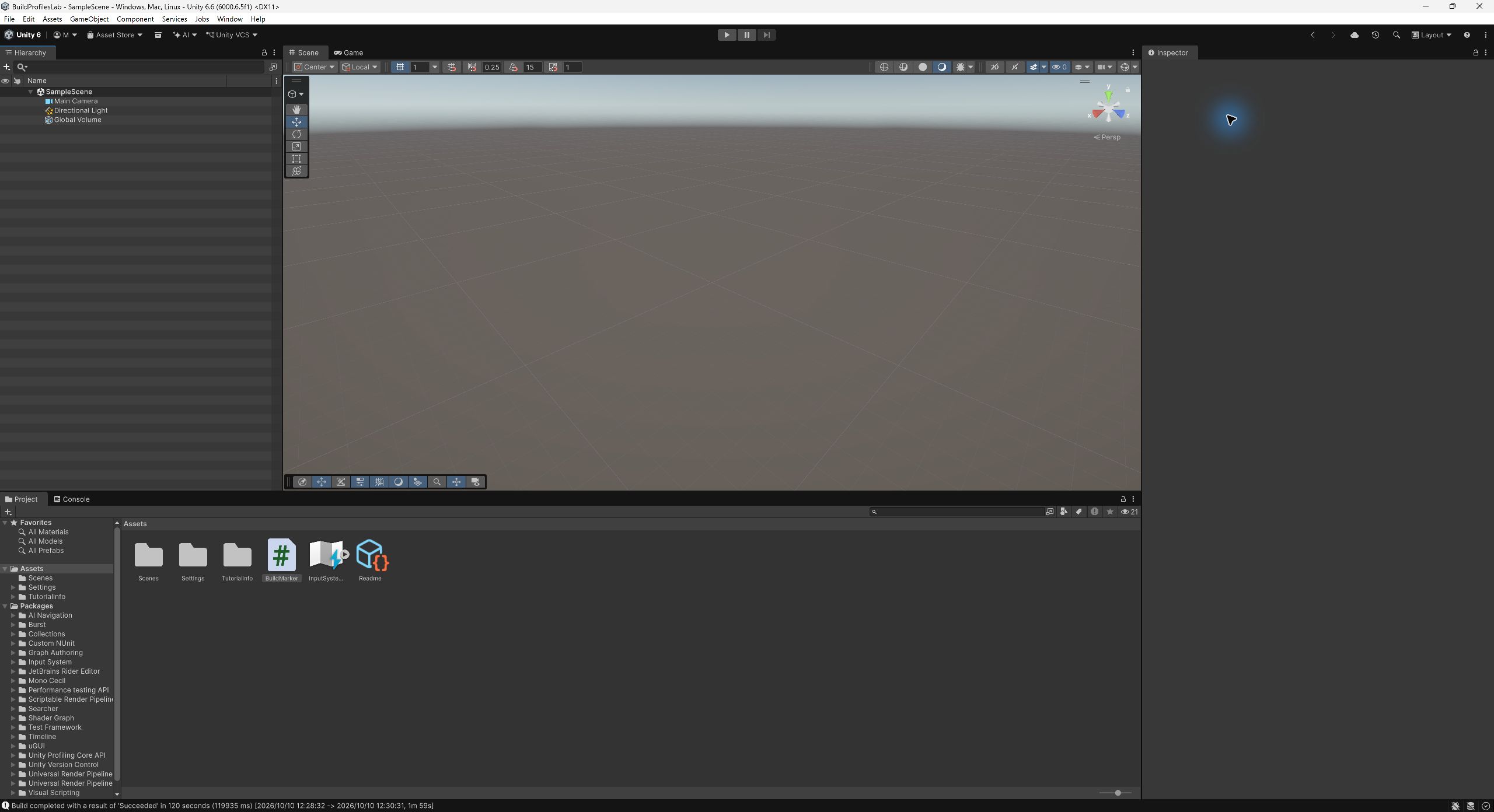
このPCではビルド結果がSucceededとなり、所要時間は120秒(119935 ms)でした。
Editor下部のステータスバーに「Build completed with a result of 'Succeeded'」と表示されます。
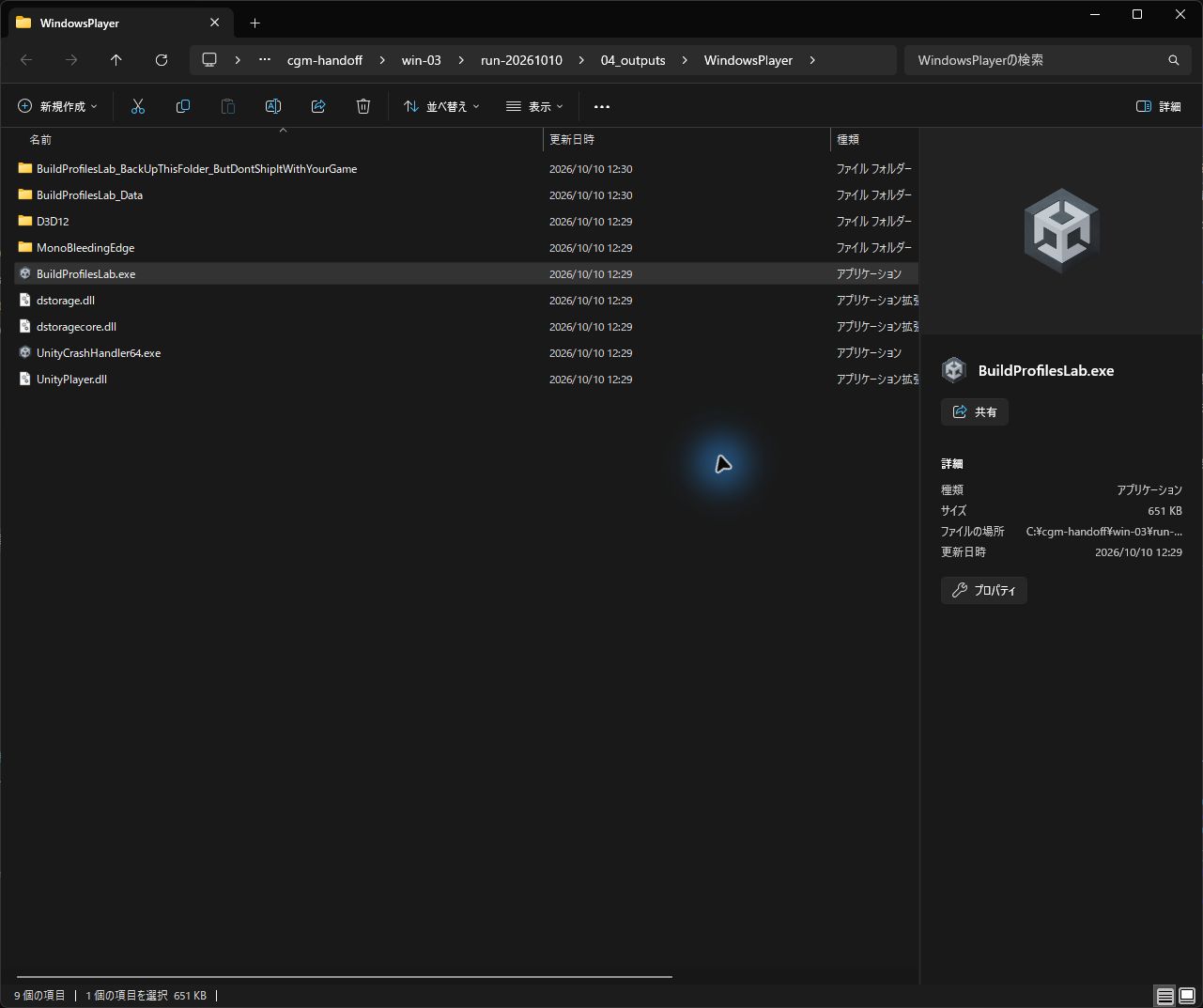
出力フォルダーにはBuildProfilesLab.exeのほか、BuildProfilesLab_Data、MonoBleedingEdge、D3D12、UnityPlayer.dll、dstorage.dll、dstoragecore.dll、UnityCrashHandler64.exeが生成されました。
この検証では全部で192ファイルが出力されています。
ゲームを渡すときは、exeだけでなくこれらの付随ファイルを同じ構成のまま渡します。
この構成ではexeだけを配布せず、生成されたデータフォルダーやDLLも含めて渡します。
なお、BuildProfilesLab_BackUpThisFolder_ButDontShipItWithYourGameはUnityが作るバックアップ用のフォルダーで、配布するファイルには含めません。
Editorを閉じてWindows Playerを起動する
プロジェクトを保存して一度閉じ、Unity Hubから開き直したところ、SampleSceneとWindowsプロファイルのActive表示はそのまま保持されていました。
確認のあとEditorを終了し、エクスプローラーからBuildProfilesLab.exeをダブルクリックします。
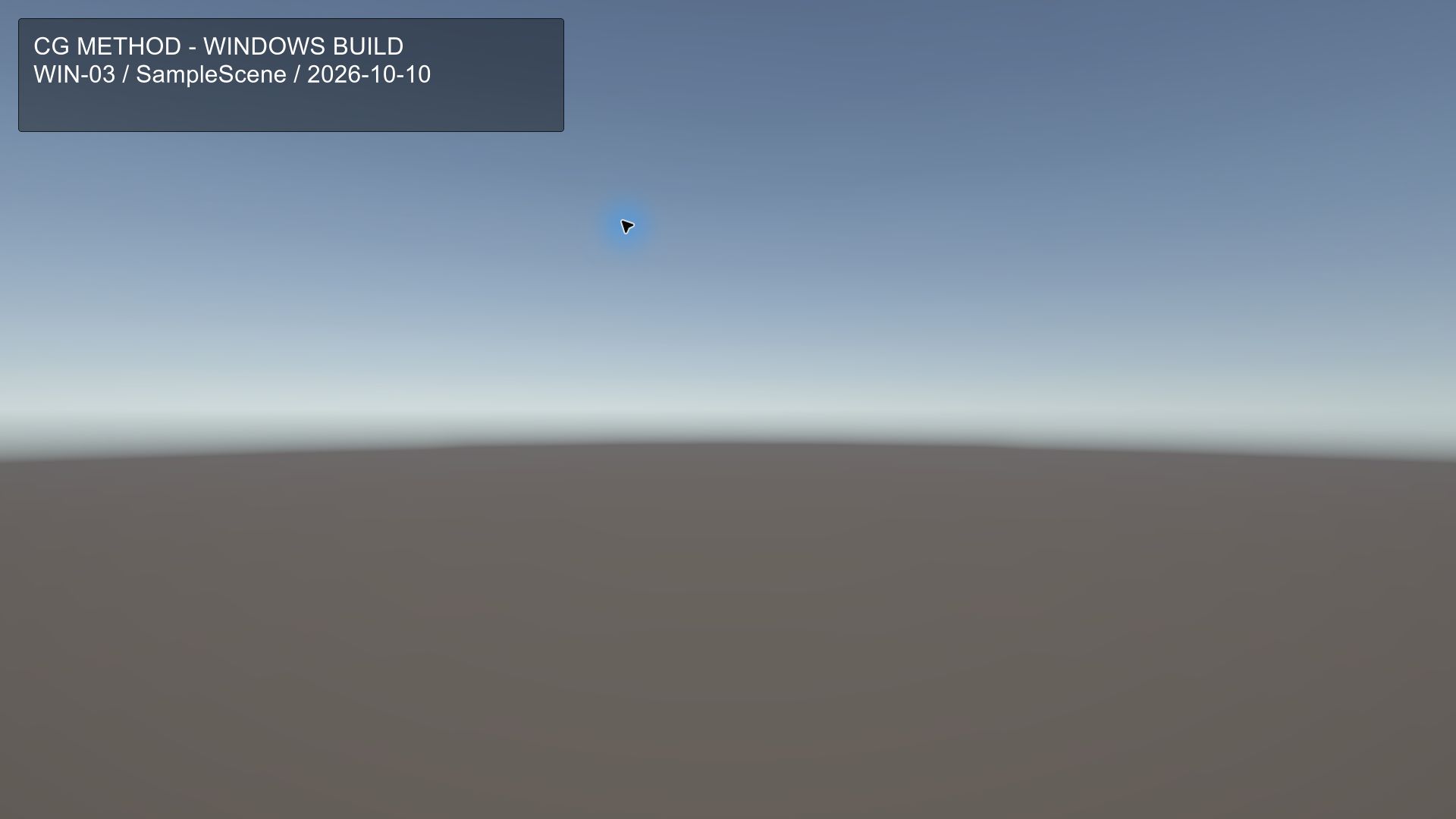
Editorを開いていない状態でウィンドウが開き、Sceneの背景と識別文字「CG METHOD – WINDOWS BUILD」「WIN-03 / SampleScene / 2026-10-10」が表示されました。
これで、書き出したexeがEditorなしでこのPC上で動くことを確認できます。
PlayerはAlt+F4で終了します。
ウィンドウが消えたあと同じexeをもう一度開いたところ、識別文字が同じように表示されました。
検証した構成と、この記事で確認していないこと
確認した構成は次のとおりです。
- Windows 11 Pro(10.0.26200)
- Unity Hub 3.22.2
- Unity 6.6(6000.6.5f1、通常版)
- URP 17.6.0 / Input System 1.20.0 / uGUI 2.6.0
- 対象: Windows・Intel 64-bitのローカルビルド
出力にはMonoBleedingEdgeとManagedのアセンブリが含まれます。
この記事で確認していないことも書いておきます。
IL2CPPの構成、Windows ARMと32bit、別のWindows PCでの動作、Mac/Linux用のビルド、複数Sceneの順序変更や遷移、長時間動かしたときの安定性は検証していません。
上に書いた手順と結果は、この1台のPCで確認した内容です。
出典
出典(2026-10-10確認)
- Unity 6.6 Manual, Create a build from the Editor
- Unity 6.6 Manual, Introduction to build profiles
- Unity 6.6 Manual, Build Profiles window reference
- Unity 6.6 Manual, Windows build settings reference
関連記事
よくある質問:Unity 6のBuild Profilesで最初のWindows Playerを書き出す
Unity 6でBuild Settingsが見つかりません。どこにありますか?
FileメニューにあるBuild Profilesが、旧Build Settingsに当たる画面です。File > Build Profilesを選びます。記事によると、ショートカットはCtrl+Shift+Bです。
この記事の手順は、どのバージョンで確認していますか?
2026年10月10日にWindows 11 Proで確認したUnity 6.6(6000.6.5f1)の実機画面です。記事では、6.0や6.3の画面とは項目や配置が異なる場合があるとしています。お使いのバージョンの最新の画面や手順は、Unityの公式マニュアルで確認してください。
Windows用のプロファイルはどう作りますか?
Build Profilesが空だった場合は、Add Build Profileを押し、Platform BrowserでWindowsを選んで、名前をWindowsのままAdd Build Profileを実行します。追加されたWindowsの行にActiveが表示されていることを確認します。作ったプロファイルはプロジェクト内にアセットとして保存されるので、Editorを閉じても作り直す必要はありません。
最初に起動するSceneはどう確認しますか?
左側のScene Listを選び、起動させたいSceneが入っているかを確認します。番号0のSceneが、Playerを起動したときに最初に開くSceneです。一覧にSceneがない場合は、対象のSceneを開いて保存してから、Add Open Scenesで追加します。
Scene Listはプラットフォームごとに分けられますか?
記事によると、Scene Listは各プラットフォームで共有される一覧で、プラットフォームごとに別々の一覧にしたい場合は、Build Profileを作って切り替える、という案内が画面に表示されます。
Build、Build And Run、Cloud Buildの違いは何ですか?
画面下にCloud Build、Build、Build And Runのボタンが並んでいるので、押し間違いに注意してください。この記事はBuildを使い、出力フォルダーを指定して、出力を確認してからPlayerを個別に開く手順です。Build And Runのショートカットは、同じメニューにCtrl+Bとして並んでいます。
書き出したexeはEditorなしで動きますか?
記事では、Editorを閉じた状態で、エクスプローラーからexeをダブルクリックして起動し、ウィンドウが開いてSceneが表示されることを、この1台のPCで確認しています。ビルドの所要時間は、記事の環境では120秒でした。exeを渡すときは、付随ファイルを同じ構成のまま渡します。PlayerはAlt+F4で終了します。
記事で確認していないことは何ですか?
IL2CPPの構成、Windows ARMと32bit、別のWindows PCでの動作、Mac/Linux用のビルド、複数Sceneの順序変更や遷移、長時間動かしたときの安定性は検証していません。必要なモジュールやC++ツールが不足している環境ではビルドできないため、環境に応じて、Unityの公式マニュアルで確認してください。