Unityを始めるのに、どのくらいのPCが必要なのか。
必要な予算は、手持ちのPCで始められるか、使う教材やプロジェクトに何が必要かによって変わります。
まずPC本体の購入が必要かを確認し、必要なら本体と周辺機器の総額を見積もりましょう。
Unity公式の動作条件を満たす手持ちのPCがあれば、小さなサンプルから試す方法があります。
価格だけで学習・3D制作・VRの可否は決まりません。本記事では掲載機種のUnity実測比較と現在価格の再照合をしていないため、一定金額での動作保証は示していません。
予算を決める前に確認する5項目
| 検討項目 | 確認すること | 予算に含めるもの |
|---|---|---|
| 手持ちのPC | Unityと教材の条件を満たすか | 不足する機能・機器 |
| CPU処理 | コンパイル・インポートの待ち時間 | 必要な構成の本体価格 |
| メモリ・保存容量 | 併用アプリとプロジェクトの使用量 | 増設費・バックアップ先 |
| 描画・実機検証 | GPU・SDK・出力先の条件 | 対象端末・ヘッドセット等 |
| 持ち運び・周辺機器 | 画面・端子・重量・保証 | モニターや入力機器・保証費 |
学習か仕事かという区分よりも、使う教材・プロジェクトと、許容できる待ち時間を具体的にします。
PC本体だけでなく、モニター、入力機器、保存先、出力先の実機など、足りないものをリストにして総額を比較してください。
まず手持ちのPCや小型PCで試せるか確認する
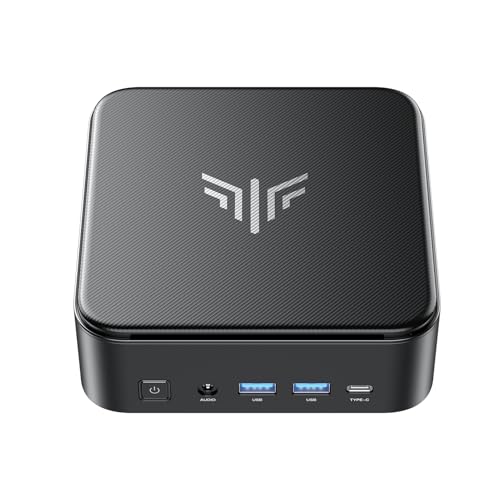
ミニPCという形状だけでは、Unityの動作や処理速度を判断できません。CPU、GPU、メモリ、OSが使用バージョンの条件に合うかを確認します。
教材で使うUnityのバージョンとサンプルを確認し、可能なら同じプロジェクトを動かしてから購入を判断してください。
コンパイルやインポートの時間は、PC構成とプロジェクトで変わります。価格帯だけで一律に遅いとはいえません。
以下の商品カードは構成を検討するための候補です。過去の登録価格・日付が表示される場合があり、現在の販売条件やUnityでの動作を保証するものではありません。
学習の進め方は初心者向け!オンライン学習サイト8選にまとめています。
ノートとデスクトップを用途に合わせて比較する
持ち運びが必要か、モニターを所有しているか、後から部品を交換したいかを整理します。
メモリ容量、空きスロット、増設上限は機種によって異なります。シリーズ名だけで判断せず、購入する型番を確認してください。
Lenovo IdeaPad Slim 3|型番ごとの構成を確認
IdeaPad Slim 3には複数の構成があります。CPU・メモリ・ストレージと接続端子を、購入する製品番号で照合してください。
Lenovo公式仕様でも、15IRU9と14IRH10Rではメモリ構成が異なります。掲載カードと同じ型番かは未照合です。制作へ進むと必ず買い替えが必要、とは限りません。

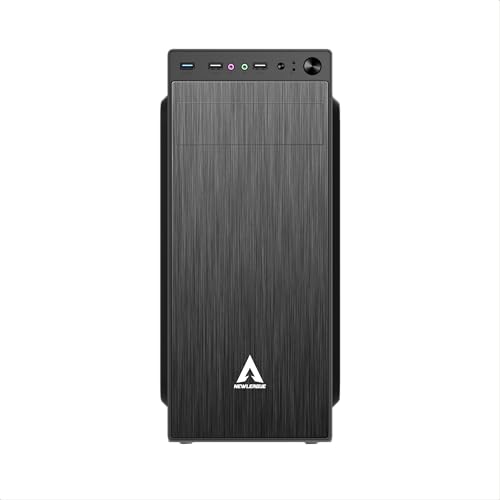
NEWLEAGUE デスクトップPC|増設条件を確認
掲載構成はメモリ32GB・SSD 1TBですが、現在の販売構成と価格は未再照合です。購入先の仕様と一致するかを確認してください。
内蔵GPUで十分かは、使用する描画機能やアセット量で変わります。2Dというだけで性能が足りると判断せず、CPU処理と描画負荷を分けて比較します。
デスクトップでも、メモリやSSDを自由に追加できるとは限りません。対応規格、空きスロット、電源、ケース内の空間を確認します。
将来の増設費を含めた総額と、最初から必要容量を備えた構成の価格を比較してください。
保証条件とCPUの型番を確認する
DARUMA ゲーミングPC|保証内容とGPU構成を確認
Core Ultra 7のK付きモデルというだけで、Unityのコンパイル時間は断定できません。冷却や電力設定、プロジェクトの処理内容でも変わります。
商品カードには3年保証の表記がありますが、現在の対象部品・修理窓口・送料などは未照合です。販売店の保証規定を確認してください。
商品名の「ゲーミング」だけで独立GPU搭載とは判断できません。CPU、GPU、メモリなどの実際の構成を照合します。
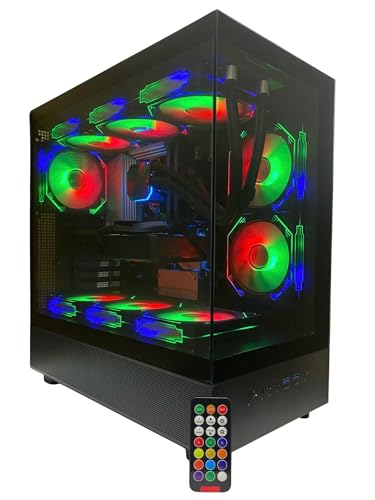
独立GPU搭載機も開発内容に合わせて選ぶ
Ryzen 7 9800X3D・RTX 5060搭載機
X3Dの大容量キャッシュだけを根拠に、コンパイルやアセットインポートが高速になるとは断定できません。
待ち時間を比較するなら、同じUnityバージョンとプロジェクトで測定した結果を参考にします。本記事では掲載機種の処理時間を測定していません。
RTX 5060という型番だけで、すべてのスマートフォン向け3D開発に余裕があるとはいえません。制作環境の描画負荷と、出力先の実機性能をそれぞれ確認します。

メモリとストレージの予算を見積もる
ストレージ|必要な空き容量を計算する
Unityはインポートしたアセットを内部形式に変換し、Libraryフォルダへ保存します。
Libraryの容量はアセットやインポート設定で変わります。具体的なプロジェクトの使用量を確認してください。
Unity本体、ビルドモジュール、SDK、複数プロジェクト、バックアップの容量を合計します。
512GBや1TBという容量だけで足りるとは判断できません。現在の使用量と将来の増加量に余裕を持たせます。
メモリ|公式条件と実作業の使用量を分けて考える
Unityエディタに加え、Visual StudioやWebブラウザを同時に立ち上げて作業するのが一般的です。
Unity 6.6の公式条件ではRAM 8GB以上を推奨し、必要量はプロジェクトの規模・複雑さによるとしています。32GBは候補の一つで、一律の最低条件ではありません。
デスクトップ・ノートとも、購入する型番の増設可否を確認します。オンボードで増設できない場合は、併用アプリも含めた必要量を購入前に検討してください。
iOS向けに出す予定があるなら
Unity公式のiOSビルド手順では、ローカルで最終アプリをビルドするためにMacとXcodeが必要とされています。
Macを所有しない場合はUnity Build Automationでクラウドビルドする方法もあります。利用料金、署名設定、対応バージョン、実機検証の費用を含めて比較してください。
普段のメイン開発はWindowsで行い、ビルド専用にMac miniを用意するという分担構成も現実的です。
Mac miniなどを導入する場合は、必要なXcodeに対応するmacOS、メモリ、容量を指定して総額を確認してください。現在価格は未再照合です。

詳しくはMacでUnity開発は快適?をご覧ください。
買ったあとに伸ばす
初期費用を抑えて安い構成から導入する場合、後からパーツを強化できる余地を残しておく選択が有効です。
- メモリ:不足している場合に増設を検討します。空きスロットの有無だけでなく、対応規格と最大容量を確認してください。
- ストレージ:内蔵・外付けの容量を追加する方法があります。データ移動時はUnityを閉じ、コピーを確認してください。保管先を移すだけではバックアップになりません。
- モニター:パネル配置が作業を妨げている場合に追加を検討します。画面サイズ、拡大率、接続端子、机のスペースも確認します。
周辺機器の選び方はUnity開発の周辺機器にまとめました。
まとめ
PC購入費は、手持ちのPCで教材やプロジェクトを動かせるかによって変わります。まず必要な環境を確認しましょう。
予算を増やす前に、困っているのがコンパイル時間、描画性能、メモリ不足、保存容量のどれかを整理します。
メモリ32GB・SSD 1TBを一律の必須条件にせず、自分のプロジェクトと併用アプリに必要な容量を見積もってください。
GPUは使用する描画機能と出力先の条件から選びます。VR・XRではヘッドセットとSDKの対応も確認してください。
機種の比較はUnity開発PC比較、ノートPCはおすすめのノートPC、スペックの考え方はUnity開発PCの選び方をご覧ください。
商品カードの価格・仕様は過去の登録情報を含みます。現在価格・全販売構成との一致は再照合していません。
商品カードの日付は、今回の価格確認や実機検証を示すものではありません。
価格は変動するため、購入前に販売ページで最新の情報をご確認ください。
記事内のリンクにはアフィリエイトリンクを含みます。
制作PCの構成を確認するガイド
購入構成を決める際は、必要なメモリ・ストレージ・GPUと、あとから変更できる部品を整理してください。
運営メディア「デザノマ」の制作PCの構成を確認するガイドで確認できます。
よくある質問:Unity開発はいくらから始められるか
Unity開発は、いくらから始められますか?
一律の金額では示せません。対応する手持ちのPCがあれば、本体を買い足さずに試せる場合があります。購入する場合は、使用Unity・教材・プロジェクトの必要条件を確認し、周辺機器まで含めた総額を見積もります。
予算ごとに、何ができますか?
価格だけでは開発可能な範囲は決まりません。同じ予算でもCPU、GPU、メモリ、保証などが異なります。対象プロジェクトと必要な実機検証の条件をもとに比較してください。
学習と制作で、必要なPCの水準は違いますか?
学習・制作という名前だけでは決まりません。教材でも重いサンプルはあり、自作でも小さなプロジェクトはあります。使用する機能と規模、許容できる待ち時間で判断します。
外してはいけないスペックは何ですか?
使用するUnityの公式動作条件を満たしたうえで、メモリ使用量、LibraryやSDKを含む保存容量、描画負荷を確認します。特定のメモリ・SSD容量がすべての用途で必須というわけではありません。
ノートPCを選ぶときの注意点は?
メモリ増設可否、保存容量、電源接続時の性能、接続端子、持ち運ぶ重量を確認してください。ノートPCだから制作時には必ず買い替えが必要、とは限りません。
GPUは重視したほうがよいですか?
必要な描画機能、アセット量、解像度などに合わせて判断します。内蔵GPUが候補になる用途もありますが、2D・3Dという分類だけで優先度を決めないでください。
iOS向けにリリースする予定がある場合は?
ローカルのXcodeビルド用Mac、またはクラウドビルド環境を検討します。署名や実機検証も必要です。購入費だけでなく、クラウド利用や検証機器の費用を含めて比較してください。
安い構成で始めて、あとから強化できますか?
機種によります。メモリ・SSDの増設上限や対応規格を購入前に調べます。増設できない機種でも外付けストレージやモニターを使える場合がありますが、接続条件を確認してください。