Unity開発用のノートPCは、どこを見て選べばいいのか。
ゲームの動作だけでなく、編集・コンパイル・アセット取り込み時の待ち時間と、持ち運びやすさを比較します。
まず制作する内容と、同時に使うソフトを決めてください。
本記事では、複数の開発ツールを使う構成の比較目安としてメモリ32GB、SSD 1TBを挙げます。
Unityの必須容量ではありません。
CPUは単一スレッド・並列処理の両方と、実際の作業時間を確認します。
GPUは描画方式、画面解像度、対象端末に合わせます。
軽い2D学習なら内蔵GPUも候補ですが、2Dという分類だけで負荷は決まりません。
前提:据え置きならデスクトップが有利
開発環境としては、持ち運ぶ必要がないならデスクトップのほうが有利です。
冷却や増設の選択肢を確保しやすいためです。
ただし価格対性能、メモリ交換の可否は機種ごとに異なります。
モニターなどを含む総額で比べてください。
ノートPCを選ぶのは、主に次のような用途に該当する場合です。
- 学校や勉強会など外出先で開発する
- 自宅や職場など複数の拠点で作業する
- 持ち運べるMacでiOS向けのローカルビルドと実機確認をしたい
据え置き環境で作業できる場合は、Unity開発PC比較に掲載しているデスクトップ構成もあわせて比較してください。
ノートPC選びで重視すべき3つのポイント
① CPUと冷却|実際に待っている処理を確認する
待ち時間には、スクリプトのコンパイルだけでなく、ドメインの再読み込み、アセットのインポート、シェーダー処理、ビルドなどがあります。
CPUのシングルスレッド性能は比較項目の1つですが、すべての処理時間をそれだけで判断できません。
並列化される処理ではコア数も関係します。
実プロジェクトで時間のかかる工程を確認し、その工程を測った比較結果を優先してください。
比較前にプロジェクトの控えを作り、Unity版・対象OS・電源条件・同時に開くアプリを記録します。
初回のインポートと再実行の待ち時間は分け、同じ工程の開始から終了までを測ってください。
処理に失敗した場合は、待ち時間ではなくConsoleのエラーと停止した工程を先に確認します。
手元のPCで何が不足しているか不明な場合は、上位機種を選ぶ前に作業条件を整理してください。
長時間の処理では冷却性能や電力設定も結果に影響します。
同じ製品シリーズでもCPU構成や電力上限が異なります。
ノート向けCPUとデスクトップ向けCPUを、名称の近さだけで同等と判断しないでください。
筐体の厚さだけで性能を決めず、連続負荷時の性能・温度・動作音と、電源接続時/バッテリー時の条件を確認します。
本記事では機種間の実測比較を行っていません。
② メモリ32GB|後から増設できない機種に注意する
UnityエディタとVisual Studio、Webブラウザを同時に立ち上げて作業するのが一般的です。
小規模な学習なら16GBで足りる場合があります。
大きなプロジェクトや複数ソフトの併用では32GB以上も検討します。
ノートPCにはオンボードでメモリを交換できない機種があります。
デスクトップでも全機種が増設可能とは限りません。
16GBモデルを購入して不足した場合に対処が難しくなるため、事前に増設スロットの有無や購入時カスタマイズの可否を確認してください。
③ SSD 1TB|Libraryフォルダの肥大化に備える
Unityはインポートしたアセットを内部形式に変換し、プロジェクト内のLibraryフォルダにキャッシュとして保存します。
Libraryの容量は素材、取り込み設定、対象プラットフォームで変わります。
固定の必要量として200GBなどの数値を当てはめないでください。
購入前に、作業中のプロジェクトのAssetsとLibrary、ビルド出力、バックアップの容量を合計します。
Editor本体だけでなく、追加モジュールやSDKを複数版入れる場合の容量も見込みます。
512GBでも小規模な運用は可能ですが、複数プロジェクトや素材を保存するなら空き容量の管理が必要です。
1TBは余裕を見込む比較目安です。
実際の使用量と増設・外部ストレージの運用方法から決めてください。
メモリの判断には、Unityの統計とOS全体の使用状況を合わせて確認します。
次の画像はGameビューのStatsにあるMemory表示の例です。
この値だけで、OS・IDE・ブラウザを含むPC全体のメモリ余裕は判断できません。
2026年10月12日に確認した、Unity 6.6の画面です。
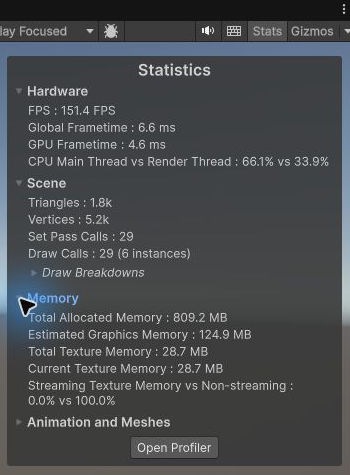
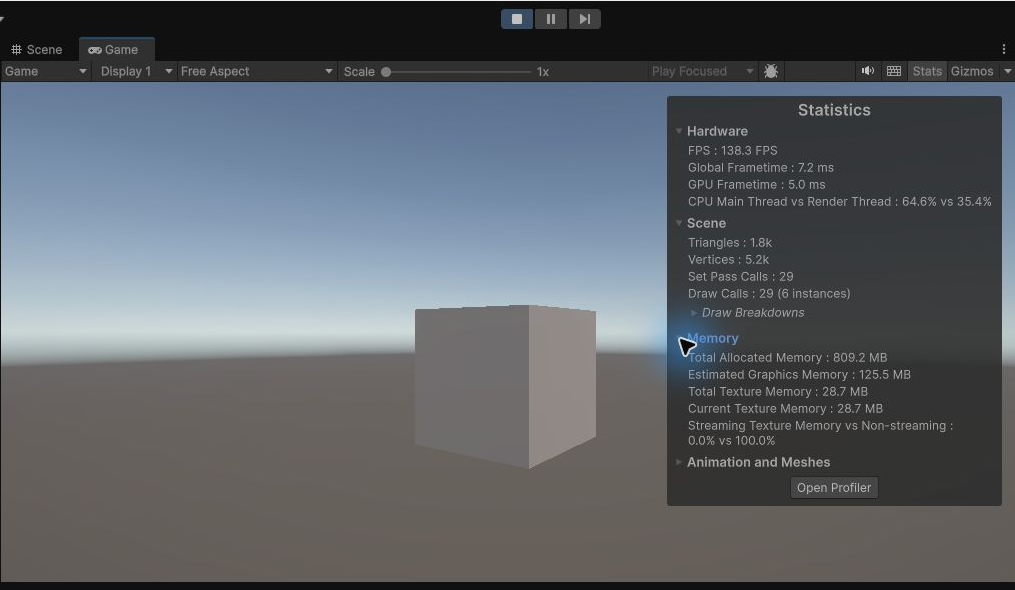
- Total Allocated Memory:809.2 MB
- Estimated Graphics Memory:約125 MB
- Total Texture Memory:28.7 MB
この小さなシーンの記録ではTotal Allocated Memoryが約800 MBでした。
Cubeそのものの必要量でも、すべての環境で再現する値でもありません。
Editor内の測定と実際のビルドでは条件が異なります。
代表的なシーンを動かし、ピーク時を確認してください。
Windowsならタスクマネージャー、macOSならアクティビティモニタも使い、同時使用アプリ、スワップ、メモリ圧迫を確認します。
画像の数値を足して必要RAMを求めることはしません。
GPUスペックの選び方
Unity開発におけるGPU要件は、制作するゲームのグラフィックス仕様やターゲット環境で決まります。
| 制作内容 | GPU選定で確認する条件 |
|---|---|
| 2Dゲーム、軽量な3Dゲーム | 内蔵GPUも候補。Graphics API対応と実プロジェクトの負荷を確認 |
| スマートフォン向け3Dゲーム | PC上の編集負荷と対象スマートフォン上の実行負荷を別に確認。特定RTX型番を必須としない |
| VR・XRコンテンツ開発 | PCVRとスタンドアロンXRを区別。使用SDK・ヘッドセットの要件、端子、GPU・VRAMを確認 |
内蔵GPUでも公式のGraphics API要件を満たし、対象プロジェクトの描画負荷に対応できれば利用できます。
GPUが不足していない場合は、CPU待ちやメモリ不足の改善を優先する考え方があります。
現在のボトルネックを確認して予算を配分してください。
作るものから構成を決める
先に「作るもの」「ビルド対象のOS」「持ち運ぶか」を決めます。
コンパイル・インポート・描画など、いまの実プロジェクトで待っている工程を確認し、下表の構成を比較してください。
| 作るもの・使い方 | 見る構成カテゴリ | 購入前に確認すること |
|---|---|---|
| 2D中心・学習用 | 2D/学習向けノートPC | 実プロジェクトでのCPU待ち(コンパイル・インポート)/ブラウザやエディタを同時に開いたときのメモリ/Libraryフォルダを含めたSSD容量/メモリスロットの有無と増設可否 |
| 3D・PCVR・重いシーンを扱う | GPU搭載ノートPC | 対象ビルドのGPU負荷/Laptop GPU の VRAM と電力設定(同じ型番でもデスクトップ版と別物)/連続負荷時の冷却と動作音/端子と電源アダプタ |
| iOS向けアプリを手元で最終ビルドする | 開発用Mac | Xcode と対象OSバージョンの対応/Apple公式で現在買える構成/実プロジェクトで必要になるメモリ/購入後にメモリを増やせない点 |
| 持ち運ばない・長く使う | 据え置き開発用デスクトップ(GPU交換・増設を前提にする構成) | メモリスロットとSSDスロットの空き/GPUを後から載せ替えられるか(電源容量・補助電源・ケース寸法)/冷却と動作音/保証期間 |
公式の動作条件は快適さの保証ではありません。
自作・増設では電源と寸法を、完成品では購入する正確な型番のCPU・メモリ・SSD・GPUを確認します。
構成ごとの考え方はUnity開発PCの選び方、機種単位の比較はUnity開発PC比較にまとめています。
Unity 6.6公式の動作条件と、本記事の構成目安
Unity公式のシステム要件とUnity 6.6の固定版ページを参照してください。
2026年10月24日に6.6の案内で次の条件を再確認しました。
- Windows:X64はWindows 10 21H1(19043)以降、Arm64はWindows 11 21H2(22000)以降。DX10/11/12またはVulkan対応GPU。ただしWindows on ArmのVulkanは非対応で、SDKやネイティブ依存パッケージにも制限があります
- macOS:Ventura 13以降。Apple M1以降のApple silicon、または(非推奨とされている)Intelプロセッサー
- Linux:Ubuntu 22.04・Ubuntu 24.04
公式はEditor用RAMを最低8GB推奨とし、必要量はプロジェクトの規模・複雑さで増えると説明しています。
32GB・SSD 1TBは本記事の比較目安であり、公式の必須条件ではありません。
OS、ドライバー、使用するパッケージやビルド対象の条件も確認してください。
メーカー仕様を確認できる候補と、型番特定が必要なシリーズ
Acer Swift Air 16|32GB・1TB構成の例
Acer公式発表のSFA16-61M-F73Zは、Ryzen AI 7 350、内蔵Radeon 860M、メモリ32GB、SSD 1TBの構成です。
16インチWUXGA画面のモデルです。
画面の広さに加え、表示倍率と携帯時のサイズを確認してください。
内蔵GPU構成の比較候補です。
本記事ではUnityでのコンパイル・描画性能、長時間負荷、電池持ちを実測していません。

ASUS TUF Gaming A14|RTX 5060 Laptop GPU搭載構成の例
ASUS公式の2026年FA401GMはRTX 5060 Laptop GPU搭載と案内されています。
A14には異なるCPU・GPUのモデルもあるため、シリーズ名だけで注文しないでください。
専用GPUを使う3D制作の比較候補です。
購入する型番のRAM・SSD・VRAM・接続端子を確認します。
メーカーの冷却説明は、Unityの長時間コンパイルを実測した結果ではありません。
温度、騒音、持続性能は別に確認が必要です。

Dellの16インチ製品|正確な型番と構成から比較
「Dell 16インチ」だけではCPU、GPU、価格、メモリの仕様を特定できません。
Dell公式の16インチ製品一覧で型番と発注構成を確認します。
標準メモリを一律に16GBとせず、オンボード/スロット式、搭載量と最大容量を仕様書で確認してください。
価格だけでは購入候補を確定できません。
Unityで使うパッケージ、OS、GPU要件に合う構成を選びます。

Lenovo IdeaPad Slim 3|世代・型番ごとの確認が必要
IdeaPad Slim 3というシリーズ名だけでは、Unity用として十分か、メモリを増設できるかは判断できません。
CPU世代、製品番号、RAM構成を特定して比較してください。
メモリ上限を全モデル共通で16GBと決めつけないでください。
購入する製品番号の公式仕様と保守資料で、最大容量と交換可否を確認します。

iOSのローカルビルドにはMacとXcodeが必要
Unityが出力したXcodeプロジェクトを手元で最終ビルドするには、macOS上のXcodeが必要です。
一方、Unity公式のiOSビルド案内は、Macがない場合の選択肢としてUnity Build Automationも示しています。
クラウド利用時は費用、署名、対応版、実機確認の方法を確認してください。
AndroidやWindows PC向けのビルド環境は、必要な開発ツールが対応していればWindows上に用意できます。
Unity 6.6のAndroid開発にはAndroid SDK 16(API 36)、NDK r27c、OpenJDK 17が必要と案内されています。
Hubで該当EditorのAndroid Build Supportと関連ツールを用意し、別バージョンの教材の指定と混同しないでください。
Windows向けにIL2CPPを使う場合は、Visual Studio 2019以降のC++ ToolsとWindows SDK 10.0.19041.0以降も必要です。
IL2CPPはC#などのコードをC++へ変換してビルドする方式で、Editorを入れるだけでは開発ツールがそろわない場合があります。
Windows on Armでは、使用SDKやネイティブ依存パッケージのArm64対応も確認してください。
公式が非対応とする組み合わせを、エミュレーションで動く可能性だけで購入候補に決めないようにします。
これらは前述のUnity 6.6固定版システム要件に基づく確認項目です。
Macの購入が必要かは、手元でのビルド・デバッグを行うか、別のMacやクラウドを使うかによります。
Apple silicon対応でも、快適さはプロジェクト、メモリ容量、利用パッケージによって異なります。
2026年10月26日に再確認したApple公式案内では、MacBook AirはM5、Mac miniはM6またはM5 Pro搭載です。
Xcodeに必要なmacOS、RAM・SSDの構成、手持ちの機器との接続を確認して選んでください。

購入前に確認したい不足・制約
- メモリ不足が起きても増設できない:オンボード仕様なら購入時の容量選びが重要です。発生頻度のランキングではなく、事前に確認する項目です
- SSDの空き容量と追加費用:現在のプロジェクト、Library、ビルド出力を合計し、外部ストレージや増設が必要か確認します。512GBという容量だけで不足と判断しません。
- GPUだけで選ぶ:CPU待ちやRAM不足が原因なら、GPUを上げても改善しない場合があります
- 連続負荷時の性能と動作音:同じ作業を続けたときの処理時間、電源条件、温度、動作音を比較します。薄型という形状だけで性能低下を断定しません。
- iOSのビルド環境を用意していない:手元のMac、別のMac、クラウドのどれを使うかと、実機での確認方法を決めます
Unity開発に関する関連記事は、以下のリンクからご覧いただけます。

まとめ
Unity開発用ノートPCは、実際に待つ工程、同時使用時のRAM、保存容量、描画負荷から選びます。
32GB・1TBは比較目安で、すべての用途に必要な条件ではありません。
GPUは対象プロジェクトと端末に合わせます。
機種名や更新日だけでは性能や適性を判断できません。
詳しいスペック選定基準はUnity開発PCの選び方、据え置き機を含めた比較はUnity開発PC比較で解説しています。
作業効率を向上させるモニターや外部ストレージについては、作業が速くなる周辺機器をあわせてご参照ください。
メーカーの公開仕様確認:2026年10月24日。
2026年10月26日にAcerの掲載構成、ASUSのRTX 5060 Laptop GPU搭載案内、Appleのチップ構成とUnity 6.6の開発ツール要件を再照合しました。
Acer/ASUSの特定構成とAppleの現行案内を確認しています。
Dell/Lenovoは購入型番ごとの照合が必要です。
掲載機種の実機性能、長時間負荷、電池持ちは本記事では未検証です。
型番・構成・販売時点をそろえた価格照合ができていないため、本記事に価格は掲載していません。
価格・在庫・保証条件は、購入前に販売ページで確認してください。
記事内のリンクにはアフィリエイトリンクを含みます。
ノートPCとデスクトップPCを比較する
持ち運びの要否を整理したうえで、メモリやSSDの増設条件、外部モニター導入費用を含めて総合的に検討してください。
関連記事として、運営メディア「デザノマ」のノートPC・デスクトップ・増設の比較でも各構成の違いを詳しく確認できます。