カメラの向きを回転軸にするには、画像を回すヌルのZ軸と、カメラが見ている方向を揃えます。
画像の「カメラに向かって方向を設定」は表面をカメラへ向ける機能で、画像の位置を円周上へ並べる操作は別に行います。
スクリプト・エクスプレッションを使わず、4枚の練習平面で確認します。
2026年10月16日に、Windows 11 Pro(10.0.26200)のAdobe After Effects 26.5.0(Build 89、日本語表示)で、この4枚の練習を実機で確かめました。
確かめた結果は各手順の直後に、確かめた範囲は「回らない・斜めに見えるときと戻し方」の節の最後に書いています。
固定カメラと4枚のカードで始める
作業前のプロジェクトを別名で保存してから、1280×720、4秒、24fpsの練習コンポを作り、3Dレンダラーをクラシック3Dにします。
色の異なる100×60の平面を4枚作り、3DレイヤーをON、各アンカーポイントを素材の中心[50,30,0]にします。
向きとXYZ回転は0、スケールは100%で始めます。
| 対象 | 親を設定する前の位置 | 役割 |
|---|---|---|
| 回転ヌルORBIT | [640,360,0] | 3D、Z回転で円周を回す |
| 傾きヌルTILT | [640,360,0] | 3D、初期回転0 |
| カード1 | [880,360,0] | 中心から右へ240 |
| カード2 | [640,600,0] | 中心から下へ240 |
| カード3 | [400,360,0] | 中心から左へ240 |
| カード4 | [640,120,0] | 中心から上へ240 |
| 1ノードカメラ | [640,360,−1600] | 向き・XYZ回転0、+Z方向を見る |
ヌルのアンカーポイントは初期値のままにします。
確認では、新規に作ったヌルのアンカーポイントの初期値は[0,0,0]でした。
ORBITとTILTを同じ位置に置くことで回転の支点を揃えます。
4枚のカードの親をORBITに、ORBITとカメラの親をTILTに設定します。
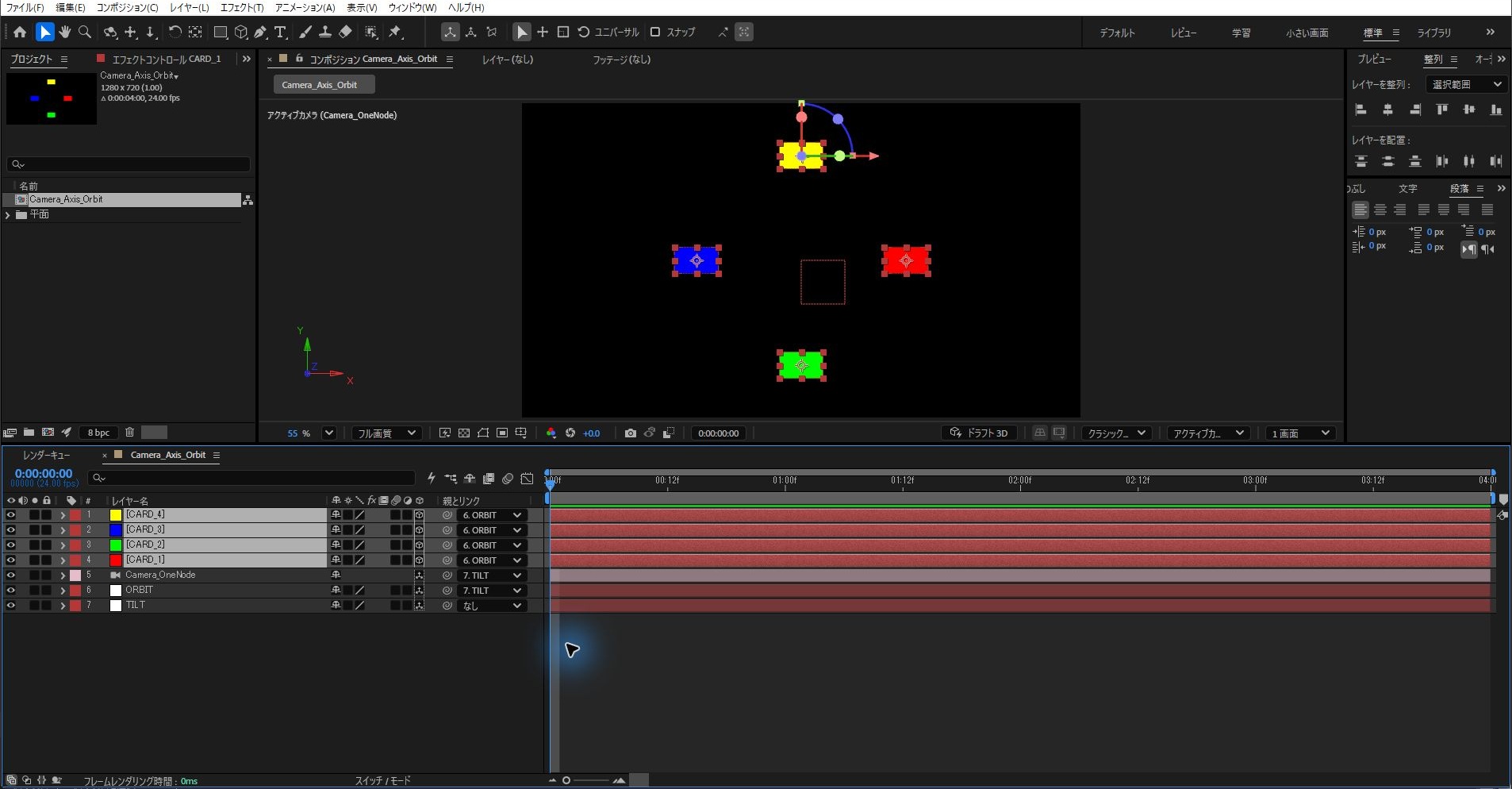
通常の親選択で見た目を保持し、Shiftで子を親の位置に移す操作は使いません。
親設定後はローカル座標になるため、表の位置をもう一度入力し直さないでください。
確認では、0秒で4枚の親を画面で「なし」にすると、カード1の位置は表と同じ[880,360,0]になりました。
もう一度ORBITを親にすると、カード1の位置は[240,0,0]のようなORBITから見た値に変わりました。
どちらの状態でも、0秒の描画は親を付け替える前と全画素が一致しました。
カメラとORBITの親をTILTにする設定はスクリプトで行い、手作業での設定は確認に含めていません。
カメラオプションのズームを1600に設定します。以下の画面上の位置の比較は、このズームで確かめた結果です。
位置の公転とカードの向きを設定する
各カードのレイヤー/トランスフォーム/自動方向から「カメラに向かって方向を設定」を選びます。
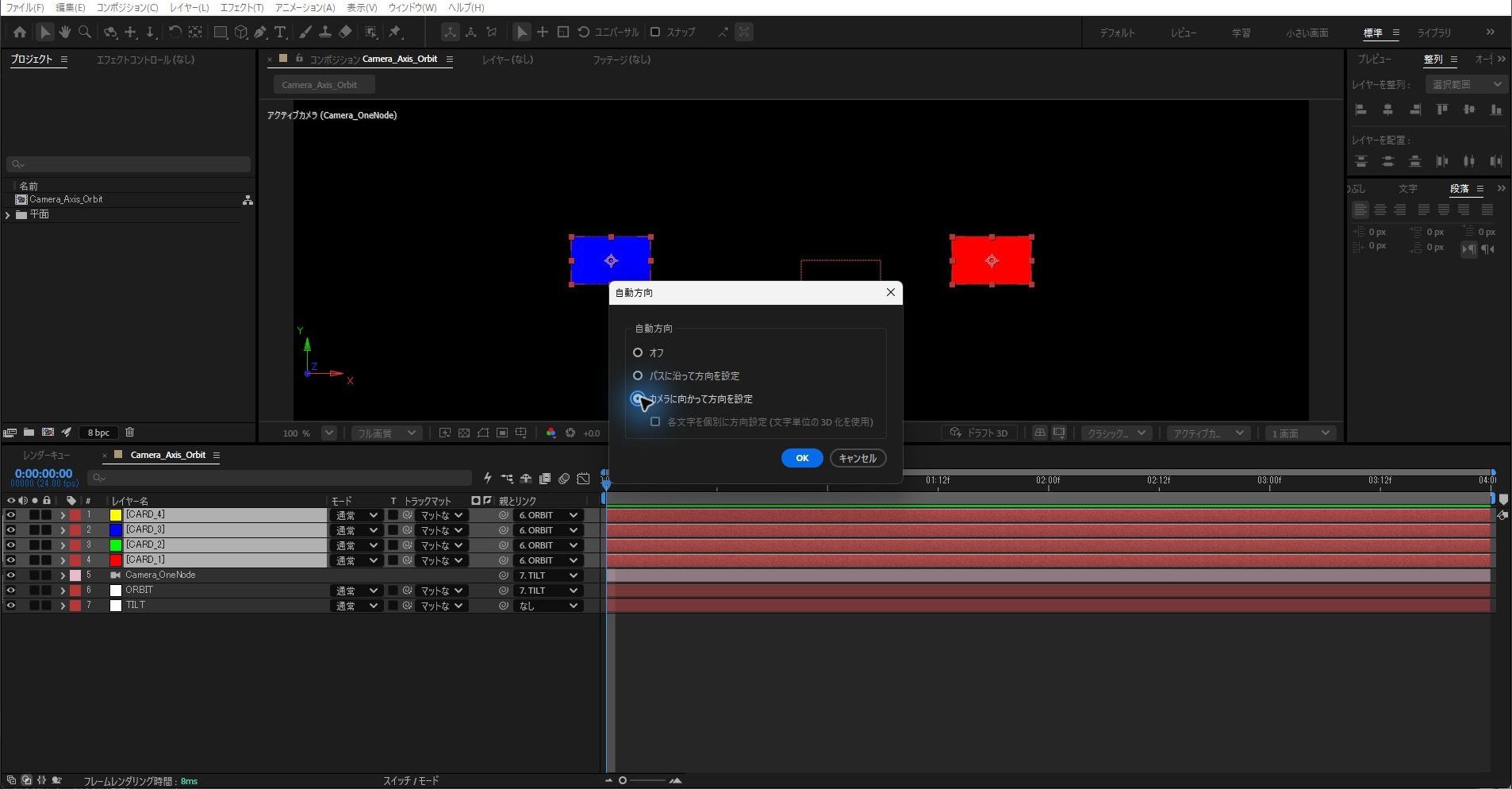
確認では、4枚を選んだ状態で「レイヤー」→「トランスフォーム」→「自動方向」を開き、「カメラに向かって方向を設定」を選んでOKを押すと、4枚にまとめて設定できました。
カードのY回転を0に揃えたまま、ORBITのZ回転に0秒で0°、4秒で360°の線形キーフレームを設定します。
ORBITのX・Y回転と方向は0のままです。
確認では、このキーフレームの設定はスクリプトで行い、手作業での入力は確認に含めていません。
4秒・24fpsの最後の表示フレームは3秒23フレームで、4秒のキーはループ境界の目標値となります。
| 時刻 | ORBITのZ回転 | カード1の初期平面上の位置 |
|---|---|---|
| 0秒 | 0° | [880,360,0] |
| 1秒 | 90° | [640,600,0] |
| 2秒 | 180° | [400,360,0] |
| 3秒 | 270° | [640,120,0] |
確認では、0秒・1秒・2秒・3秒のカード1の中心は、表と同じ位置でした。
最後の表示フレーム(3秒23フレーム)のZ回転は356.25°でした。
After Effectsで書き出した画像でも、各カードの中心は計算した位置から0.5ピクセル以内でした。
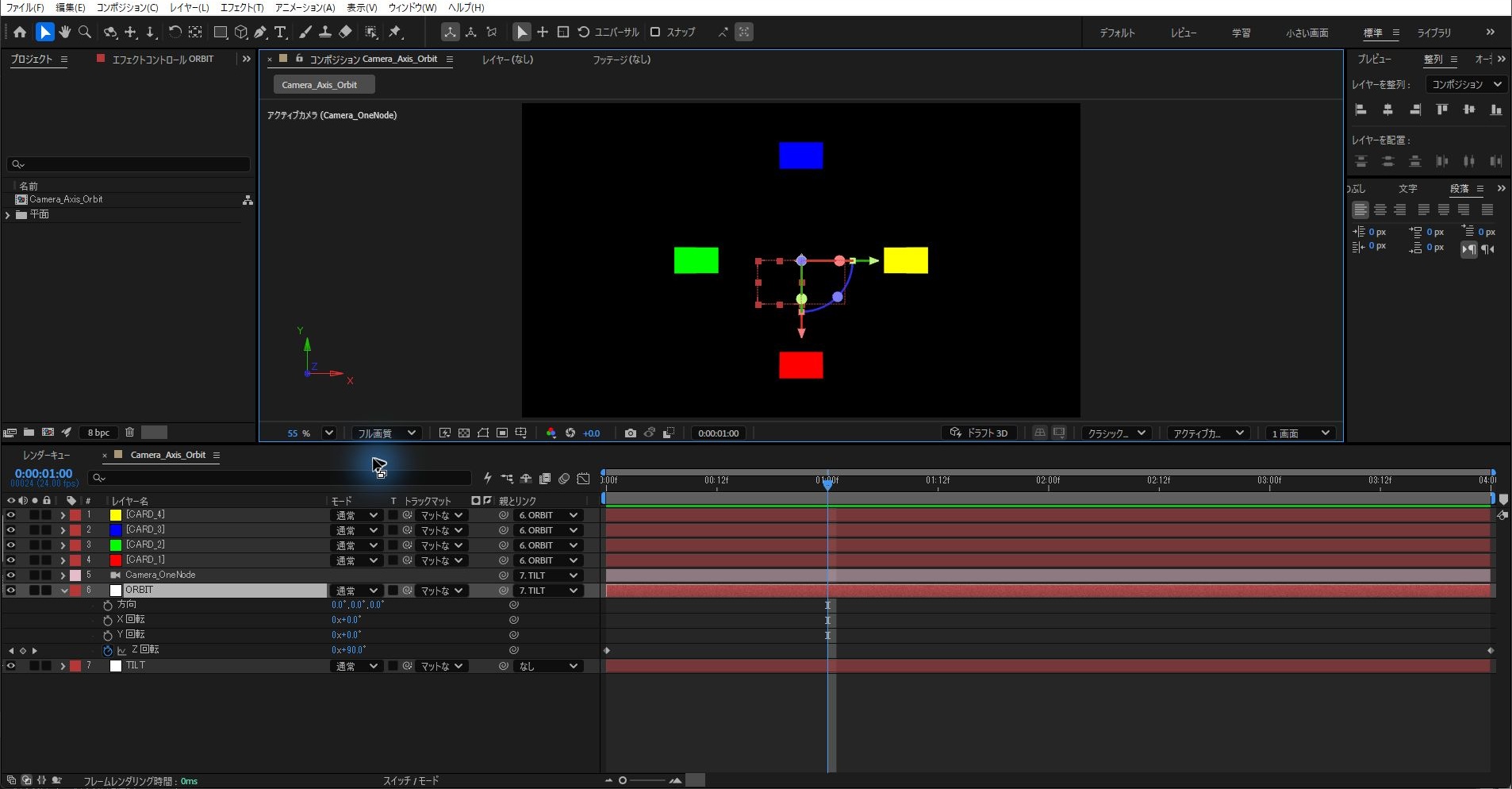
アクティブカメラ表示でカードの中心が円を描き、各カードの表面がカメラ側を向くことを確認します。
確認した5つの時刻(0秒・1秒・2秒・3秒・3秒23フレーム)では、4枚とも表面がカメラの方向を向いていました。
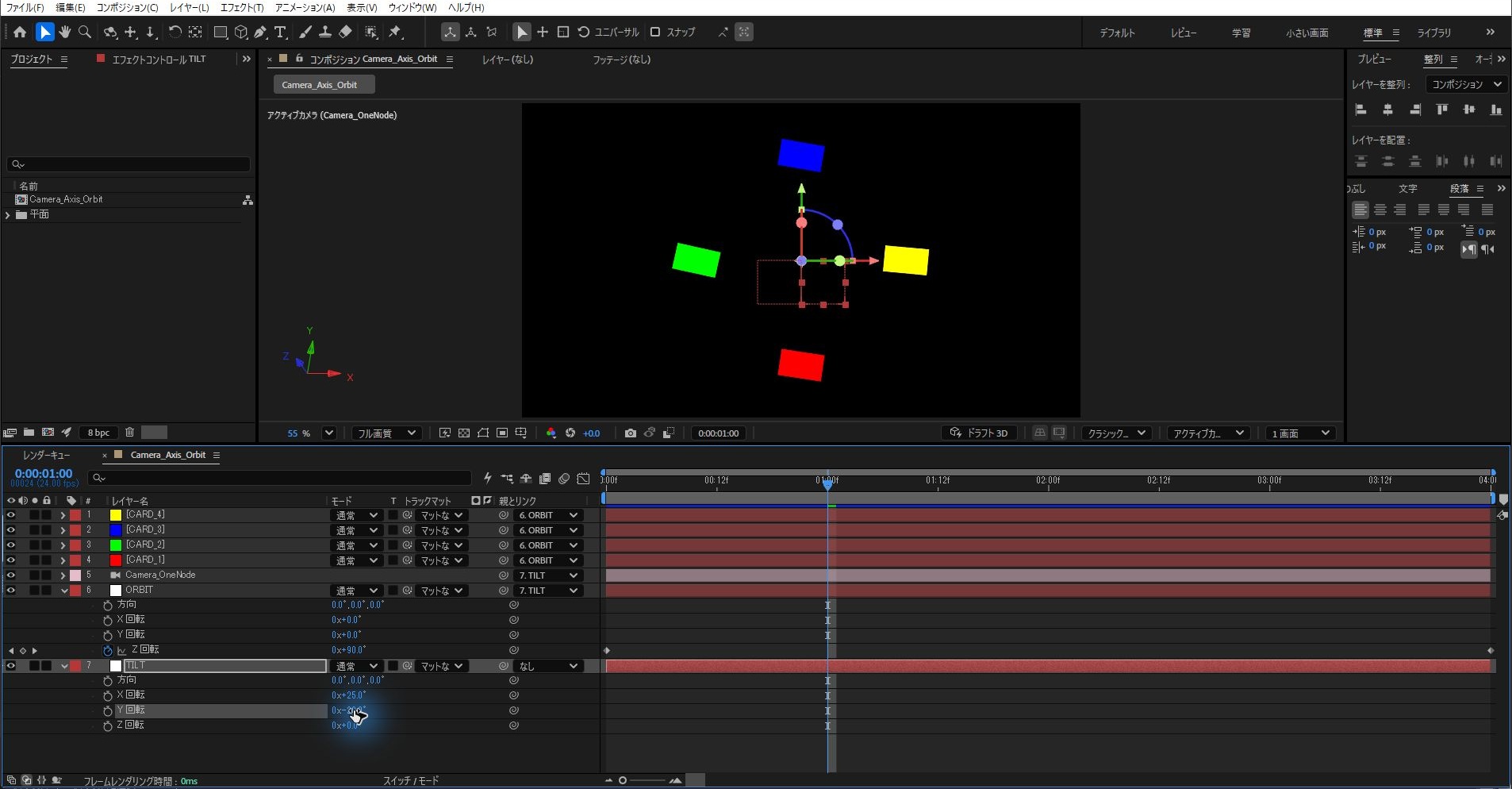
TILTをX25°、Y−20°へ変えると、カメラとORBITの軸が一緒に傾くため、カメラ方向を軸にする関係を保てます。
同じ親で動かすとカメラからの見た目はほぼ維持されます。
確認では、TILTの回転を画面で入力すると、カメラが見ている方向とORBITの回転軸は傾けた後も一致しました。
5つの時刻とも、カードの中心の画面上の位置は傾ける前と同じでした。
ただし、カードは画面の中で少し傾いて見えるため、傾ける前とまったく同じ見た目にはなりません。
画面内で円を楕円に傾けて見せたい場合はカメラを独立させますが、その状態は「カメラ方向を回転軸にする」条件から外れます。
カメラの方向へ向けた平面に、Z回転を加えた例の画面です。
本文は4枚のカードと「カメラに向かって方向を設定」を使いますが、この画面は1枚の平面で、「方向」にエクスプレッションを入れた別の作り方です。
「CameraFacingPlane351」の「方向」には、lookAt(transform.position, thisComp.activeCamera.transform.position); が入っています。
「方向」の値は、式の結果として188.3°、13.4°、178.1°と表示されました。
「位置」は640.0、360.0、0.0、「Z回転」は0x+45.0°で、「X回転」と「Y回転」は0でした。
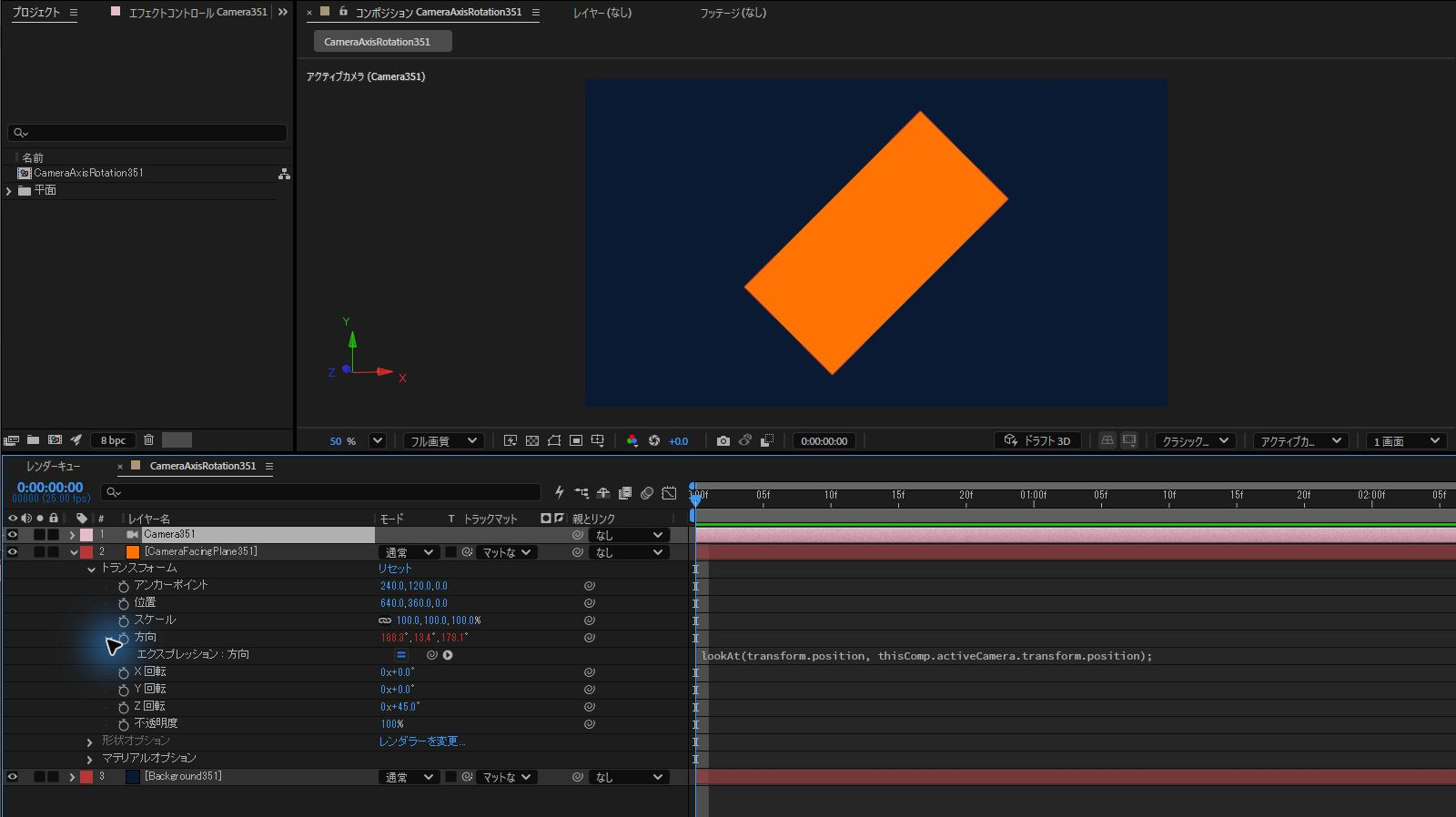
アクティブカメラ「Camera351」から見ると、オレンジの長方形が画面上で45°回っています。
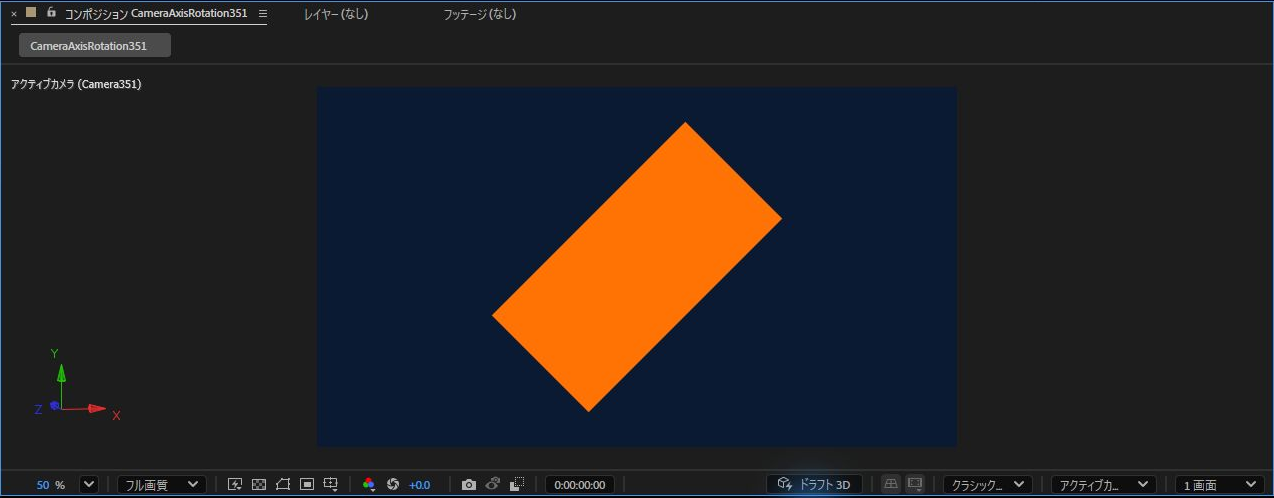
撮影した画面のフレームレートは25 fpsで、本文の24 fpsとは異なります。
ORBITやTILTなどの親子関係は、この画面には写っていません。この短い式はレイヤーとカメラの位置を直接参照しているため、異なる親を持つ構成では座標系を揃える必要があります。上の4枚の練習にそのまま追加せず、標準の自動方向を使ってください。
回らない・斜めに見えるときと戻し方
カードがその場で回るだけなら、カード自身のZ回転ではなくORBITのZ回転を動かしているか確認します。
円の中心がずれる場合は、親設定前のヌル位置とアンカーポイント、親設定時に見た目が保持されたかを確認します。
カードが横を向く場合は3Dスイッチと自動方向、各カードの回転オフセットを確認します。
カメラだけをTILTの子にしてORBITを別の軸に残すと、傾けた後の回転軸がカメラ方向と一致しなくなります。
カメラとORBITの両方がTILTの子であることを確認してください。
元へ戻すには作業前の別名保存ファイルを開くか、追加した練習レイヤーを映像OFFにして元のカメラと構成へ切り替えます。
数値例は、座標の回転計算とAdobeの親子・自動方向の仕様をもとに作り、2026年10月16日にAdobe After Effects 26.5.0(Build 89、日本語表示)とWindows 11 Pro(10.0.26200)で確かめました。
画面で操作したのは、4枚の自動方向の設定、ORBITの回転の表示、TILTの回転の入力、4枚の親の付け外し、新規ヌルの作成です。
コンポ・平面・ヌル・カメラの準備、カメラとORBITの親の設定、キーフレームの設定はスクリプトで行い、手作業での入力は確認に含めていません。
数値の照合は5つの時刻だけで、全96フレームの連続した再生、ほかのカメラ設定、カメラを独立させた場合、Macやほかのバージョンは確かめていません。
1枚の平面にZ回転を加えた画面は、2026年10月13日に撮影した別の作り方です。
旧記事のY回転を使う並べ方は親や座標の条件が省略されていたため、ここでは位置を直接指定する方式に整理しました。
参考リンク:https://www.batchframe.com/tools/move-anchor-point-4
親子関係と自動方向の項目はAdobeのレイヤーの選択と配置を参照しました。
関連する操作
カメラ・粒子の関連操作を確認する場合は、次の記事も参照してください。

よくある質問:After Effectsでカメラの向きを軸に画像を回すとき
カメラの向きを回転軸にして、画像を円周上で回すには、どうしますか?
画像を回すヌルのZ軸と、カメラが見ている方向を揃えます。記事の練習では、回転ヌル(ORBIT)と傾きヌル(TILT)を同じ位置に置いて回転の支点を揃え、4枚のカードの親をORBITに、ORBITとカメラの親をTILTに設定します。ORBITのZ回転に、0秒で0°、4秒で360°の線形キーフレームを設定します。
「カメラに向かって方向を設定」を使えば、画像が円周上に並びますか?
並びません。「カメラに向かって方向を設定」は表面をカメラへ向ける機能で、画像の位置を円周上へ並べる操作は別に行います。各カードのレイヤー/トランスフォーム/自動方向から選び、カードの向きをカメラに向けます。
カードがその場で回るだけで、円周を回らないときは?
カード自身のZ回転ではなく、ORBITのZ回転を動かしているか確認します。
円の中心がずれるときは?
親設定前のヌル位置とアンカーポイント、親設定時に見た目が保持されたかを確認します。ヌルのアンカーポイントは初期値のままにします。親設定後はローカル座標になるため、表の位置をもう一度入力し直さないでください。通常の親選択で見た目を保持し、Shiftで子を親の位置に移す操作は使いません。
カードが横を向いて見えるときは?
3Dスイッチと自動方向、各カードの回転オフセットを確認します。カードのY回転は0に揃えたままにします。
傾けたあとで、回転がカメラ方向と合わなくなるのはなぜですか?
カメラだけをTILTの子にしてORBITを別の軸に残すと、傾けた後の回転軸がカメラ方向と一致しなくなります。カメラとORBITの両方がTILTの子であることを確認してください。
元に戻すには?
作業前の別名保存ファイルを開くか、追加した練習レイヤーを映像OFFにして、元のカメラと構成へ切り替えます。
この記事の数値例は、実機で確認済みですか?
4枚のカードと親子の練習は、2026年10月16日にAfter Effects 26.5.0(Build 89)とWindows 11 Proで確かめました。
0秒・1秒・2秒・3秒のカード1の位置、表面がカメラを向くこと、TILTで傾けても回転軸とカメラの方向が一致することを確かめています。
コンポなどの準備、カメラとORBITの親の設定、キーフレームの設定はスクリプトで行い、全96フレームの連続した再生やMacは確かめていません。
カメラへ向けた1枚の平面にZ回転を加えた画面は、2026年10月13日に撮影して確認しています。
旧記事のY回転を使う並べ方は、親や座標の条件が省略されていたため、この記事では位置を直接指定する方式に整理しています。