After Effectsのテキストは、縦書きと横書きをあとからでも切り替えられます。
既存レイヤーの向きはコンポジションパネルの右クリックメニューで変更します。
これから入力する文字は、横書き/縦書き文字ツールで指定します。
縦書きの一部の数字だけを横に並べる操作は「縦中横」です。
| やりたいこと | 操作 |
|---|---|
| すでにあるテキストの向きを変える | テキストツールで右クリック → 縦書き/横書き |
| 最初から縦書きで入力する | ツールバーの文字ツールを長押し → 縦書き文字ツール |
| 縦書きの中で数字を横に並べる | 文字パネルのメニュー → 縦中横 |
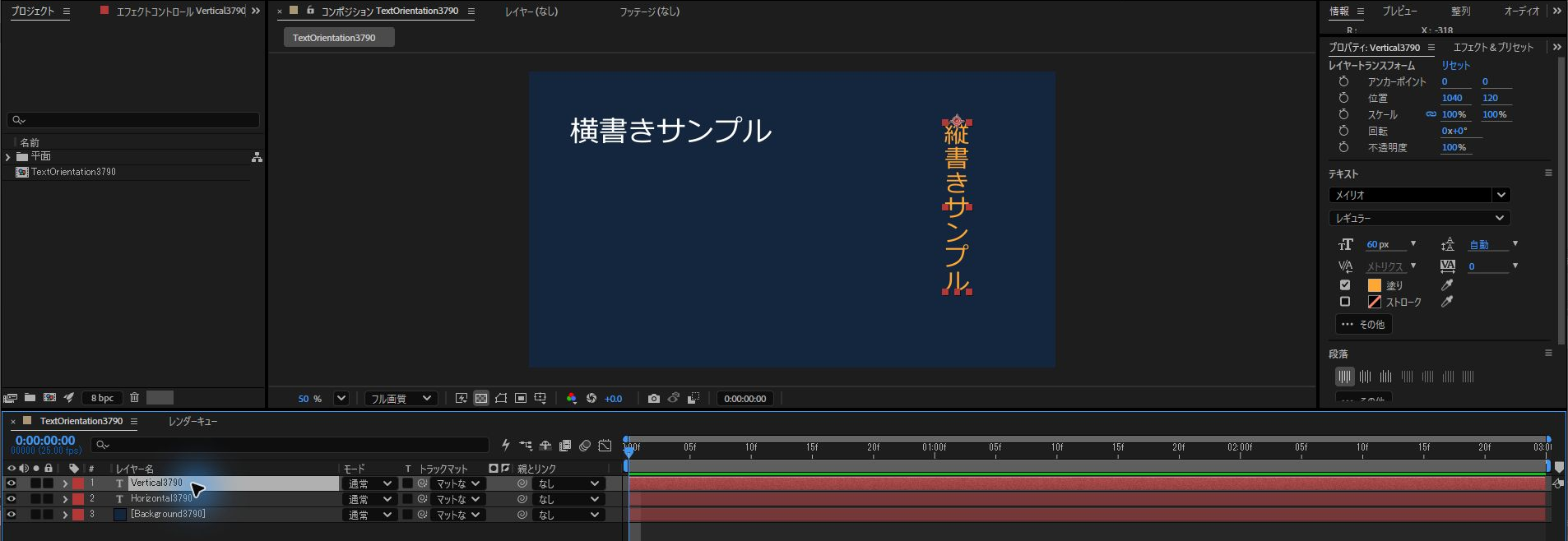
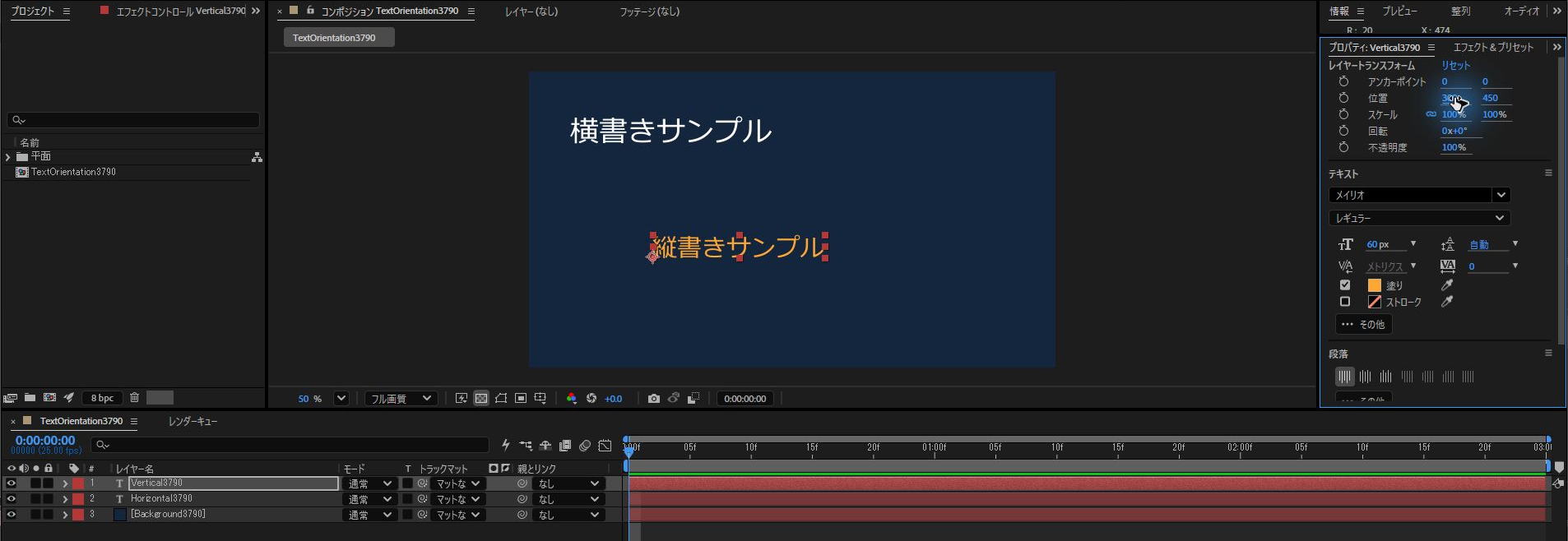
2026年10月13日に撮影した、After Effectsの画面です。
コンポジションに、横書きの「横書きサンプル」と、縦書きの「縦書きサンプル」が並んでいます。
タイムラインには、上から「Vertical3790」「Horizontal3790」と背景の3レイヤーがありました。
縦書きのレイヤーを選ぶと、文字パネルのフォントは「メイリオ」、サイズは60 pxでした。
すでにあるテキストの向きを切り替える
- 選択ツールで、向きを変えるテキストレイヤーを選ぶ
- 文字ツールを選ぶ(WindowsはCtrl+T、MacはCommand+T)
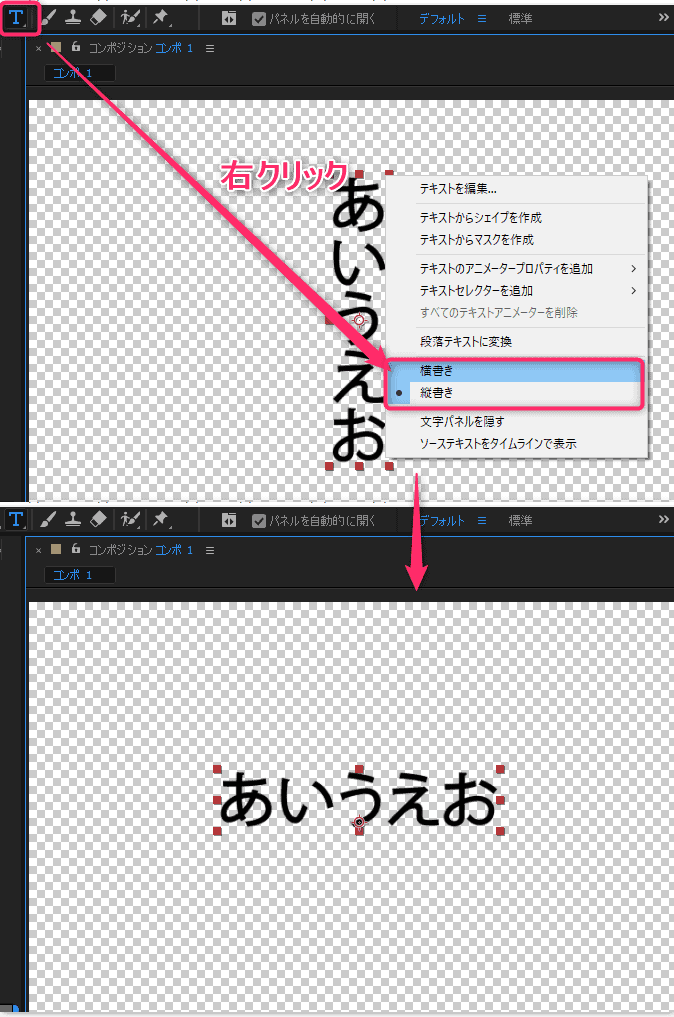
- コンポジションパネル内で右クリック(MacはControl+クリック)し、「縦書き」または「横書き」を選ぶ
選んだレイヤーの文字が指定した向きに並べば、切り替えは完了です。
元の向きへ戻すには、同じメニューから変更前の「横書き」または「縦書き」を選びます。
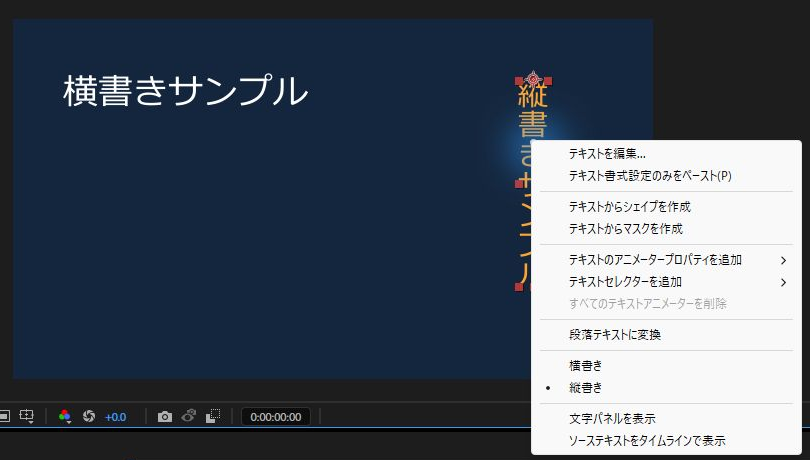
縦書きのテキストを選び、コンポジションパネルで右クリックしたメニューです。
「横書き」と「縦書き」が並び、現在の向きの「縦書き」に黒い点が付いていました。
横書きに切り替えたあとの画面です。
「縦書きサンプル」の文字が、横に並びました。
レイヤー名は「Vertical3790」のままで、レイヤーは3つのままでした。
縦書き・横書きの項目が出てこないとき
文字を入力している途中(テキストの編集中)は、縦書きと横書きを切り替えられません。
いったん選択ツールに持ち替えて、テキストレイヤーを選び直します。
そのあと文字ツールを選び、コンポジションパネルの上で右クリック(Macはcontrol+クリック)すると、「縦書き」「横書き」が出てきます。
新しく打った文字が縦書きになってしまうとき
新しく入力する文字の向きは、そのとき選んでいる文字ツールで決まります。
縦書き文字ツールが選ばれたままだと、次に打つ文字も縦書きになります。
文字ツールを選択した状態でCtrl+T(MacはCommand+T)を押すと、横書きと縦書きの文字ツールを順に切り替えられます。
キーをカスタマイズしている場合や文字を編集中の場合は、編集を終えてツールバーから選び直してください。
最初から縦書きで入力する
これから作るテキストなら、縦書き文字ツールで入力するほうが早いです。
After Effectsには横書き文字ツールと縦書き文字ツールの2つがあります。
- ツールバーの文字ツールを長押しして、縦書き文字ツールを選ぶ
- コンポジションパネルの、テキストを置きたい場所をクリックする
- 文字を入力する
文字ツールをダブルクリックすると、そのツールでコンポジションの中央に新しいテキストレイヤーが作られます。
すでにあるテキストの上でクリックすると、そのレイヤーの編集に入ってしまいます。
文字ツールでShiftキーを押しながらクリックすると、新しいテキストレイヤーを作成できます。
入力を終えるときは、テンキーのEnterキーを押します。
テンキーが無い場合は、Ctrl+Enter(Windows)またはCommand+Return(Mac)です。
なお、レイヤー/新規/テキストで作ると、横書き文字ツールで始まります。
縦書きにすると数字やアルファベットが横に寝るとき
数字をひとまとまりの横並びにしたいときは、文字列の一部を選んで「縦中横」を設定します。
縦中横(たてちゅうよこ)は、縦書きの行の中に横書きの文字を収める組み方です。
- 横に並べたい文字だけを選択する
- 文字パネル右上のメニューボタンから「縦中横」を選ぶ
適用されるとメニューにチェックが付きます。
もう一度「縦中横」を選ぶと解除されます。
縦中横にした文字も、ふつうの文字と同じように編集や書式設定ができます。
Windows実機で確認した縦中横とツール切替
以下は2026年10月15日の実機記録です。
環境はWindows 11 Pro(10.0.26200)・After Effects 26.5 Build 89でした。
800×600、30 fpsの練習コンポジションを使いました。
縦書きの「令和26年」をメイリオ・60 pxで表示し、文字ツールで「26」だけをドラッグ選択しました。
文字パネルのメニューで「縦中横」をオンにすると、数字が横並びになり、「令和」と「年」は縦書きのままでした。
メニューにもチェックが付きました。
もう一度選ぶと数字が縦に並び、Ctrl+Zを1回押すと横並びへ戻りました。
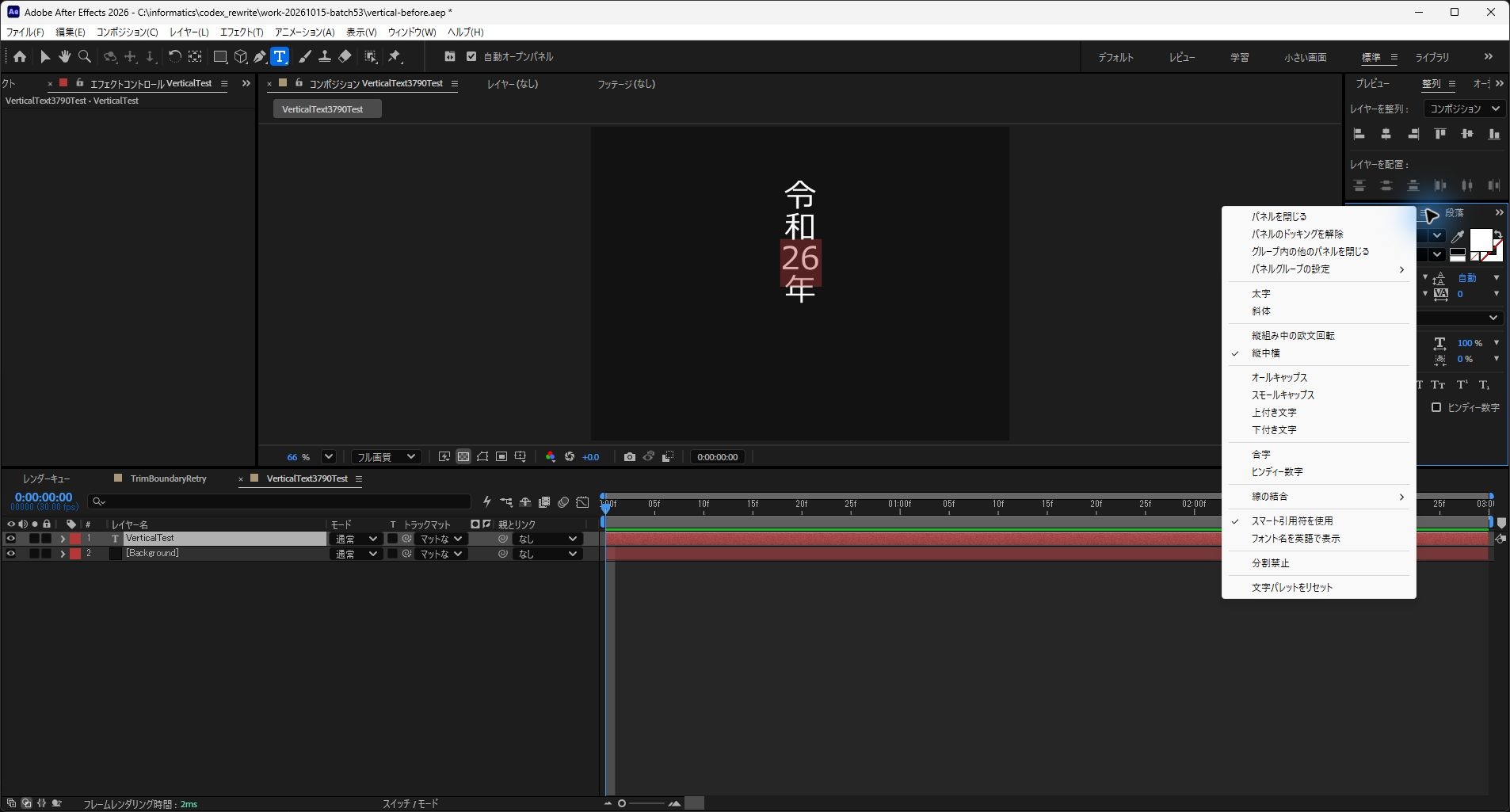
文字パネルが見当たらない場合は、「ウィンドウ」→「文字」で表示します。
縦中横は文字列の一部を選択して設定してください。
レイヤー全体の向きを変えたい場合は、最初の右クリックメニューを使います。
縦書きと横書きでベースラインの意味が変わる
位置を合わせるときに引っかかるのがベースラインです。
| 向き | ベースラインが指すもの |
|---|---|
| 横書き | 文字が載っている線 |
| 縦書き | 文字の中心軸 |
縦書きに切り替えると基準線の意味が変わるため、見た目の位置がずれて見えることがあります。
切り替えたあとは、位置を調整し直してください。
スクリプトで文字ツールを切り替える
CC2017からスクリプトでツールの切り替えができるようになりました。
次の2つは別々の実行例です。
縦書きにする場合は上の例だけ、横書きにする場合は下の例だけを使います。
// 縦書き文字ツールに切り替え
app.project.toolType = ToolType.Tool_TextV;
// 横書き文字ツールに切り替え
app.project.toolType = ToolType.Tool_TextH;両方の例を1つのファイルで続けて実行すると、最後の指定が適用されて横書き文字ツールになります。
このコードはツールバーの文字ツールを選ぶ操作で、すでにあるテキストレイヤーの向きは変更しません。
既存レイヤーは、この記事の右クリックメニューの手順で切り替えてください。
スクリプトの保存と実行方法は、スクリプトを実行する手順で説明しています。
Adobe公式資料の再確認日:2026年10月25日。
文字の新規入力・編集終了、縦中横、文字ツールのショートカットは、Adobe公式のテキストレイヤーの作成と編集、文字パネルの書式設定、キーボードショートカットと照合しました。
文字ツールのAPIは、コミュニティが管理するAfter Effects Scripting GuideのProject.toolTypeを参照しています。
2026年10月15日の記録では、Tool_TextVとTool_TextHを個別に実行しても、既存の「令和26年」は縦書きのままでした。
文字列も変わりませんでした。
Tool_TextVを指定して空いている場所から入力した「AB」は、縦方向に並びました。
そのレイヤーを右クリックメニューで「横書き」にすると、横並びになりました。
ツールの選択と、既存レイヤーの向きの変更を区別して使ってください。
今回の更新では、実機操作や撮影を追加していません。
既存レイヤーを変更したいときは右クリック、新しい文字を入力したいときは文字ツールを選ぶところから進めてください。
After Effectsのほかの操作は、まとめからご覧いただけます。

この記事で紹介しているコードは、GitHubのMOTOKI-LLC/cg-method-codeにもまとめています。
テキストレイヤーを扱う記事は、ほかにもあります。