After Effectsで線が伸びるアニメーションを作るには、シェイプレイヤーに「パスのトリミング」を追加し、「終了点」を0%から100%へ動かします。
値を変えても線が変わらない場合は、追加したグループと、パスに対する上下の順序を確認します。
自作の折れ線を使い、終了点のアニメーション、開始点の範囲、複数パスの「同時に/個別に」をこのPCで比較しました。
開始点・終了点・オフセットの役割
| 項目 | 調整する内容 |
|---|---|
| 開始点 | 表示する範囲の始まり |
| 終了点 | 表示する範囲の終わり |
| オフセット | 開始点と終了点で決めた範囲の位置 |
| 同時に/個別に | 複数のパスをそれぞれの割合で扱うか、全体として扱うか |
線を先端に向かって描く場合は、まず開始点0%・オフセット0°を固定し、終了点だけを動かすと設定を追いやすくなります。
参考:Adobe公式:シェイプのパス操作とパスのトリミング。
検証条件:塗りなし・白い線のシェイプ
| 項目 | 今回の条件 |
|---|---|
| 確認日 | 2026年10月8日 |
| 環境 | Windows版 After Effects 2026/26.5.0(Build 89)/日本語UI |
| コンポジション | 1280×720/30fps/3秒/8bpc |
| パス | 3つの頂点で描いた開いた折れ線 |
| 描画 | 塗りなし/白い線/線幅12px |
| 追加処理 | エフェクト・エクスプレッションなし |
画像をクリックすると、設定値とタイムラインの階層を元の実画面で確認できます。
シェイプにパスのトリミングを追加する
- レイヤーを選択していない状態でペンツールを選びます。
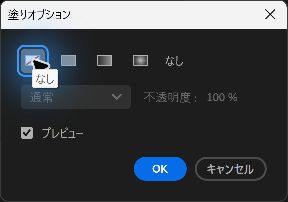
- ツールバーで塗りを「なし」、線を白、線幅を12pxにします。
- コンポジション上を3か所クリックして、閉じない折れ線を描きます。
- 作成されたシェイプレイヤーの「コンテンツ」から、折れ線が入っている「シェイプ1」を開きます。
- そのグループを選択し、「追加」メニューから「パスのトリミング」を選びます。
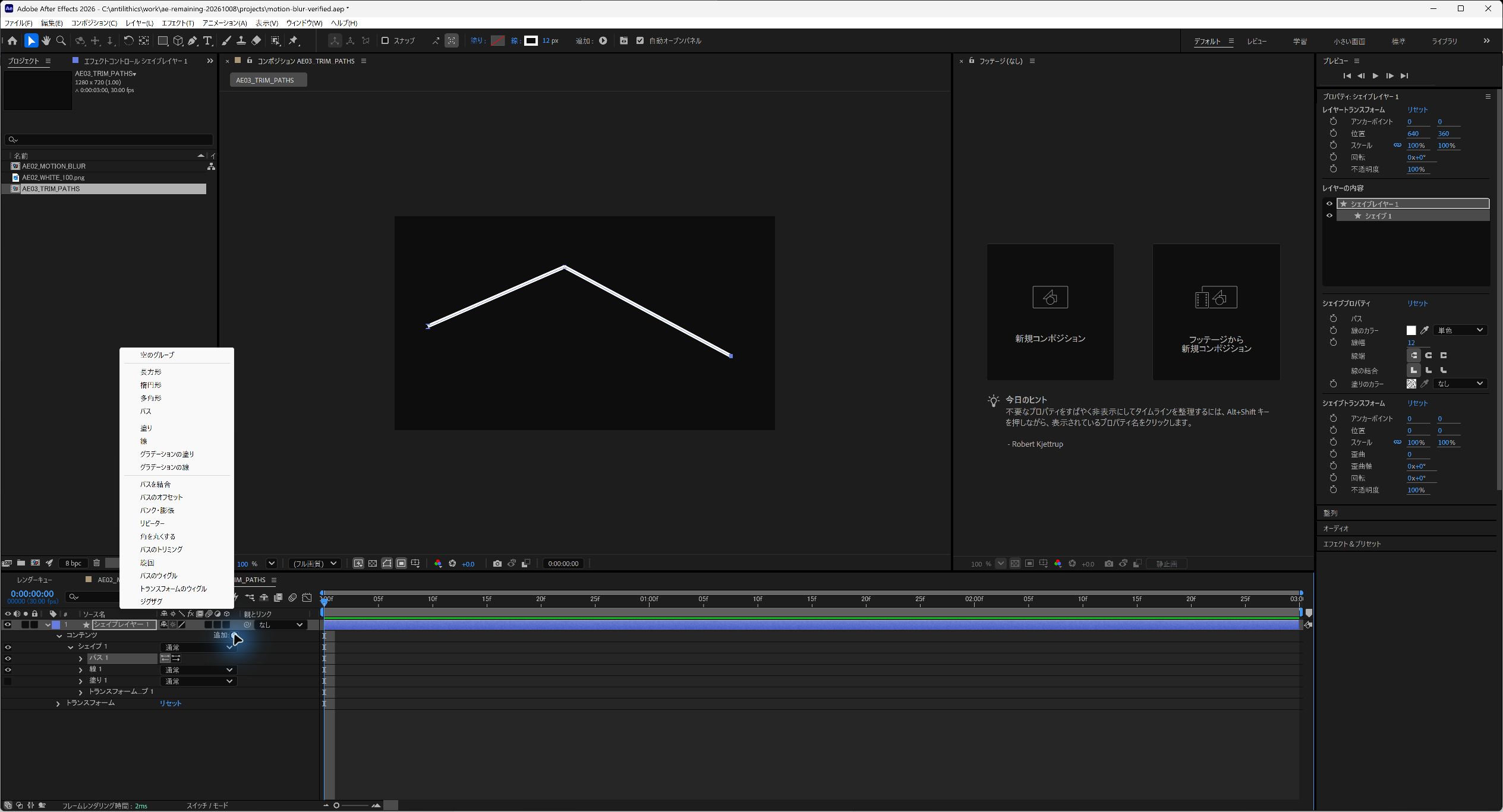
既存の画像レイヤーを選択したままペンで描くとマスクになるため、タイムラインに「シェイプレイヤー」が作られたかを確認します。
今回は同じ「シェイプ1」の中に、上から「パス1」「パスのトリミング1」「線1」を配置しました。
After Effects(日本語表示)で、シェイプレイヤーに「Trim Paths」を追加した画面です。
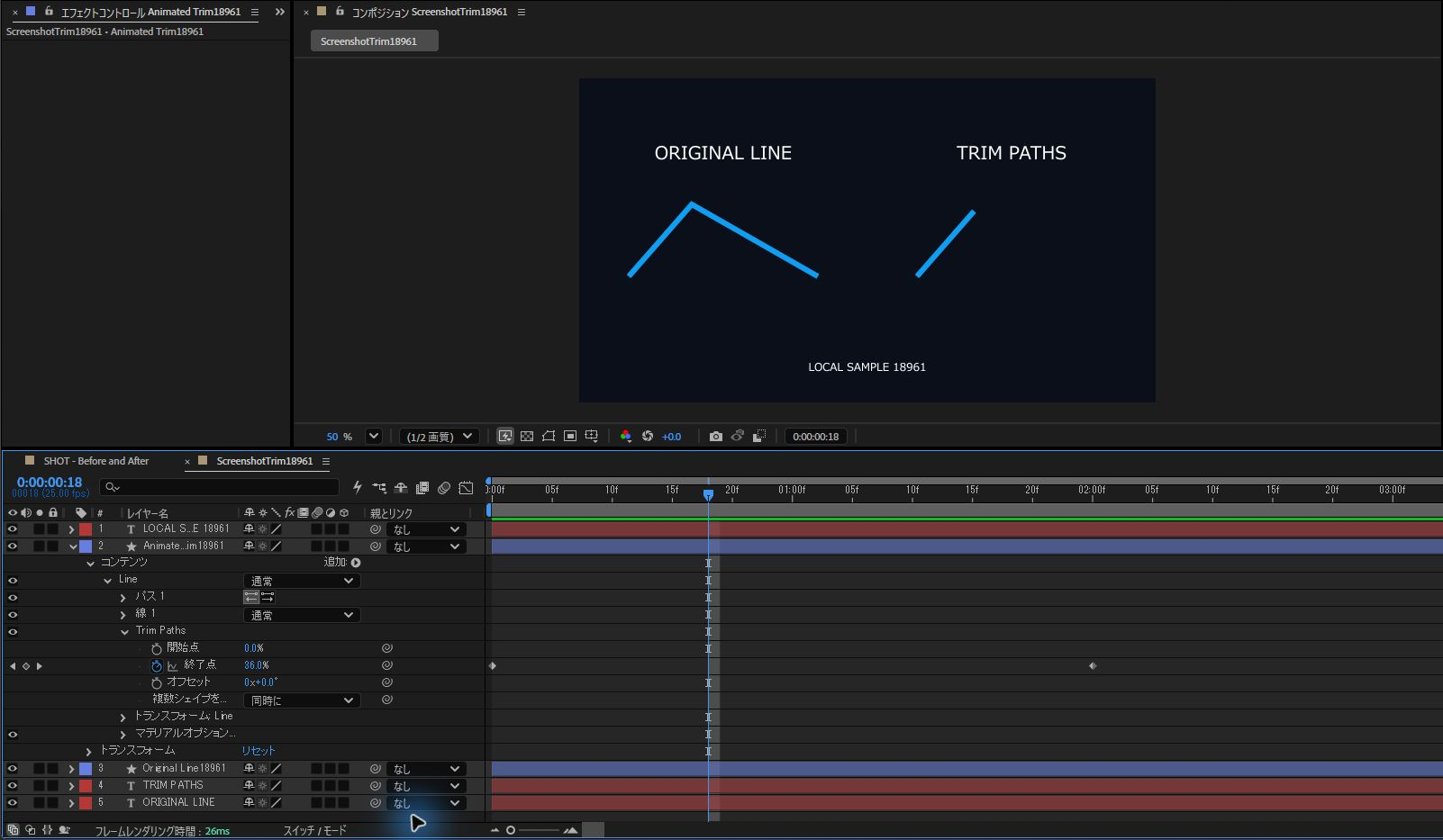
「Trim Paths」の中に、「開始点」「終了点」「オフセット」「複数シェイプを…(同時に)」が並びます。
この画面では、開始点は0.0%、終了点は36.0%で、終了点にキーフレームが打たれていました。
終了点0%から100%で線を伸ばす
After Effectsを本で順に学びたいときは、After Effectsのおすすめ本の記事で目的別に選べます。
- 「パスのトリミング1」を開き、開始点を0%、オフセットを0°にします。
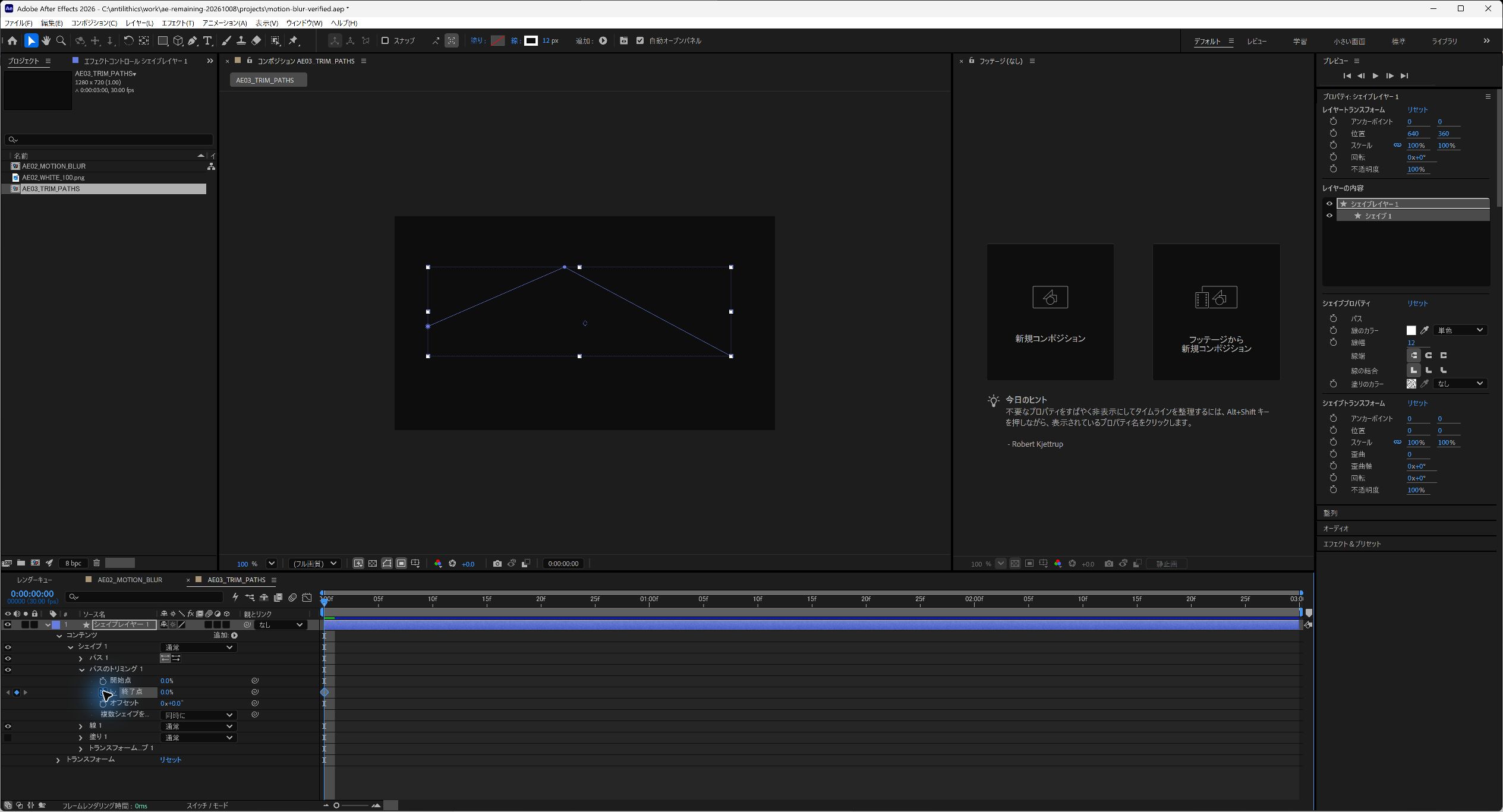
- 現在の時刻を0秒にし、終了点を0%にします。
- 終了点のストップウォッチをオンにして、最初のキーフレームを作ります。
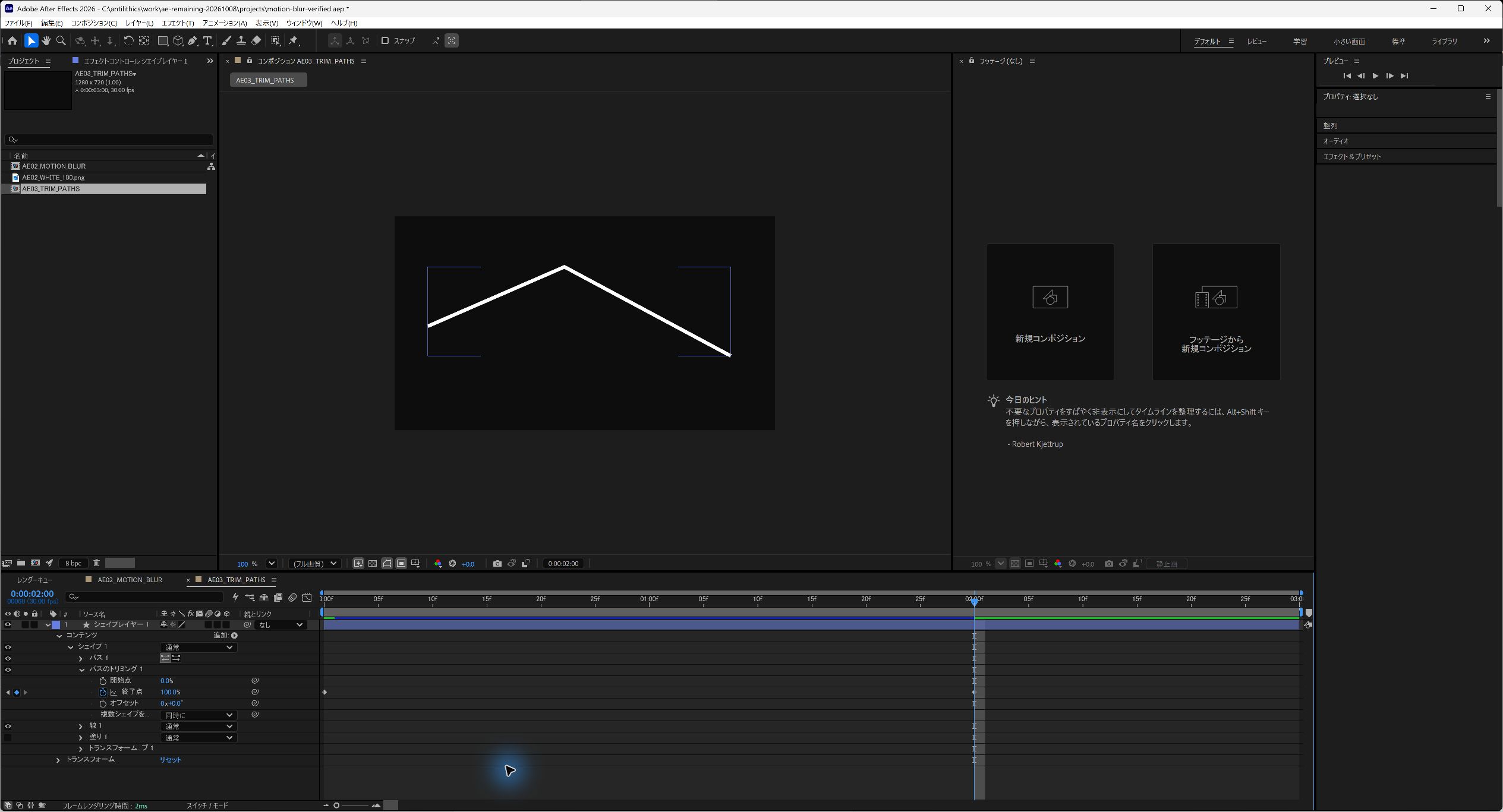
- 現在の時刻を2秒に移動し、終了点を100%にします。
- 0秒から再生し、線が左の始点から伸びることを確認します。
終了点0%では白い線が表示されず、青いパスのガイドだけが見えました。
2秒の終了点100%では、白い折れ線が全体まで表示されました。
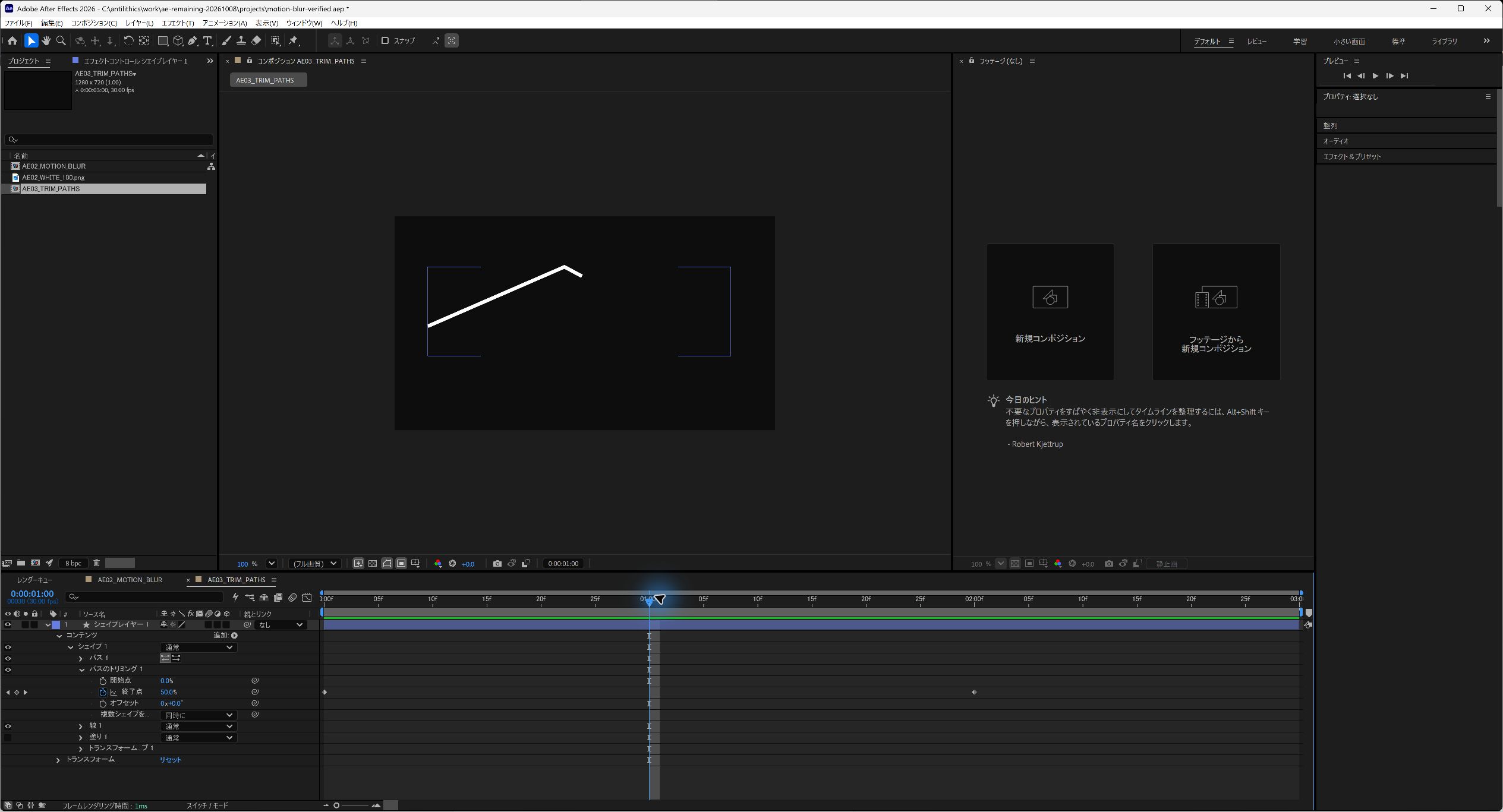
間の1秒では終了点が50%となり、折れ線の長さのおよそ半分まで表示されました。
この例では初期の補間を使い、イージーイーズを追加していません。
線の先端がどちらへ伸びるかはパスの向きに従うため、狙った方向と逆ならパスの方向も確認します。
開始点25%・終了点75%で途中の範囲だけ表示する
アニメーションを設定する前に、開始点25%・終了点75%・オフセット0°の静止した比較も行いました。
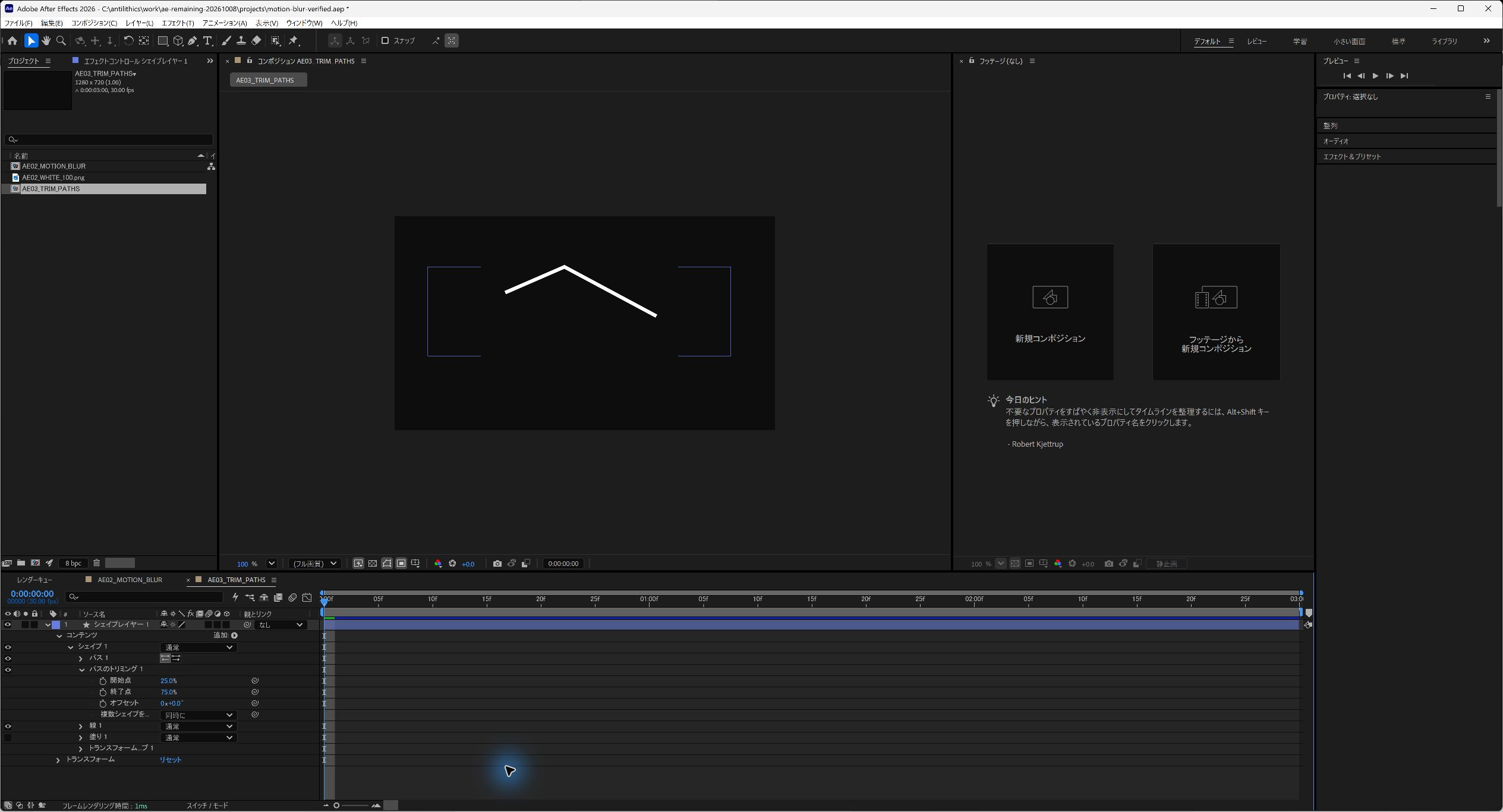
両端の範囲が消え、折れ線の中央部分だけが残りました。
開始点0%・終了点50%も表示する長さは半分ですが、残る位置は始点側になります。
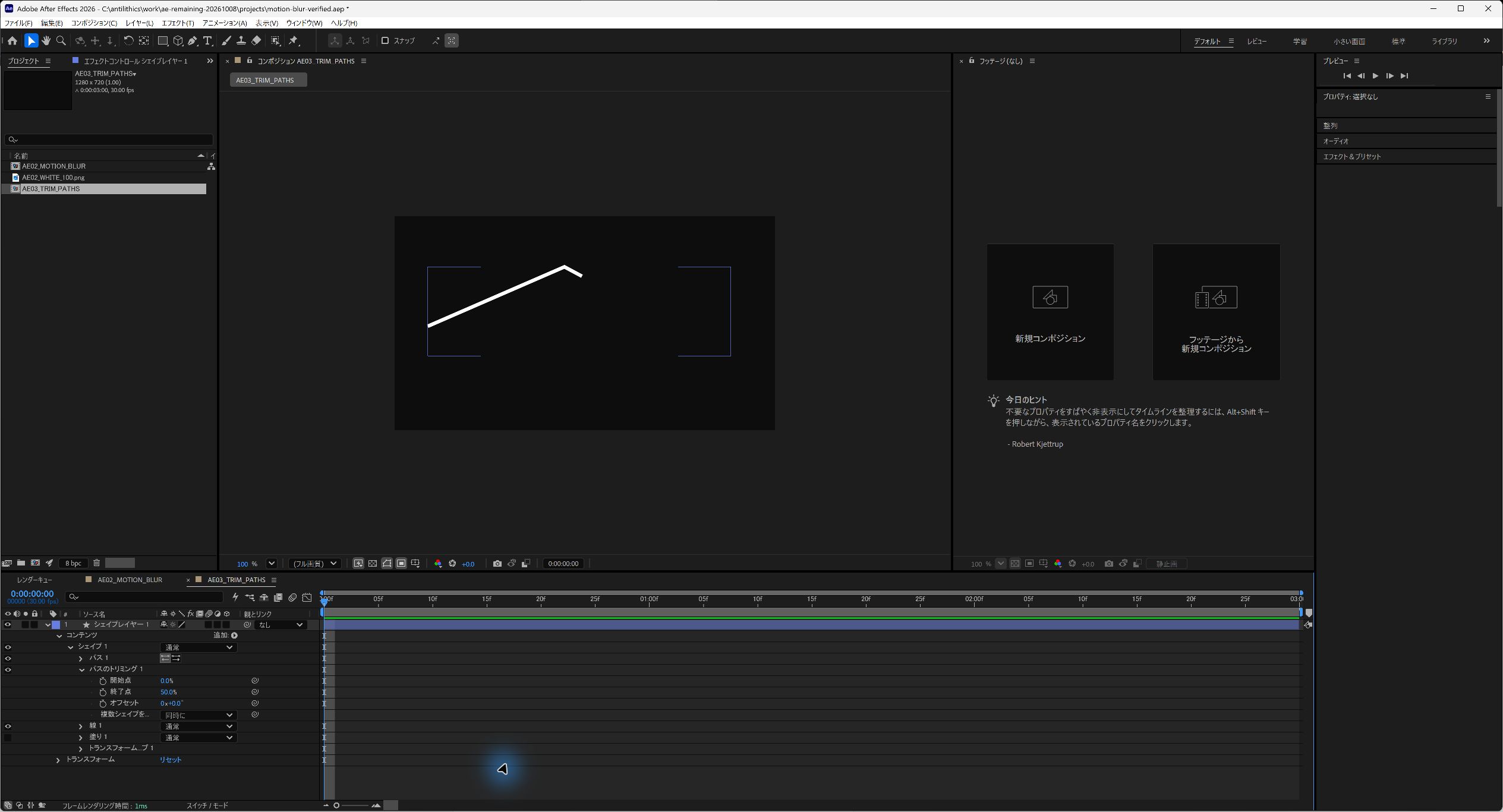
オフセットはこの範囲の位置をずらす項目で、線全体の位置を動かすレイヤーの「位置」とは操作対象が異なります。
オフセットの説明は公式資料に基づき、今回の実機比較では0°に固定しています。
左が元の折れ線、右が終了点36%まで表示した線です。
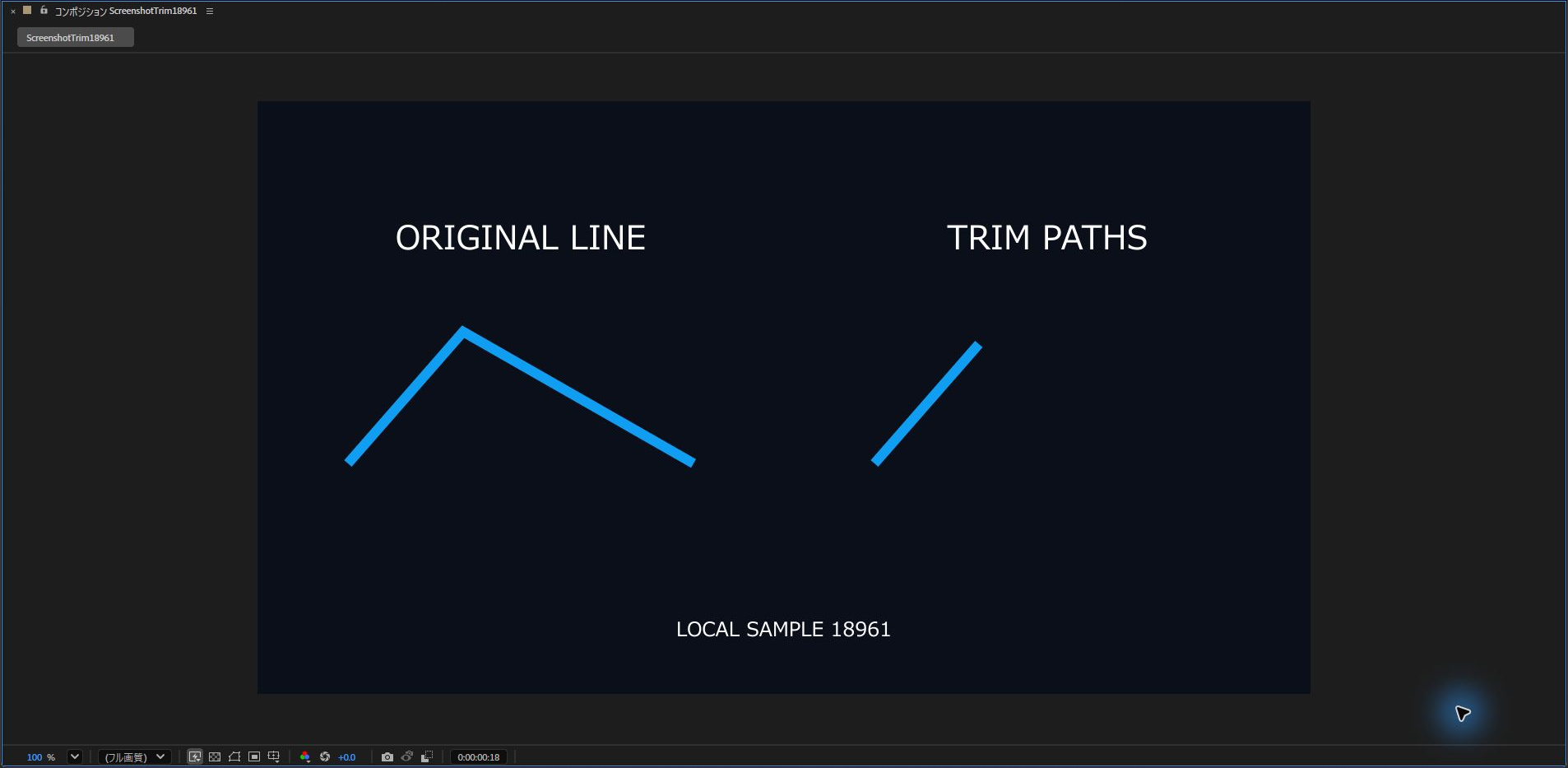
終了点を下げると、線の途中までだけが表示されました。
終了点を変えても効かないときはグループと順序を確認
パス操作は、同じグループ内で、その操作より上にあるパスに適用されます。
終了点を50%にしたまま「パスのトリミング1」を「パス1」より上に移動すると、白い折れ線は全体まで表示されました。
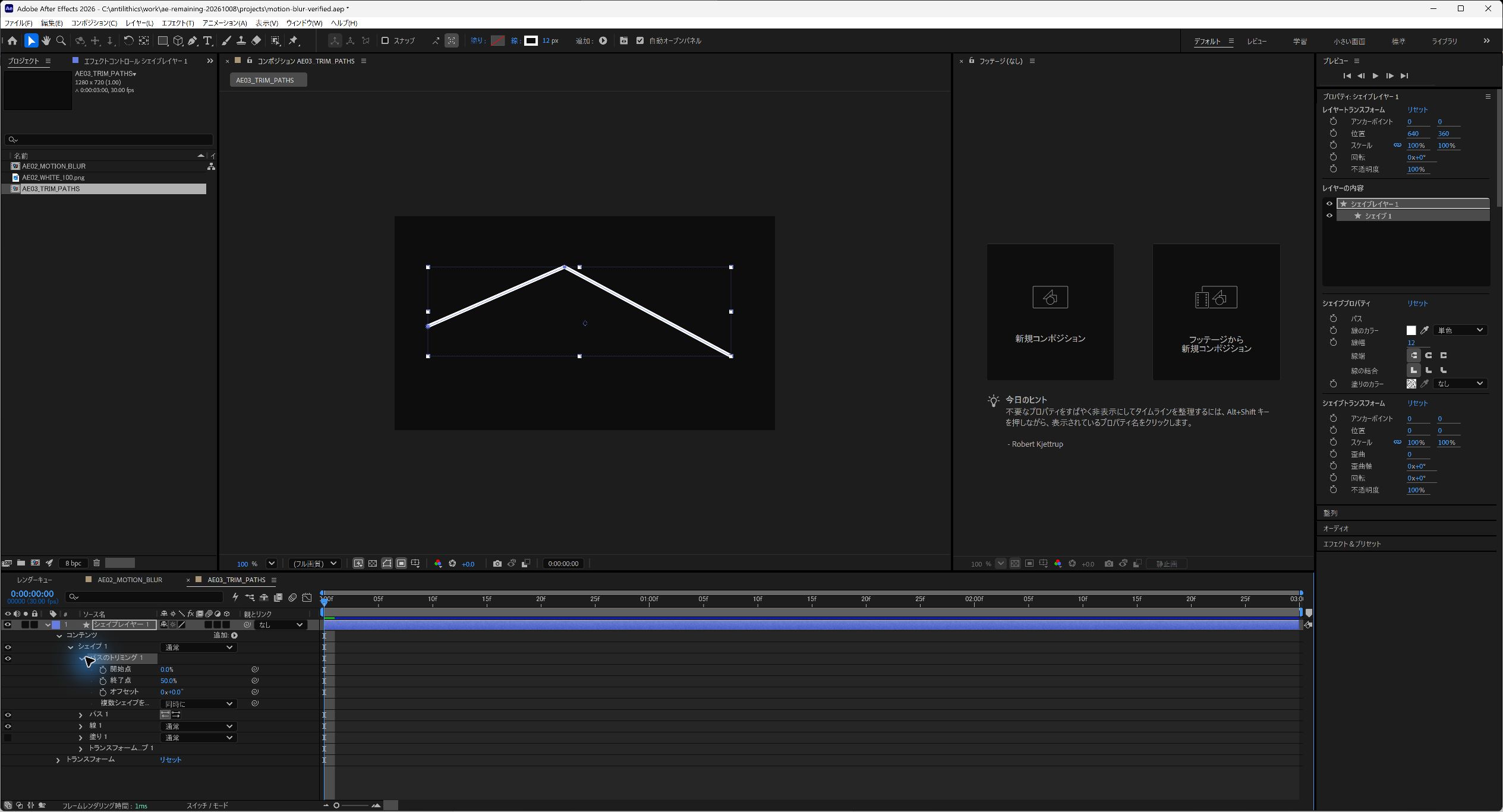
その後、トリミングをパスの下へ戻すと、半分の表示に戻りました。
| 確認する項目 | 今回の折れ線で使う状態 |
|---|---|
| グループ | パスとトリミングが同じ「シェイプ1」にある |
| 上下の順序 | パスが上、トリミングが下 |
| 線の描画 | トリミングの下に線があり、線幅が0でない |
| 表示範囲 | 開始点0%・終了点50%など、差のある値で確認する |
まず1本の線を同じグループで動かし、機能する状態を確認してから複数の線へ広げます。
複数パスの「同時に」と「個別に」の違い
比較用に同じ折れ線を複製して下へずらし、同じ「シェイプ1」の中に同じ長さのパスを2本置きました。
2本ともトリミングより上に配置し、開始点0%・終了点50%・オフセット0°で設定を切り替えています。
「同時に」では、上の線と下の線がそれぞれ半分まで表示されました。
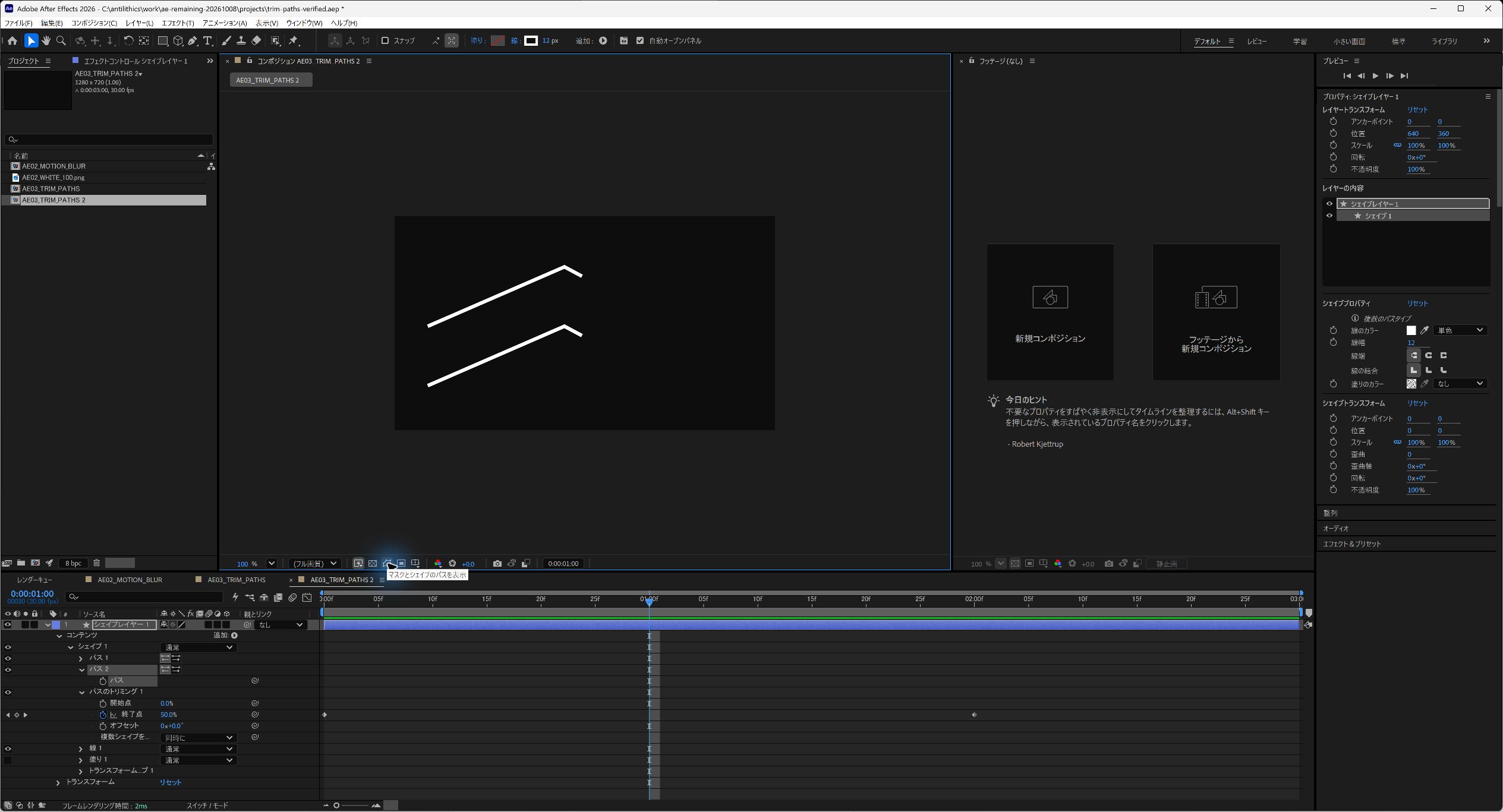
「個別に」では、2本の長さを合わせた範囲の50%となり、今回の配置では上の線が全体まで表示され、下の線は表示されませんでした。
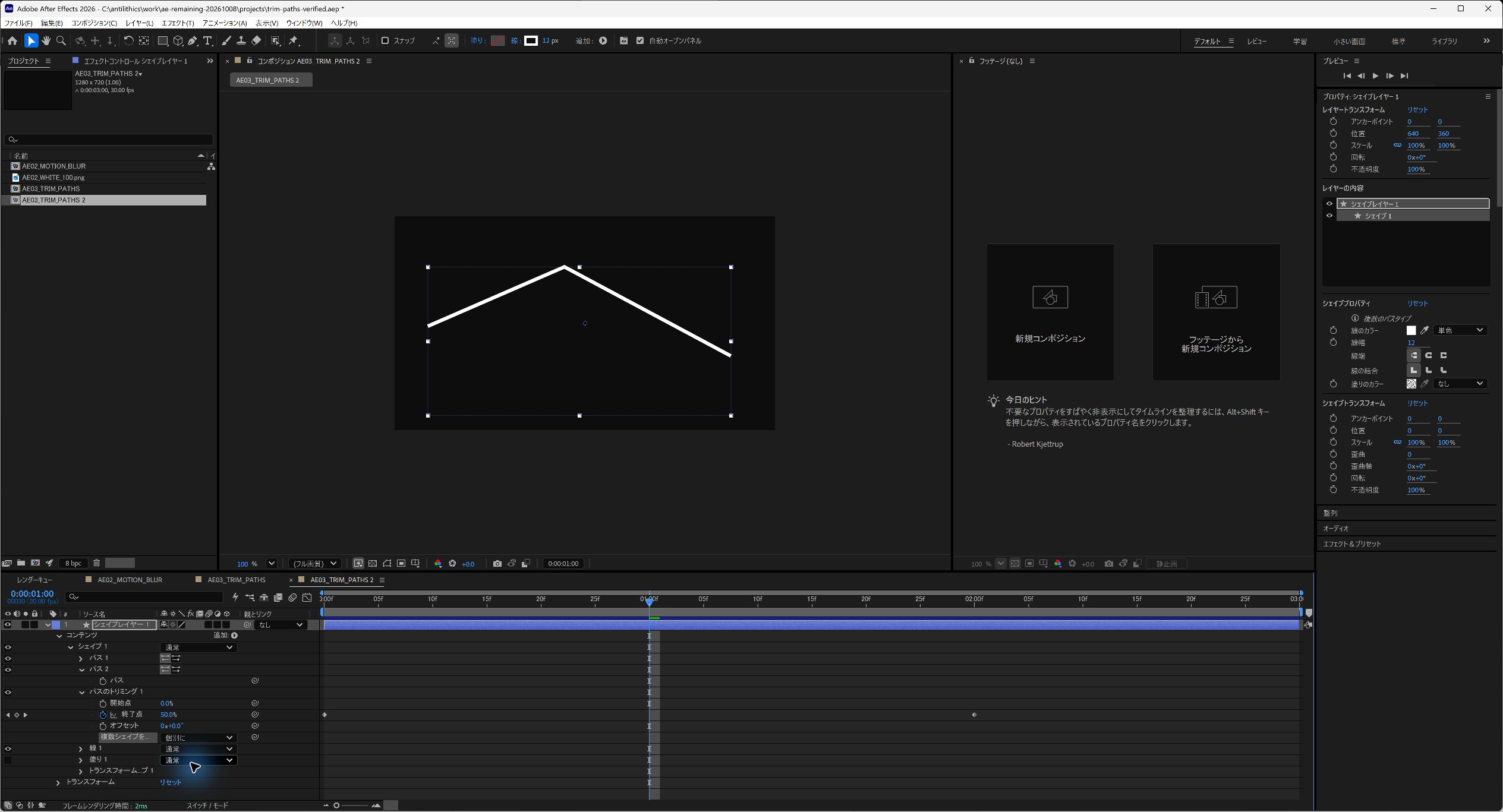
| 設定 | 同じ長さの2本を50%にした結果 |
|---|---|
| 同時に | 各パスを50%ずつ表示 |
| 個別に | 全体の50%となる1本分を表示 |
ここでの「個別に」は、各パスをそれぞれ半分にする設定と取り違えやすいため、2本の表示結果で確認します。
この比較は同じグループに置いた同じ長さの2本で、異なる長さや別グループのパスは検証していません。
AEP保存と書き出しでも線の伸びを確認
1本の線のアニメーションと、2本のパスの比較をAEP形式で保存し、開き直して設定と表示が残ることを確認しました。
1本の線のコンポジションを3秒のH.264動画として書き出し、0秒では線なし、1秒では半分、2秒では全体になることを確認しました。
複数のシェイプを結合して線を順番に描く応用は、既存の結合の記事を参照してください。
実画面の撮影と公式資料の参照日:2026年10月8日。
よくある質問:After Effectsのパスのトリミングで線が伸びないとき
パスのトリミングで線を伸ばすには、何を動かしますか?
シェイプレイヤーに「パスのトリミング」を追加し、「終了点」を0%から100%へ動かします。
線を先端に向かって描く場合は、まず開始点0%・オフセット0°を固定し、終了点だけを動かすと設定を追いやすくなります。
終了点を変えても線が変わらないときは、何を確認しますか?
追加したグループと、パスに対する上下の順序を確認します。
パス操作は、同じグループ内で、その操作より上にあるパスに適用されます。
記事の検証では、トリミングをパスより上に移動すると線が全体まで表示され、パスの下へ戻すと半分の表示に戻りました。
開始点・終了点・オフセットは、それぞれ何を決めますか?
開始点は表示する範囲の始まり、終了点は表示する範囲の終わりです。
オフセットは開始点と終了点で決めた範囲の位置をずらす項目で、線全体の位置を動かすレイヤーの「位置」とは操作対象が異なります。
「同時に」と「個別に」は、どう違いますか?
記事の比較では、同じ長さの2本のパスを50%にしたとき、「同時に」は各パスが半分ずつ表示されました。
「個別に」は2本の長さを合わせた範囲の50%となり、今回の配置では上の線が全体まで表示され、下の線は表示されませんでした。
複数の線が別の長さやグループにある場合も、同じ結果になりますか?
この比較は、同じグループに置いた同じ長さの2本で確認したものです。
異なる長さや別グループのパスは検証していません。
ご自身のシェイプで表示結果を確認してください。
書き出した動画でも線が伸びますか?
記事の検証では、1本の線のコンポジションを3秒のH.264動画として書き出し、0秒では線なし、1秒では半分、2秒では全体になることを確認しました。
AEP形式で保存して開き直しても、設定と表示が残ることを確認しています。
この記事の検証環境は何ですか?
確認日は2026年10月8日で、Windows版 After Effects 2026(26.5.0、Build 89)の日本語UIで検証しました。
ほかのバージョンやOSでは、メニュー名や挙動が異なる場合があります。