After Effectsで作ったタイトルをPremiere Proで繰り返し使い、文字や色だけ変えるには、モーショングラフィックステンプレート(.mogrt)を書き出します。
AE側で編集を許可した項目が、Premiere側のテンプレートのコントロールになります。
Premiere Pro 25.0以降は、テンプレートを探す「グラフィックテンプレート」と、配置後に編集する「プロパティ」を使い分けます。
2026年10月3日にAdobe公式資料を確認した手順に、Premiere Proの画面での確認を加えました。
2026年10月17日には、Windows 11 Pro(10.0.26200)のAdobe After Effects 26.5.0(Build 89)で、文字と色の2つの編集項目を持つ.mogrtをローカルドライブへ書き出すところまでを画面で確かめました。
このときPremiere Proでの読み込みは確かめていません。
AEとPremiereで使うパネルの違い
| アプリ・版 | 作業 | パネル |
|---|---|---|
| After Effects | テンプレートの作成と編集項目の指定 | エッセンシャルグラフィックス |
| Premiere Pro 25.0以降 | テンプレートのインストール・検索 | グラフィックテンプレート |
| Premiere Pro 25.0以降 | タイムライン上のテンプレートの編集 | プロパティ |
| Premiere Proの旧版 | 旧記事で使われている名称 | エッセンシャルグラフィックス |
パネルの移行はAdobeのプロパティパネルの説明に記載されています。
文字と色を変更できるタイトルをAEで作る
最初の練習は、本番と別名で保存した5秒の2Dコンポジションに、短い日本語のタイトルを1つ配置して行います。
- コンポジションを選び、プロジェクトパネルの右クリックから「エッセンシャルグラフィックスで開く」を選ぶ
- パネルのプライマリコンポジションが、書き出したいタイトルのコンポジションになっていることを確認する
- タイムラインのテキストレイヤーを展開し、「テキスト」内の「ソーステキスト」をパネルへ追加する
- 文字色も変更したい場合は、テキストレイヤーへ適用した「塗り」エフェクトのカラーをパネルへ追加する
- コントロール名を「タイトル」「文字色」など、使う人が判断できる名前に変える
- 必要なら位置にキーフレームを2つ作り、AEでタイトルの動きと色を確認して.aepを保存する
プロパティはタイムラインからドラッグするか、右クリックの「プロパティをエッセンシャルグラフィックスに追加」で指定できます。
追加できる項目が分からない場合は「サポートするプロパティのみ」で候補を表示し、公開する項目を絞ります。
プライマリ内にネストされたコンポジションの対応プロパティも利用できます。
その階層と無関係なコンポジションのプロパティは赤く表示され、書き出したテンプレートでは機能しません。
赤い項目は、必要なコンポジションをプライマリ内に配置するか、今回使わないコントロールを取り除いて整理します。
対応項目と階層の条件はAdobe「モーショングラフィックステンプレートの作成」で確認できます。
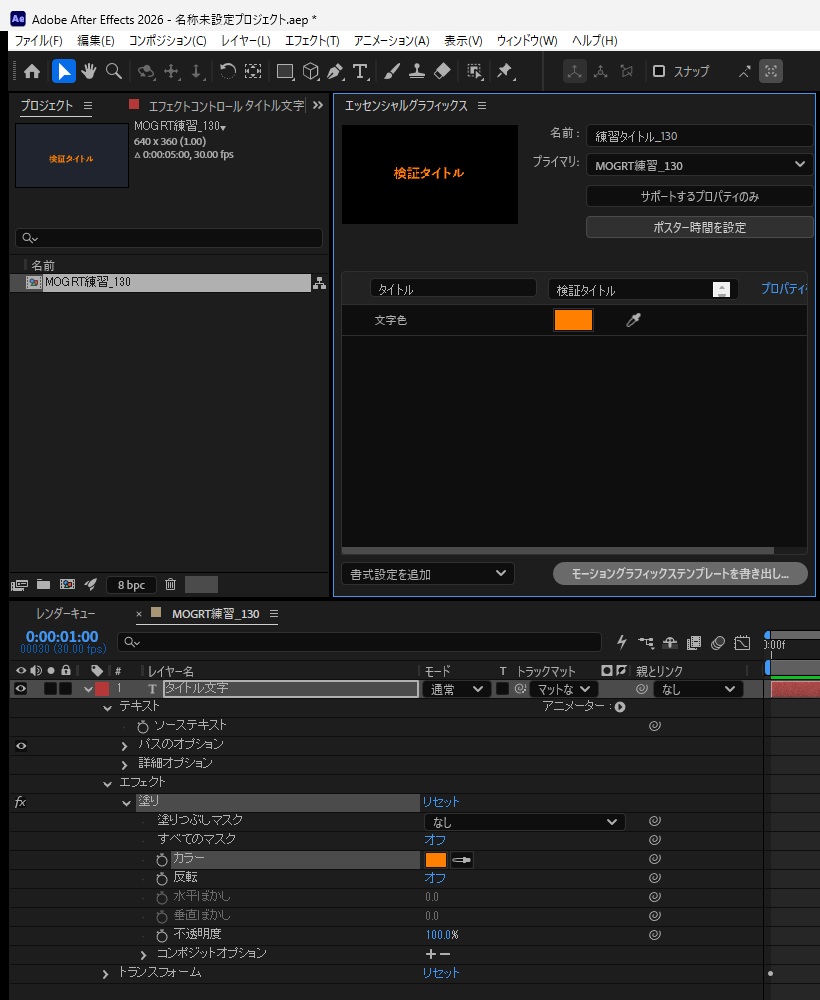
2026年10月17日に、640×360px・30fps・5秒の練習用コンポジションで、この手順を画面から行いました。
プロジェクトパネルの右クリックから「エッセンシャルグラフィックスで開く」を選ぶと、パネルが開き、プライマリにそのコンポジションが入りました。
タイムラインは開かなかったので、コンポジションをダブルクリックして開いてから、プロパティを追加しました。
「ソーステキスト」と「塗り」の「カラー」を右クリックの「プロパティをエッセンシャルグラフィックスに追加」で足すと、パネルには「タイトル文字」(レイヤー名)と「塗り カラー」という名前で並びました。
名前の欄をダブルクリックして「タイトル」「文字色」に打ち直し、パネル上部の[名前]も練習用の名前に変えました。
.mogrtを書き出す場所と互換性の設定
- パネルで、他のテンプレートと区別できる名前を付ける
- 内容を判別できるフレームへ移動し、「ポスター時間を設定」でサムネールを指定する
- 「モーショングラフィックステンプレートを書き出し」を押す
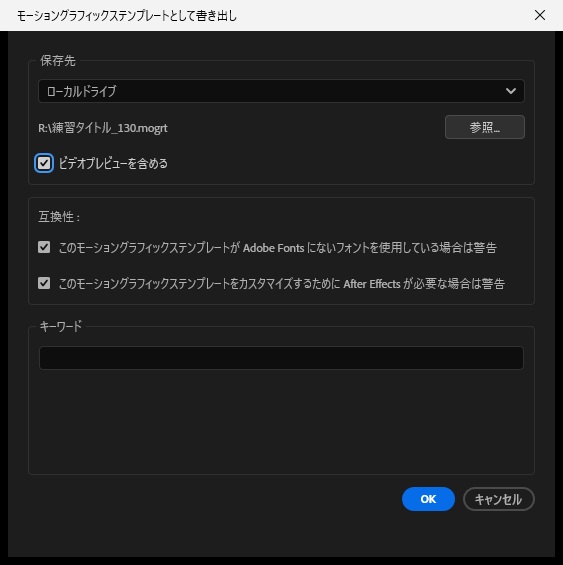
- 最初の練習ではローカルドライブを選び、保存場所を記録して.mogrtを保存する
2026年10月17日にAE 26.5.0で試したところ、まだ保存していないプロジェクトで[モーショングラフィックステンプレートを書き出し…]を押すと、「プロジェクトを先に保存する必要があります。保存しますか?」と表示されました。
[保存]で別名の.aepを保存すると、書き出しの画面(モーショングラフィックステンプレートとして書き出し)が開きました。
[保存先]は最初「ローカルテンプレートフォルダー」で、一覧には「ローカルドライブ」と、Creative Cloudライブラリの名前が並んでいました。
「ローカルドライブ」を選んで[参照…]を押すと保存の画面が開き、ファイル名はパネルで付けた名前に.mogrtを足したものになっていました。
| 書き出し先 | Premiere側での扱い |
|---|---|
| ローカルドライブ | 任意の場所へ保存し、グラフィックテンプレートパネルからインストールする |
| ローカルテンプレートフォルダー(既定) | Premiereのテンプレートパネルから利用する |
| Creative Cloud Libraries | 対象のライブラリから利用・共有する |
「ビデオプレビューを含める」は、テンプレートのサムネール用動画を追加する設定です。Adobeの作成ヘルプでは、ローカルおよびCreative Cloud Librariesへの書き出しが対象とされています。次の記録は、ローカルドライブで生成された例です。
ただし、2026年10月17日にAE 26.5.0で「ローカルドライブ」を選んだときも、この項目は灰色にならずにチェックが付いたままで、書き出しの途中で「ビデオプレビューを作成」の表示が出ました。
書き出した.mogrtをZIPとして開くと、プレビュー動画(thumb.mp4)も入っていました。
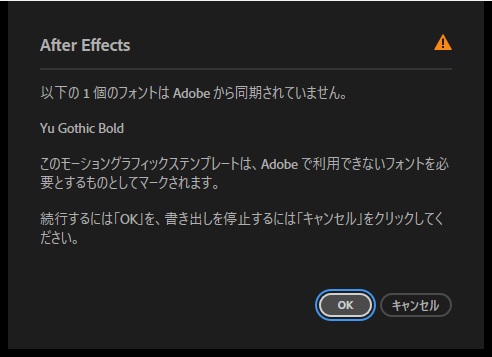
互換性の警告項目は、Adobe Fontsにないフォントの使用や、カスタマイズにAfter Effectsが必要な構成を知らせるもので、選択しても内容を自動変換しません。
2026年10月17日に、Yu Gothic Boldを使ったタイトルで[OK]を押すと、「以下の 1 個のフォントは Adobe から同期されていません。」という警告が出ました。
この警告で[OK]を押すと書き出しが続き、指定した場所に.mogrtが保存されました。
元の.aepも残しておくと、後から編集項目やアニメーションを変更して別名の.mogrtを書き出せます。
2026年10月17日に書き出した.mogrtの中身
書き出した.mogrt(約27KB)をZIPとして開くと、次の4つのファイルが入っていました。
| ファイル | 入っていたもの |
|---|---|
| definition.json | 編集項目「タイトル」(初期値「検証タイトル」)と「文字色」(初期値のオレンジ)、使ったフォントの名前 |
| project.aegraphic | 保存した.aepと、書き出し時のレポート |
| thumb.png | サムネールの静止画 |
| thumb.mp4 | ビデオプレビュー |
サムネールの静止画は、[ポスター時間を設定]で指定した1秒の位置の絵でした。
書き出しの前後で、ローカルテンプレートフォルダーにファイルは増えていませんでした。
この.mogrtをPremiere Proで読み込む確認は、この日は行っていません。
Premiereへインストールして文字を変更する
- 「ウィンドウ」から「グラフィックテンプレート」を開く
- パネル右上のインストールアイコンから、ローカルドライブへ保存した.mogrtを選んで開く
- 「マイテンプレート」で名前を確認し、シーケンスのビデオトラックへドラッグする
- タイムラインに配置したテンプレートを選び、プロパティパネルを開く
- 「タイトル」を短い文字から長い日本語へ変更し、公開した「文字色」も変更する
- 先頭・中間・末尾を再生し、文字の欠け、背景からのはみ出し、動きの崩れを確認する
コントロールが表示され、文字と色が変わり、想定する長さの日本語でもレイアウトを保てることを完成条件にします。
インストール方法はAdobeのインストール手順、選択後の編集はカスタマイズ手順を参照してください。
動きや公開する項目を作り直す場合は元の.aepを変更し、別名で再書き出して新しいクリップとして確認します。
Premiereのテンプレート書き出し機能はPremiereで作ったグラフィックが対象で、AE製.mogrtをそのまま再書き出す機能ではありません。
この区別はAdobeのPremiereからの書き出し手順に記載されています。
確認後は練習用クリップを削除し、AE側の変更は保存前の別名.aepに戻せば、元の制作データと比較できます。
書き出した.mogrtを、Premiere Proのタイムラインに置いた画面です。
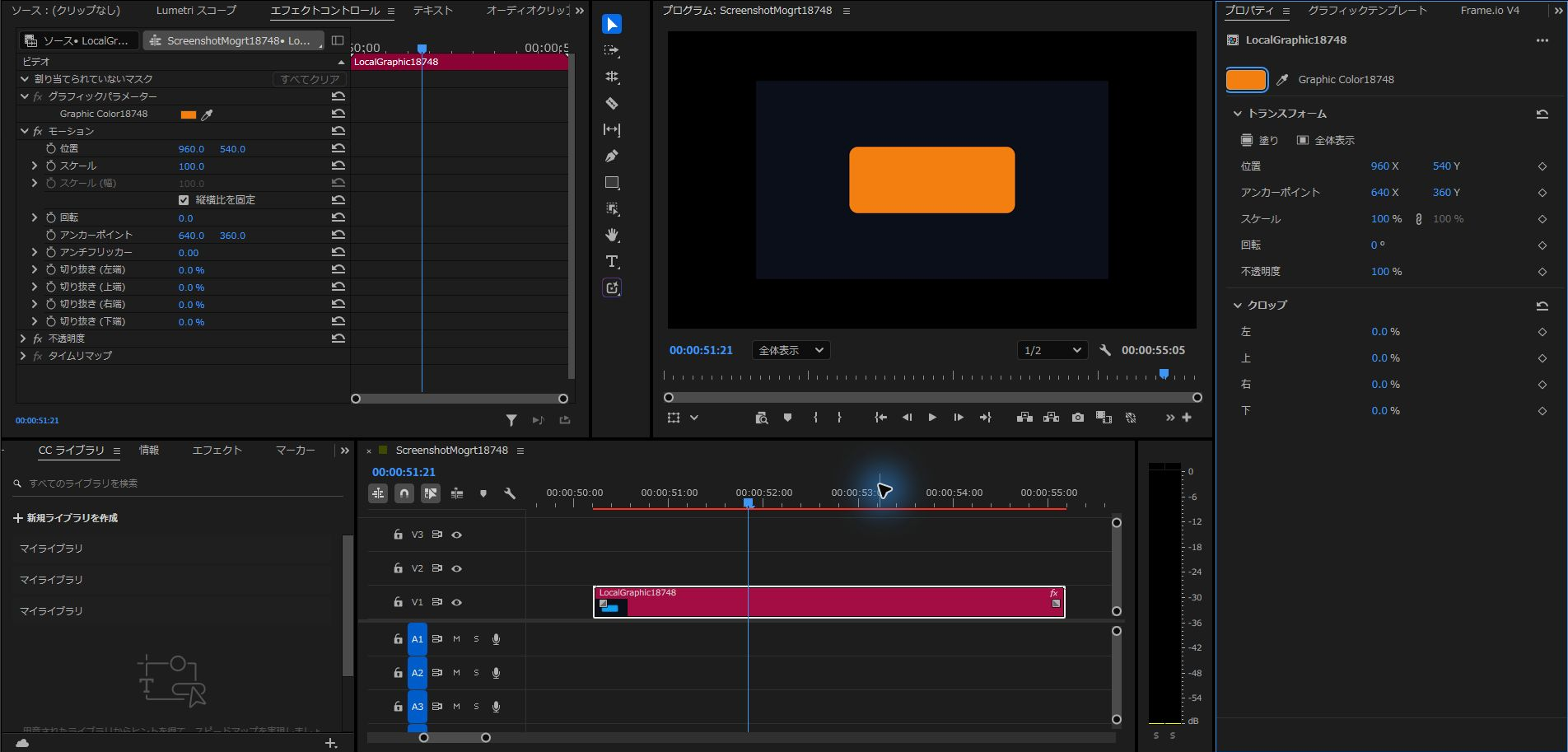
エフェクトコントロールの「グラフィックパラメーター」に、公開した色のパラメーター「Graphic Color18748」が表示され、プレビューの角丸長方形は青でした。
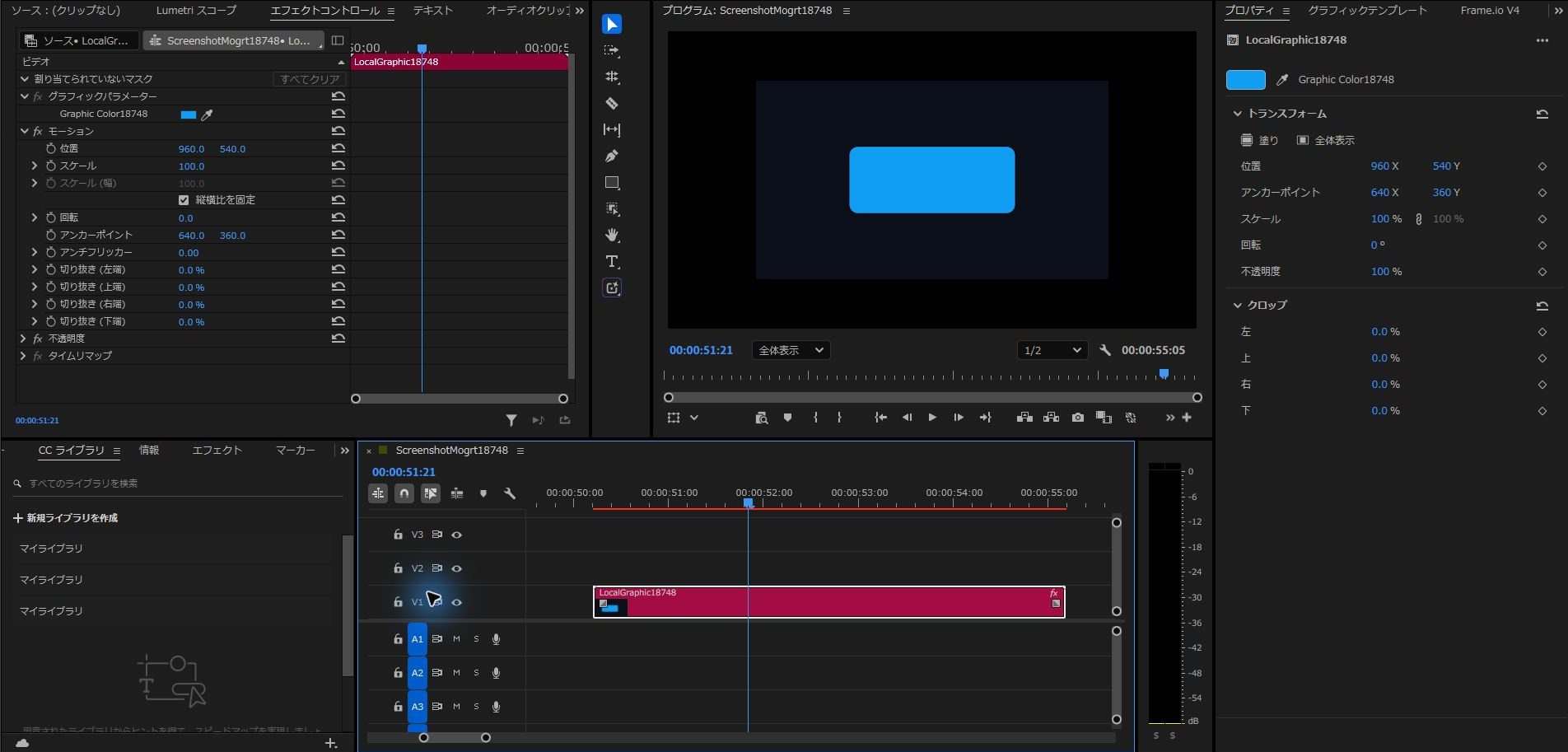
この色を変更すると、右の「プロパティ」の色と、プレビューの角丸長方形が、オレンジに変わりました。
コントロールが出ない・見た目が変わる場合の確認
| 症状 | 確認する項目 | 直し方 |
|---|---|---|
| 文字を編集できない | AEでソーステキストを追加したか | プライマリを確認して追加し、別名で再書き出す |
| 追加した項目が赤い | プライマリの階層に含まれているか | 必要なコンポジションをネストするか、不要な項目を外す |
| 保存した.mogrtが見つからない | 保存先とインストールの有無 | ローカルドライブに保存した場合はインストールする |
| 配置したのに編集項目が出ない | タイムラインの対象クリップを選択したか | クリップを選び、プロパティパネルを確認する |
| 日本語が長いと切れる | 文字量・サイズ・タイトルの領域 | AEで想定する最長文字列を確認し、必要な調整項目を追加する |
| フォントの警告や文字形の変化 | Premiere側で使用フォントが利用可能か | フォント名と使用環境を照合し、表示結果を再確認する |
フォントを変更できるようにする場合は、ソーステキストのコントロールでフォント選択など必要な項目だけを許可します。
2026年10月17日に書き出した.mogrtの中には、フォントのファイルは入っておらず、使ったフォントの名前(YuGothic-Bold)だけが記録されていました。
配布先でそのフォントが使えることと、日本語の表示を別途確認します。
フォントを利用可能にする方法はAdobeのPremiereでのフォント追加の説明を参照してください。
AEなしで使う条件・画像の差し替え・データ入力
Adobeの作成ヘルプには、AEのインストールなしでカスタマイズする条件として、Classic 3Dの使用と、Dynamic Link素材、FLV、他社プラグイン、一部の標準エフェクトを使わないことが挙げられています。
例外にはCinema 4D・レイトレース3D、パペット、ワープスタビライザーなど旧機能名も含まれるため、利用するAE・Premiereの版と構成で読み込み結果を確認してください。
これらは公式資料に記載された条件で、今回AE未導入のPCでの動作確認は行っていません。
画像や動画も差し替えたい場合は、対応する素材レイヤーをエッセンシャルグラフィックスへ追加してメディア置換用のコントロールを作ります。
Dynamic Linkが必要な.mogrtではメディア置換を使えないため、構成はAdobeのメディア置換の説明と照合してください。
CSV・TSVのデータコントロールを使う場合、Excelで実際のタブ区切りデータが.txtとして保存されたケースでは、.tsvへ拡張子を直して利用します。
Excelブックの.xlsxやカンマ区切りの.csvは、拡張子だけを.tsvへ変更してもタブ区切りデータに変換されません。
データ形式と書き出し条件の詳細はAdobeの作成ヘルプで確認できます。
AE内で同じプリコンポを色や文字だけ変えて使う場合は、エッセンシャルプロパティの使い方が対応する手順です。
Windowsで文字と色を編集できるMOGRTを受け渡した例
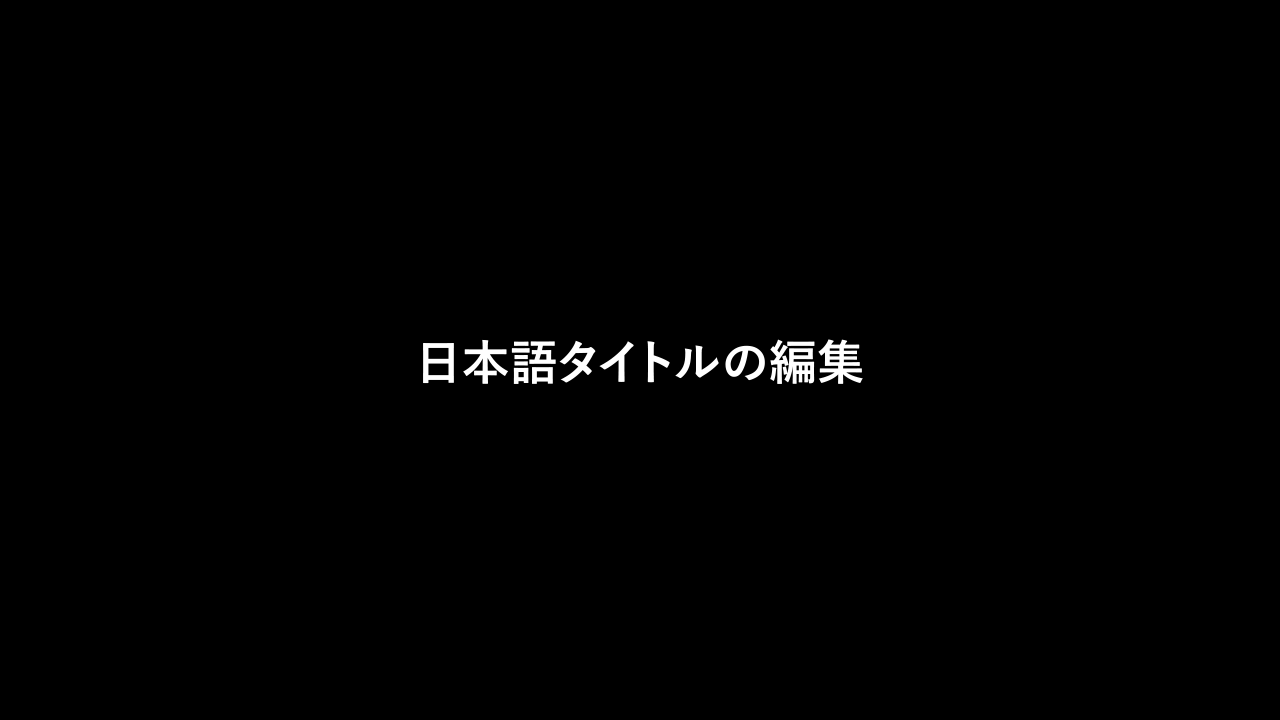
2026年10月9日のWindows環境では、After Effects 26.5.0(Build 89)から作成したMOGRTをPremiere 26.5.2で読み込み、文字と色を編集できました。
検証したタイトルは640×360px、30fps、5秒で、編集項目は「タイトル」と「文字色」の2つです。
AEを終了した後でPremiereに読み込み、「検証タイトル」を「日本語タイトルの編集」に変更し、オレンジ色を白へ変更しました。
変更後のPRPROJを保存して開き直し、日本語タイトル、白い文字色、2つの編集項目が残ったことをWindows側の記録で確認しています。
書き出したMP4全体は11秒で、このMOGRTが使われている区間は6〜11秒です。
先頭6秒は別のタイトル検証なので、11秒すべてをMOGRTの検証結果とは扱いません。
今回使用したYu Gothic Boldはテンプレートに同梱されておらず、書き出し時にAdobe Fontsと同期していない旨の警告が表示されました。
受け側でも必要なフォントを用意してください。
AE未導入PC、Mac、別PCや別フォント環境での互換性は、この検証では確認していません。
よくある質問:After EffectsのMOGRTをPremiereで編集するとき
AEで作ったタイトルをPremiereで文字や色だけ変えるには、どうしますか?
モーショングラフィックステンプレート(.mogrt)を書き出します。AE側のエッセンシャルグラフィックスで編集を許可した項目(ソーステキストや「塗り」エフェクトのカラーなど)が、Premiere側のテンプレートのコントロールになります。
Premiere Pro 25.0以降では、どのパネルを使いますか?
テンプレートを探してインストールするときは「グラフィックテンプレート」、タイムラインに配置したあとで編集するときは「プロパティ」を使い分けます。Premiere Proの旧版や旧記事では、エッセンシャルグラフィックスという名称が使われています。
Premiereで文字を編集できない(コントロールが出ない)ときは?
AEでソーステキストを追加したかを確認し、プライマリを確認して追加したうえで別名で再書き出しします。追加した項目が赤く表示される場合は、その項目のあるコンポジションがプライマリの階層に含まれているかも確認し、必要なコンポジションをネストするか、不要な項目を外してください。
保存した.mogrtが見つからないときは?
保存先とインストールの有無を確認します。ローカルドライブに保存した場合は、Premiereの「グラフィックテンプレート」パネルからインストールします。
互換性の警告が出たら、自動で直りますか?
直りません。互換性の警告は、Adobe Fontsにないフォントの使用や、カスタマイズにAfter Effectsが必要な構成を知らせるもので、選択しても内容を自動変換しません。元の.aepも残しておくと、後から編集項目やアニメーションを変更して別名の.mogrtを書き出せます。
受け取った側にフォントは必要ですか?
必要です。記事の検証では、Yu Gothic Boldがテンプレートに同梱されておらず、書き出し時にAdobe Fontsと同期していない旨の警告が表示されました。受け側でも必要なフォントを用意してください。
2026年10月17日に書き出した.mogrtの中にも、フォントのファイルは入っていませんでした。
PremiereのテンプレートをAE製.mogrtの再書き出しに使えますか?
使えません。Premiereのテンプレート書き出し機能は、Premiereで作ったグラフィックが対象で、AE製.mogrtをそのまま再書き出す機能ではありません。動きや公開する項目を作り直す場合は、元の.aepを変更し、別名で再書き出してください。
この記事の検証範囲はどこまでですか?
2026年10月9日のWindows環境で、After Effects 26.5.0(Build 89)から作成したMOGRTをPremiere 26.5.2で読み込み、文字と色を編集できました。AE未導入PC、Mac、別PCや別フォント環境での互換性は、この検証では確認していません。
2026年10月17日には、同じAE 26.5.0で、編集項目の追加・名前の変更・ポスター時間の設定・ローカルドライブへの書き出しを画面で確かめ、書き出した.mogrtの中身を見ました。
この日の.mogrtをPremiere Proで読み込む確認、画像やデータの差し替え、Creative Cloudライブラリやローカルテンプレートフォルダーへの書き出しは行っていません。