After Effectsで文字を1文字ずつ表示したいときは、テキストアニメーターと範囲セレクターを使います。
文字ごとにレイヤーを分けなくても、1つのテキストレイヤーで表示の順番や動きを調整できます。
最初は、不透明度だけを使って文字が順番に現れる動きを作ります。
その後で位置の変化を加えると、どの設定が見た目に影響するかを理解しやすくなります。
2026年10月19日に、After Effects 2026(26.5)の日本語版とWindows 11 Proで、「新しいアイデア」の7文字を入れた練習用のコンポジションを使い、下の手順を画面で確かめました。
アニメーターの追加、値の入力、キーフレームの作成、範囲セレクターの「高度」の確認、位置の追加はタイムラインで操作しています。
練習用のコンポジションと文字レイヤーの作成、結果の数値の読み取りはスクリプトで行いました。
テキスト用のアニメーションプリセットの当て方と注意点はアニメーションプリセットの使い方で確かめられます。
アニメーターと範囲セレクターの役割
| 設定 | 決めること | 今回の例 |
|---|---|---|
| アニメーターのプロパティ | 文字をどう変えるか | 不透明度を0%にする |
| 範囲セレクター | どの文字へ作用させるか | 作用する範囲を少しずつ減らす |
| キーフレーム | いつ設定値を変えるか | 開始を0%から100%へ動かす |
不透明度を0%にしたアニメーターが作用している文字は見えなくなります。
その作用範囲を前から減らすことで、文字が順に元の表示へ戻る、という作り方です。
機能の構成はAdobe公式のテキストアニメーション解説で確認できます。
不透明度で1文字ずつ表示する手順
- コンポジションに「新しいアイデア」のような短い文字列を入力します。
- テキストレイヤーのアニメーターから「不透明度」を追加します。
- 追加したアニメーター内の不透明度を0%にします。
- 範囲セレクターを開き、開始を0%、終了を100%、オフセットを0%にします。
- 開始位置の時間で「開始」に0%のキーフレームを打ちます。
- 1秒後へ移動し、「開始」を100%にします。
手順2の「アニメーター」は、タイムラインでテキストレイヤーを開いたときの「テキスト」の行の右にあるボタンです。
押すとメニューが開き、「不透明度」は「アンカーポイント」「位置」「スケール」などと同じ欄にあります。
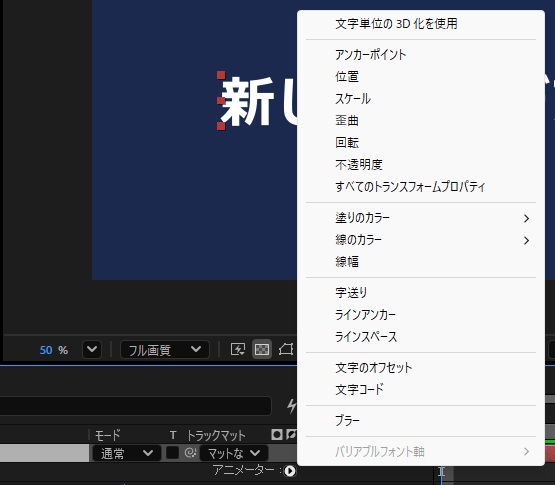
不透明度を選ぶと、テキストの中に「アニメーター 1」ができ、その下に「範囲セレクター 1」と「不透明度」が入りました。
範囲セレクターの開始・終了・オフセットは、追加した時点で0%・100%・0%になっていました。
アニメーター側の不透明度を0%にし、開始のストップウォッチを0秒で押してから、1秒の位置で開始を100%にしました。
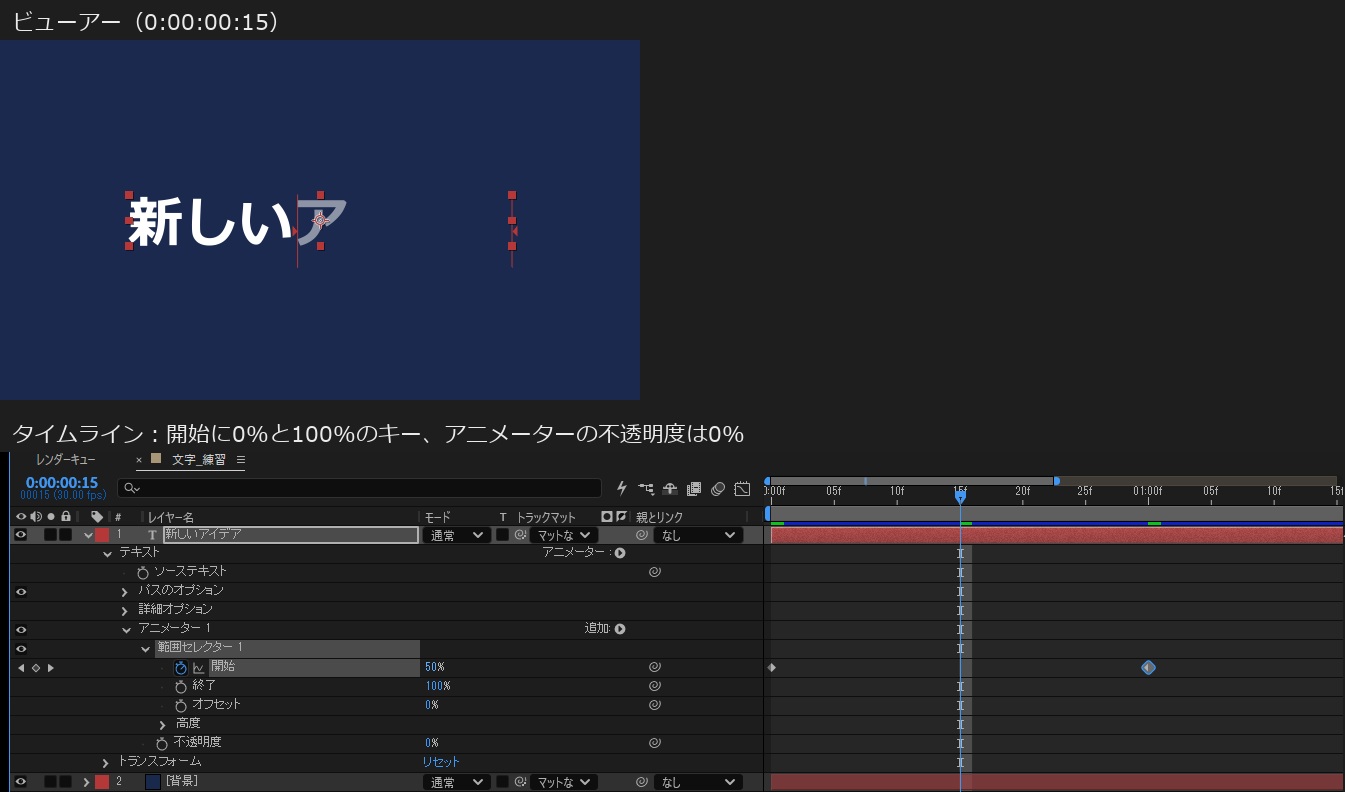
途中の時間で止めると、開始の値に合わせて左から文字が見えていました。
0秒では7文字とも見えず、10フレーム(開始は約33%)では「新し」、15フレーム(50%)では「新しい」まで見えて、境目の文字は半透明でした。
1秒(100%)で全文が見えました。
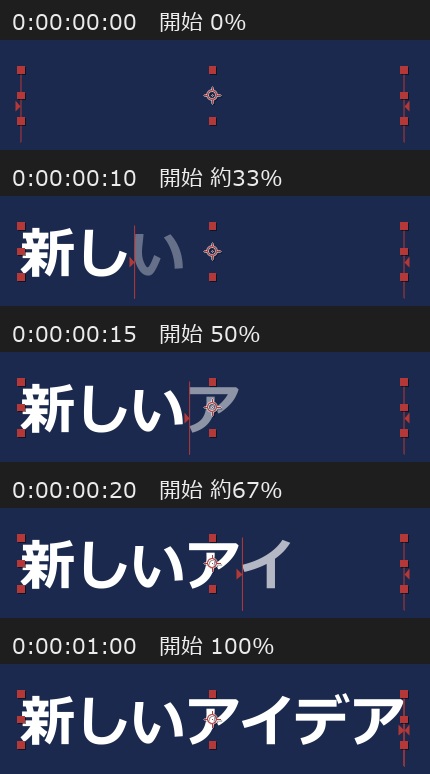
最初は全体に不透明度0%が作用し、最後は作用する範囲がなくなって全文が見える構成です。
動きが逆になった場合は、開始ではなく終了へキーを打っていないか、セレクターのモードを変更していないか確認します。
レイヤー全体のトランスフォームにある不透明度を0%にすると、文字全体が隠れます。
今回調整するのは、テキストの中に追加したアニメーター側の不透明度です。
くっきり切り替えるか、なめらかに出すかを決める
範囲セレクターの「高度」で、単位、基準、シェイプ、なめらかさなどを確認します。
日本語版では、この項目は「詳細設定」ではなく「高度」という名前で、範囲セレクターを開いた中の、オフセットの下にあります。
テキストの直下にある「詳細オプション」は別の項目です。
まず基準を「文字」、シェイプを「矩形」のまま作り、文字が途中の透明度を経て現れるか、一度に切り替わるかを見比べます。
タイプライターのようにくっきり表示したい場合は、なめらかさを下げて変化を確認します。
フェードで柔らかく出したい場合は、なめらかさを残した状態から調整します。
キーフレームの間隔も、1秒から2秒へ広げて違いを見ると分かりやすくなります。
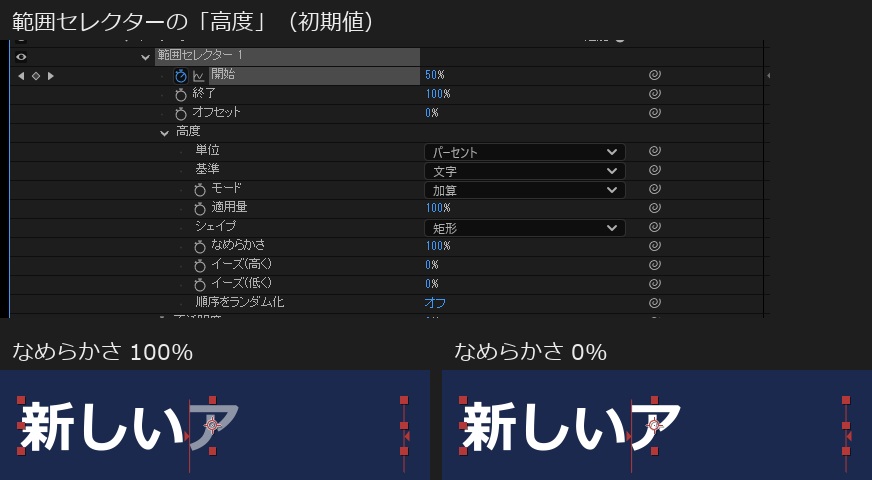
練習では、高度の初期値は単位が「パーセント」、基準が「文字」、モードが「加算」、適用量が100%、シェイプが「矩形」、なめらかさが100%でした。
同じ15フレームで比べると、なめらかさ100%では4文字目の「ア」が半透明で、0%にすると「ア」がはっきり表示されました。
同じ1秒でも、5文字と20文字では1文字あたりの見え方が変わります。
文字列を差し替えた後は、長さと読みやすさを再確認してください。
下から上へ現れる動きを加える
不透明度の動きができたら、範囲セレクターの「なめらかさ」を100%へ戻します。
次に、同じアニメーターへ「位置」を追加し、縦方向へ少しずらします。
たとえばYを20程度から試すと、表示前の文字が下へずれ、範囲から外れた文字が元の位置へ戻る動きを確認できます。
同じアニメーターへ足すときは、「アニメーター 1」の行の右にある「追加」を押し、「プロパティ」から「位置」を選びます。
練習では、アニメーター 1の中に位置が増え、Yに20を入れました。
15フレームで比べると、半透明の「ア」だけが下へずれ、範囲から外れた「新しい」の3文字は元の高さのままでした。
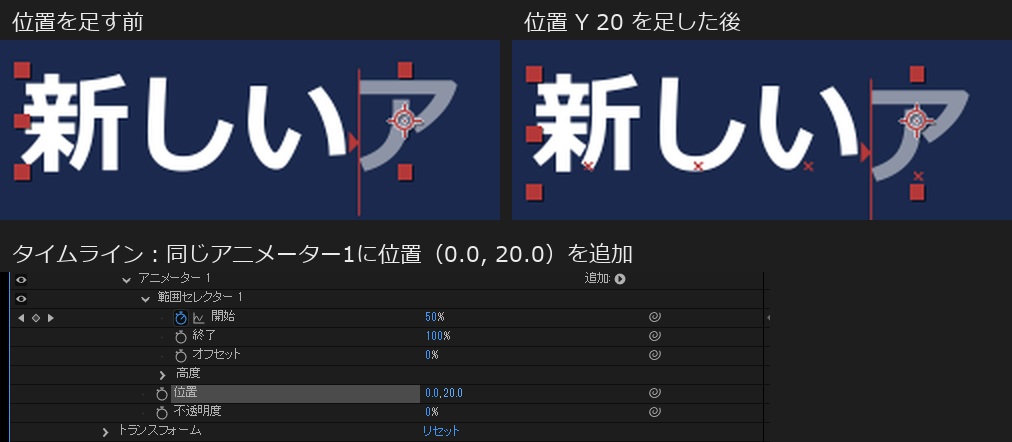
数値は文字サイズや映像の解像度に合わせて調整します。
大きくずらしすぎると、短いタイトルでも動きが読みにくくなるため、最終的に表示するサイズで見比べてください。
レイヤー全体の位置を動かすと、文字列全体がまとめて移動します。
文字ごとの動きにしたい場合は、位置のプロパティが同じテキストアニメーター内にあるかを確認します。
範囲セレクターで文字を順番に動かす例はAdobe公式の文字アニメーションチュートリアルでも紹介されています。
空白で動きが止まったように見える場合
英単語を含むタイトルなどでは、空白の分も文字として数えると、動きに間があるように感じる場合があります。
範囲セレクターの「高度」にある「基準」で「スペースを除いた文字」を選び、変化を比べます。
練習の画面では、基準の一覧は「文字」「スペースを除いた文字」「単語」「行」の4つでした。
空白を含む文字列で、基準を変えたときの動きの違いは確かめていません。
単語単位、行単位の動きを作りたい場合も、基準を変える方法があります。
まず1行の短い文字で仕組みを確認し、改行を含むタイトルへ広げると、順序の違いを追いやすくなります。
動かない・文字が消えたままの確認順
- レイヤー全体の不透明度まで0%にしていないか。
- 範囲セレクターの開始に2つの異なる値のキーがあるか。
- 最後の時間で開始が100%に到達しているか。
- 複数のアニメーターが同じ文字へ作用していないか。
- レイヤーの表示区間がアニメーション終了まであるか。
プリセットを重ねて適用した後に原因が分からなくなった場合は、新しい短いテキストレイヤーで不透明度だけの動きを作って比較します。
設定を1つずつ足すことで、どのアニメーターが文字を隠しているのかを調べやすくなります。
最後は、文字が出終わってから読める時間も確保します。
表示アニメーションが完成していても、直後に画面が切り替わると内容が伝わりません。
動きの長さと、文章を読むための静止時間をセットで調整してください。
確かめた範囲と確かめていないこと
2026年10月19日の確認は、After Effects 2026(26.5)の日本語版、Windows 11 Pro、自作の練習用コンポジション(1280×720・30fps・3秒、メイリオ ボールド110pxの「新しいアイデア」)で行いました。
確かめたのは、アニメーターのメニューから不透明度を足す操作、範囲セレクターの初期値、開始の0%と100%のキーで左から順に文字が見える動き、高度の項目と初期値、なめらかさ100%と0%の違い、同じアニメーターへの位置の追加です。
終了へキーを打った場合やモードを変えた場合の逆の動き、空白を含む文字列での基準の違い、単語・行の基準、複数のアニメーターの重なり、プリセットの適用、レンダリングした映像、macOSは確かめていません。