同じプリコンポを、色や文字だけ変えて何度も使いたいとき、複製しなくてもよい方法があります。
かつて「マスタープロパティ」と呼ばれていた機能で、現行のヘルプでは「エッセンシャルプロパティ」という名前です。
- プリコンポの中のプロパティを、外側のレイヤーから変えられる
- エッセンシャルグラフィックスパネルで、公開するプロパティを選ぶ
- 変えた値は、そのインスタンスだけに効く。同じコンポで、値が違うものを並べられる
- 「プッシュ」で、変更を元のコンポに反映できる
2026年10月13日の色の変更例に加え、10月15日に不透明度のプル・プッシュを実機で確認しました。以下では、インスタンスだけを変える操作と、元のコンポへ変更を戻す操作を区別します。
バージョンによって、画面や機能が変わることがあります。
名前の変更について
2023年のAdobeのチュートリアルでは「マスタープロパティ」と書かれています。
現行のヘルプでは「エッセンシャルプロパティ」で、同じ機能を指しています。
旧「マスター」のコンポジションも、現行では「プライマリコンポジション」と呼ばれています。
公開する手順
- エッセンシャルグラフィックスのワークスペースに切り替える
- パネル上部で、対象のコンポジションを選ぶ
- 「サポートするプロパティのみ」を押して、対応するプロパティだけを表示する
- タイムラインから、公開したいプロパティを、パネルへドラッグする
- 必要なら、名前を分かりやすく変える
- そのコンポを、別のコンポジションの中に入れる(ネストする)
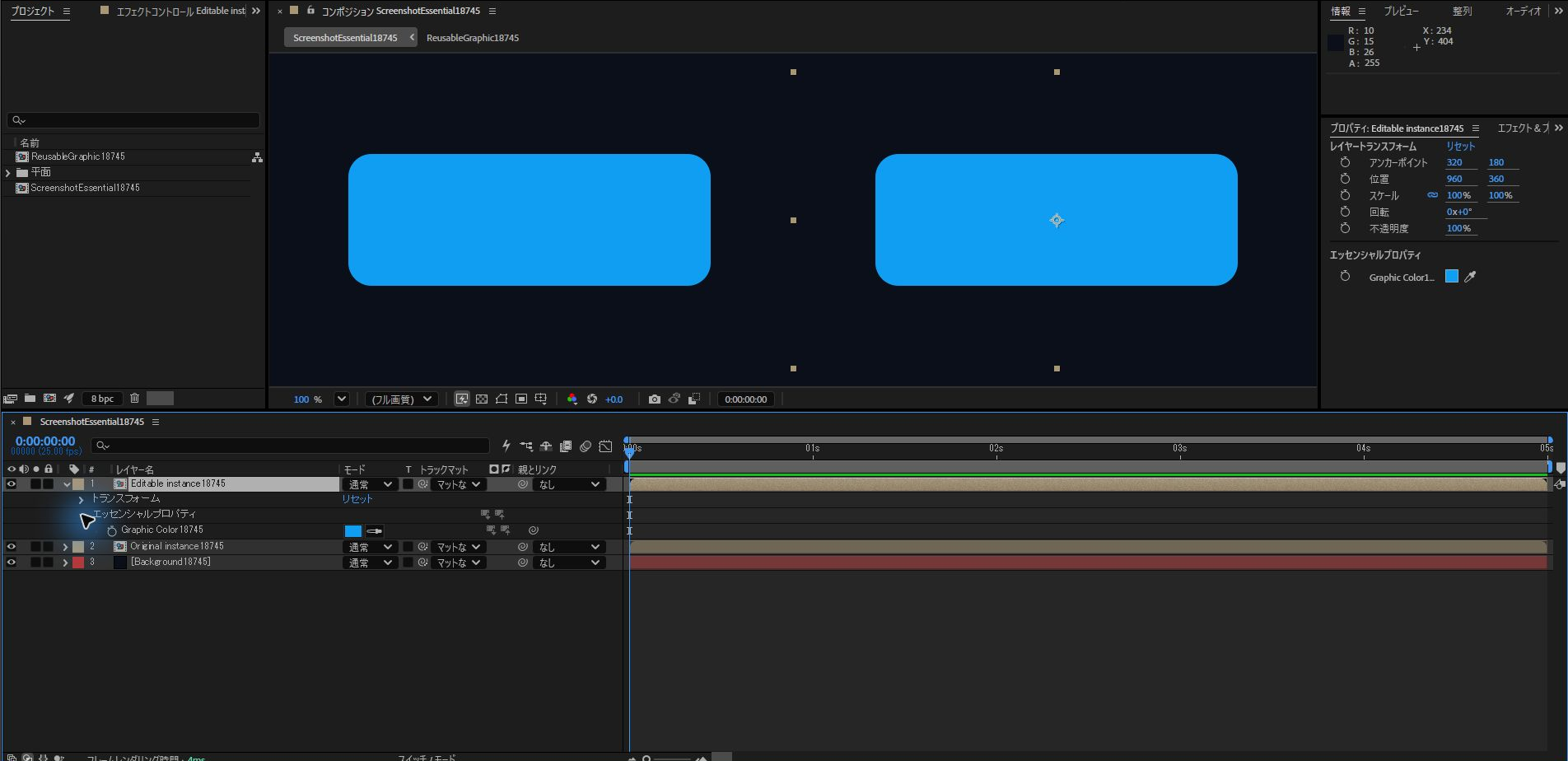
ネストすると、親側のタイムラインで、そのプリコンポレイヤーの下に「エッセンシャルプロパティ」のグループが出ます。
そこで値を変えると、そのインスタンスだけ、見た目が変わります。
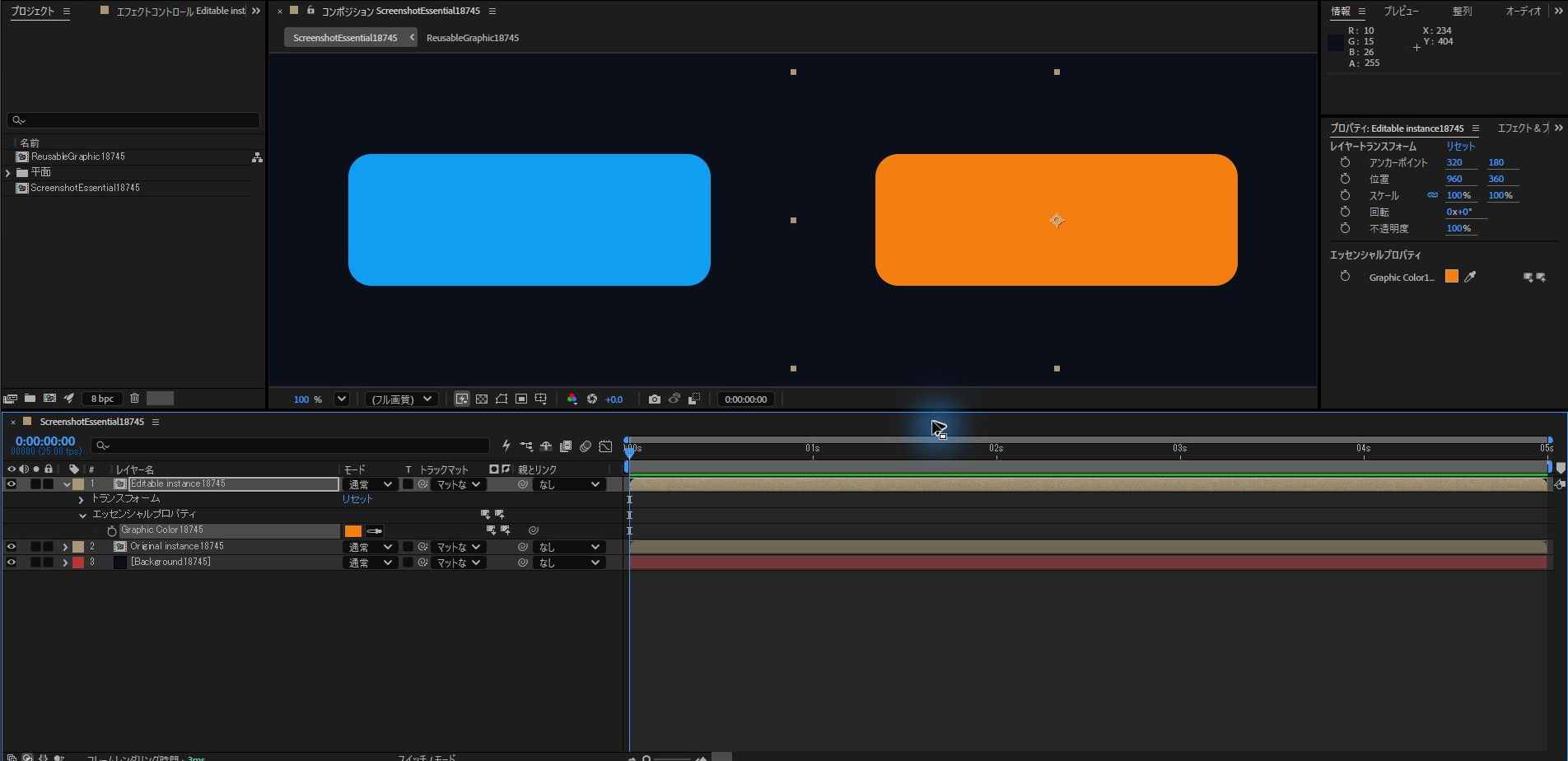
同じプリコンポから作った2つのインスタンスです。
右のレイヤーの「エッセンシャルプロパティ」に、公開した色のパラメーターが表示され、どちらも青でした。
変更したあとの動き
- 値を変えると、元の値とのリンクが外れる。名前が太字になり、プルとプッシュが使えるようになる
- プル:そのインスタンスの値・キー・式の変更を捨て、ソースの状態へ再リンクする
- プッシュ:変更した値・キー・式をソースへ適用して再リンクする。同じプロパティがソースにリンクした他のインスタンスも更新される。別途上書きされた他のインスタンスには、その上書きが残る
- エクスプレッションも、上書きできる
同じコンポを何個も置いて、色や文字だけ変えたいときに向いています。
右のインスタンスの色を変更すると、右だけがオレンジになり、左は青のままでした。
制限
- ソーステキストは、親のコンポジション側で、文字ツールでは直接編集できない。右クリックの「値を編集」か、エクスプレッションで指定する
- フォントのコントロールは、タイムラインのエッセンシャルプロパティ表示と「プロパティ」パネルで扱いが異なる。Adobeの現行説明では、エッセンシャルグラフィックスのソーステキストの「プロパティを編集」でフォント選択・サイズ・スタイルを有効にし、「プロパティ」パネルから操作できる
- CSV/TSVのデータコントロールは、.mogrt向けの機能と、AE内のネストされたコンポで使えるコントロールを分けて確認する
- 公式本文で確認できる対応項目はチェックボックス、色、単一数値のスライダー、ソーステキスト、2Dポイント、2Dスケール、角度など。選んだ項目が追加できるかは「サポートするプロパティのみ」で確認する
関連記事:コンポ名を変数にして複製するスクリプト
2つのインスタンスでプルとプッシュを区別する練習
本番とは別に保存した練習プロジェクトで、青い平面を含む「元コンポ」を作ります。今回は240×240 pxの元コンポに160×160 pxの青い平面を置き、640×360 px・24 fps・2秒の確認コンポで比較しました。
そのレイヤーの不透明度100%をエッセンシャルグラフィックスへ追加します。
別の「確認コンポ」へ元コンポを2回配置し、左をインスタンスA、右をBと名付けます。今回の位置はA=[180,180]、B=[460,180]です。どちらも同じ元コンポを参照し、プリコンポレイヤー自体の不透明度は100%のままにします。
エッセンシャルグラフィックス側のコントロール変更はソース変更です。
ここでは確認コンポのタイムラインで、各プリコンポ下のエッセンシャルプロパティを操作します。
| 操作 | 確認する値 | リンクの条件 |
|---|---|---|
| Aだけ50%へ変更 | ソース100%、A50%、B100% | Aだけ上書き |
| Aの不透明度をプル | A100%、B100% | Aの変更を捨てて再リンク |
| Aを25%へ変更してプッシュ | ソース25%、A25%、B25% | Bがリンク中の場合 |
| Bを70%へ上書き後、Aを40%でプッシュ | ソース40%、A40%、B70% | Bの独立した上書きは残る |
プルは単なるUndoではなく、現在のソースへ合わせる操作です。
変更を残す必要がある場合はプル前に値・キー・式を保存します。
グループ全体のプッシュは複数項目を変更するため、この練習は不透明度1項目だけで行います。
戻すときは元コンポの不透明度を100%に戻し、A・Bの不透明度をプルして再リンクします。
元の状態に戻らない場合は練習前の別名ファイルを開きます。
2026年10月15日、Windows 11 Pro(10.0.26200)・After Effects 26.5(Build 89)で、上の表の4操作を順に確認しました。練習コンポの作成・プロパティの公開・数値の入力と読み取りにはAEスクリプトを使用し、プルとプッシュはタイムラインのボタンを実際にクリックしています。キーやエクスプレッションは付けていません。
Aの「エッセンシャルプロパティ」を展開し、公開した不透明度(今回の表示名はOpacity)の行で操作します。今回の画面では値の右にある左側のボタンがプル、右側がプッシュです。上のグループ行にもボタンがあるため、複数項目を公開したプロジェクトでは、操作するプロパティの行を確認してください。
読み取ったソース/A/Bの値は、Aを50%へ変更した時点で100/50/100、プル後は100/100/100、Aを25%でプッシュした後は25/25/25でした。さらにBを70%へ上書きし、Aを40%でプッシュすると40/40/70になりました。リンク中のBには変更が伝わりますが、B自身が上書きした値は維持されます。
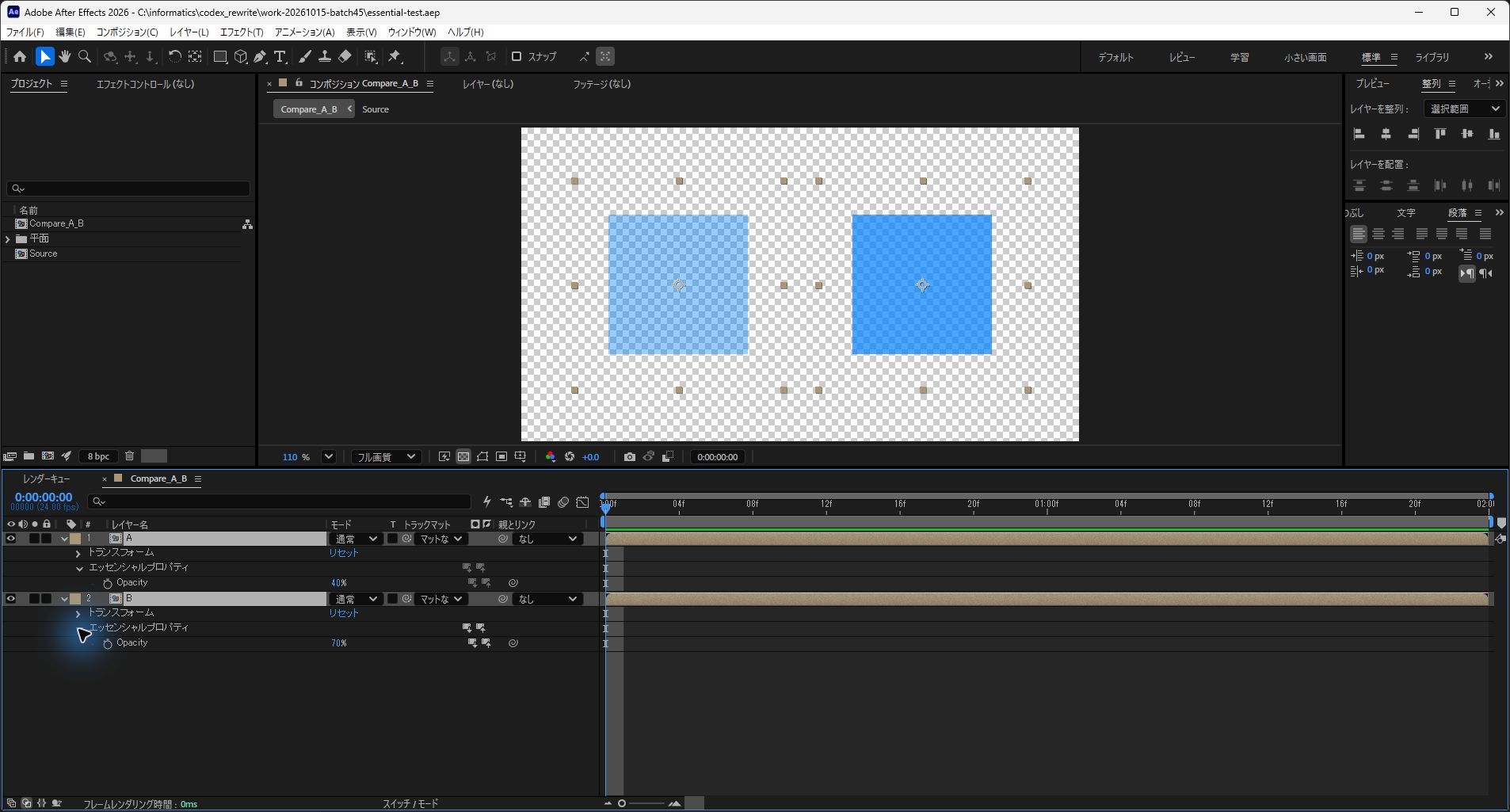
画像は最後の状態です。左のAは40%、右のBは70%。Aのプル・プッシュボタンは無効に戻り、Bのボタンは有効なままです。チェッカーボードは透明グリッドで、背景素材ではありません。元コンポの平面の不透明度も40%でした。
思ったレイヤーが変わらない場合は、通常の「トランスフォーム」の不透明度ではなく、公開した「エッセンシャルプロパティ」を変更しているか確認します。Bへ伝わらない場合は、Bにも上書きがないかを確認してください。プルするとBの変更を捨てるため、維持したい値がある場合は先に控えます。
今回確認したのは静的な不透明度1項目の値と画面表示です。キーフレーム・エクスプレッション・複数項目をまとめたプッシュは今回の実機検証には含めていません。
まとめ
- 旧マスタープロパティは、現行ではエッセンシャルプロパティ
- エッセンシャルグラフィックスで公開し、プリコンポをネストして使う
- プルとプッシュで、変更の扱いを選べる
- テキストとフォントは、タイムラインとプロパティパネルの操作方法を区別する
参考:Adobe公式「Work with Essential Properties」(2026年10月15日確認)。プルによる上書きの破棄、プッシュによるソース変更、リンク中のインスタンスへの反映を説明しています。