テキストアニメーターで未表示の文字を隠し、レイヤーのIN点から表示文字数を増やします。
練習例は改行や絵文字を含まない「こんにちは」の5文字です。
実機検証日:2026年10月14日。Windows 11 Pro(OSビルド26200)・After Effects 26.5(26.5×89、Build 89)、JavaScriptエンジンを使用しました。
本文の「こんにちは」と開始の式を使い、数値と実際の文字表示を確認しました。
IN点2秒・30fps・rate=20・delay=0の条件で、0文字、1文字、5文字の表示とPNG出力を確認しています。
範囲セレクターの設定
練習用テキストへ「こんにちは」を入力します。
アニメーターから「不透明度」を追加し、アニメーターの不透明度を0%にします。
「範囲セレクター 1」の「高度」で、単位は「インデックス」、基準は「文字」、形状は「四角」、なめらかさは0%にします。
量は100%、ランダム順序はオフです。
「終了」は5、「オフセット」は0にします。
開始から終了までが透明になるため、開始を増やすと表示する文字が増えます。
範囲セレクターの「開始」に貼る式
var rate = 20; // 1秒あたりの文字数
var delay = 0; // レイヤーのIN点から待つ秒数
var total = String(text.sourceText.value).length;
var elapsed = Math.max(0, time - inPoint - delay);
var count = (isFinite(rate) && rate > 0 && isFinite(delay) && delay >= 0)
    ? Math.floor(elapsed * rate + 0.000001) : 0;
Math.min(total, count);
貼付先は範囲セレクターの「開始」です。
レイヤー全体の不透明度やソーステキストへは貼りません。
IN点を2秒、rateを20、delayを0にして確認します。
| 入力・条件 | 期待する結果 | 確認点 |
|---|---|---|
| 2.00秒(IN点) | 表示0文字 | 開始0 |
| 2.05秒 | 先頭1文字 | 開始1 |
| 2.25秒以降 | 5文字すべて | 開始の上限5 |
確認時刻はコンポのフレーム上の時刻へ合わせます。
30fpsでは2.05秒にちょうど止められないため、2.0667秒付近で開始が1か確認します。
Windowsで本文の5文字を検証
960×540、30fps、4秒のコンポジションで、Yu Gothic Bold・80pxの「こんにちは」を入力しました。レイヤーのIN点は2秒です。範囲セレクターは単位インデックス、基準文字、形状四角、なめらかさ0、量100、ランダム順序オフ、終了5、オフセット0。アニメーターの不透明度だけを0にし、開始へ本文の式を貼りました。
2秒ちょうどでは開始0で何も表示されません。2秒2フレーム(約2.0667秒)へ進めると開始1になり、「こ」だけが表示されました。2秒8フレーム(約2.2667秒)では開始5となり、「こんにちは」の5文字が表示されました。各時刻で式エラーはなく、PNG出力でも0文字と5文字の結果を確認しました。


この条件では、0.25秒で5文字に達する計算です。ただし30fpsの2.25秒はフレーム境界ではありません。画面で全5文字を確認する時刻は2秒8フレームになります。フレームレートによって確認できる時刻が変わるため、秒の小数表示だけで比較しないでください。
delay=0.5へ変更すると、2.5秒では開始0、2.5667秒では開始1でした。rate=0、またはdelay=−1にした場合は、3秒でも開始0でした。待ち時間を長くしたつもりでdelayを負にすると表示が進まないので、0以上へ戻してください。
今回確認したのは単一行の5文字です。絵文字・結合文字・改行・複数アニメーターの組み合わせ・別のAEバージョンは未検証です。下の以前の撮影例は別の英文と条件のため、今回の日本語の検証結果とは分けて参照してください。
撮影した練習例です。
文章は「TYPEWRITER DEMO」で、本文の「こんにちは」とは違います。
画面には式が写っていないため、速度(rate)などの値は、この画像から分かりません。
タイムラインでは、テキストレイヤーのバーが、1秒の目盛りの位置から始まっていました。
再生位置が0:00:01:20(25fps)のとき、コンポジションパネルには「TYPE」の4文字が表示されました。

再生位置を0:00:04:00へ進めると、「TYPEWRITER DEMO」の全体が表示されました。

自分で試すときも、時刻を進めて、表示される文字が増えるかを確かめてください。
文章と速度を変える場合
rateは正の数、delayは0以上の秒数です。
rateが0以下、またはdelayが負なら表示数は0です。
文章を変更したら終了も実際の文字数へ変更します。
基準の「文字」は空白も数えます。
この式のlengthはJavaScriptのUTF-16単位数なので、絵文字・結合文字・改行がAEの選択単位と一致するとは確認していません。
まず単一行の日本語や英数字で試します。
全体が消えるとき・戻し方
開始の数値だけ変わる場合は、単位が%のままでないか、終了が5か、アニメーターとレイヤーの不透明度を混同していないか確認します。
変更前に練習コンポを複製します。
戻すときは式をオフにして開始を0へ戻し、今回追加したアニメーターを削除します。
元からあるアニメーターやキーは削除しません。
旧版の参考画像
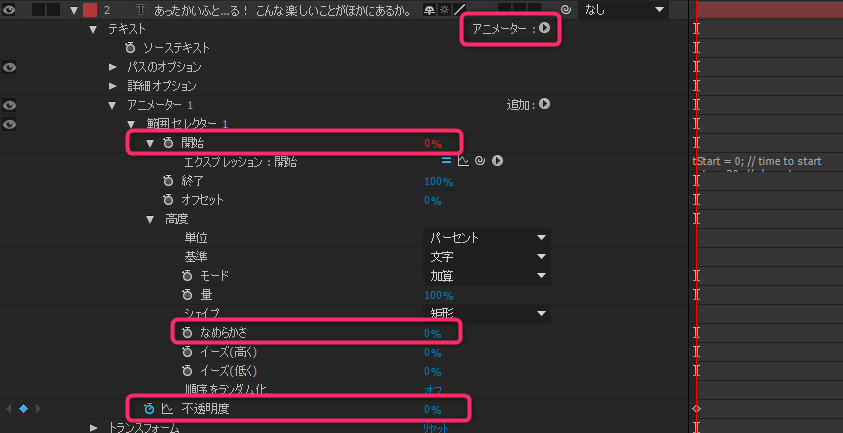
次の画像は既存記事の参考画像で、今回の修正版をAE実機で撮影したものではありません。
参照資料
Adobeのテキストアニメーション資料を参照しています。
関連記事・既存の参考資料
同じ区画の関連記事です。
各記事の貼付先と確認範囲を確認して使います。