After Effectsで動きの加速・減速を整えるなら、グラフエディターでキーフレーム間の変化を確認します。
チュートリアルと同じ形にならないときは、値グラフと速度グラフのどちらを表示しているかを先に見てください。
値グラフはプロパティの値、速度グラフは値の変化する速さを表示します。
同じアニメーションでも、見るグラフが違えば形も違います。
2026年10月19日に、After Effects 2026(26.5)の日本語版とWindows 11 Proで、回転を0秒で0度、1秒で90度にした棒のシェイプレイヤーを使い、下の手順を画面で確かめました。
グラフエディターの切り替え、グラフの種類の選択、イージーイーズの適用は、画面で操作しています。
練習用のコンポジションとキーフレームの作成、値と速さの数値の読み取りはスクリプトで行いました。
値グラフと速度グラフの読み方
| 種類 | 横軸 | 縦軸 | 分かること |
|---|---|---|---|
| 値グラフ | 時間 | 位置・角度・不透明度などの値 | いつ、どの値になっているか |
| 速度グラフ | 時間 | 値の変化する速さ | いつ速くなり、いつ止まるか |
例えば回転を0度から90度へ等速で変えるなら、値グラフは右上がりの直線になります。
速度は一定なので、速度グラフは区間内で一定の高さになります。
一方、ゆっくり始まり、途中で速くなり、最後に止まる動きでは、値グラフの傾きと速度グラフの高さが時間とともに変わります。
グラフの定義はAdobe公式のアニメーションの基本を確認してください。
まずは回転の2キーフレームで試す
- シェイプなどのレイヤーを用意し、回転プロパティを表示する。
- 0秒で0度、1秒で90度のキーフレームを設定する。
- 回転プロパティを選択する。
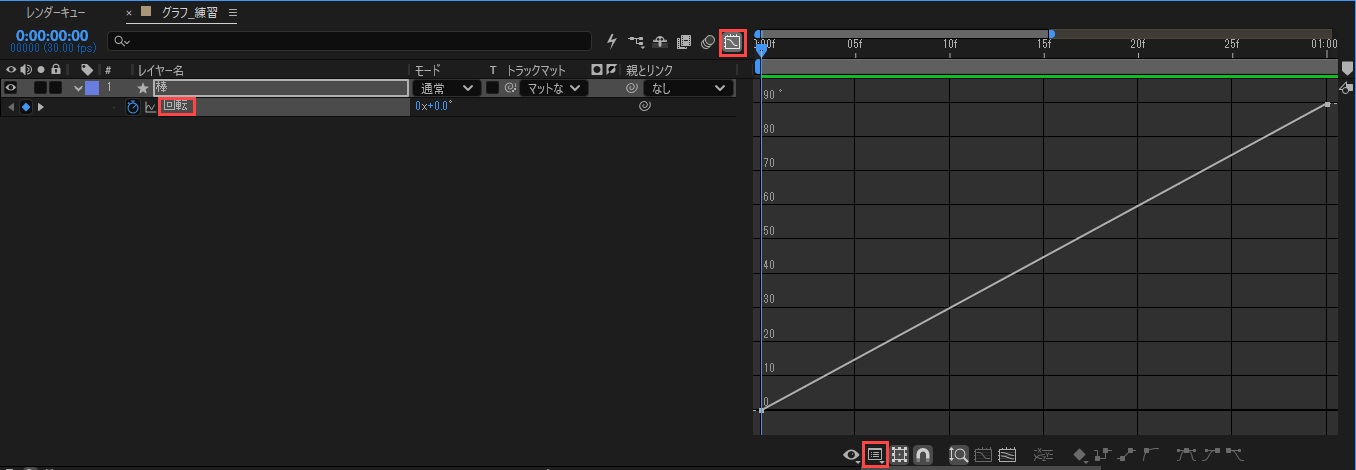
- タイムラインのグラフエディターボタンを押す。
- グラフの種類のメニューから、値グラフを明示的に選ぶ。
手順4のグラフエディターのボタンは、タイムラインの検索欄の右に並ぶアイコンの一番右にあります。
回転を選んでから押すと、右側のレイヤーの帯がグラフに切り替わり、0度から90度へ上がる直線が表示されました。
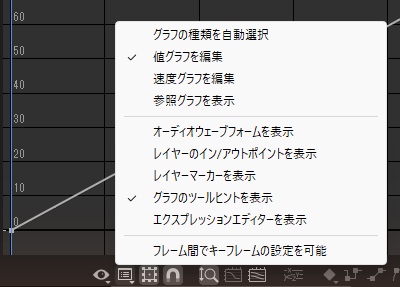
手順5のメニューは、グラフの下に並ぶボタンの左から2つ目(目のアイコンの右)を押すと開きます。
メニューの上の段には、「グラフの種類を自動選択」「値グラフを編集」「速度グラフを編集」「参照グラフを表示」が並んでいます。
撮影した環境では「値グラフを編集」にチェックが付いていて、「グラフの種類を自動選択」はオフでした。
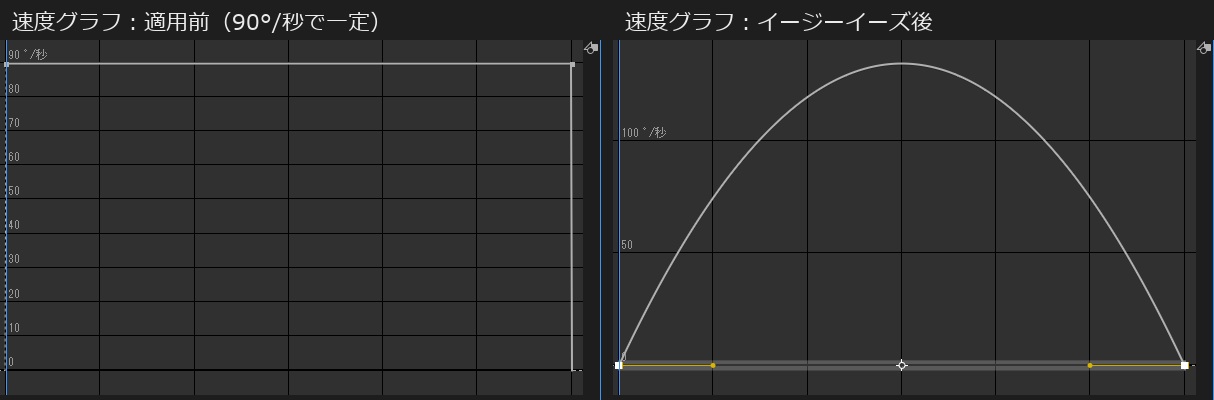
同じメニューで「速度グラフを編集」を選ぶと、縦軸の単位が「°/秒」になり、0秒から1秒まで90°/秒の高さで水平な線が表示されました。
最初は回転や不透明度など、一つの値を追いやすいプロパティが便利です。
位置ではX・Yなどの成分や移動経路も関係するため、グラフの種類を理解してから進むと混乱を減らせます。
イージーイーズを加えて変化を見る
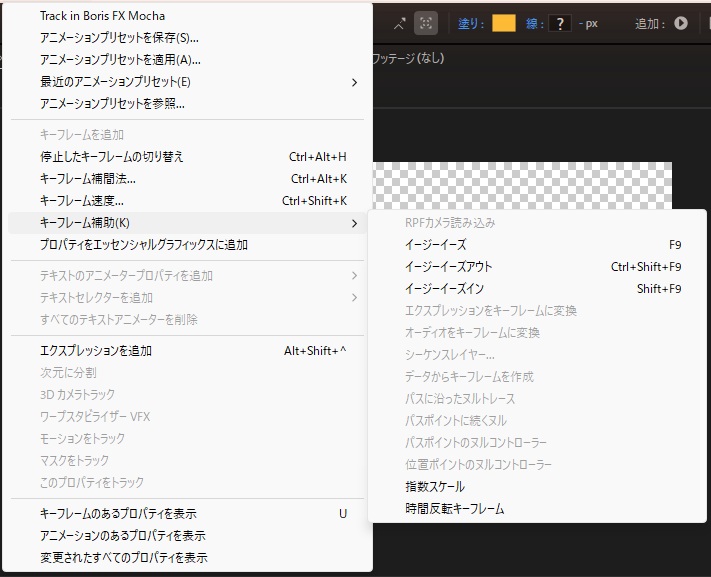
二つのキーフレームを選び、キーフレーム補助からイージーイーズを適用します。
標準設定ではF9でも実行できます。
適用前後を再生し、始まりと終わりの動きがどう変わるかを確認してください。
日本語版のメニューでは、「アニメーション」メニューの「キーフレーム補助」の中に「イージーイーズ」があり、項目の右にF9と表示されていました。
二つのキーフレームは、タイムラインで「回転」の名前を押すとまとめて選べます。
練習では、グラフの種類を切り替えた後にキーフレームの選択が外れていたので、もう一度「回転」の名前を押して選び直してから適用しました。
その後、速度グラフへ切り替えます。
速くなる部分と止まる部分を見て、値グラフと対応づけます。
最初からハンドルを大きく動かすより、等速とイーズの違いを見比べる方が理解しやすくなります。
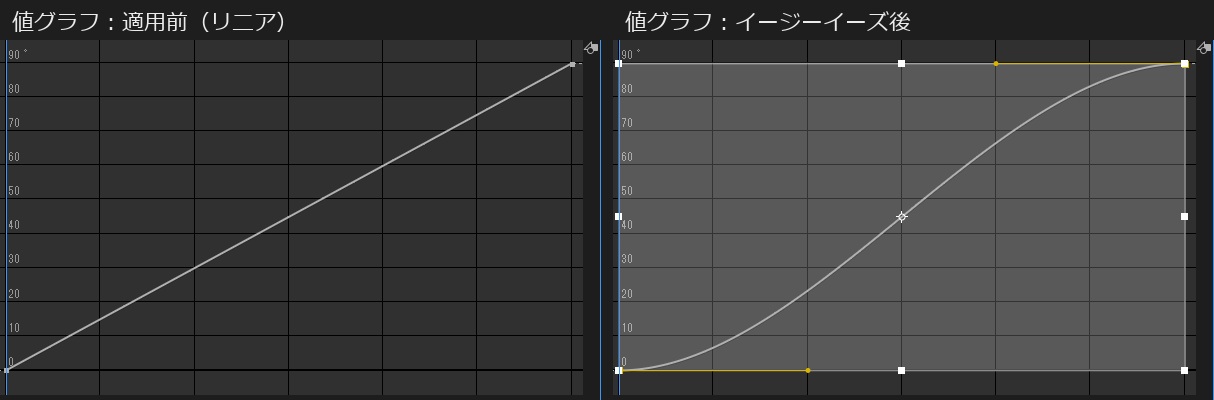
練習では、イージーイーズ後の値グラフは、0度と90度の近くで傾きがなくなるS字の曲線になりました。
0秒で0度、1秒で90度という始点と終点の値は変わっていません。
速度グラフは、適用前は90°/秒で一定の水平な線でしたが、適用後は0秒と1秒で0になり、中央の0.5秒あたりが最も高い山の形になりました。
スクリプトで読み取ると、2つのキーフレームの速度はどちらも0°/秒、影響は33.33%になっていて、0.5秒付近の速さは約135°/秒でした。
始まりと終わりをゆっくりにした分だけ、中央は等速のとき(90°/秒)より速く回っています。
グラフエディターを閉じると、タイムラインのキーフレームの形がひし形から砂時計のような形に変わっていました。
キーフレームの補間方法とハンドルの役割はAdobe公式の補間解説を参照できます。
ハンドルを動かすときの考え方
ハンドルは、キーフレームの前後で値がどう変わるかを調整するためのものです。
値グラフではカーブの傾き、速度グラフでは速さの変化へ注目します。
例えば始点付近をゆっくり見せたいなら、その時間帯の値の変化を緩やかにします。
ただし、開始時刻・終了時刻・移動量が同じなら、ゆっくりする区間を増やした分、別の区間で速く動く必要があります。
ハンドルの見た目を手本と同じにすることより、対象の文字や図形が、どのタイミングで読めるか・止まるかを再生して判断しましょう。
グラフが見えない・ハンドルが出ない場合
- アニメーションのあるプロパティを選んでいるか。
- 表示対象が「選択したプロパティ」など適切な設定か。
- キーフレームが画面の外にあり、拡大しすぎていないか。
- 自動選択によって、想定と違うグラフの種類になっていないか。
- リニアや停止など、ハンドルが想定と異なる補間方法になっていないか。
- エクスプレッションが最終的な値へ影響していないか。
グラフを全体に合わせる表示で、まず始点と終点の両方を確認します。
横方向へキーフレームを動かすと時刻も変わるため、カーブだけを調整したつもりでタイミングを変えていないかも見てください。
位置を編集するときは、速度と経路を分ける
位置のアニメーションには、時間に対する速さと、画面上を通る経路があります。
グラフで加速を調整する操作と、コンポジションパネルで軌道を曲げる操作を分けて考えます。
X位置とY位置を個別に扱いたい場合は、次元を分割する方法もあります。
ただし、既存の動きに対して構成を変更するときは、変更前を複製して比較してください。
単に速度を調整したいだけなら、まず速度グラフで目的を満たすか確認します。
グラフ上でキーフレームを動かす操作は、Adobe公式のキーフレーム編集手順でも確認できます。
仕上げは再生と数値の両方で確認する
グラフが滑らかでも、文字が読めないほど速い、止まったように見えて微妙に動く、といった問題は残ることがあります。
前後のカットや音に合わせて再生し、始点・終点の数値も確かめます。
同じ1秒の動きでも、移動距離や画面の大きさによって印象は変わります。
一つのカーブをすべてに当てはめず、見せたいタイミングから調整してください。
確かめた範囲と確かめていないこと
2026年10月19日の確認は、After Effects 2026(26.5)の日本語版、Windows 11 Pro、自作の練習用コンポジション(1280×720・30fps・2秒、回転のキーフレームが0秒で0度と1秒で90度のシェイプレイヤー1つ)で行いました。
確かめたのは、グラフエディターのボタンでの切り替え、グラフの種類のメニューの項目、値グラフと速度グラフの表示、「キーフレーム補助」からのイージーイーズの適用と、その前後のグラフの形です。
ハンドルをドラッグして形を変える操作、F9のキー操作、「グラフの種類を自動選択」をオンにしたときの動き、位置のプロパティと次元の分割、エクスプレッションがある場合の表示、macOSは確かめていません。