結論から書くと、After Effectsで文字を煙のように消す演出は、標準エフェクト3つとトラックマットだけで作れます。
文字にタービュレントディスプレイスとブラー(ガウス)をかけて揺らしながらぼかし、フラクタルノイズの平面をルミナンスマットにして、まだらに削っていきます。
キーフレームは「量」「ブラー」「明るさ」の3つが中心で、Trapcode Particularのような有料プラグインは使いません。
この記事では、実際に作ったコンポジションの設定値と、書き出したフレームで消えていく様子を順に見せます。
- 作成:2026年10月31日、Adobe After Effects 2026(26.5)日本語版、Windows 11
- 実機で試したこと:メニューからの3つのエフェクトの適用、トラックマットの設定とルミナンスへの切り替え、量・ブラー・明るさのキーフレーム、0〜3秒のフレームの書き出し、アルファマットのままにした場合
- 練習:1280×720・4秒のコンポジションと文字「SMOKE」はスクリプトで作成し、エフェクトとマットは画面から設定。展開と乱気流のオフセットのキーフレームはスクリプトで入れた
- 確かめていないこと:プレビューの速さ、動画ファイルへの書き出し、日本語の文字、3Dレイヤー、macOSの画面
- 項目の意味の出典:Adobeの公式ヘルプ(2026年10月31日に確認)
完成形:3秒で文字が煙のように消える
作ったのは、白い文字「SMOKE」が揺らぎ、ぼやけ、まだらに薄れて3秒で消える演出です。
下は、0秒から3秒までを0.5〜1秒おきに書き出したフレームです。
1秒では形が残り、2秒で煙のような粒に崩れ、3秒では背景だけになりました。
| 時間 | 明るい画素の数 | 見え方 |
|---|---|---|
| 0秒 | 65,366 | くっきりした文字 |
| 1秒 | 57,175 | 揺れてぼやけ始める |
| 1.5秒 | 25,344 | 所々が薄れる |
| 2秒 | 592 | 煙のような粒になる |
| 2.5秒 | 0 | わずかに残る |
| 3秒 | 0 | 背景だけ |
明るい画素は1.5秒から急に減り、2.5秒で0になりました。
準備:文字とノイズ用の平面を用意する
使うレイヤーは3つです。
| レイヤー(上から) | 中身 | 役割 |
|---|---|---|
| ノイズ | コンポジションと同じ大きさの平面+フラクタルノイズ | 文字を削るマット |
| SMOKE | 白い文字+タービュレントディスプレイス+ブラー(ガウス) | 消えていく文字 |
| 背景 | 暗い色の平面 | 背景 |
今回は1280×720・30fps・4秒のコンポジションに、Arial Boldの220pxで「SMOKE」と打ちました。
ノイズ用の平面は、メニューの「レイヤー」→「新規」→「平面」で作れます(色は何でも構いません)。
手順1:文字を揺らしてぼかす
タービュレントディスプレイスを適用する
- タイムラインで文字のレイヤーを選ぶ
- メニューの「エフェクト」→「ディストーション」→「タービュレントディスプレイス」を選ぶ
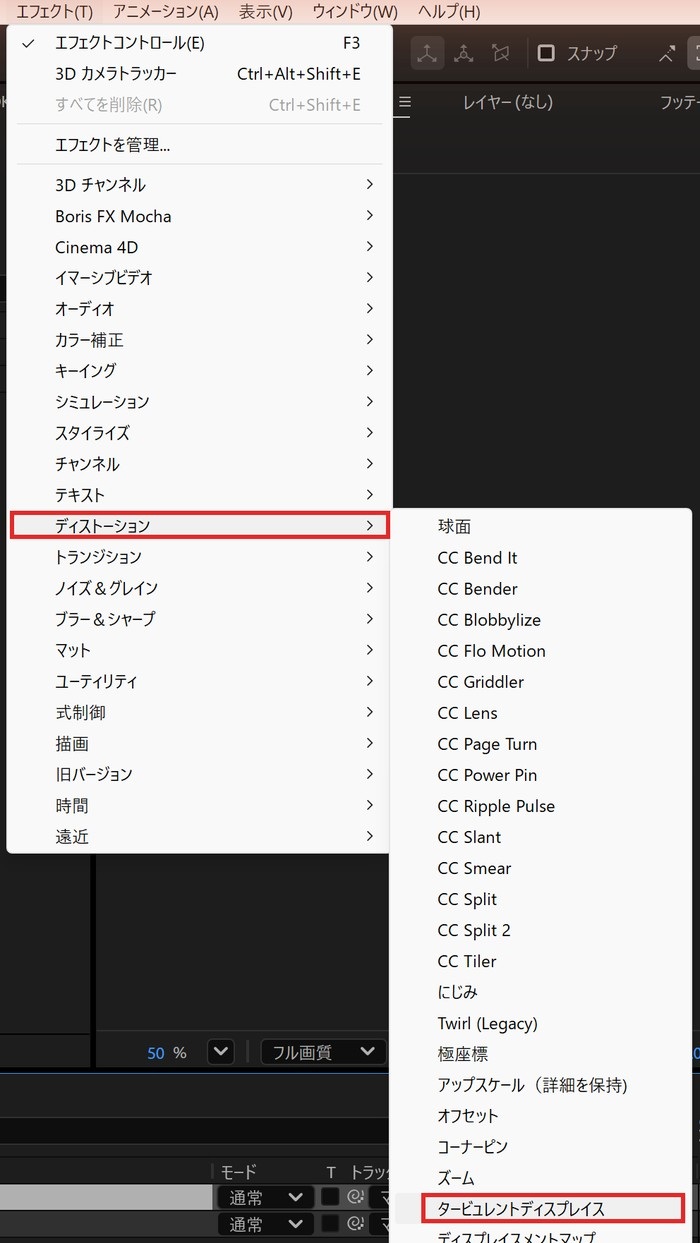
Adobe公式ヘルプでは、このエフェクトはフラクタルノイズを使って画像を波立たせるものと説明されています。
適用した直後の初期値は、変形がタービュレント、量が50、サイズが100でした。
量が50のままでも、文字は少し波打った形になります。
ブラー(ガウス)を重ねる
続けて、同じ文字のレイヤーに「エフェクト」→「ブラー&シャープ」→「ブラー (ガウス)」を適用します。
エフェクトは上から順にかかるので、揺らした後の形がぼやけます。
量とブラーにキーフレームを打つ
エフェクトコントロールパネルで、項目名の左のストップウォッチを押すと、今の時間にキーフレームができます。
| 項目 | 0秒 | 3秒 |
|---|---|---|
| タービュレントディスプレイスの量 | 0 | 150 |
| タービュレントディスプレイスの展開 | 0x+0° | 2x+0° |
| ブラー (ガウス)のブラー | 0 | 40 |
展開を回すと、揺らぎの形そのものが時間とともに変わり、同じ形のまま大きくなるだけの動きを避けられます。
公式ヘルプでも、展開をアニメートするとタービュランスが時間とともに変化すると説明されています。
手順2:フラクタルノイズで文字を削る
ノイズの平面にフラクタルノイズを適用する
- タイムラインでノイズ用の平面を選ぶ
- メニューの「エフェクト」→「ノイズ&グレイン」→「フラクタルノイズ」を選ぶ
平面が灰色の雲のような模様に変わります。
公式ヘルプでは、フラクタルノイズは雲や煙、水蒸気などのシミュレーションにも使えるグレースケールのノイズとされています。
明るさにキーフレームを打つ
消える速さを決めるのは、フラクタルノイズの「明るさ」です。
| 項目 | 0秒 | 3秒 |
|---|---|---|
| 明るさ | 100 | -100 |
| 展開 | 0x+0° | 1x+0° |
| 乱気流のオフセット | 640, 360 | 640, 160 |
明るさ100では模様がほぼ真っ白、-100では真っ黒になります。
乱気流のオフセットのYを小さくすると、模様が上へ流れるので、煙が立ちのぼるような動きになります。
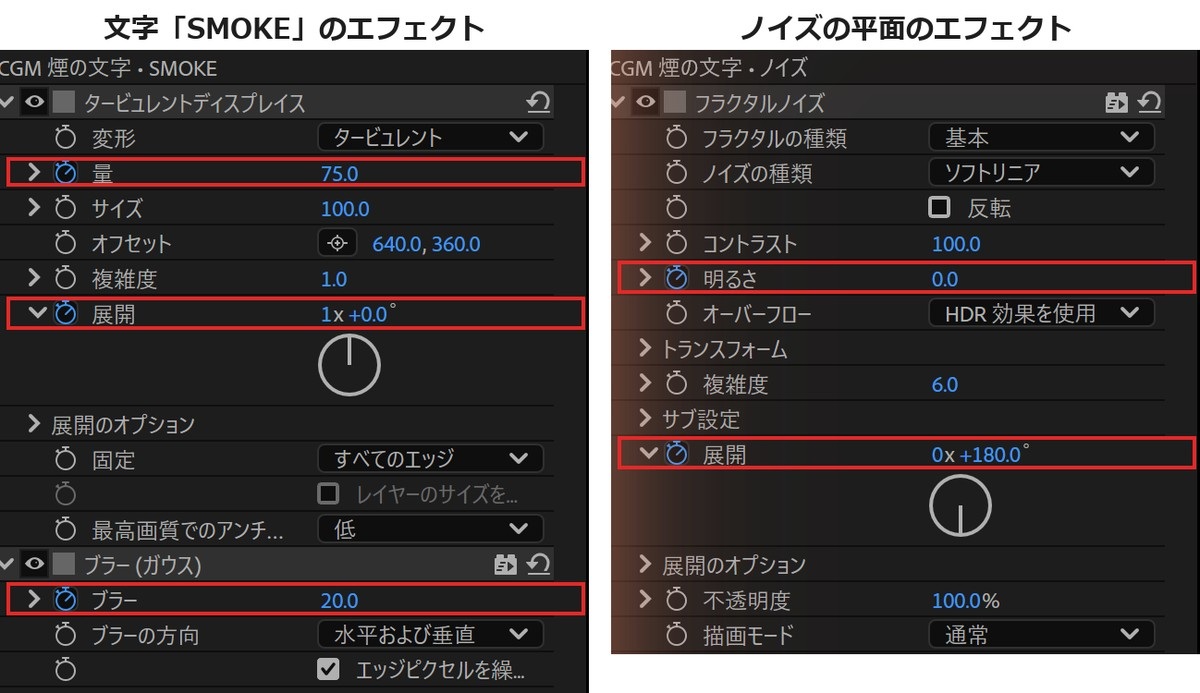
1.5秒の時点では、量が75、ブラーが20、明るさが0と、どれも最初と最後のちょうど中間の値になっていました。
トラックマットをルミナンスにする
最後に、文字のレイヤーがノイズの明るさで透けるように設定します。
- タイムラインの文字のレイヤーの「トラックマット」の一覧を開く
- 「1. ノイズ」を選ぶ
- 一覧の右に出た2つのスイッチのうち、左のスイッチを押してルミナンスマットに切り替える
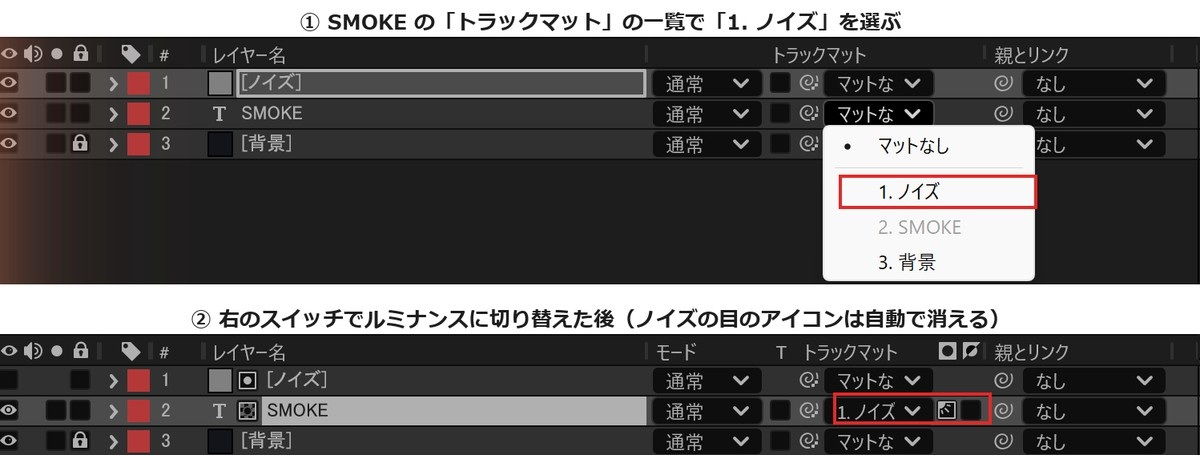
マットに選んだ瞬間、ノイズのレイヤーの目のアイコンが自動で消え、ノイズ自体は画面に出なくなりました。
公式ヘルプのとおり、ルミナンスマットは明るい所ほど不透明になるので、ノイズが暗くなるほど文字が削れていきます。
公式ヘルプでは「モード列」の中にトラックマットのメニューがあると書かれていますが、26.5の画面では「トラックマット」という専用の列になっていました。
トラックマットの種類と反転の違いは、トラックマットの種類と反転で詳しく比べています。
書き出したフレームで確かめる
0秒から3秒までの変化
0秒から3秒までのフレームを1280×720のPNGで書き出して並べました。
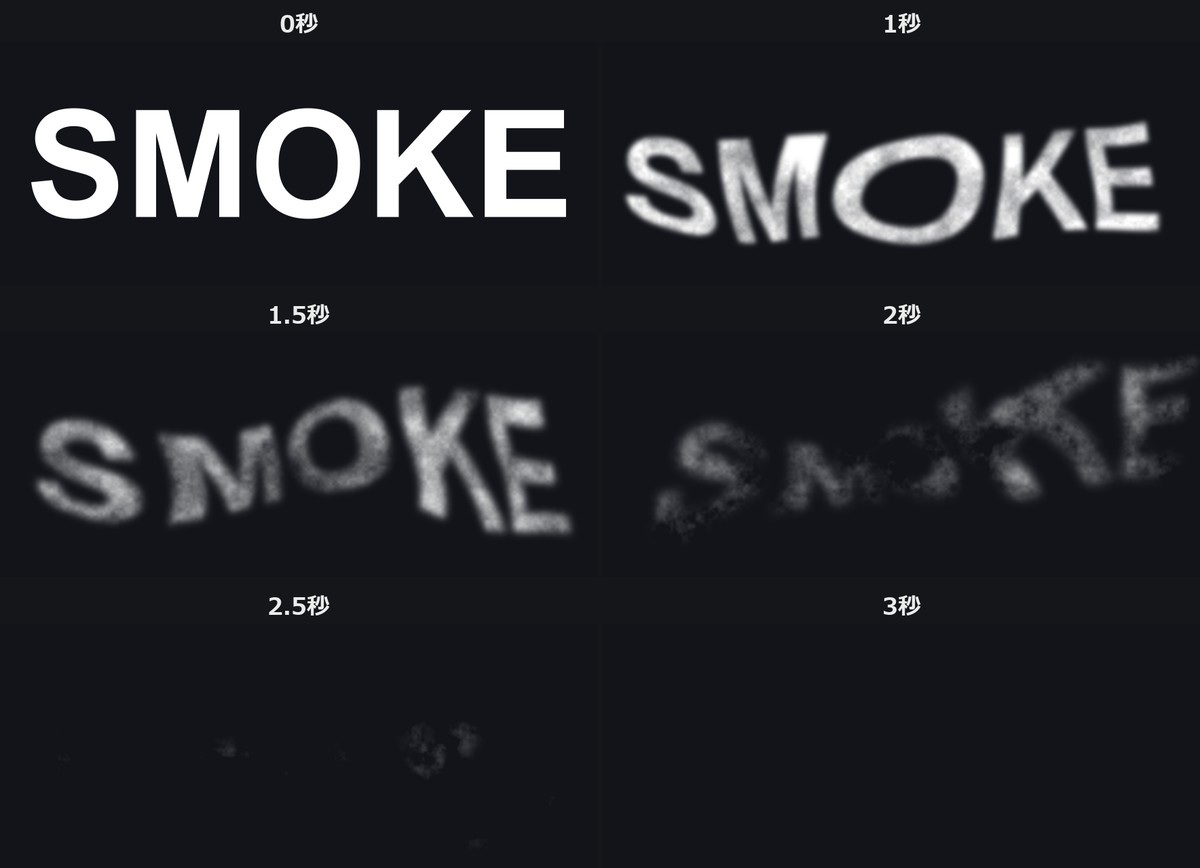
1秒までは揺らぎとぼかしが目立ち、1.5秒を過ぎるとノイズの暗い所から文字が欠けていきます。
3つのエフェクトの役割
どのエフェクトが何をしているかを見るため、1.5秒の時点で片方だけを切った画像も書き出しました。

- トラックマットだけ:形はそのままで、雲のようなむらで薄くなる
- 揺らぎとブラーだけ:形は崩れるが、文字は白いまま残る
- 3つを組み合わせた:崩れた形が、むらのある煙のように薄れる
揺らぎとブラーだけでは消えず、マットだけでは煙らしい動きが出ないので、両方そろえるのがこの演出の要です。
うまくいかないときの直し方
文字が消えない(アルファマットのまま)
トラックマットにノイズを選んだだけだと、初期の種類はアルファマットでした。
平面は全体が不透明なので、アルファマットでは文字がまったく削れず、2秒の時点でも白いまま残りました。
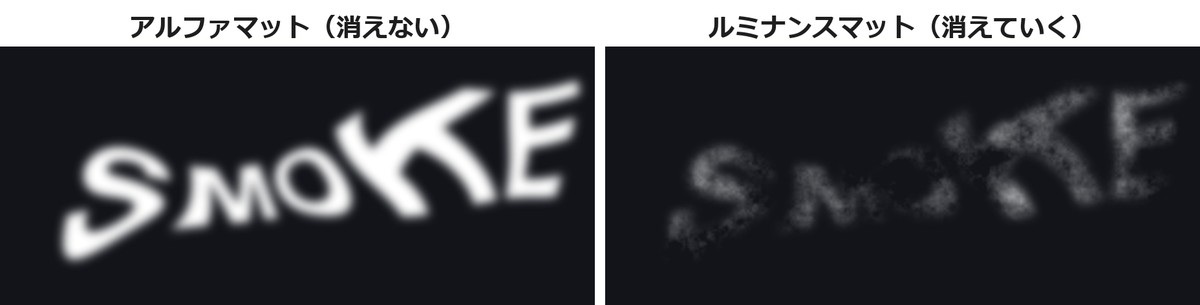
一覧の右の左側のスイッチを押してルミナンスに切り替えると、同じ2秒で煙のように薄れました。
ほかのつまずきと対処
| 症状 | 直し方 |
|---|---|
| ノイズの模様がそのまま画面に出る | トラックマットが設定されていない。文字のレイヤーで「1. ノイズ」を選ぶ |
| 最初から文字がまだらに欠けている | 0秒のノイズの明るさが足りない。100などに上げて真っ白に近づける |
| 最後に文字が少し残る | 最後の明るさを-100など、さらに下げる |
| 形が同じまま大きく揺れるだけ | タービュレントディスプレイスの展開にもキーフレームを打つ |
| 揺れが強すぎて読めない | 量の最後の値を下げるか、サイズを大きくする |
今回の設定では、0秒で明るさ100にすると文字はまったく欠けず、3秒で-100にすると完全に消えました。
明るさを0のままマットにすると、最初から文字が灰色のむらになってしまいます。
よくある質問
プラグインは必要ですか?
要りません。
今回使ったタービュレントディスプレイス、ブラー (ガウス)、フラクタルノイズは、After Effectsの「エフェクト」メニューに最初から入っています。
粒子を細かく飛ばしたいときは、標準のパーティクルで花びらを降らせる方法のように、パーティクル系のエフェクトを足す手もあります(今回は試していません)。
1文字ずつ順番に消すことはできますか?
今回の方法は、文字全体がノイズの模様に沿ってむらに消えます。
1文字ずつ消すなら、テキストアニメーターの範囲セレクターで不透明度やブラーを順に動かす方法があります(この記事では組み合わせを試していません)。
左から右へ消すことはできますか?
この記事では試していません。
ノイズの明るさの代わりに、ノイズの平面にグラデーションを重ねるなど、マットの明るさを場所ごとに変える工夫が要ります。
まとめ
- 文字にタービュレントディスプレイスとブラー (ガウス)をかけ、量とブラーを0から上げる
- ノイズの平面にフラクタルノイズをかけ、明るさを100から-100へ下げる
- 文字のトラックマットにノイズを選び、ルミナンスマットに切り替える
- 展開にもキーフレームを打つと、揺らぎが煙らしく変化する
- 消えないときは、マットがアルファのままになっていないかを見る
トラックマットの仕組みを先に押さえたいときは、トラックマットの種類と反転から読んでください。
ほかの操作を順に学ぶなら、After Effectsの学習順序から始めてください。