After Effectsの「トラックマット」は、別のレイヤーを使って画像や映像の表示範囲を決める機能です。
透明度で抜くならアルファ、黒白の明るさで抜くならルミナンスを選び、残す範囲を逆にしたいときは反転を使います。
この記事では、透明背景の白い円と、不透明な黒白画像を使って、各設定の違いをこのPCのAfter Effectsで確認しました。
2026年10月16日には、5段階のグレーと、マットのレイヤーの不透明度を変えた場合も確かめました。
アルファとルミナンスは何を基準に抜くかが違う
| 設定 | マットのどこを見るか | 残る範囲 |
|---|---|---|
| アルファマット | 透明度 | 不透明な部分 |
| ルミナンスマット | 明るさ | 白い部分 |
| 反転 | 選んだ基準を逆にする | アルファなら透明な部分、ルミナンスなら黒い部分 |
ルミナンスマットでは、白と黒の間の明るさは半透明の表示になります。
この説明はAdobe公式の定義に基づいています。
白・黒・透明の3条件に加えて、中間のグレーでの見え方も、後半の「中間のグレーは半透明になる」の節で実機で確かめました。
参考:Adobe公式:Track mattes and traveling mattes。
今回の検証素材と環境
| 項目 | 検証条件 |
|---|---|
| 確認日 | 2026年10月8日 |
| 環境 | Windows版 After Effects 2026/26.5.0(Build 89)/日本語UI |
| コンポジション | 1280×720/30fps/3秒/8bpc |
| 表示する素材 | FILL_BLUE.png:全面が不透明な青 |
| 円マット | MATTE_CIRCLE.png:白い円の内側は不透明、外側は透明 |
| 黒白マット | MATTE_BW.png:左半分は黒、右半分は白、両側とも不透明 |
| 比較する時刻 | 0秒/移動やエフェクトを加えない静止画 |
素材は検証用に自作したPNGで、同じサイズ・同じ位置に重ねています。
スクリーンショットの市松模様は透明部分を示し、画像をクリックすると大きな画面で設定を確認できます。
トラックマットの列を表示してマットを指定する
- 表示したい素材と、表示範囲を決めるマット素材をコンポジションに配置します。
- タイムライン下部の「スイッチ/モード」をクリックし、「トラックマット」の列を表示します。
- 表示したい素材の行で、トラックマットの選択欄を開きます。
- 円で抜く場合は、参照するレイヤーに「MATTE_CIRCLE.png」を選びます。
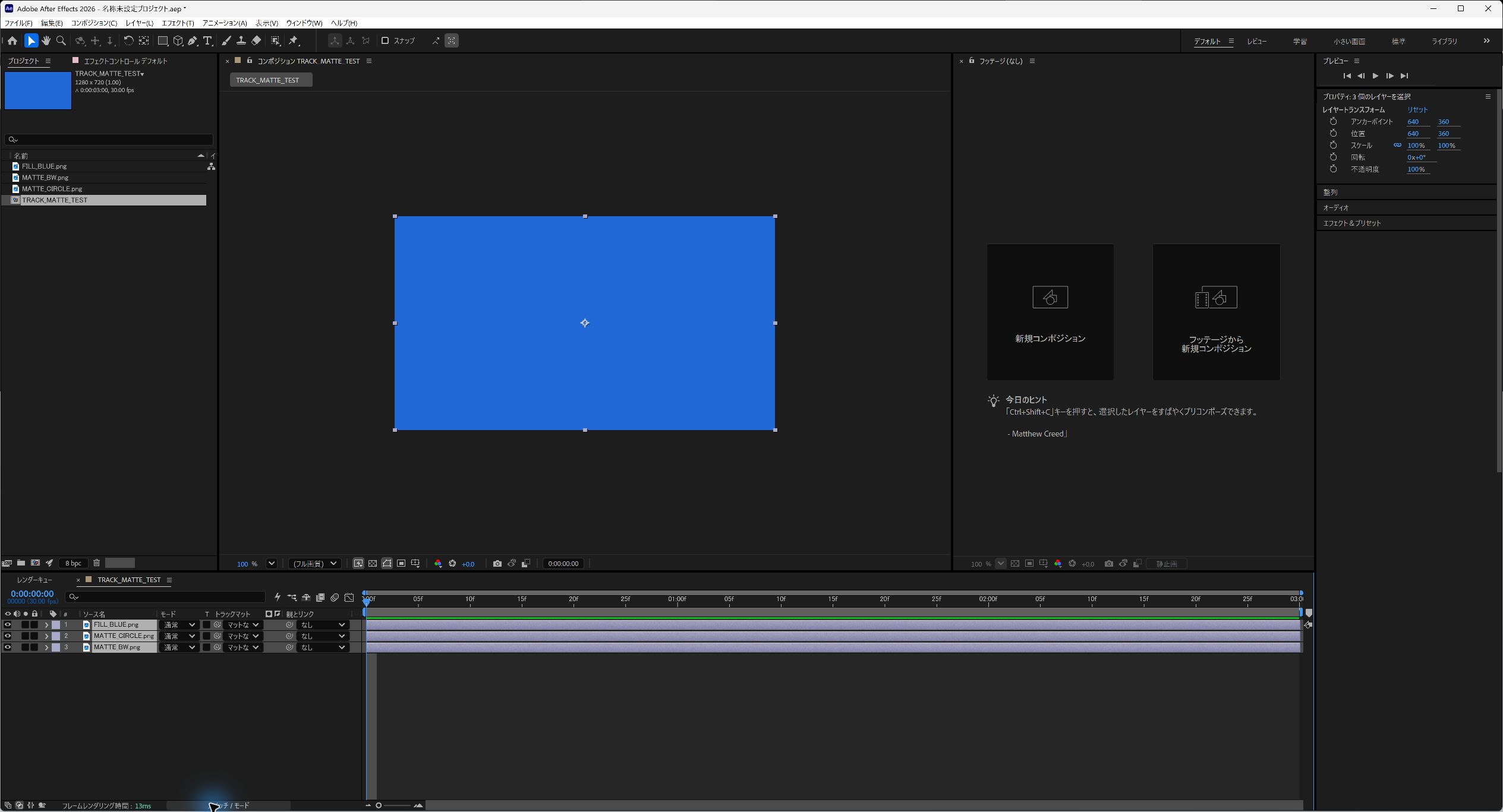
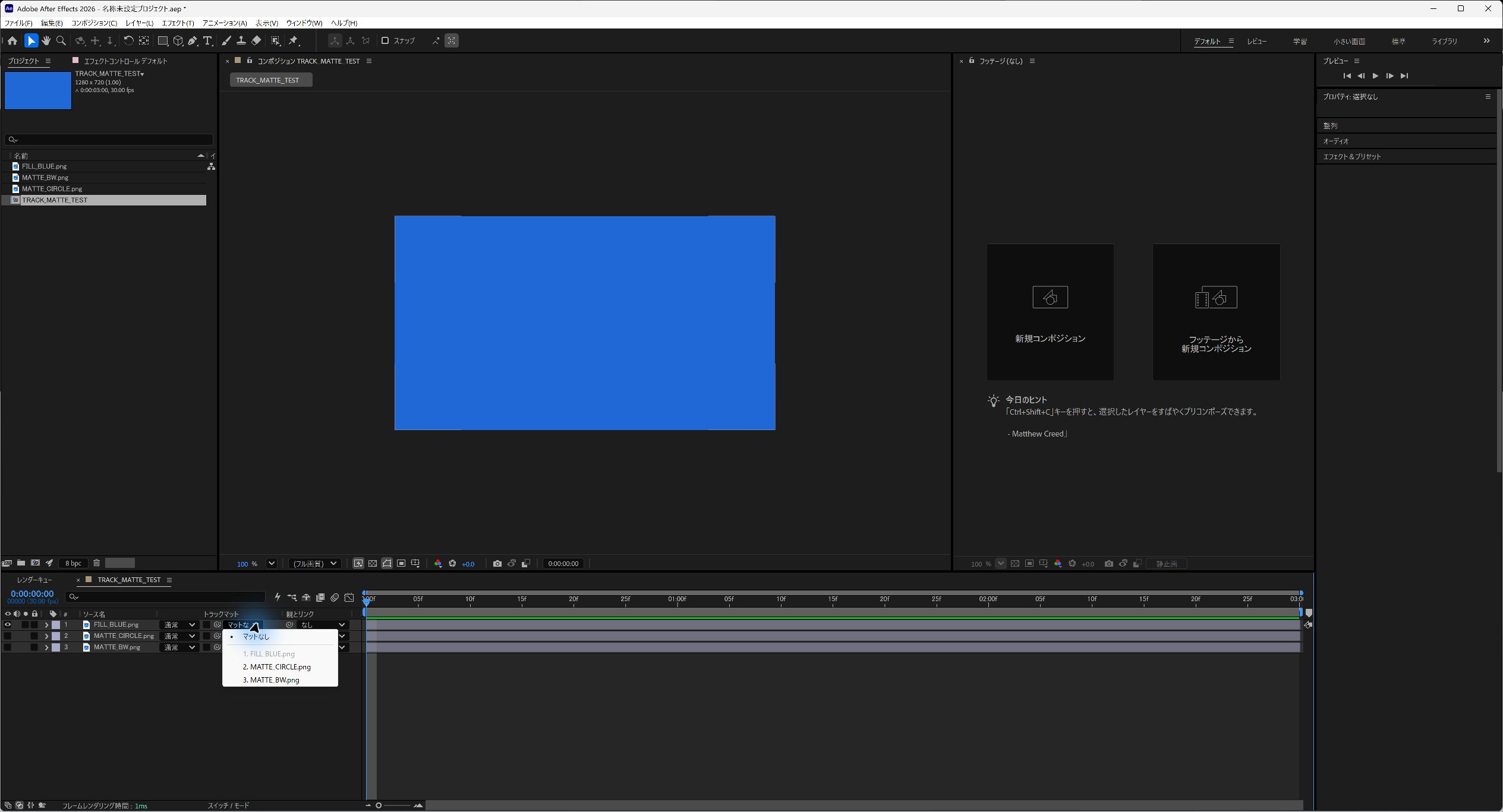
設定するのは、表示範囲を変えたい青い素材の行です。
マットの行に青い素材を指定すると、表示する側と参照する側が逆になります。
参照レイヤーの選択欄の右にあるボタンで、アルファ/ルミナンスと反転を切り替えます。
ボタンにポインターを置くと設定名が表示されるため、アイコンの形だけで判断せず確認します。
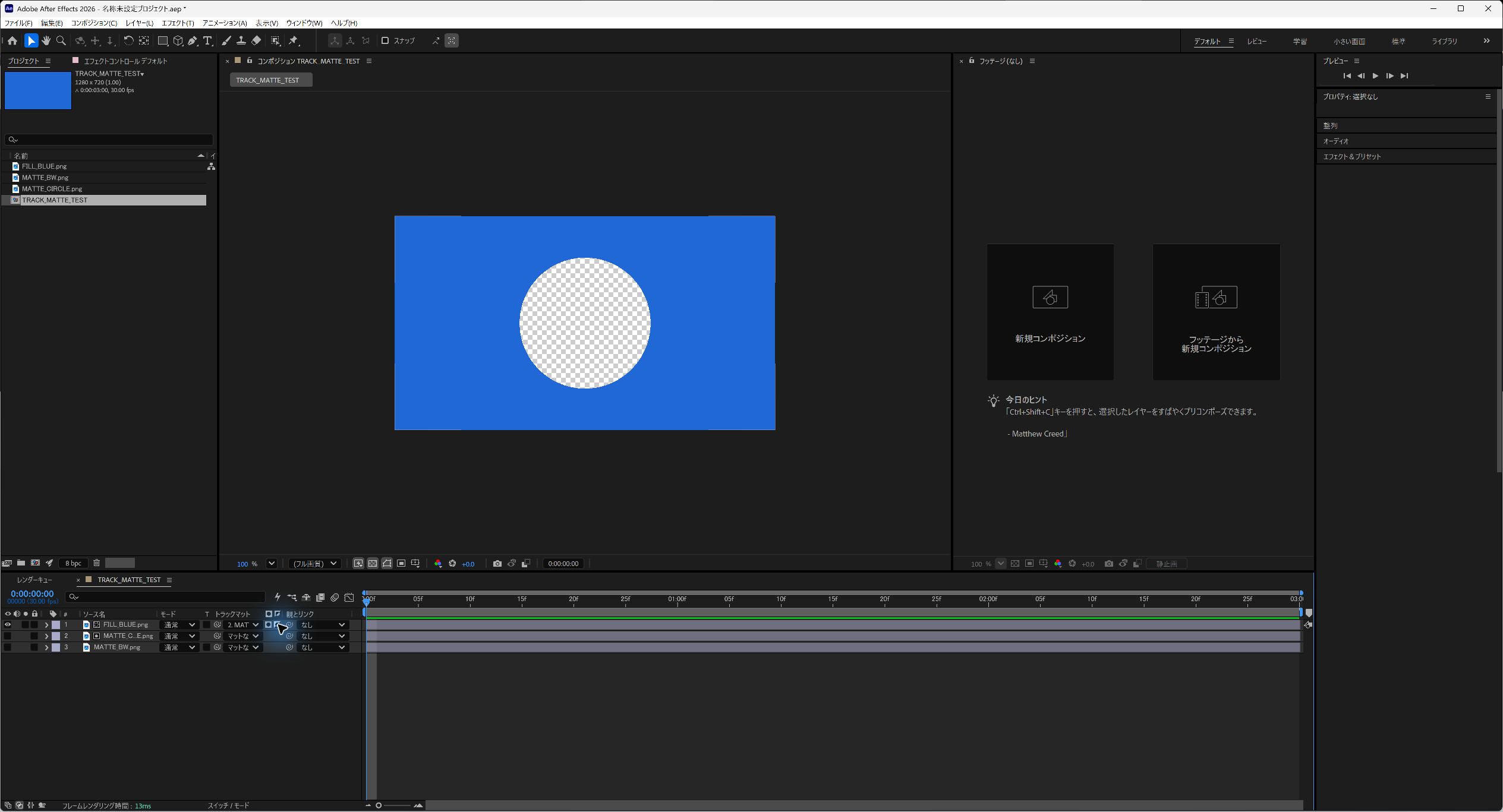
タイムラインの「トラックマット」の列で、マットの参照先と種類を指定します。
この画面では、アルファマット用のレイヤーを参照し、もう一つは反転のマットを指定していました。
透明背景の円をアルファマットにする
- 青い素材のトラックマットに円マットを指定します。
- 種類のボタンを「アルファマット」にし、反転をオフにします。
- コンポジションで、円の内側だけに青が残ることを確認します。
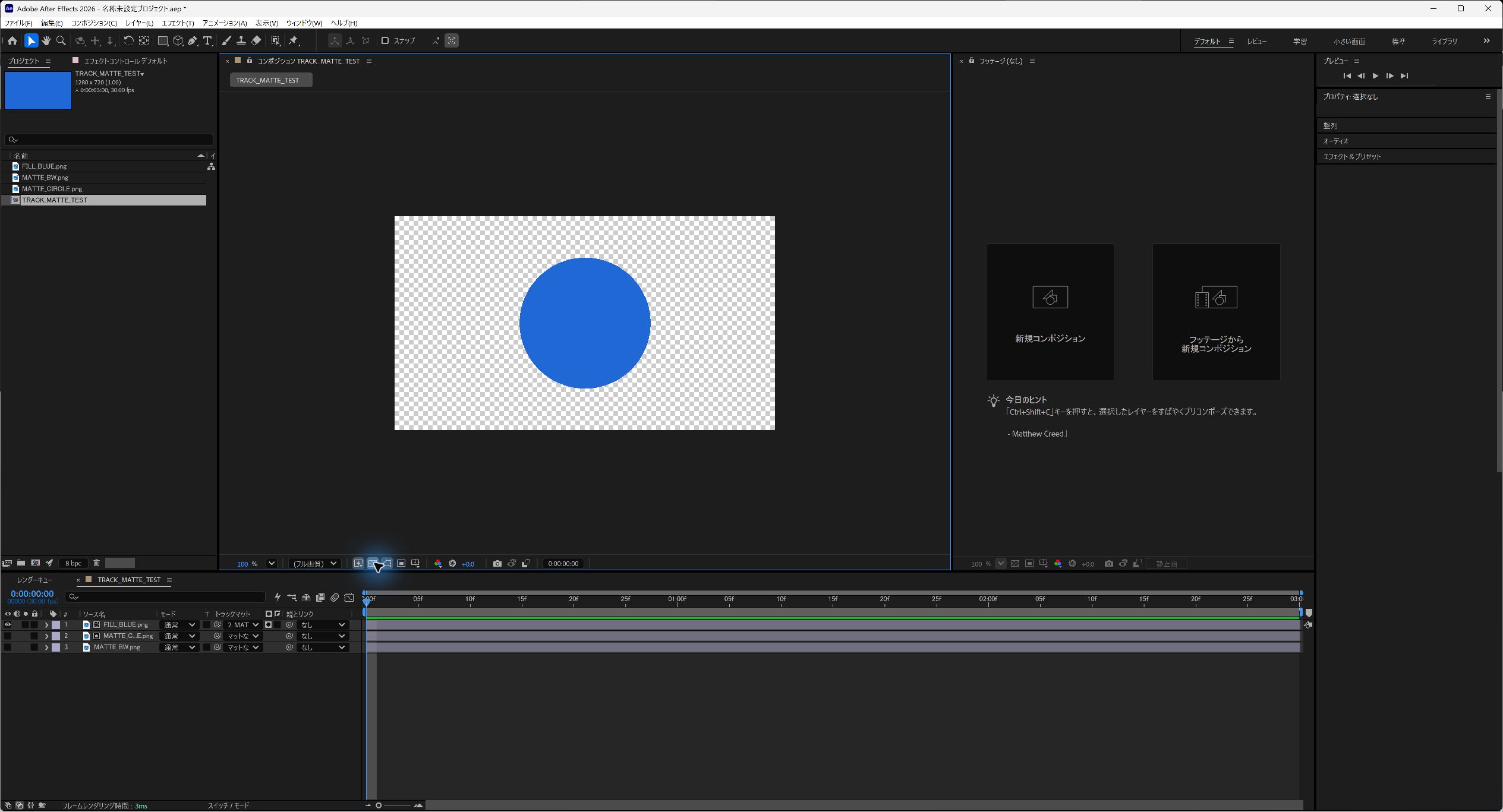
円の内側は不透明なので青が残り、円の外側は透明なので青が消えました。
反転をオンにすると、円の内側が透明になり、外側に青が残ります。
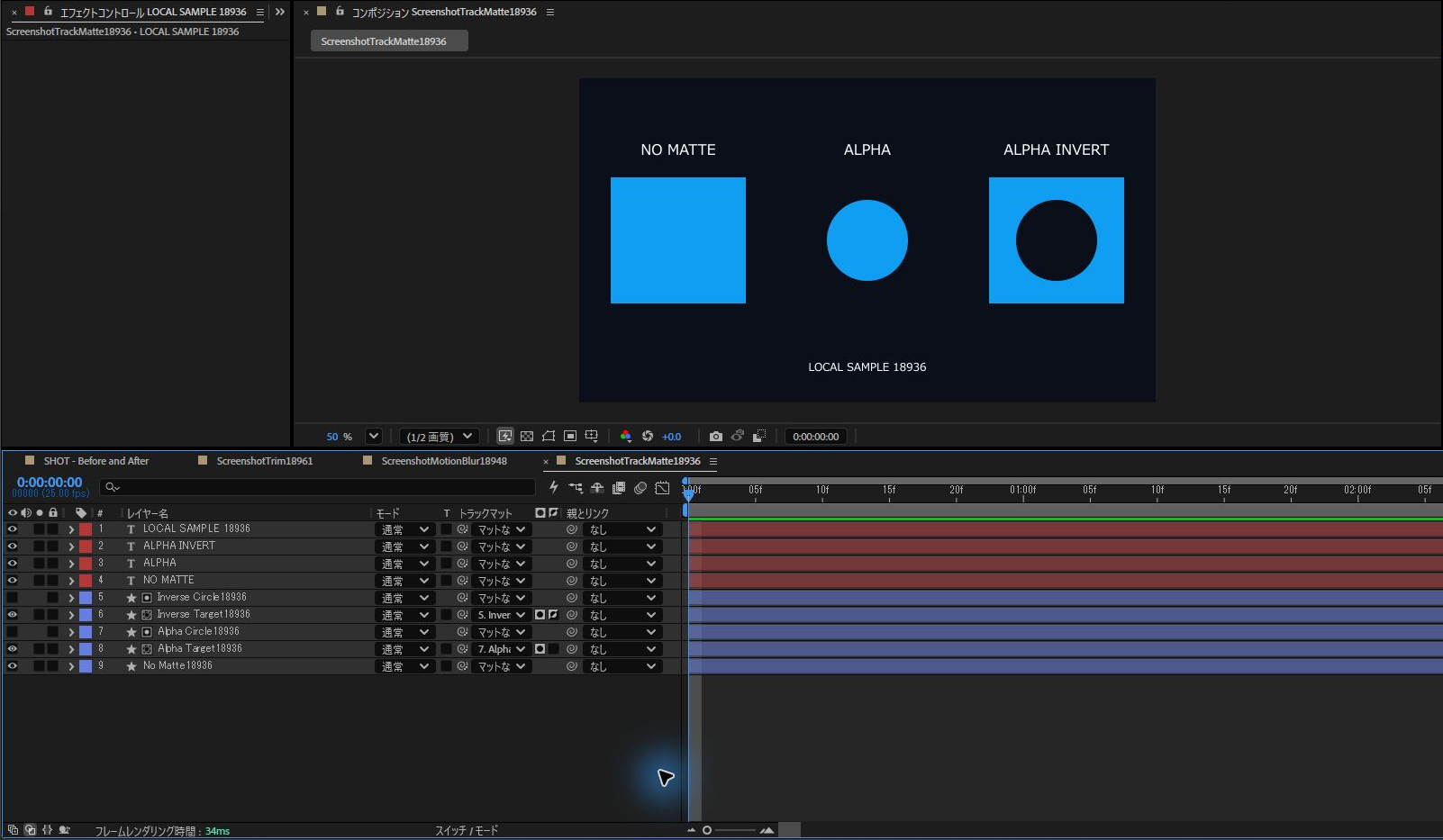
左から「マットなし」「アルファ」「アルファ反転」を並べたプレビューです。
これは本文の素材とは別のサンプルです。
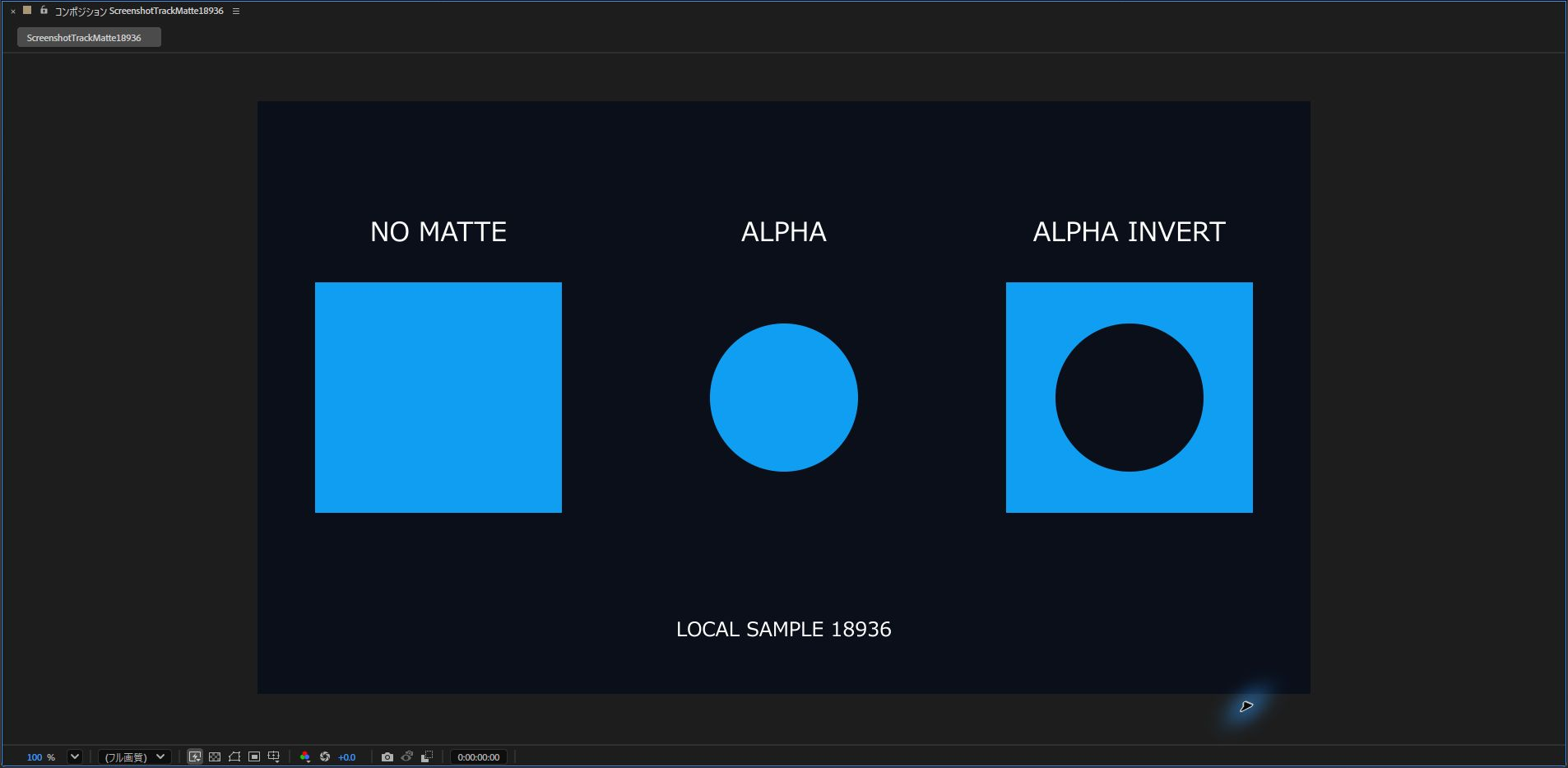
マットなしは四角が全面残り、アルファは円の形だけが残り、アルファ反転は円の部分が抜けました。
不透明な黒白画像はアルファでは全面が残る
次は、参照レイヤーを黒白マットの「MATTE_BW.png」に変更します。
この素材は黒い部分も白い部分も不透明なため、アルファマットでは青が全面に残りました。
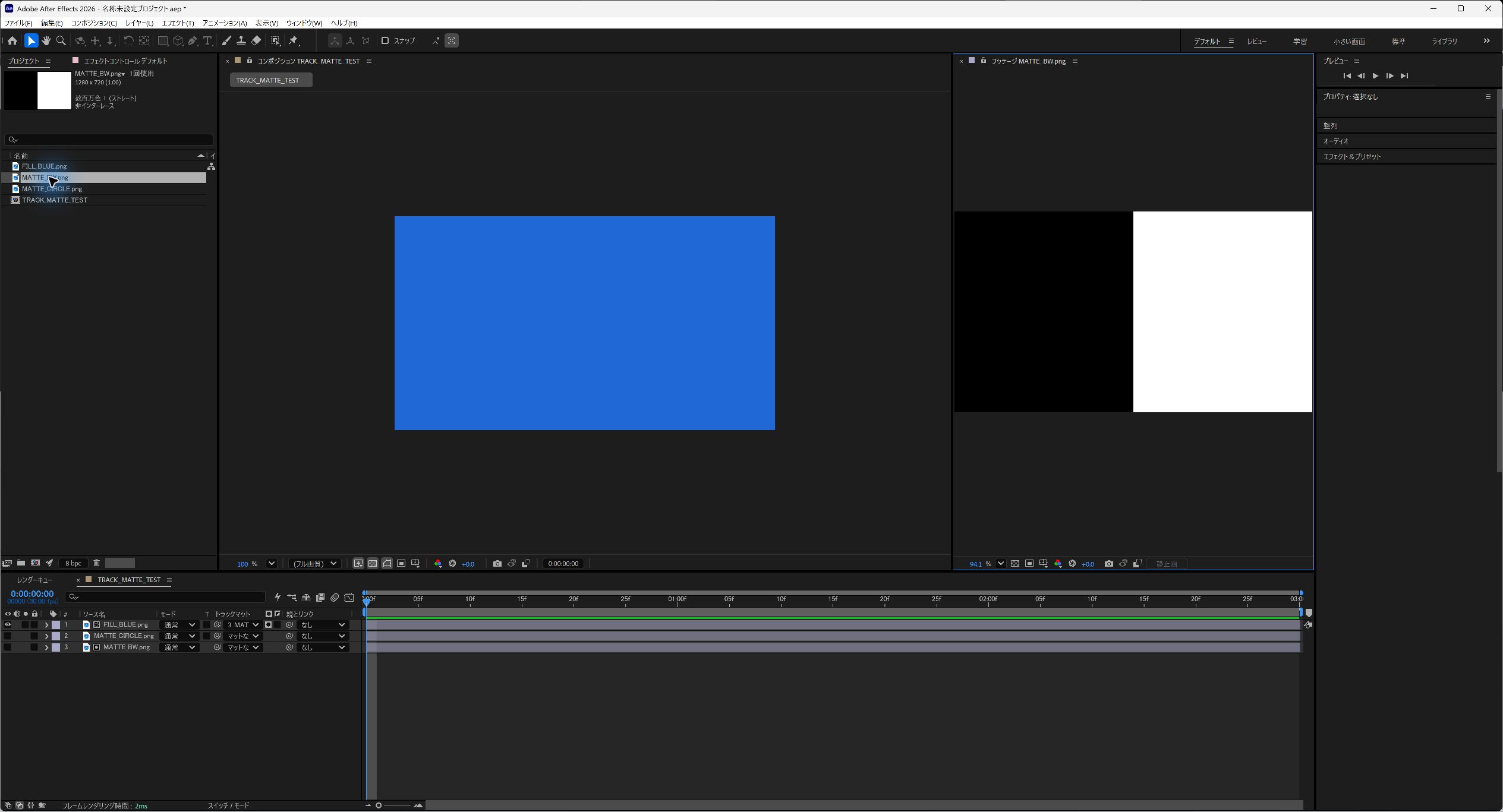
黒を透明にしたい場合は、黒白の明るさを使うルミナンスマットに切り替えます。
ルミナンスマットは白い側を残し、反転で黒い側を残す
- 青い素材のトラックマットに黒白マットを指定します。
- 種類のボタンを「ルミナンスマット」にし、反転をオフにします。
- 白い右半分だけに青が残ることを確認します。
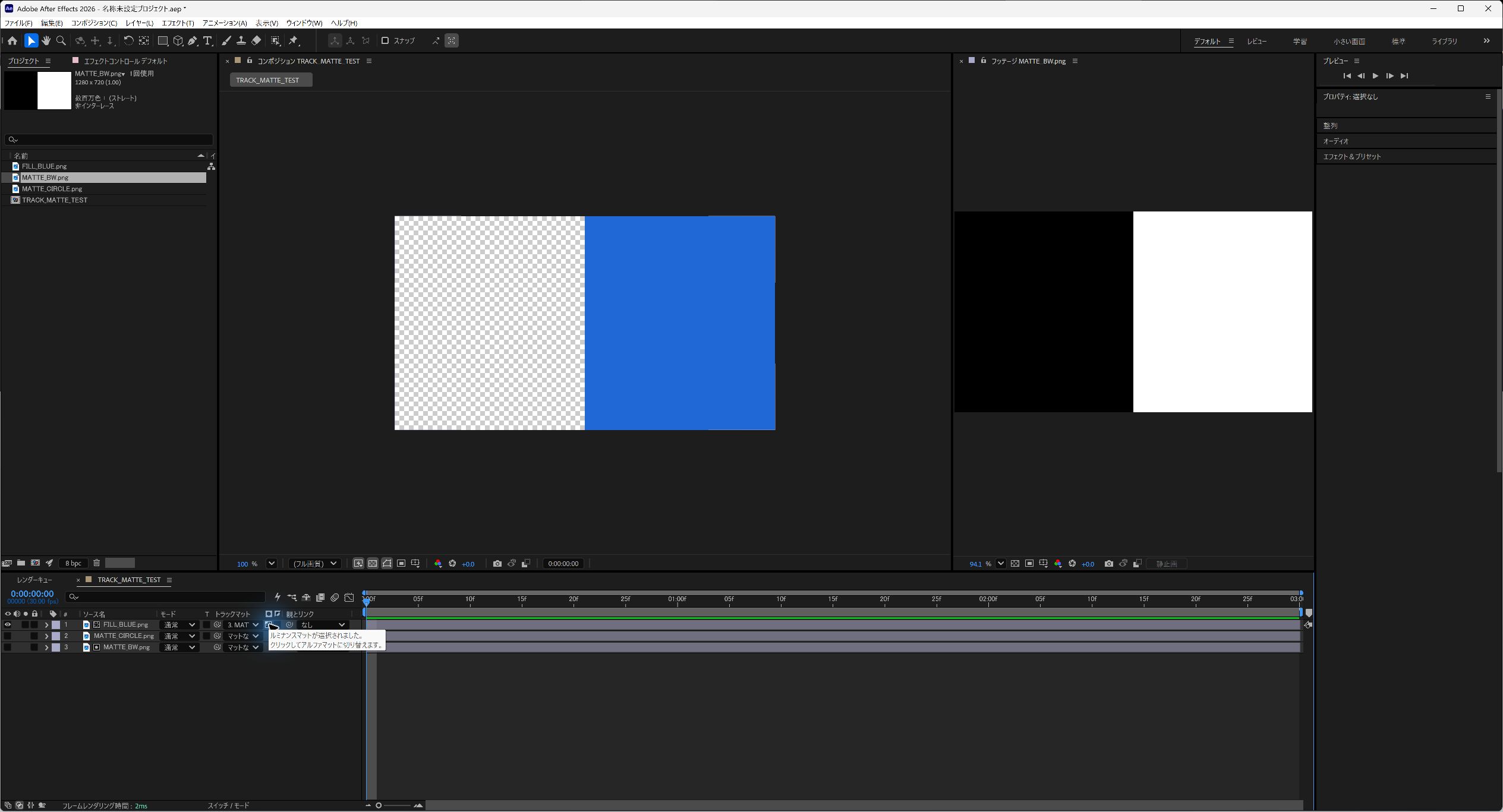
黒い左半分は透明になり、白い右半分だけが青く表示されました。
反転をオンにすると、黒い左半分に青が残り、白い右半分が透明になります。
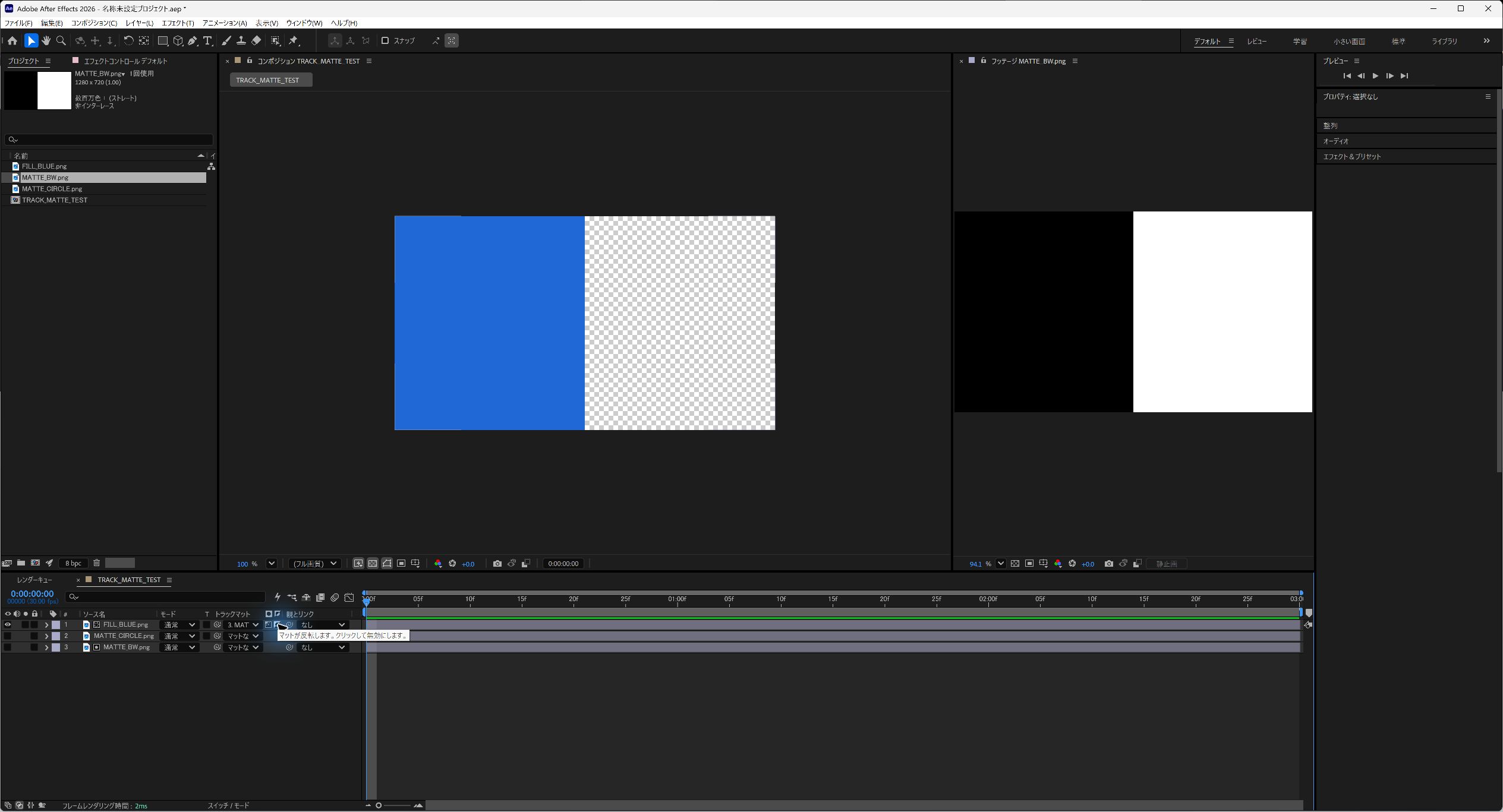
同じ黒白マットでも、アルファに戻して反転をオンにすると、青は全面が透明になります。
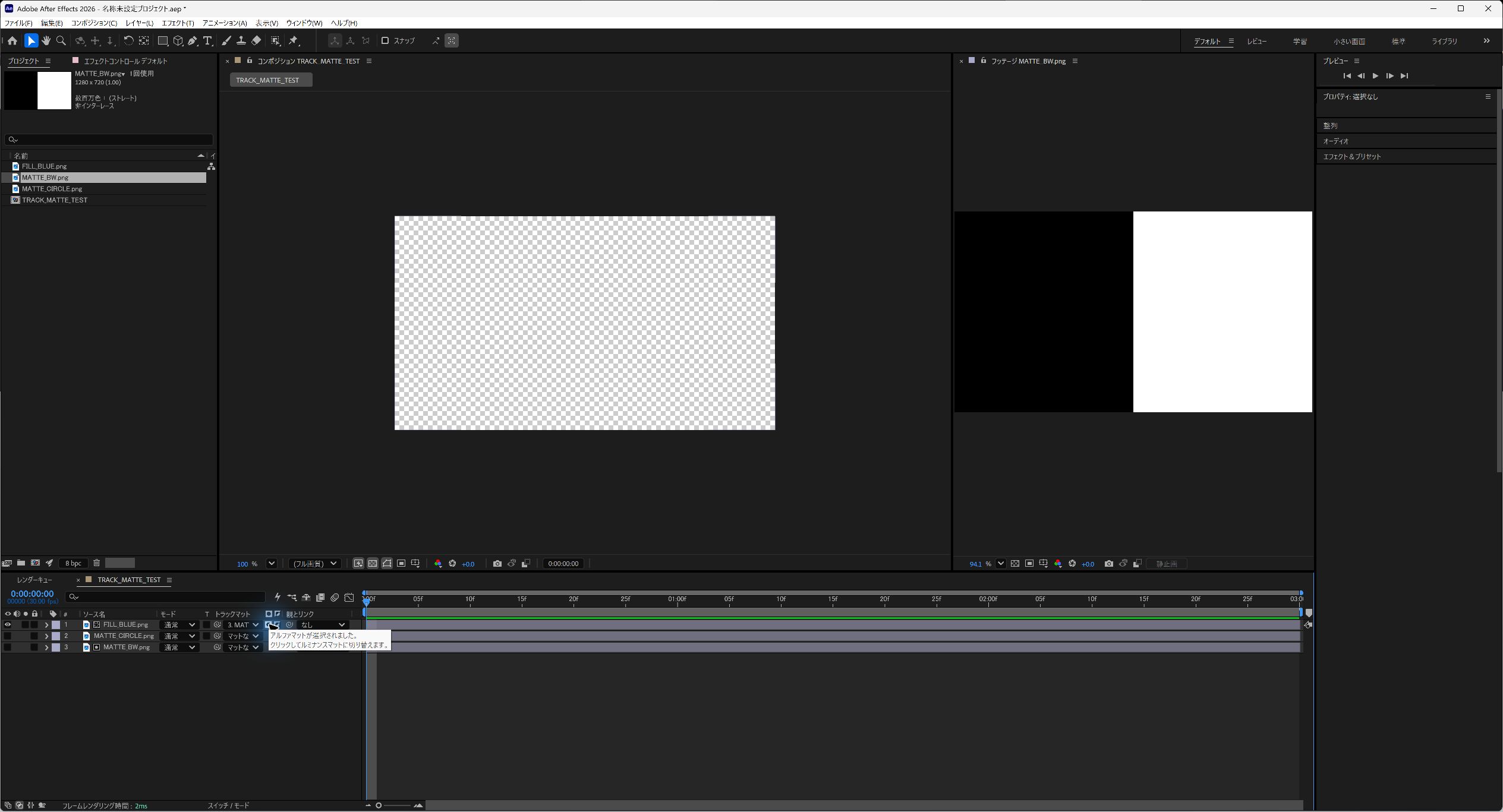
両側とも不透明な素材なので、アルファを反転したときに青を残す透明領域がありません。
| 素材と設定 | 実機で確認した結果 |
|---|---|
| 円/アルファ | 円の内側が残る |
| 円/アルファ+反転 | 円の外側が残る |
| 黒白/アルファ | 全面が残る |
| 黒白/アルファ+反転 | 全面が透明になる |
| 黒白/ルミナンス | 白い右半分が残る |
| 黒白/ルミナンス+反転 | 黒い左半分が残る |
中間のグレーは半透明になる
2026年10月16日に、Windows 11 Pro(10.0.26200)のAdobe After Effects 26.5.0(Build 89、日本語表示)で、中間の明るさを確かめました。
コンポジションは640×360・30fps・1秒・8bpcで、色の管理(作業用の色空間)は使わず、リニアでの合成もオフにしました。
マットには、左から黒、明るさ25%・50%・75%のグレー、白の5本の帯を並べた素材を使い、どの帯も不透明です。
表示する素材は全面が不透明な青で、青とマットの間に、マットではない別のレイヤーを1つ挟みました。
素材の用意はスクリプトで行い、マットの指定、アルファ/ルミナンスと反転の切り替え、マットのレイヤーの不透明度の入力は画面で操作しました。
結果は、After Effectsで書き出した画像の不透明度(8bpcで0〜255)を帯ごとに読み取りました。
| 設定 | 左(黒)→右(白)の青の不透明度 |
|---|---|
| アルファ | 5本とも255(全面が残る) |
| アルファ+反転 | 5本とも0(全面が透明) |
| ルミナンス | 0・64・128・191・255 |
| ルミナンス+反転 | 255・191・127・64・0 |
ルミナンスでは、グレーの明るさに合わせて青が半透明になり、反転するとその逆になりました。
アルファでは、不透明な素材なので、グレーの濃さに関係なく全面が残りました。
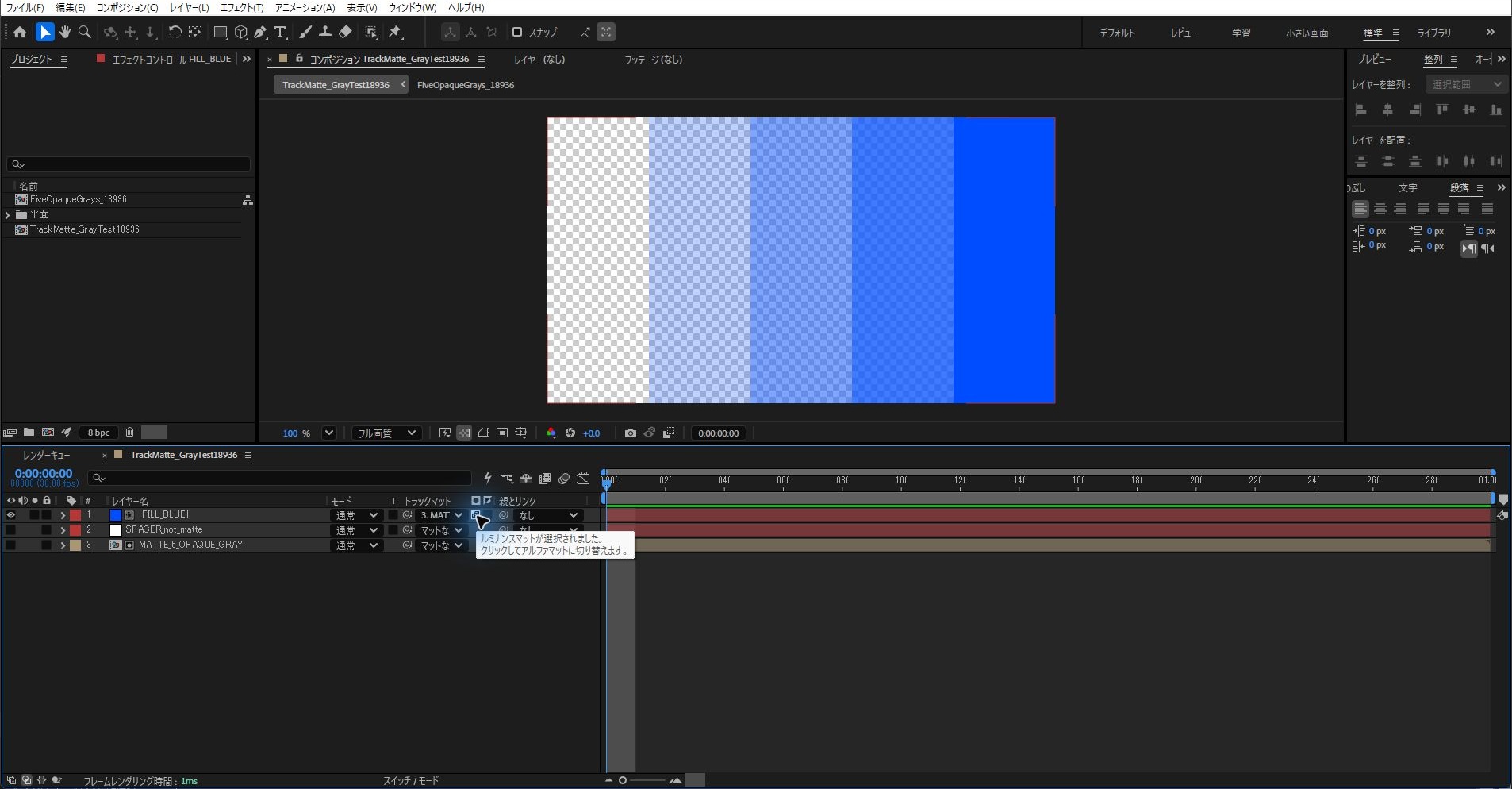
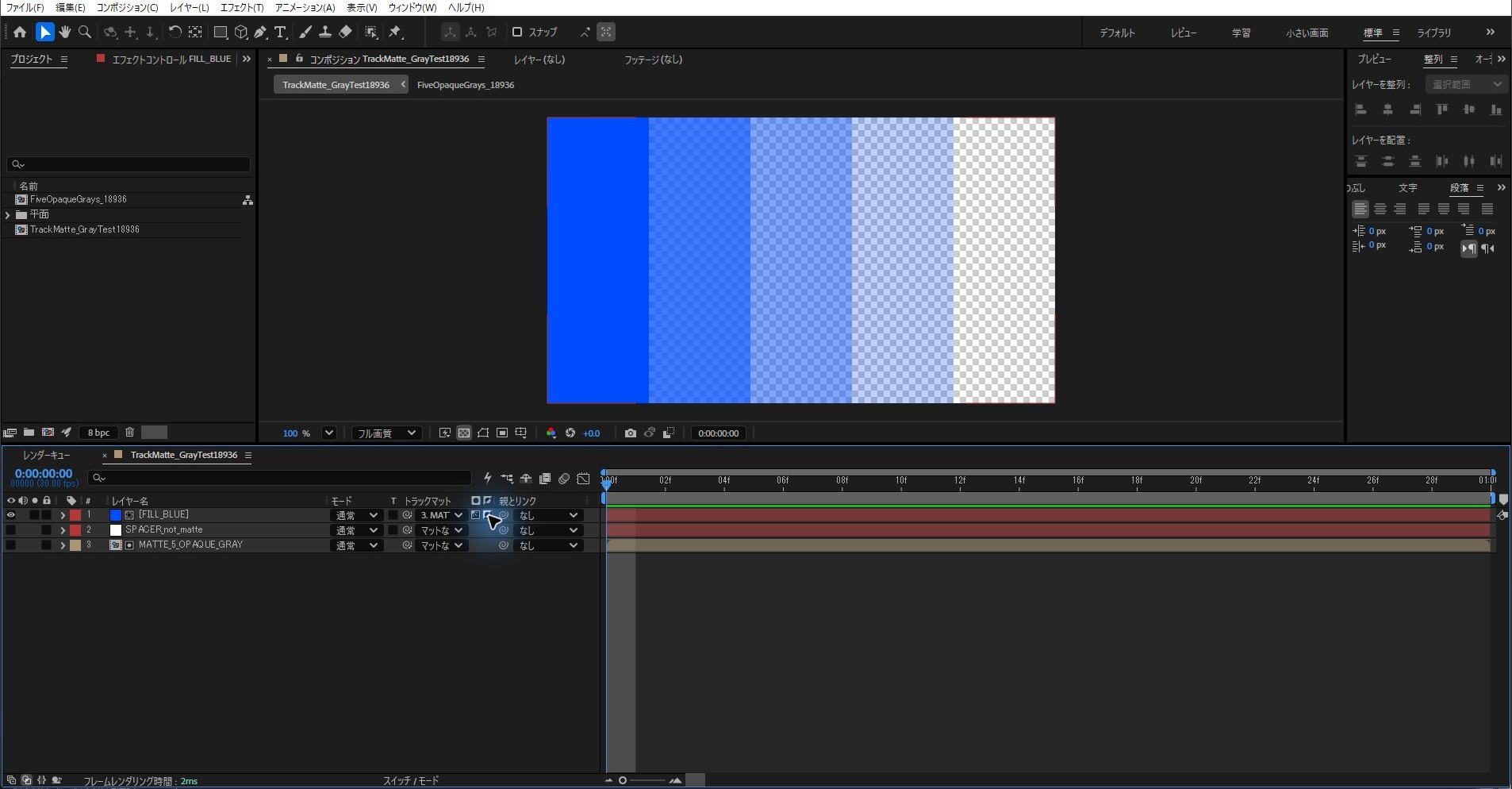
各帯の値は、帯の内側の全画素で同じでした。
9つの状態をプロジェクトに保存して開き直しても、書き出した画像は元と全画素が同じでした(保存用の状態の作成と比較はスクリプトで行いました)。
マットは直上のレイヤーでなくても指定できる
今回の黒白比較では、青い素材を1番、円マットを2番、黒白マットを3番に配置しました。
間に円マットがある状態でも、1番の青い素材から3番の黒白マットを参照できました。
Adobe公式でも、現在のトラックマットはレイヤーの位置を選んで参照できると案内されています。
マットとして指定すると参照レイヤーの表示はオフになるため、青い素材の表示結果で抜け方を確認します。
トラックマットで抜けない・全部消えるときの確認点
| 症状 | 確認する場所 |
|---|---|
| 黒い部分が抜けない | 不透明な黒白素材をアルファで参照していないか |
| 残す範囲が逆になる | 反転がオンになっていないか |
| 青が全面消える | 不透明な素材をアルファで反転していないか |
| 白いマットそのものが見える | 参照レイヤーの表示をオンにしていないか |
| 想定した図形で抜けない | 青い素材の行から正しいマットを参照しているか |
この比較では青い素材だけを表示し、円マットと黒白マットの表示はオフにしています。
ルミナンスでは、マットのレイヤーの不透明度も抜け方に影響しました。
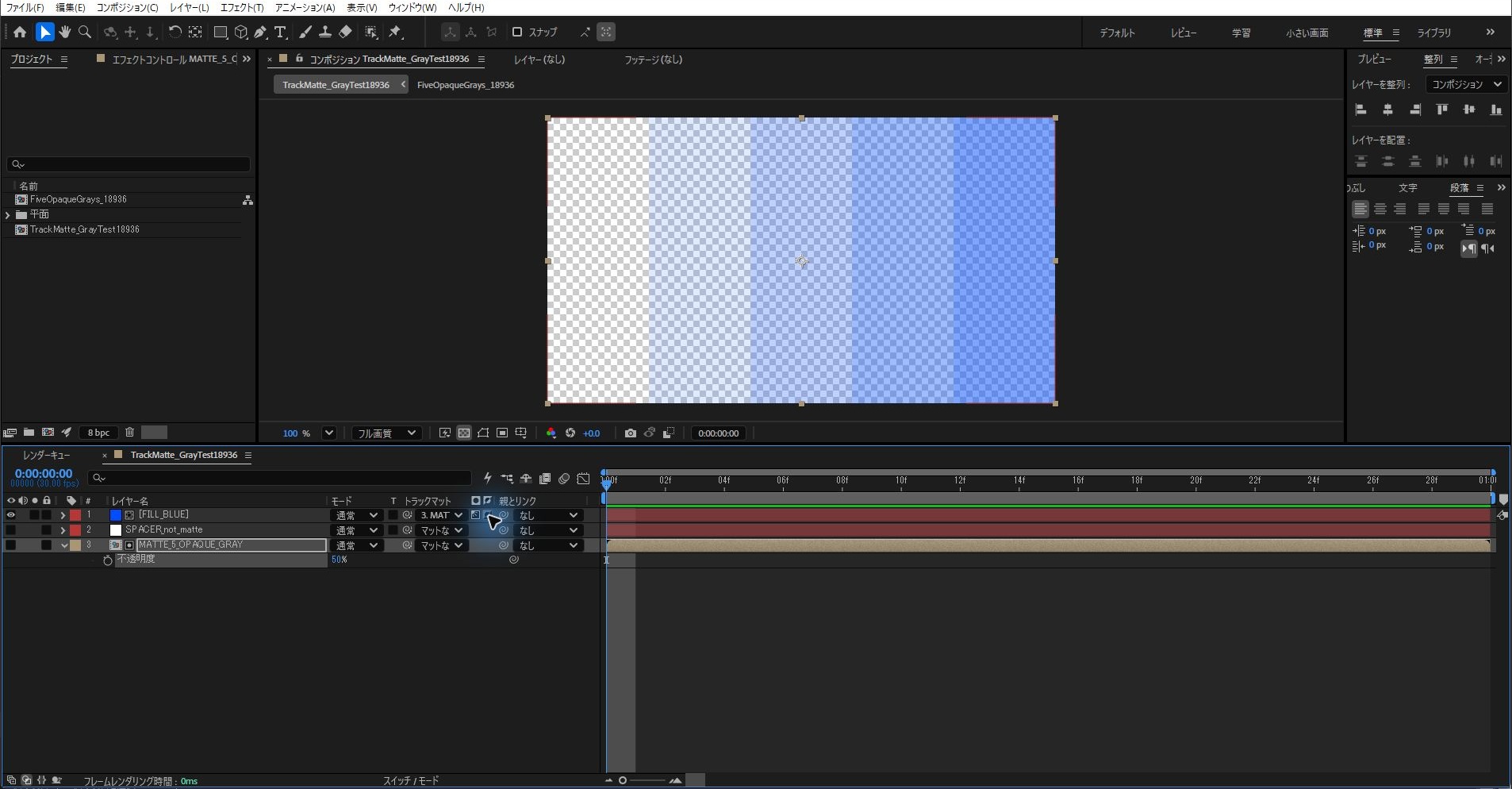
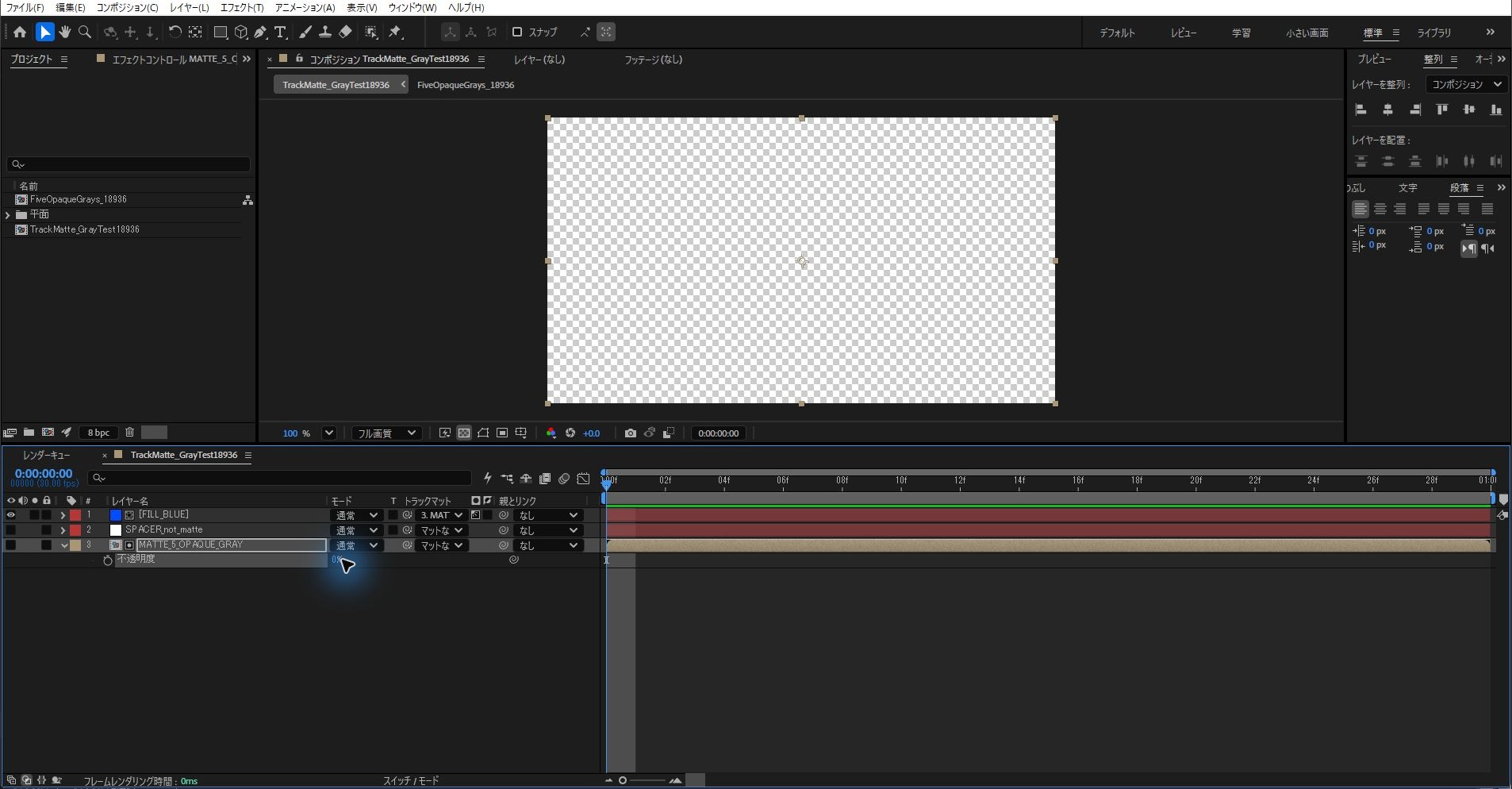
2026年10月16日に、上の5段階のグレーをルミナンスで使い、マットのレイヤーの不透明度だけを100%・50%・0%に変えました(青の不透明度は100%のまま)。
表の数値は、左(黒)から右(白)への青の不透明度(8bpcで0〜255)です。
| マットの不透明度 | ルミナンス | ルミナンス+反転 |
|---|---|---|
| 100% | 0・64・128・191・255 | 255・191・127・64・0 |
| 50% | 0・32・64・96・128 | 255・223・191・159・127 |
| 0% | 5本とも0(全面が透明) | 5本とも255(全面が残る) |
50%では、白い帯でも青の不透明度が約半分になりました。
0%では、ルミナンスで青が全面透明になり、反転すると全面が残りました。
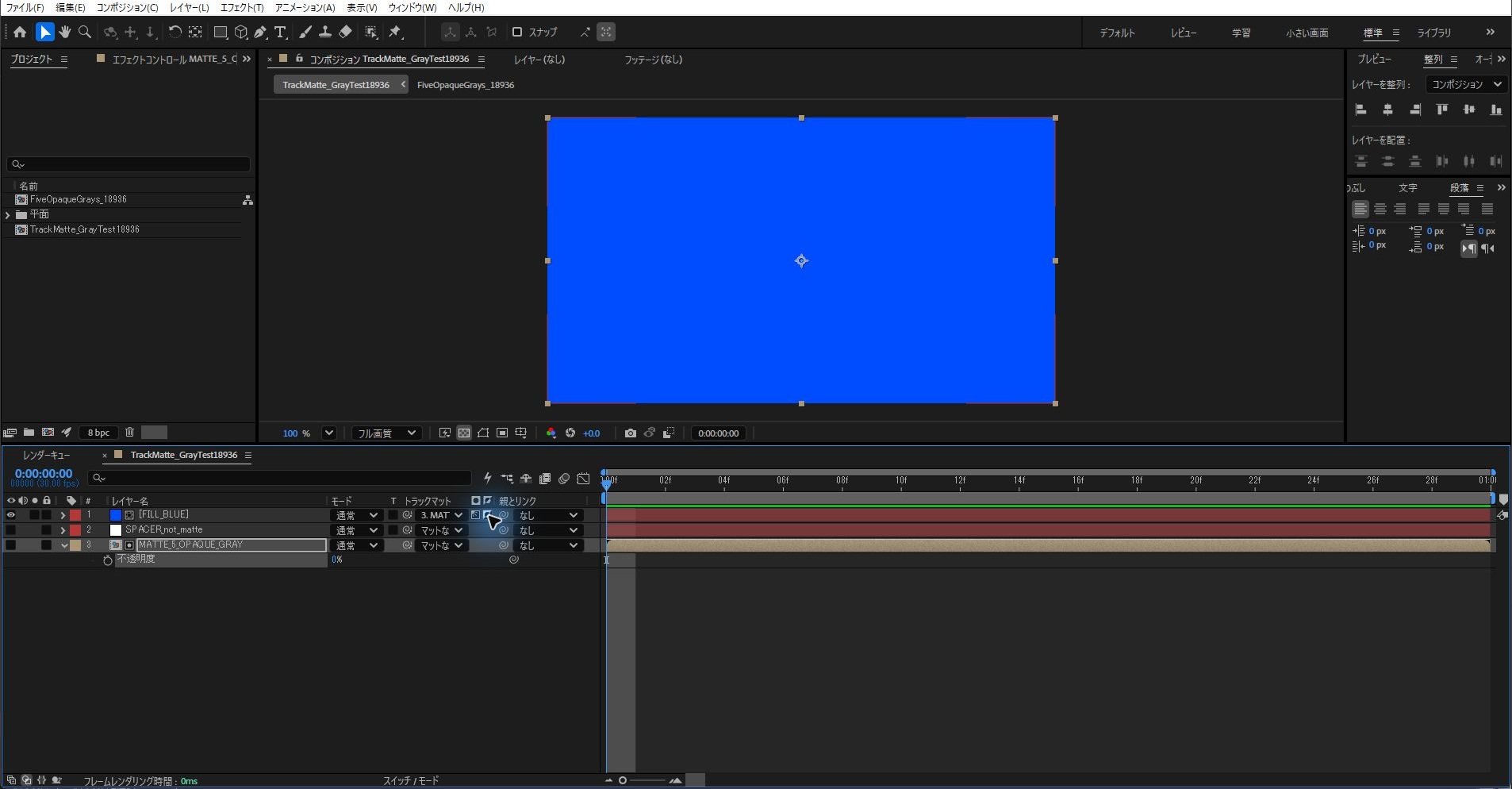
ルミナンスで全体が薄くなる・全部消えるときは、マットのレイヤーの不透明度が100%未満になっていないかも確認します。
アルファでマットの不透明度を下げた場合は、確かめていません。
AEP保存と静止画の書き出しでも結果を確認
ルミナンスマットで右半分を残した状態をAEP形式で保存し、開き直して同じ表示になることを確認しました。
0秒の1フレームをPSD形式の「RGB+アルファ」で書き出し、After Effectsに読み込み直しました。
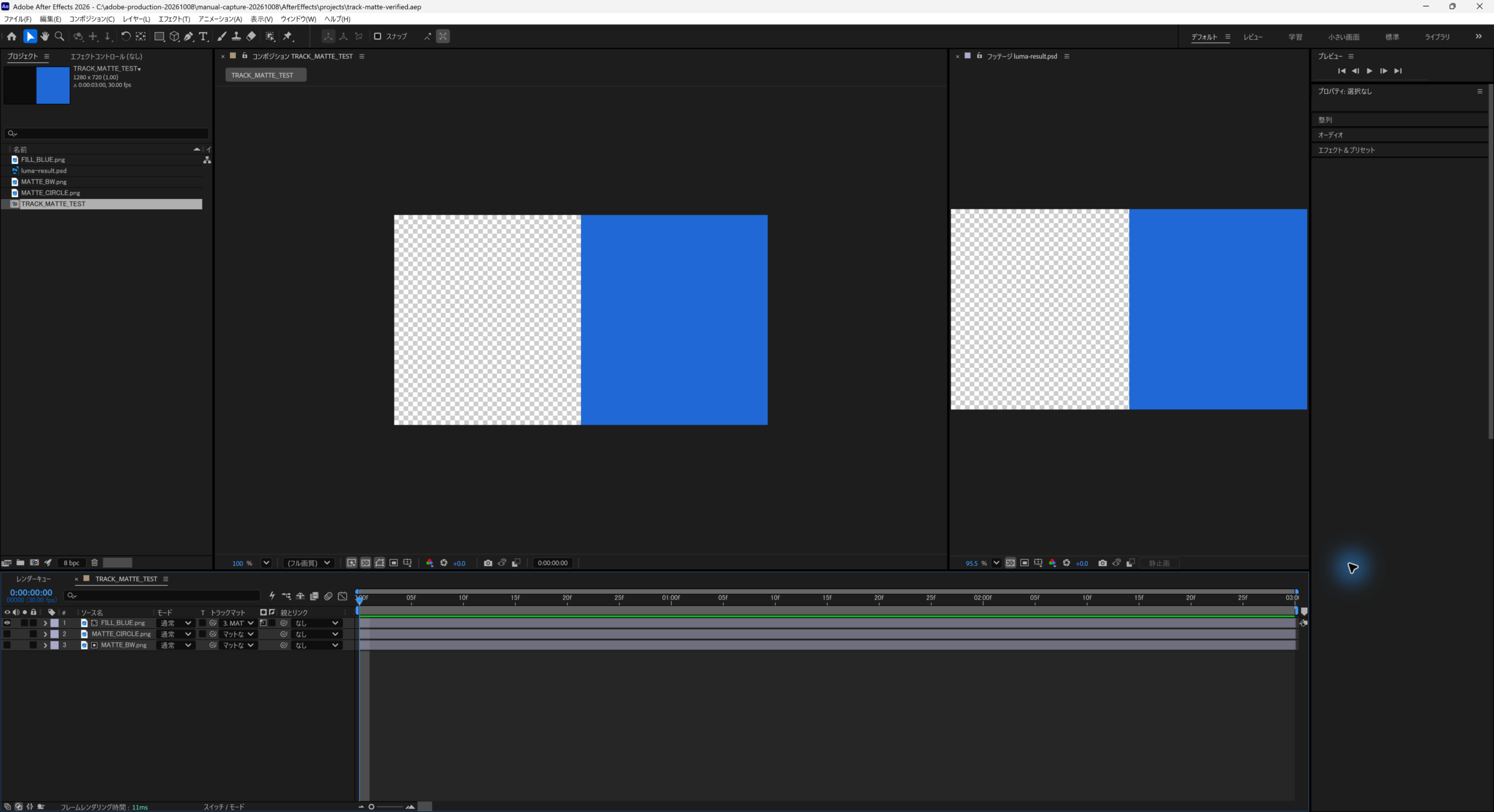
保存・アプリ再起動後の状態として提供された比較画面では、左のコンポジション「TRACK_MATTE_TEST」と右の書出しPSD「luma-result.psd」を並べて表示しています。
どちらも左半分が透明表示のチェッカーになり、右半分が青く見えています。
この画面は保存結果を再表示したもので、トラックマットの種類を選ぶ操作やPSDの書き出し操作の瞬間を撮影したものではありません。
今回提供された保存後のPSD再表示でも、左半分が透明、右半分が青の状態を確認できます。
今回の検証は静止画の切り抜きで、マットを動かすアニメーションや複数レイヤーでのマット共有は検証していません。
中間のグレーの確認も8bpcの静止画で行い、16bpc・32bpc、色の管理を使う設定、動画の素材は確かめていません。
実画面の撮影と公式資料の参照日:2026年10月8日。
中間のグレーとマットの不透明度の確認日:2026年10月16日。
よくある質問:After Effectsのトラックマットで抜けないとき
アルファマットとルミナンスマットは、何が違いますか?
アルファマットはマットの透明度を見て、不透明な部分が残ります。
ルミナンスマットはマットの明るさを見て、白い部分が残ります。
ルミナンスマットでは、白と黒の間の明るさは半透明の表示になります。
反転は、選んだ基準を逆にする設定です。
黒い部分がトラックマットで抜けないのはなぜですか?
不透明な黒白素材をアルファで参照していないかを確認します。
記事の比較では、黒白のマットをアルファで参照すると全面が残りました。
黒い側を抜きたい場合は、ルミナンスを選びます。
トラックマットを使ったら、青い素材が全部消えました。
不透明な素材をアルファで反転していないかを確認します。
記事の比較では、両側とも不透明な黒白マットでアルファ+反転にすると、青を残す透明領域がないため、全面が透明になりました。
残る範囲が逆になってしまうときは?
反転がオンになっていないかを確認します。
ルミナンスマットは白い側が残り、反転をオンにすると黒い側が残ります。
マットのレイヤーが画面に見えてしまうときは?
参照レイヤーの表示をオンにしていないかを確認します。
マットとして指定すると参照レイヤーの表示はオフになるため、素材の表示結果で抜け方を確認します。
マットは、すぐ上のレイヤーでないと指定できませんか?
いいえ。
記事の黒白比較では、青い素材を1番、円マットを2番、黒白マットを3番に配置しても、1番の青い素材から3番の黒白マットを参照できました。
Adobe公式でも、現在のトラックマットはレイヤーの位置を選んで参照できると案内されています。
想定した図形で抜けないときは?
青い素材の行から、正しいマットを参照しているかを確認します。
この記事の検証環境は、2026年10月8日に確認したWindows版 After Effects 2026(26.5.0、Build 89)の日本語UIです。
ほかのバージョンでは、画面や名称が異なる場合があります。
ルミナンスマットで、全体が薄くなるのはなぜですか?
マットのレイヤーの不透明度が下がっていないかを確認します。
記事の確認では、マットの不透明度を50%にすると白い部分でも青の不透明度が約半分になり、0%では全面が透明になりました。