After Effectsのチュートリアルは、画面と保存の基本を覚え、短い文字アニメーションを1本完成させてから、シェイプ・マット・式へ進む順序で選びます。
最初の課題は標準機能だけに絞り、教材に必要な素材・対応バージョン・プラグインを始める前に確認してください。
2026年10月3日の教材調査を基に、後半には2016年の学習記録と当時の画像を残しています。
今回の改稿では動画全編の視聴と配布AEPの再実行は行っていません。最初の練習の近くには、2026年10月13日にAfter Effects 26.5.0で撮影した画面を載せています。
初心者が学ぶ順序と、選ぶチュートリアル
次の表は、標準機能で短い作例を完成させてから、追加の機能へ進む学習順序の提案です。
| 段階 | 読む・作る課題 | 終えたかを確認する基準 |
|---|---|---|
| 画面と保存 | Adobe公式:After Effects入門(日本語) | 新規プロジェクトを保存し、プロジェクト・コンポジション・タイムラインを区別する。 |
| キーフレーム | Adobe公式:ことはじめ STEP01(日本語) | 時刻と値を変えると、文字の位置が動くことを説明できる。 |
| 短い文字アニメーション | Adobe公式:Add, edit, and animate text(英語) | テキストを配置し、位置または不透明度のキーで表示を変える。 |
| シェイプとマット | 後半のTORAERA DOUGAの旧作例から、線・円・文字の1課題を選ぶ。 | どのパスを動かすか、どのレイヤーをマットに使うかを説明する。 |
| エクスプレッション | wiggleの基本とloopOutの型の違い | 貼付先のプロパティと式の役割を区別し、無効化して元へ戻せる。 |
入門ページは保存・読み込み・素材の整理を扱い、ことはじめは画面とキーの基本を扱うため、完成表現の動画だけで分からない用語を確認できます。
英語のテキスト教材にはトランスクリプトがあり、プロパティパネルの文字設定、位置のキー、不透明度のフェードを本文で確認できます。
教材内の画面は収録時のUIなので、現在のAEと名前や位置が異なる場合は公式ヘルプで機能名を照合します。
最初の練習:5秒の文字フェードを作る
以下はキーフレームを覚えるための練習案で、今回のAE実機で確認した完成サンプルではありません。
- 新規プロジェクトで1920×1080・30fps・5秒のコンポジションを作り、練習用AEPを別名保存する。
- 文字ツールで短い文字を入力し、選択ツールに戻って画面中央へ配置する。
- 文字レイヤーのトランスフォームを開き、不透明度へ0秒0%・1秒100%・3秒100%・4秒0%の4キーを打つ。
- 0秒・1秒・3秒・4秒へ移動して値と表示を比較し、0〜5秒の範囲をプレビューする。
- AEPを保存し、元を残した複製で色か出現時間を1つだけ変えて比較する。
完成を判断する条件は、文字が出現・維持・消失し、タイムライン上のキーと表示の関係を自分で確認できることです。
操作を取り消す場合はUndoを使い、元の状態が分からなくなったら練習前に保存したAEPを開き直します。
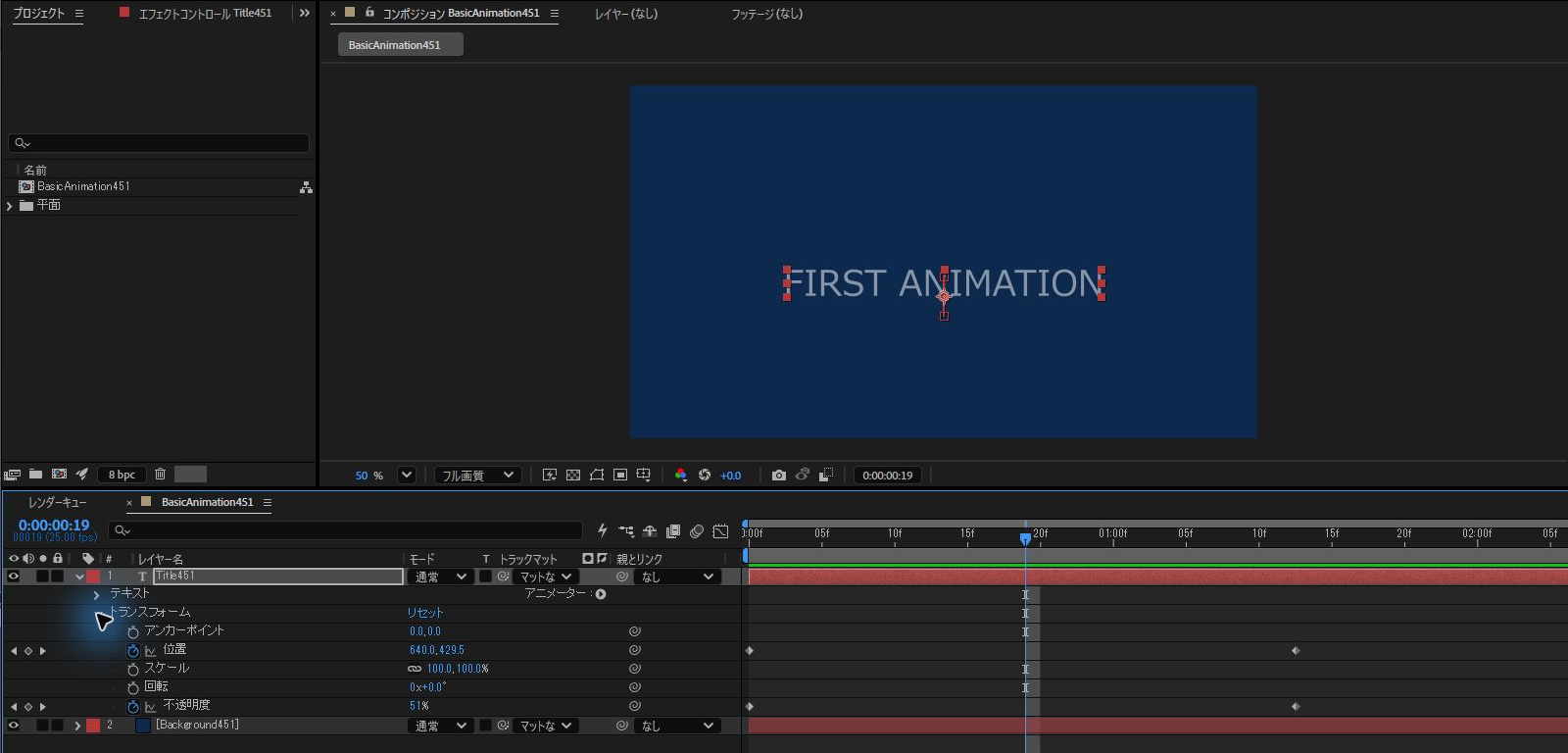
練習の考え方に近い例を、2026年10月13日にAfter Effects 26.5.0(日本語表示)で撮影した画面です。
レイヤー「Title451」の「位置」と「不透明度」に、0秒と1秒13フレームの2つずつのキーが付いています。
0:00:00:19の時点では、位置は640.0, 429.5、不透明度は51%でした。
画面の文字は「FIRST ANIMATION」です。
1:13まで進めると、位置は640.0, 390.0、不透明度は100%になり、文字がはっきり表示されました。
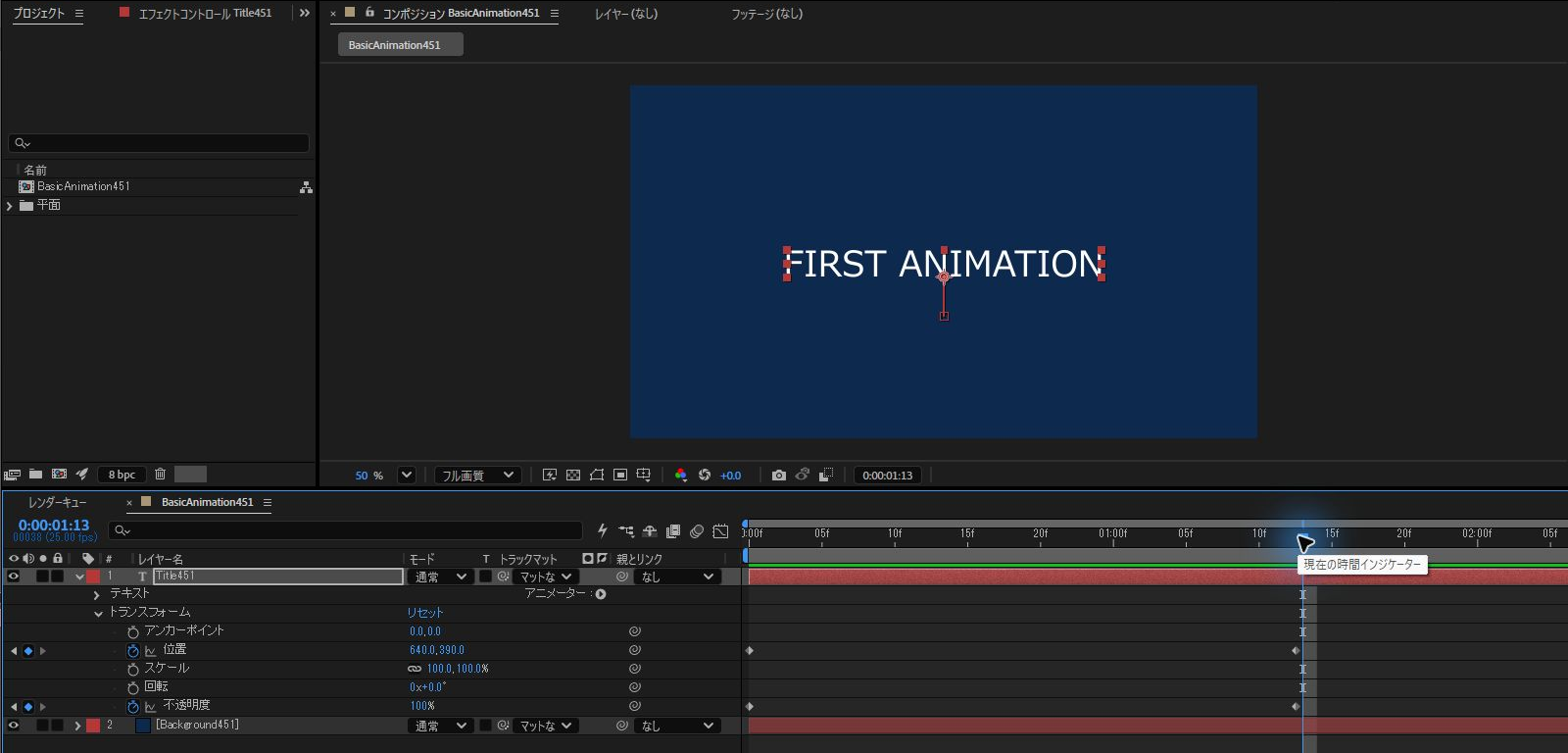
この画面は、本文の練習案とは条件が違います。
画面のコンポジションは25 fpsで、キーは位置と不透明度の2種類です。
本文の練習案は、30 fpsで、不透明度に4つのキーを打つ手順です。
タイムライン上のキーの印と、プロパティの値が対応していることを、まず確認してください。
教材を選ぶときの前提と、つまずいたときの確認
| 確認すること | 進め方 |
|---|---|
| 何を作る教材か | 完成形と学ぶ操作を1つ決めます。最初からカメラ・プラグイン・式を同時に追加しません。 |
| 必要素材と追加機能 | 配布先と利用条件、外部プラグインの有無を確認します。学習用の素材を公開作品に使えるかは別の確認です。 |
| 教材とAEの版 | UI名が違う場合は、手元の版・対象パネル・選択中のレイヤーを記録して公式ヘルプで照合します。 |
| 動かない | キーの時刻、貼付先、レイヤーの表示、イン・アウト点、参照レイヤーを1つずつ確認します。 |
| 式のエラー | 原文を保存し、エラー行・引用符・参照名・エンジンを確認します。式のエラーの切り分けも参照してください。 |
| 復習する | 再現用AEPと変更版AEPを分け、変えた設定と結果を短く記録します。 |
教材を再現した後は、文字・色・タイミングを変え、見本を閉じて同じ構成を作る練習へ進みます。
書籍の目次や段階別の選び方はAfter Effectsの書籍案内に分け、この記事ではWeb教材と練習課題を扱います。
2016年の学習記録:文字・シェイプ・カメラの作例
以下は2016年6月に公開した学習記録で、当時の画像・GIFと、kitchens.film/TORAERA DOUGAのプレイリストへの参照を保持しています。
画像の撮影日時とAEの詳細バージョンは未確認で、今回撮影した画面ではありません。
プレイリストの現在の全動画・配布ファイル・使用プラグインの動作は未確認なので、各作例は旧版の記録として参照してください。
kitchens.filmのチュートリアル
参考:https://www.youtube.com/playlist?list=PLdKYfIG7pNPf5w7a1TokEMXw_U4zVvqMz
01 テキストに影をつけて動かす
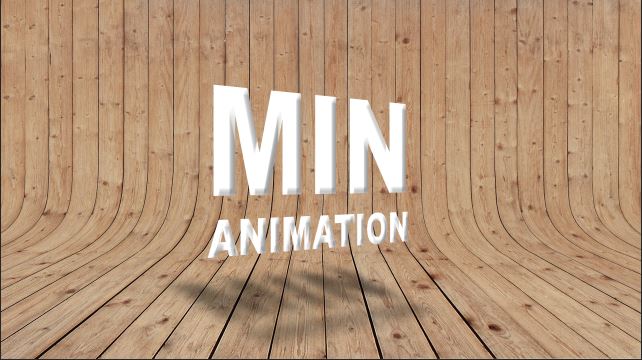
テキストレイヤーに「ベベルアルファ」を適用して輪郭に陰影を付け、複製したレイヤーを重ねて厚みを表現した作例です。ベベルアルファ自体は文字の形状を3Dに押し出す機能ではありません。Adobeのベベルアルファ解説では、アルファ境界に立体的な外観を与える効果と説明されています。
※カメラツールで視点を操作していると、意図せずアクティブカメラ以外の視点に切り替わり、背景が表示されなくなる場合があります。
コンポジションパネル下部の3Dビューでアクティブカメラを選び、最終出力に使う視点と作業用の視点を区別します。
03 線を使った手書き風アニメーション
- ブラシツールを使って文字素材をペイント
- エフェクトの「線」を適用し、ペンツール等のパスで文字をなぞってマスクを作成
- 「すべてのマスク」にチェックを入れ、マスクのパスを微調整
- ペイントスタイルを「元のイメージを表示」にし、「終了」プロパティにキーフレームを打って出現アニメーションを作成
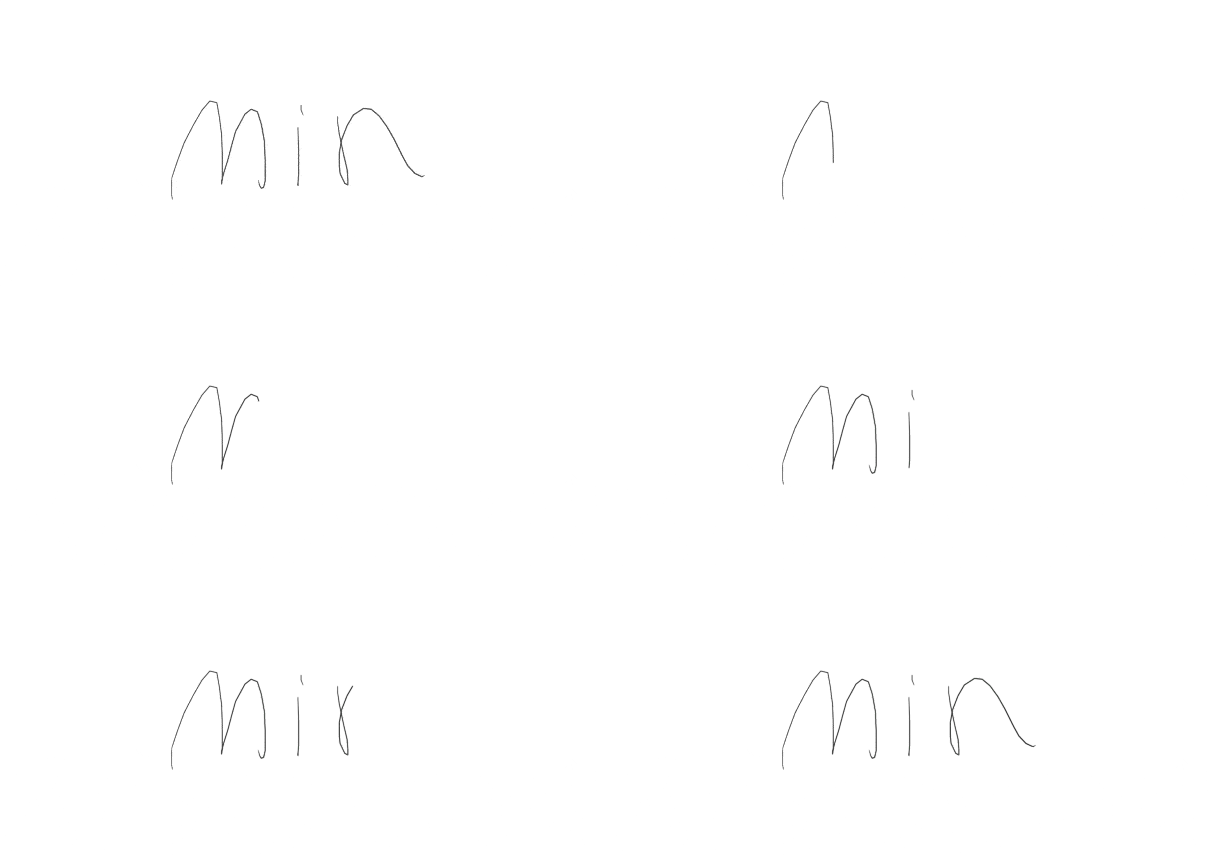
04 3枚の画像をループさせるアニメーション
- ループ表示させたい画像をタイムラインに並べてプリコンポーズ
- 「タイムリマップ」を有効化し、エクスプレッションを追加
loopOut(type = "cycle", numKeyframes = 0)この式はタイムリマップに適用する記録で、レイヤーの長さを伸ばし、繰り返しの境界前後のフレームと参照先の尺を確認してください。
黒いフレームや切れ目が出る場合は、自動生成された終端キーの参照時刻と、素材の最終有効フレームを照合します。
根拠:Adobeのタイムリマップ解説/loopOutの仕様。
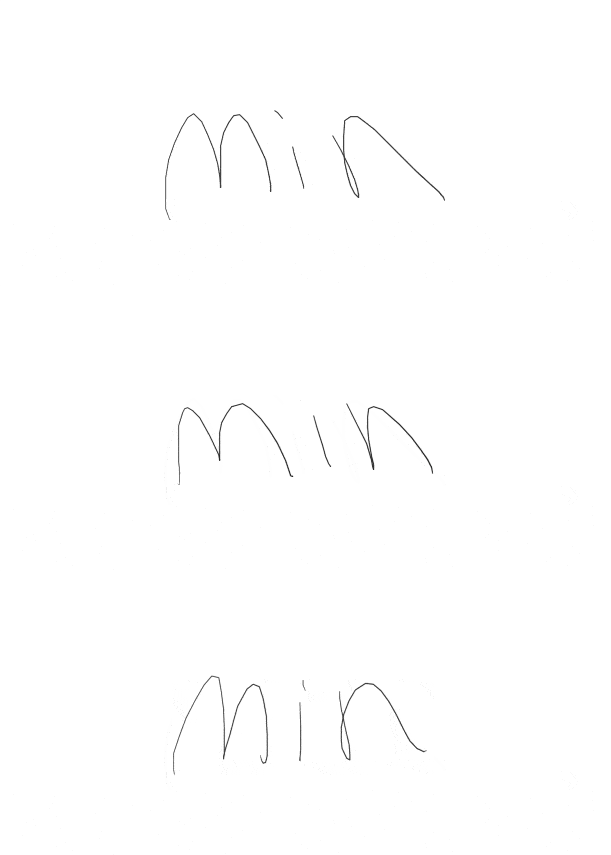
06 テキストアニメーション 1文字ずつ表示させる
- テキストレイヤーの「アニメーター」メニューから「スケール」を追加
- アニメーター内の「スケール」の値を0%に設定
- 「範囲セレクター」の単位をパーセント、終了を100%、オフセットを0%にし、「開始」を0%から100%へ動かすキーを打つ
- 「高度」設定内のイーズ値を調整して動きに緩急をつける
- 「高度」で基準を文字、形状を「四角形(Square)」にし、「なめらかさ」を0%にして、文字をステップ状に表示する
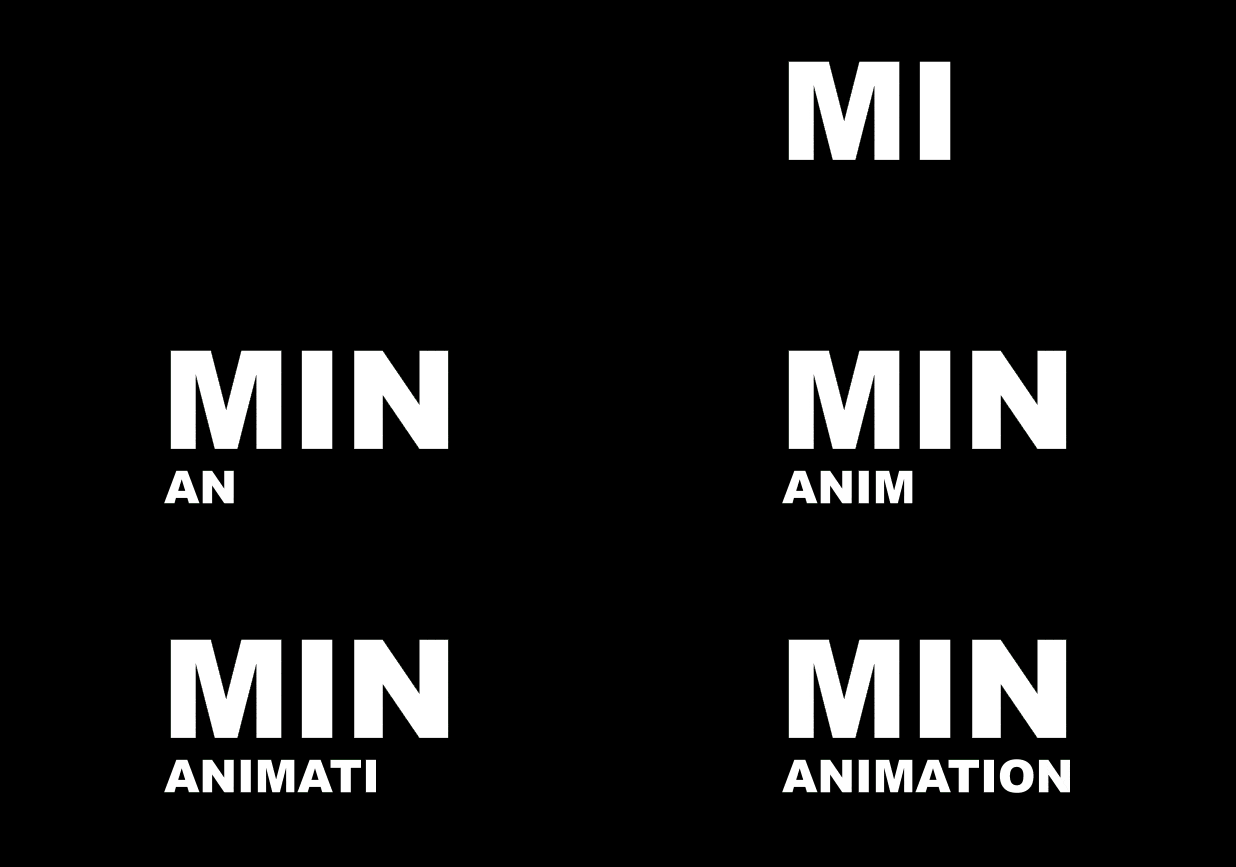
07 テキストをスイングさせる
エクスプレッション内のamp(振幅)、freq(周波数)、decay(減衰)の3つの変数を変更して、揺れ幅と余韻を調整します。
この旧作例の式は、キーの直前の速度を使って揺れを加える記録で、貼付先の値の次元とキーフレームを確認して使います。
n = 0;
if (numKeys > 0) {
    n = nearestKey(time).index;
    if (key(n).time > time) {
        n--;
    }
}
if (n == 0) {
    t = 0;
} else {
    t = time - key(n).time;
}
if (n > 0) {
    v = velocityAtTime(key(n).time - thisComp.frameDuration / 10);
    amp = 8;
    freq = 1.5;
    decay = 2.0;
    value + (v / 100) * amp * Math.sin(freq * t * 2 * Math.PI) / Math.exp(decay * t);
} else {
    value;
}
キーフレームがない場合は元の値を返す構成ですが、現行AEでの揺れと描画は今回未検証です。

09 テキストを不規則に動かす エクスプレッションwiggle
- テキストを入力し、カメラと3Dのヌルを作成して、文字を3D化してカメラの親をヌルに設定
- ヌルの「位置」のストップウォッチをAltキー(MacはOptionキー)を押しながらクリックしてエクスプレッションを有効化
wiggle(50,30)を入力(第1引数に1秒あたりの振動回数、第2引数に揺れ幅を指定)- テキストレイヤーとコンポジションの「モーションブラー」をオンにしてプレビューする。最終出力ではレンダー設定も確認する
- ヌルに「エフェクト」→「エクスプレッション制御」→「スライダー制御」を追加し、wiggleの第2引数の30を、ピックウイップで作成したスライダーへの参照に置き換える
- スライダーの値にキーフレームを打ち、時間の経過とともに揺れ幅を徐々に拡大
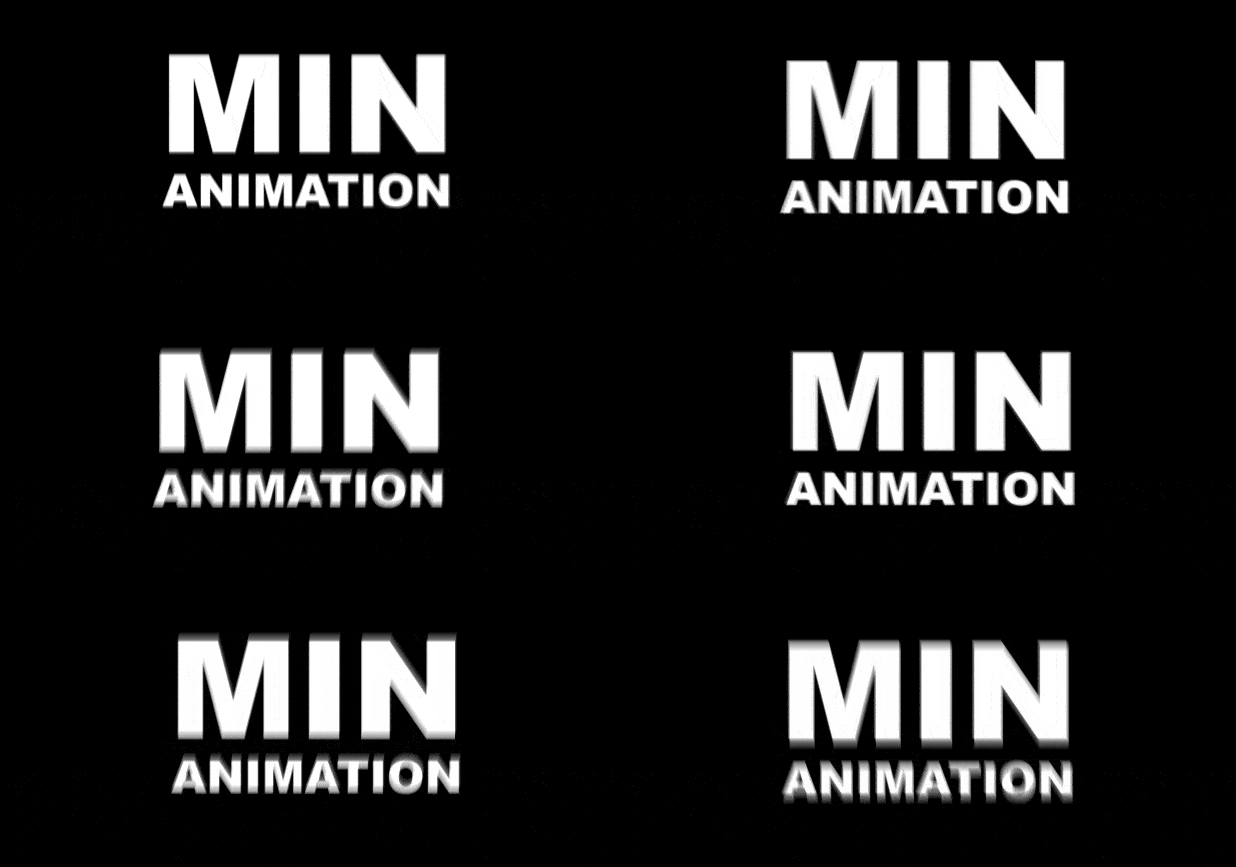
TORAERA DOUGAのチュートリアル
当時はプロジェクトデータも参照しながら、シェイプを使う作例に取り組みました。
この2016年の記録では、シェイプアニメーションを中心に練習しています。
参考:https://www.youtube.com/playlist?list=PLAbn3FNrPybXcSInpvxA4bW3NbYAJzxrs
01 文字アニメーションの作り方
- 画面中央への配置には「整列」パネルを使用
- 文字を入力後、テキストレイヤーを右クリックして「作成」→「テキストからシェイプを作成」を実行
- シェイプレイヤーを複製し、不要なパスの頂点を削除して文字をパーツごとに分割
- 「エフェクト」→「トランジション」→「リニアワイプ」を適用
- 「ワイプ角度」を設定し、「変換終了」にキーフレームを打ってアニメーションを作成
- ほかのパーツや文字も形状に合わせて「リニアワイプ」や「放射状ワイプ」を使い分け、出現アニメーションを作成

03 文字のパスアニメーションの作り方
- テキストを入力
- テキストレイヤーを選択した状態でペンツールを使い、動かしたい軌道に沿ってパスを描画
- テキストの「パスのオプション」で作成したマスクを「パス」に指定し、文字の配置を確認して「最初のマージン」にキーフレームを打つ
- レイヤーおよびコンポジションの「モーションブラー」をオンにする
- 「反転パス」はパスの進行方向を変える設定として確認し、「パスに垂直」や文字の整列も合わせて比較する

閉じたマスクを文字の軌道だけに使う場合は、マスクのモードを「なし」にして、マスクによる切り抜きとパス上の配置を区別します。
04 文字の出現アニメーションの作り方
- ペンツールでパスを描いてラインを作成
- シェイプの線幅を調整
- シェイプレイヤーの「追加」メニューから「パスのトリミング」を適用
- 「開始点」や「終了点」にキーフレームを打ち、線が伸びるアニメーションを作成
- 文字用レイヤーのトラックマット参照先にマット用平面を指定し、アルファと反転を切り替えて隠す領域を確認する

05 円のアニメーションの作り方
- 楕円形ツールで線のみ(塗りなし)のシェイプレイヤーを作成
- 「追加」メニューから「パスのトリミング」を適用
- 「開始点」「終了点」「オフセット」にキーフレームを打ち、円周上を線が走るアニメーションを作成
- 別のシェイプレイヤーとして楕円形(塗りのみ)を作成
- 「エフェクト」→「トランジション」→「放射状ワイプ」を適用し、「変換終了」にキーフレームを打って扇状に広がるアニメーションを作成

06 円形に配置した複数の線のアニメーション
- ペンツールでパスのアンカーポイントを打ち、シェイプレイヤーを作成
- シェイプ内の「追加」から「長方形」を選択し、サイズを変更して直線状のパーツを作成
- 「追加」から「空のグループ」を作成し、長方形パスと塗りをそのグループ内に格納
- 「トランスフォーム:グループ1」で線が外側へ伸びながらスケールが0%になるキーフレームアニメーションを作成
- シェイプの「コンテンツ」→「追加」から「リピーター」を追加し、「コピー数」を16に設定
- リピーターのトランスフォームで「位置」を0にして複製元の原点に重ね、「回転」の角度を調整して放射状(円形)に配置

08 レイヤーの最初と最後を自動的にフェードさせるエクスプレッション
不透明度に貼る練習用の式は、結果を最後に返す構文へ修正し、短いレイヤーではフェード時間を尺の半分までに制限しました。
var fadeSeconds = 1;
var duration = Math.max(0, outPoint - inPoint);
var f = Math.min(fadeSeconds, duration / 2);
var result = 0;
if (f > 0) {
    var fadeIn = ease(time, inPoint, inPoint + f, 0, 100);
    var fadeOut = ease(time, outPoint - f, outPoint, 100, 0);
    result = value * Math.min(fadeIn, fadeOut) / 100;
}
result;
元の不透明度にフェードを掛ける式なので、元の値が50%なら中央でも最大50%です。
Node上の模擬計算で境界と短尺を確認しましたが、AEの描画・最終フレーム・Undoは未検証です。
0秒・中央・アウト点直前を比較し、戻す場合は式を無効にするか保存した原文を戻してください。
構文と補間の根拠:Adobeのエンジン間の構文差/エクスプレッションの参照資料。
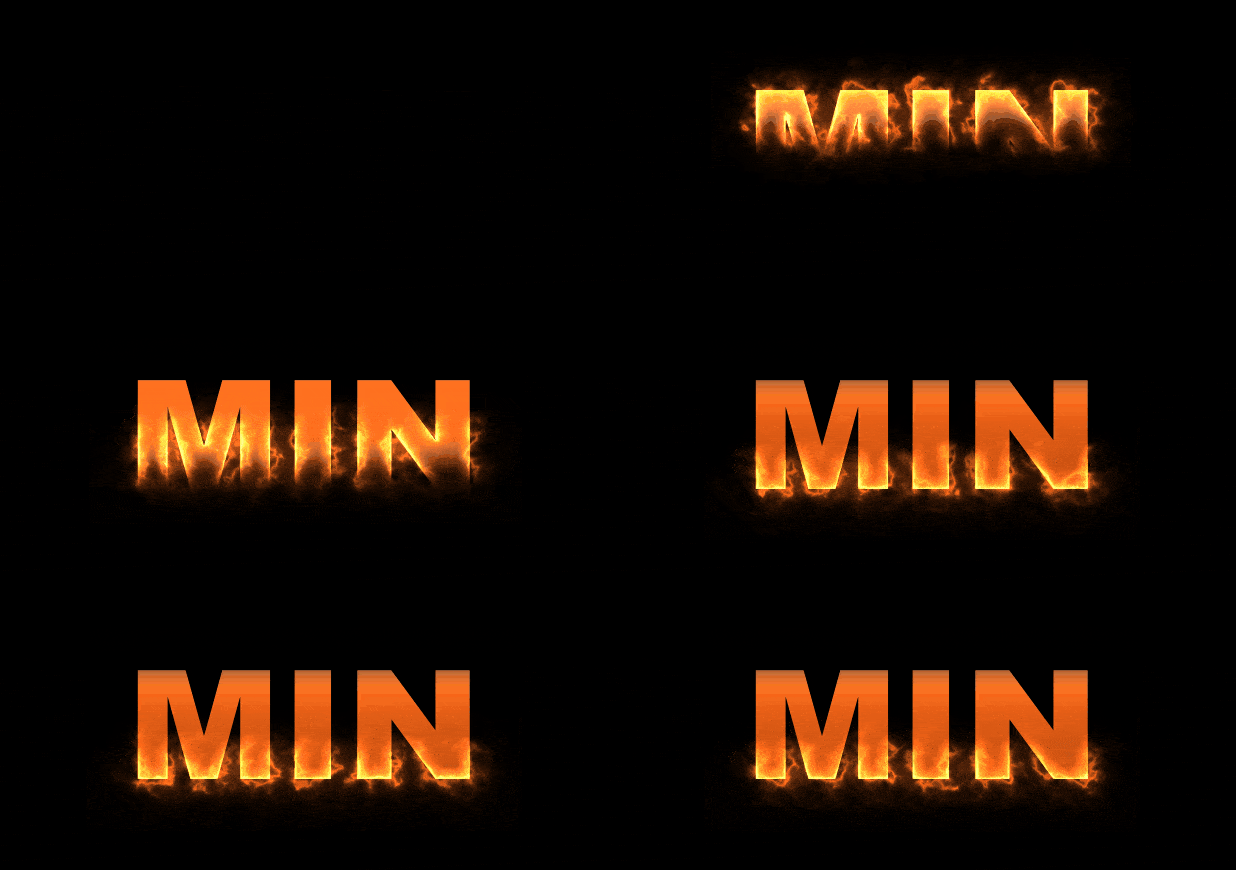
SABERを使った燃えながら出現する文字の作り方
- テキストレイヤーを作成
- 新規平面を作成し、「エフェクト」→「Video Copilot」→「Saber」を適用
- 「Preset」から「Electric」を選択
- 「Customize Core」→「Core Type」を「Text Layer」に変更し、対象テキストレイヤーを指定
- 「Render Settings」→「Alpha Mode」を「Mask Core」に設定
- 平面にマスクを作成し、マスクパス等にキーフレームを打って出現アニメーションを設定
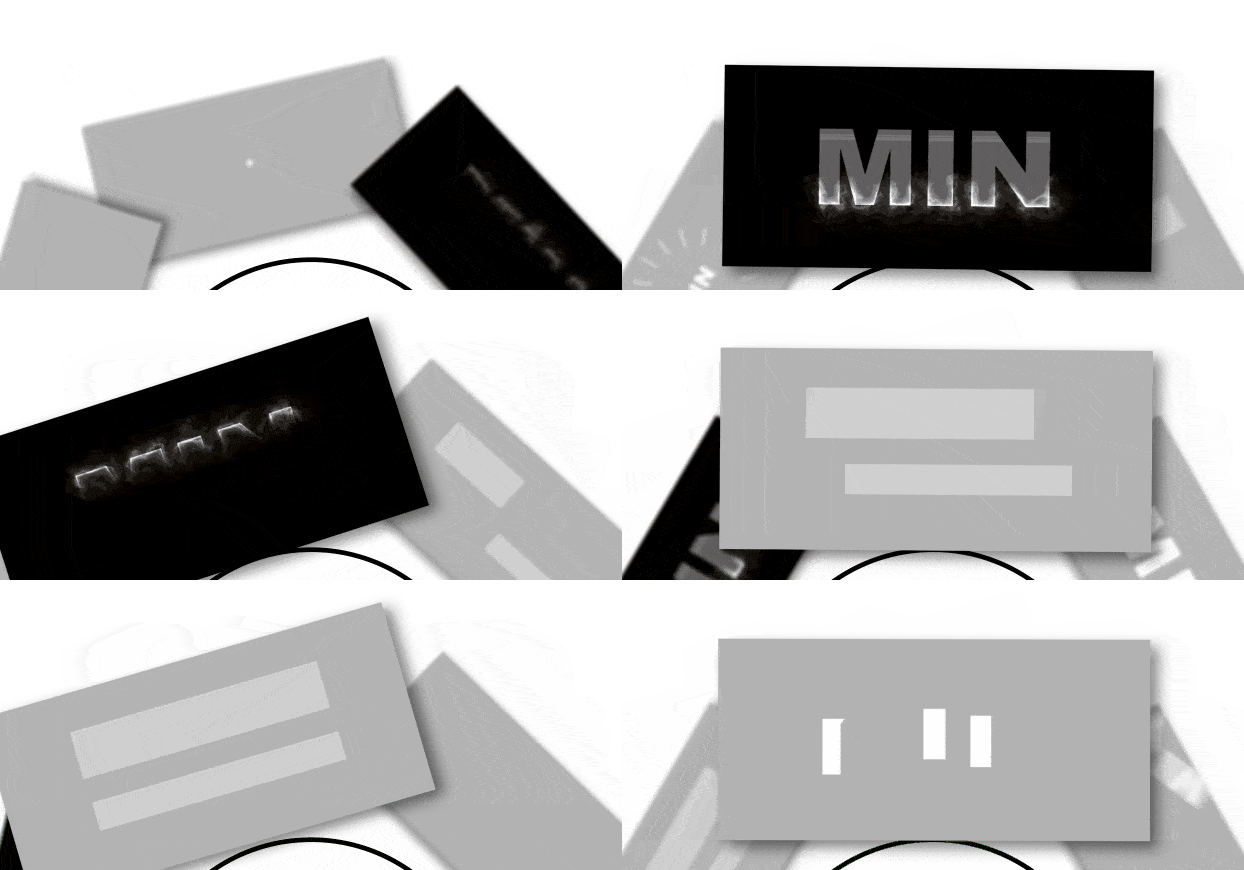
回転して画像が切り替わるスライドショーの作り方
- 正円のシェイプとヌルオブジェクトを作成し、Ctrlキー(MacはCommandキー)のスナップ機能を利用してヌルを円の中心に配置
- 画像の総枚数に応じた角度(360度 ÷ 枚数)を計算し、円周上に画像を均等配置
- キーフレームを右クリックして「キーフレーム速度」を開き、「影響」のパーセンテージに数値を直接入力して速度グラフを制御
- After Effectsの数値入力欄では、四則演算(加減乗除)を直接入力して計算させると効率的
- キーの形だけで判断せず、補間の種類とグラフを確認して、動きを比較する
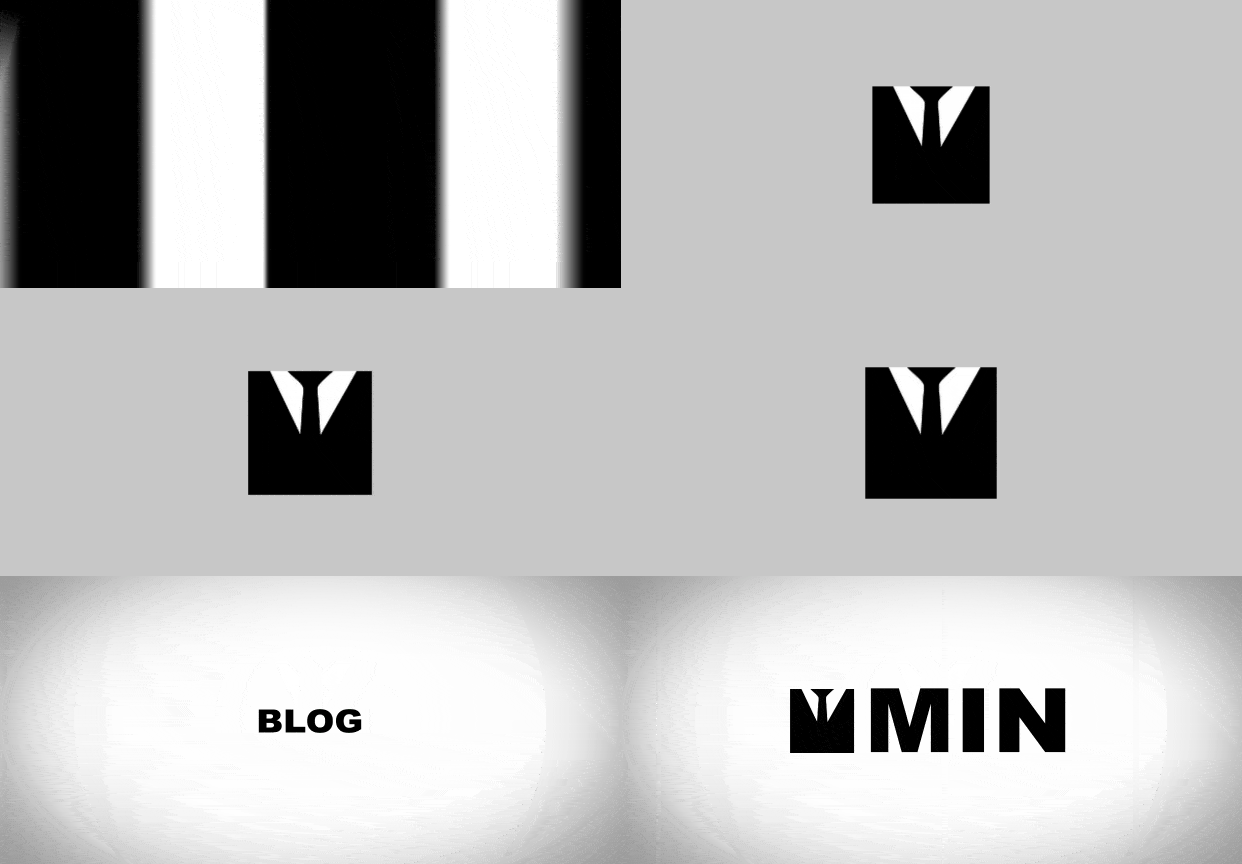
マスクを使ったトランジション
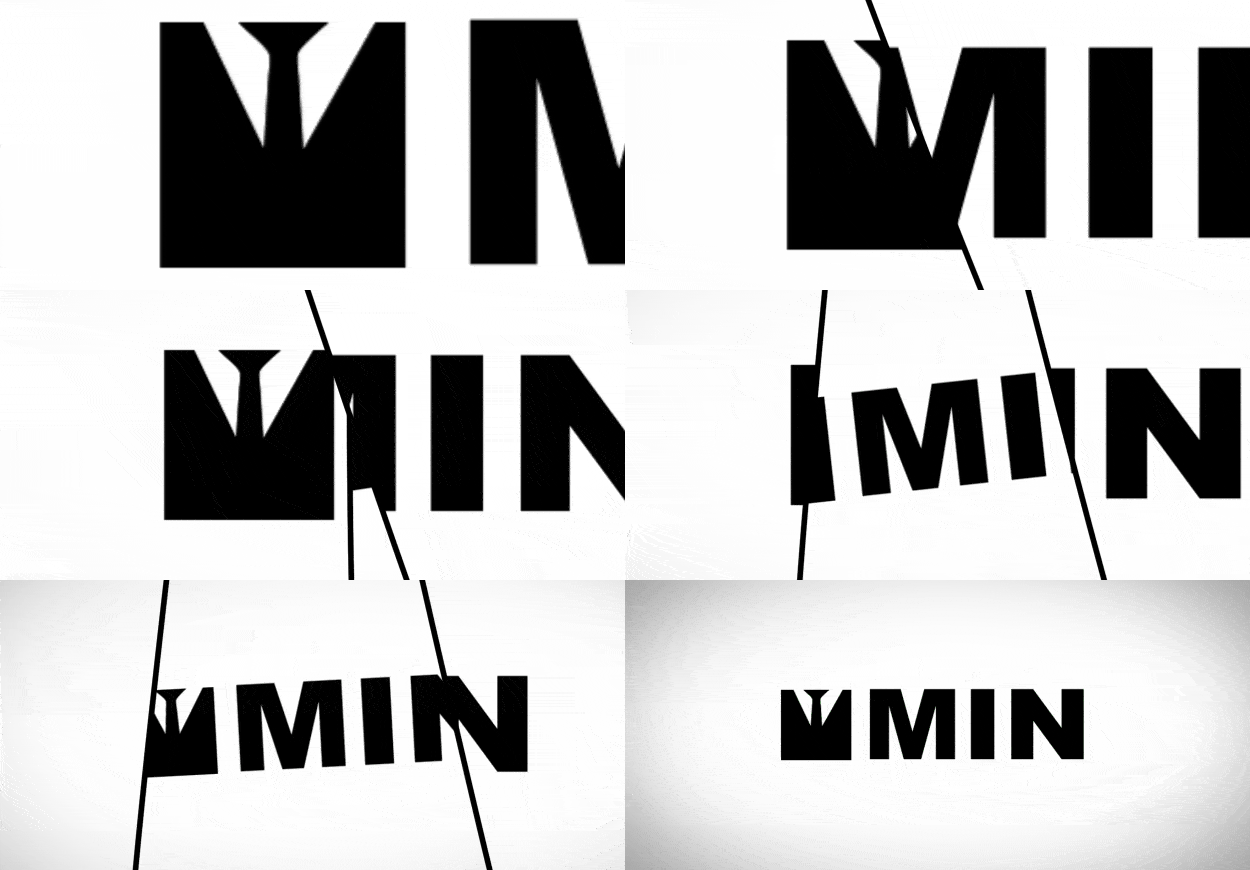
マスクを使った動きのある画面分割
- トランジション完了時に1つの構図として揃うよう、あらかじめ3つの素材レイヤーを配置・調整
- レイヤー分割のショートカット(Ctrl+Shift+D / MacはCommand+Shift+D)を使い、再生ヘッドの位置でレイヤーを分割
実践:やってみたかった表現の模倣
「チュートリアル(基本操作の習得)」「模倣(スキルの定着)」「オリジナル制作(応用・展開)」という3ステップでツール学習を進めます。
カメラアニメーション
この作例は目標点を持つ2ノードカメラの位置と目標点を調整した記録で、すべてのカメラ移動に両方のキーが必要という意味ではありません。
ビューを2画面表示にして作業すると空間把握が容易です。
テキストアニメーション
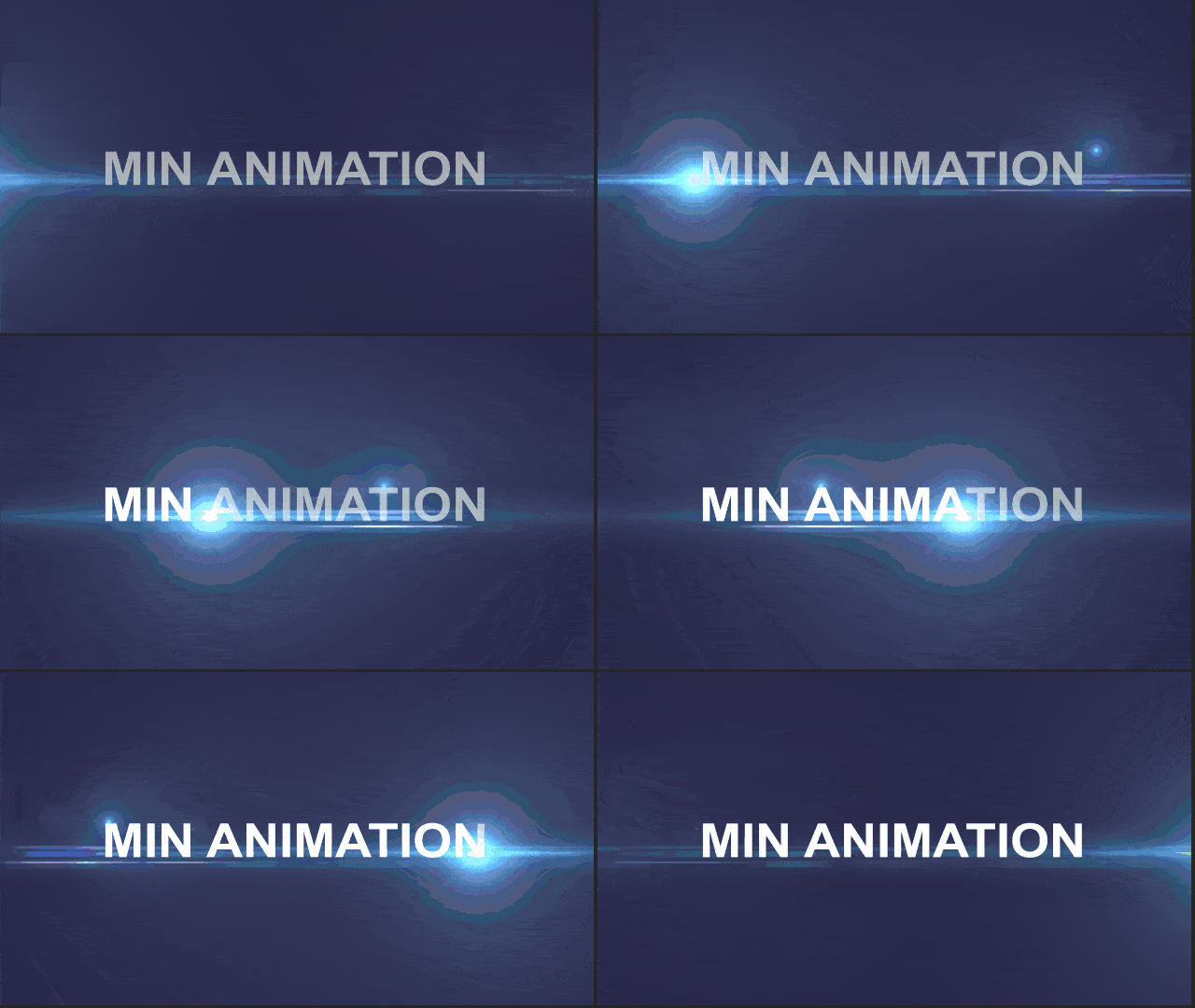
プラグインのOptical Flaresを使用。
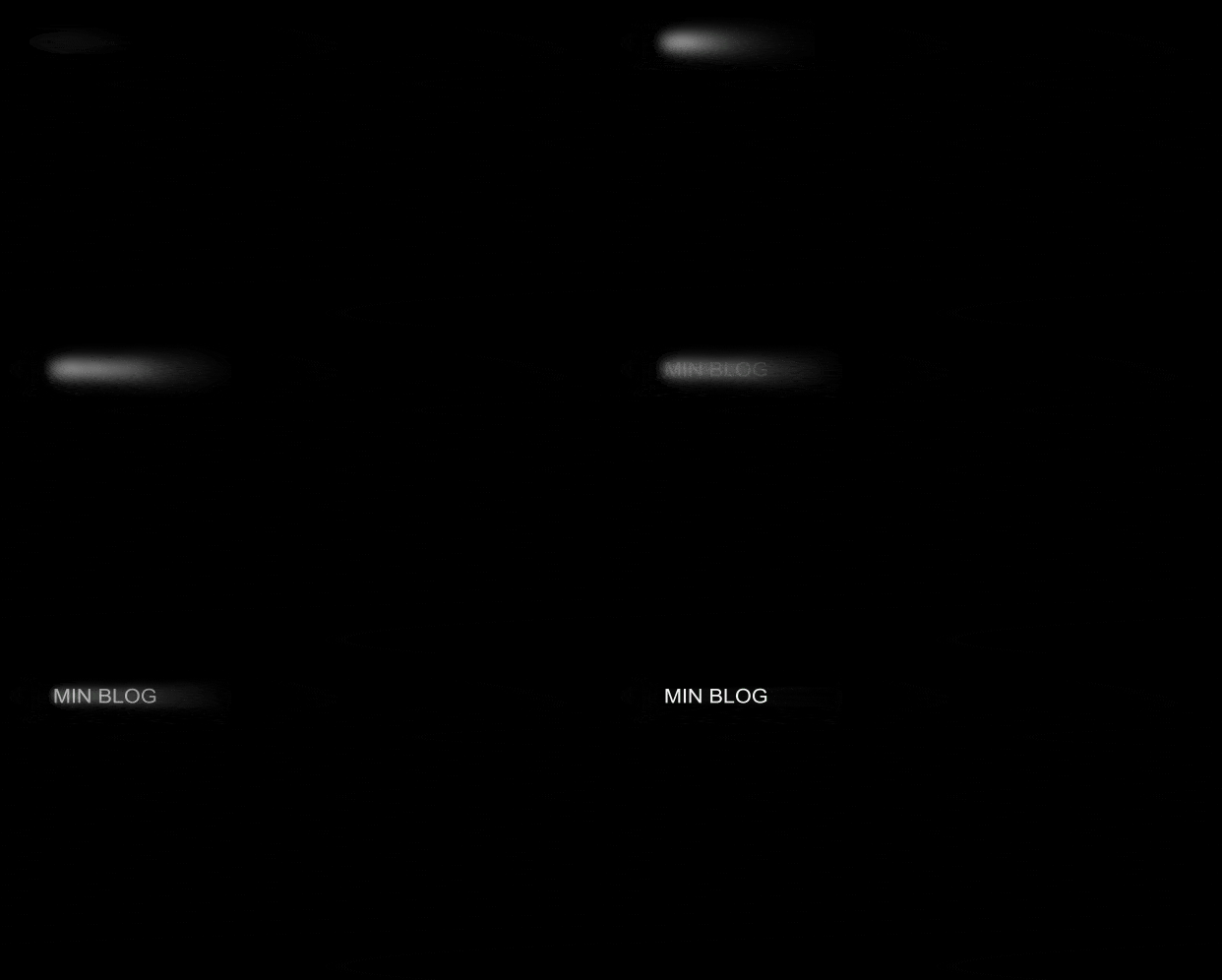
標準のアニメーションプリセット「フォギー」に、「ブラー(放射状)」と「ブラー(ガウス)」を組み合わせて質感を作成。
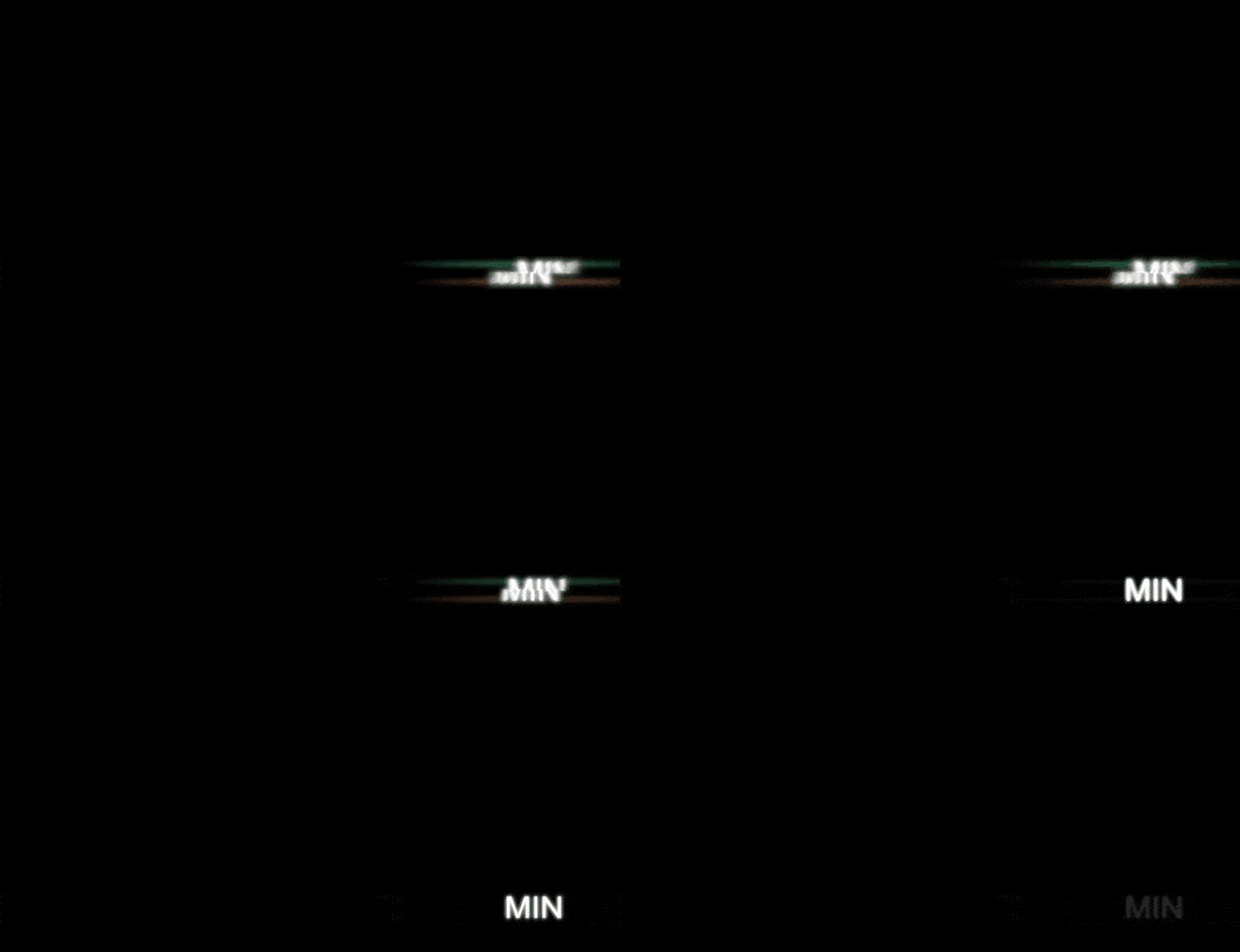
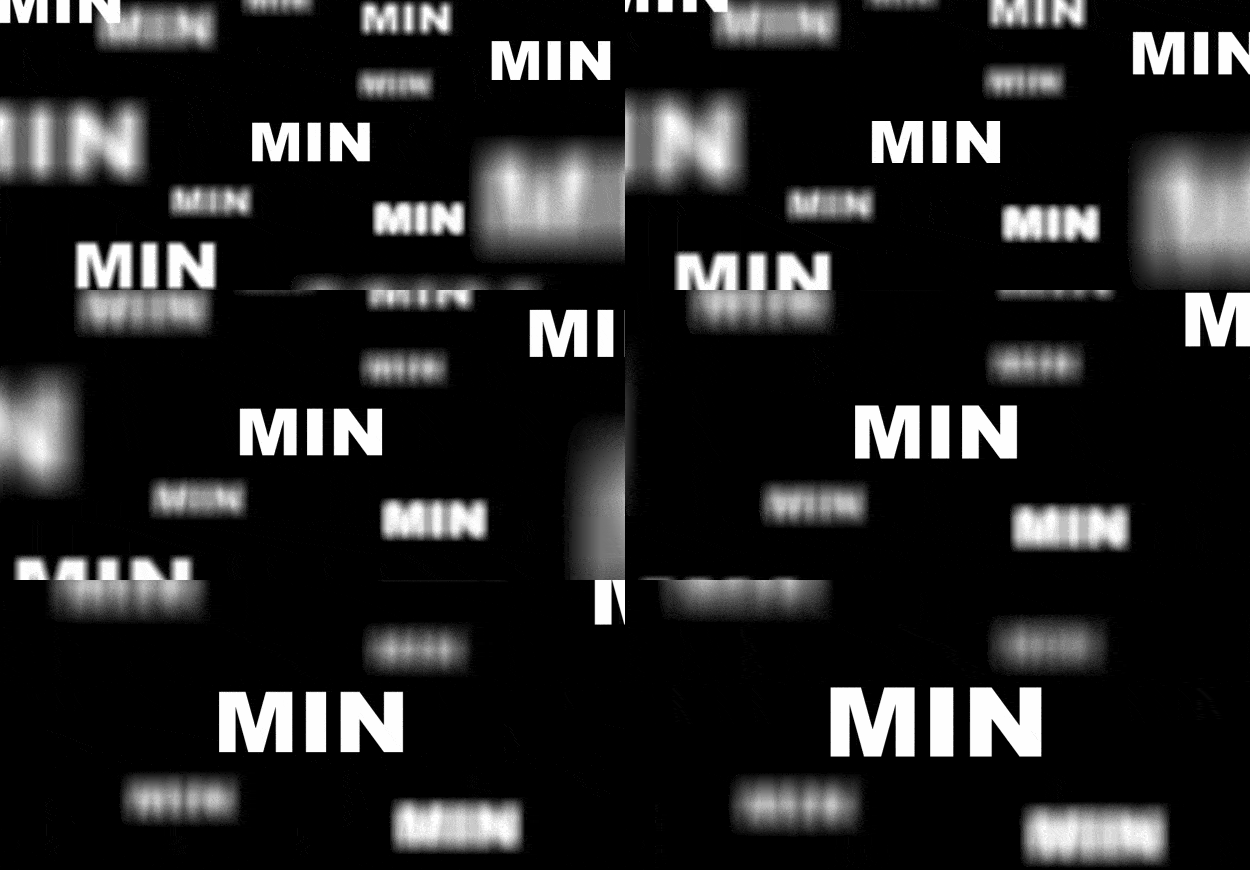
テキストを上下2つのマスクでシンプルに分割してアニメーションを適用。
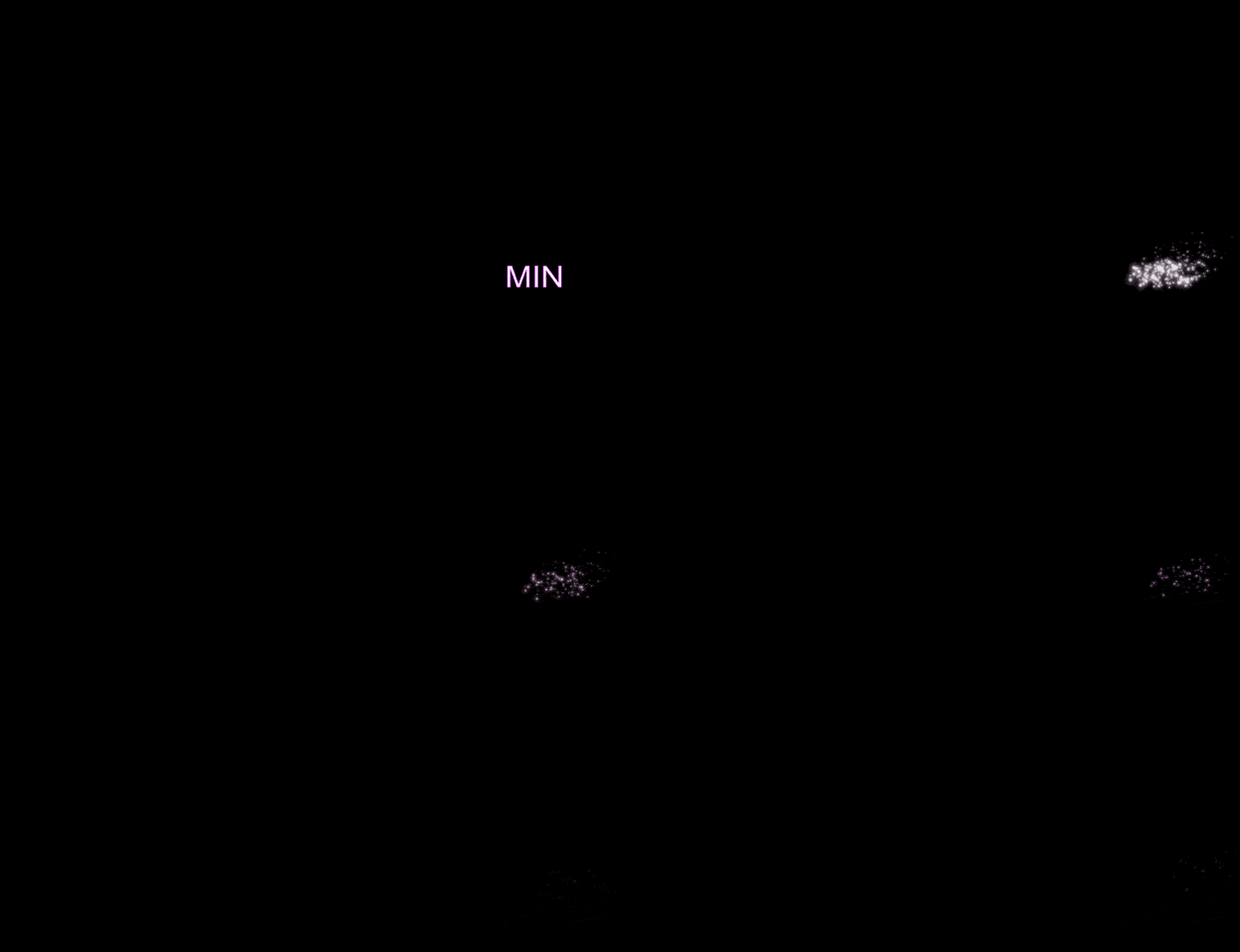
Trapcode Particularを使用し、Emitter TypeをLayerに設定。
3Dカメラのフォーカスを簡単に設定する方法
- 作例では目標点を使う2ノードカメラを選び、ボケを確認する場合は被写界深度も有効にする
- カメラと焦点を合わせたいレイヤーの双方を選択し、「レイヤー」→「カメラ」→「フォーカス距離をレイヤーに設定」を実行
- レイヤー移動時も追従してピントを合わせ続けたい場合は、「フォーカス距離をレイヤーにリンク」を選択してエクスプレッションを適用
After Effectsに関するほかのTipsや操作方法は、以下のまとめ記事から確認できます。

旧記録のコードはGitHubのMOTOKI-LLC/cg-method-codeにも掲載されていますが、今回修正したフェード式と同じ版とは限らないため、使う前に本文と照合してください。
After Effectsの学び方に関する記事は、ほかにもあります。

まとめ
- 短時間のチュートリアルを活用して基本操作とワークフローを習得する
- シェイプアニメーション作成時は「リピーター」や「パスのトリミング」を活用する
- wiggleやloopOutなどのエクスプレッションを活用して効率的に動きをつける
- 作例の模倣を通じて操作を定着させ、オリジナル作品へと応用・展開する
旧作例の設定を現在のAEで確認する資料
文字のマスク指定とパスの方向はAdobeのテキストアニメーション解説、マットの参照先と反転はAdobeのトラックマット解説で確認できます。
アクティブカメラ・1ノードと2ノード・フォーカス距離の設定とリンクの違いはAdobeのカメラ解説で確認できます。
Saberの作例は追加プラグインを前提にした旧記録で、作者の配布・チュートリアルページで対応条件を確認してから進めてください。
よくある質問:After Effectsのチュートリアルを選ぶとき
After Effectsの初心者は、どんな順序で学べばよいですか?
画面と保存の基本を覚え、短い文字アニメーションを1本完成させてから、シェイプ・マット・式へ進む順序で選びます。最初の課題は標準機能だけに絞り、教材に必要な素材・対応バージョン・プラグインを始める前に確認してください。
最初の練習は、何を作ればよいですか?
5秒の文字フェードです。1920×1080・30fps・5秒のコンポジションを作り、練習用AEPを別名保存します。文字レイヤーの不透明度へ、0秒0%・1秒100%・3秒100%・4秒0%の4キーを打ち、0秒・1秒・3秒・4秒へ移動して値と表示を比較し、0〜5秒の範囲をプレビューします。完成の条件は、文字が出現・維持・消失し、タイムライン上のキーと表示の関係を自分で確認できることです。
教材を選ぶときは、何を確認しますか?
何を作る教材か(完成形と学ぶ操作を1つ決め、最初からカメラ・プラグイン・式を同時に追加しません)、必要素材と追加機能(配布先と利用条件、外部プラグインの有無。学習用の素材を公開作品に使えるかは別の確認です)、教材とAEの版を確認します。
教材の画面と、自分のAEの名前や位置が違うときは?
教材内の画面は収録時のUIなので、現在のAEと名前や位置が異なる場合があります。手元の版・対象パネル・選択中のレイヤーを記録して、公式ヘルプで機能名を照合してください。
教材のとおりにやっても、動かないときは?
キーの時刻、貼付先、レイヤーの表示、イン・アウト点、参照先を確認します。操作を取り消す場合はUndoを使い、元の状態が分からなくなったら、練習前に保存したAEPを開き直します。
文字を1文字ずつ表示するには?
記事の旧作例では、テキストレイヤーの「アニメーター」メニューから「スケール」を追加して値を0%にし、「範囲セレクター」の「開始」にキーフレームを打ちます。「高度」の基準が文字、形状が四角形(Square)の状態で「なめらかさ」を0%にすると、文字がステップ状に瞬間表示されます。
タイムリマップの式で、黒いフレームや切れ目が出るときは?
自動生成された終端キーの参照時刻と、素材の最終有効フレームを照合します。この式はタイムリマップに適用する記録で、レイヤーの長さを伸ばし、繰り返しの境界前後のフレームと参照先の尺を確認してください。
この記事の作例は、現在のAEで確認済みですか?
後半は2016年の学習記録と当時の画像で、今回の改稿では動画全編の視聴、配布AEPの再実行、新しい作例の実機撮影は行っていません。Saberの作例は追加プラグインを前提にした旧記録で、作者の配布・チュートリアルページで対応条件を確認してから進めてください。旧記録のコードはGitHubにも掲載されていますが、今回修正した式と同じ版とは限らないため、使う前に本文と照合してください。
