結論から書くと、After Effectsのシェイプレイヤーは、タイムラインで何も選んでいない状態で長方形ツールや楕円形ツールをドラッグすると作れます。
平面や動画などのレイヤーを選んだまま描くと、図形ではなくマスクになります。
塗りと線の色や太さは、ツールを選んだときに上のツールバーに出る「塗り」「線」で決める仕組みです。
図形が見えないときは、塗りが「なし」で線幅が0になっていないかを先に確かめてください。
- 撮影:2026年10月31日、Adobe After Effects 2026(26.5)日本語版、Windows 11
- 実機で試したこと:長方形ツール・楕円形ツール・ペンツールでの作成、選択の状態による結果の違い(新しいレイヤー・同じレイヤーに追加・マスク)、塗りオプションとカラー、線幅0、コンテンツの中身、レイヤーとグループの移動、パスのトリミングの追加
- 練習:スクリプトで作ったコンポジション(1920×1080)と平面を画面で操作し、値は前後にスクリプトで読んで比較
- 確かめていないこと:F2・Q・Gなどのキー操作、ShiftやCtrlを押しながらのドラッグ、角丸長方形・多角形・スター、グラデーションの塗り、ツールがマスクを作成ボタン、リピーター、macOSの画面
- 手順の出典:Adobeの公式ヘルプ(2026年1月21日・2024年7月3日更新のページ、2026年10月31日に確認)
シェイプレイヤーを作る手順(長方形ツール・楕円形ツール)
シェイプレイヤーは、図形のパスと塗り・線を中に持つレイヤーです。
拡大しても画質が落ちず、大きさや色をあとから数値で変えられます。
長方形を1つ描く
- タイムラインで、どのレイヤーも選ばれていない状態にする(「編集」→「すべてを選択解除」)
- ツールバーの長方形ツールを押す
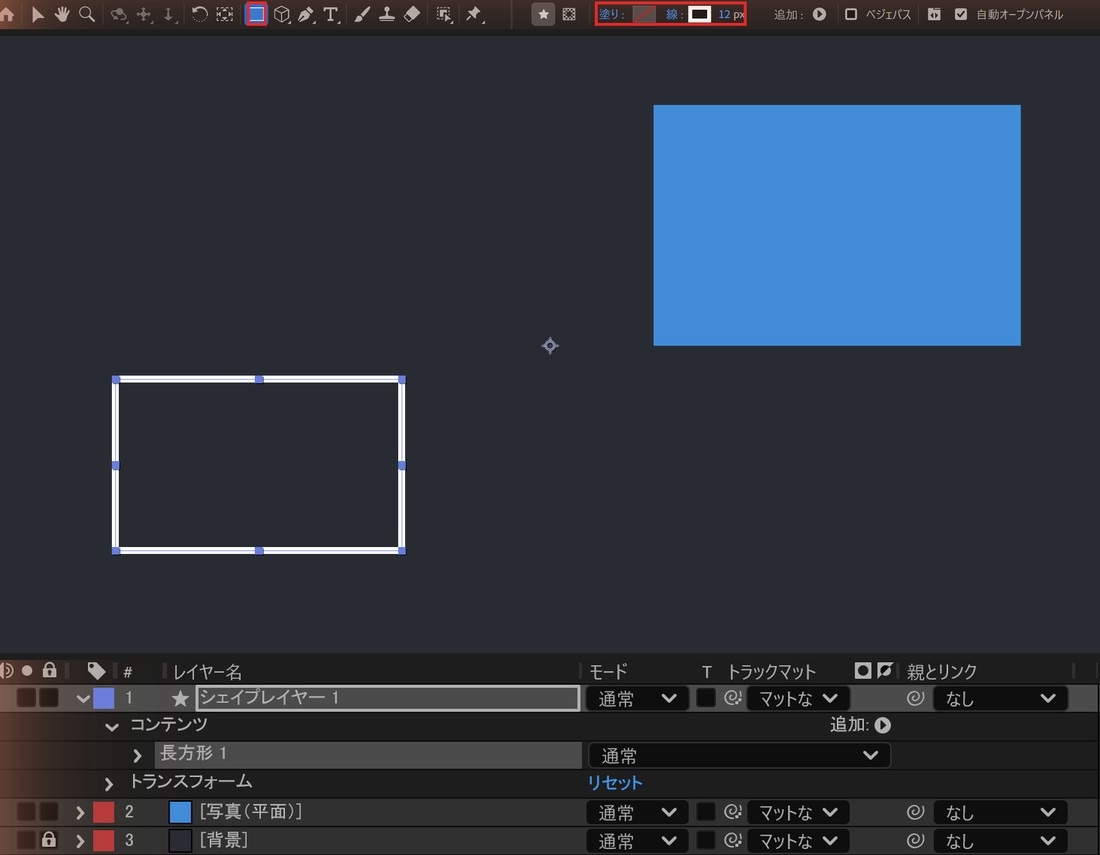
- ツールバーの右に出る「塗り」「線」と線幅を確かめる
- コンポジションパネルで斜めにドラッグする
- タイムラインに「シェイプレイヤー 1」ができたのを確かめる
実機では、ドラッグを離した時点で「シェイプレイヤー 1」ができ、中に「長方形 1」が入っていました。
この環境ではツールの塗りが「なし」、線が白の12pxになっていたため、白い枠だけの長方形になりました。
ツールは前回の塗りと線を覚えているので、描く前にツールバーの値を見ておくと手戻りが減ります。
楕円形・多角形・スターはツールを長押しして選ぶ
長方形ツールのボタンを押したままにすると、長方形ツール・角丸長方形ツール・楕円形ツール・多角形ツール・スターツールの一覧が開きました。
一覧のどの項目の右にも、ショートカットのQが表示されていました。
公式ヘルプでは、Shiftキーを押しながらドラッグすると正方形や正円になると説明しています(今回は試していません)。
描く前の選択で結果が変わる(新しいレイヤー・追加・マスク)
同じ長方形ツールや楕円形ツールでも、描く前にタイムラインで何を選んでいたかで結果が変わります。
実機で3通りを試した結果は次のとおりです。
| 描く前の選択 | 描いた結果(実機) |
|---|---|
| 何も選んでいない | 新しいシェイプレイヤー(シェイプレイヤー 2)ができた |
| シェイプレイヤーを選んでいる | そのレイヤーの中に「楕円形 1」が足された(レイヤーは増えない) |
| 平面(写真や動画と同じ種類のレイヤー)を選んでいる | 平面に「マスク 1」(加算)ができ、平面が切り抜かれた |
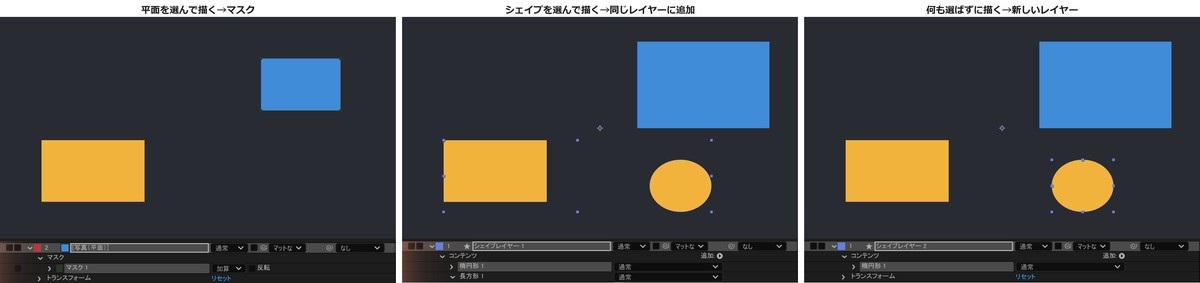
平面を選んでいる間は、ツールバーから「塗り」「線」の欄が消えていました。
描く前に塗りと線の欄が見えていないときは、シェイプではなくマスクになると考えて、選択を外してから描いてください。
公式ヘルプにも、シェイプレイヤー以外のレイヤーを選んだ状態で描くとマスクができると書かれています。
シェイプレイヤーそのものにマスクをかけたいときは、ツールバーの「ツールがマスクを作成」ボタンを使うと公式ヘルプにあります(今回は試していません)。
塗りと線を設定する
塗りと線は、ツールバーの「塗り」「線」で決めます。
シェイプレイヤーを選んだまま変えると、選んでいる図形の値が変わり、次に描く図形にも同じ値が使われました。
塗りの種類を選ぶ(塗りオプション)
ツールバーの「塗り」という文字を押すと、「塗りオプション」の画面が開きます。
- 左から、なし・単色・線形グラデーション・円形グラデーションの4つのボタン
- 描画モード(通常)と不透明度(初期値は100 %)
- プレビューのチェック(入れたままなら、選ぶとすぐ画面に反映される)
塗りが「なし」の長方形で「単色」を押すと、プレビューで長方形が赤く塗られ、OKで確定しました。
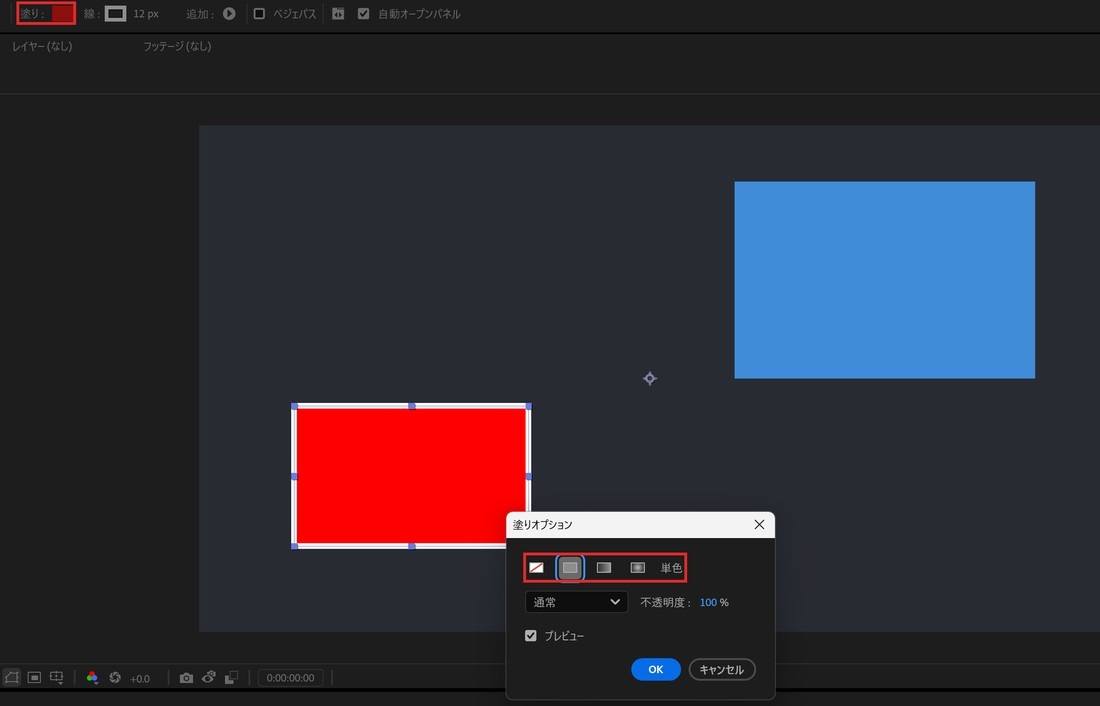
線の種類も、「線」という文字を押すと同じ形の画面で選べます。
色を変える
「塗り」の右の色の四角を押すと、「シェイプの塗りカラー」の画面が開きました。
下の「#」の欄にF2B33Dと入れてOKを押すと、長方形がだいだい色になりました。
スクリプトで読んだ塗りのカラーは0.95, 0.70, 0.24で、入れた色と同じ値です。
線の太さを変える
「線」の右の「12 px」という数字を押して0と入れ、Enterを押すと、長方形の白い枠が消えました。
線の項目そのものは残り、線幅だけが0になっています。
あとで枠を付け直すときは、同じ欄に太さを入れ直せば戻ります(実機で12に戻すと枠が出ました)。
コンテンツの中身:パス・線・塗り・トランスフォーム
シェイプレイヤーの三角を開くと、「コンテンツ」の中に図形ごとのグループがあります。
長方形ツールで描いた「長方形 1」の中身は次のとおりでした。
| 項目 | 役割 | 実機の値(例) |
|---|---|---|
| 長方形パス 1 | 形と大きさ(サイズ・位置・角丸の半径) | サイズ 499.0, 299.0 |
| 線 1 | 輪郭の色と太さ | 線幅 12(0にすると見えない) |
| 塗り 1 | 内側の色と不透明度 | カラー 0.95, 0.70, 0.24 |
| トランスフォーム:長方形 1 | このグループだけを動かす・回す | 位置 -508.5, 207.5 |
| トランスフォーム(レイヤー) | レイヤー全体を動かす・回す | 位置 960, 540 |
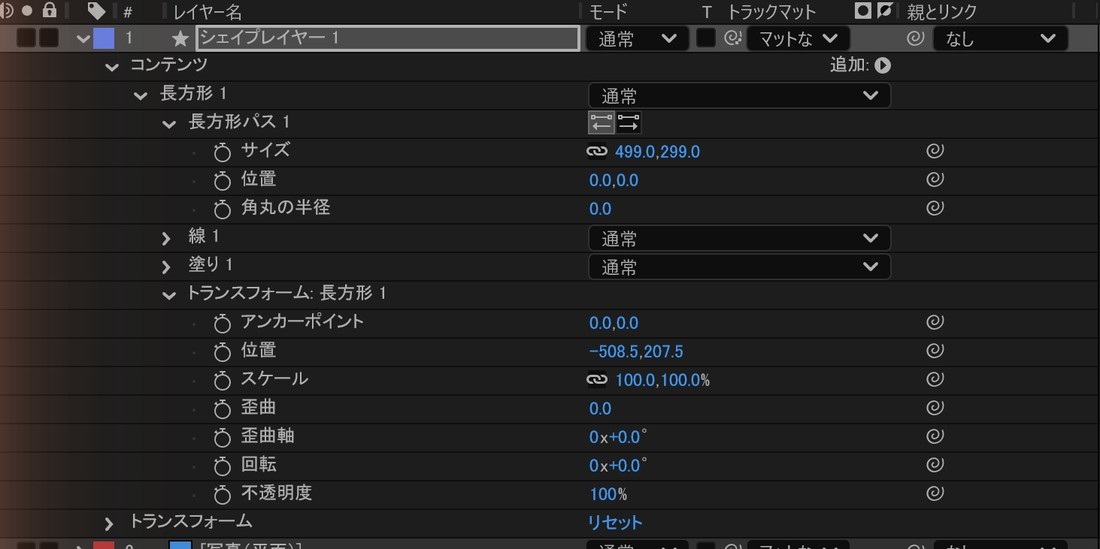
大きさはパスのサイズで変える
大きさを変えるなら、スケールではなく長方形パス 1のサイズを変えると、線の太さが変わりません。
塗りを「なし」にしても塗り 1の項目は消えず、目のアイコンが外れた状態(オフ)になっていました。
アンカーポイントはコンポジションの中央にある
何も選ばずに描いたシェイプレイヤーは、図形の場所に関係なく、アンカーポイントが0, 0、位置が960, 540でした。
つまりアンカーポイントは図形の真ん中ではなく、コンポジションの中央にあります。
このまま回転や拡大をすると、図形が離れた点を中心に回る点に注意してください。
図形の中央に移す方法は、アンカーポイントを中央に移動する方法で実機の値と一緒にまとめています。
図形を移動する:レイヤーごとか、グループだけか
選択ツールでのドラッグは、1回クリックか、ダブルクリックしてからかで、動く値が変わりました。
| 操作 | 変わった値 | 変わらなかった値 |
|---|---|---|
| レイヤーを選んで長方形を右へドラッグ | レイヤーの位置 960→1058 | グループの位置 -508.5, 207.5 |
| 長方形をダブルクリックしてから上へドラッグ | グループの位置 207.5→108.5(Y) | レイヤーの位置 1058, 540 |
ダブルクリックすると、タイムラインで「長方形 1」のグループが選ばれ、図形の周りに枠が出ました。
1つのレイヤーに図形が複数あるときは、ダブルクリックでグループを選べば、その図形だけを動かせます。
位置にキーフレームを打つ場合も、レイヤーとグループの両方に打つと動きが重なって分かりにくくなるので、最初はどちらか片方にしておきます。
パスのトリミングなどを追加する
追加メニューにある項目
タイムラインのコンテンツの右にある「追加」の丸いボタンを押すと、シェイプに足せる項目の一覧が開きました。
- 図形:空のグループ・長方形・楕円形・多角形・パス
- 色:塗り・線・グラデーションの塗り・グラデーションの線
- パスの操作:パスを結合・パスのオフセット・パンク・膨張・リピーター・角を丸くする・パスのトリミング・旋回・パスのウィグル・トランスフォームのウィグル・ジグザグ
長方形のグループを選んで「パスのトリミング」を押すと、長方形パス 1の下、線 1の上に「パスのトリミング 1」が入りました。
中の項目は開始点0 %、終了点100 %、オフセット0x+0.0°、複数シェイプをトリム(同時に)の4つです。
パスのトリミングは線で使う
終了点を50%にすると、塗りだけの長方形は、対角線で切った三角形の形に塗られました。
同じ長方形を塗りなし・線12pxにすると、右の辺と下の辺だけの線になりました。
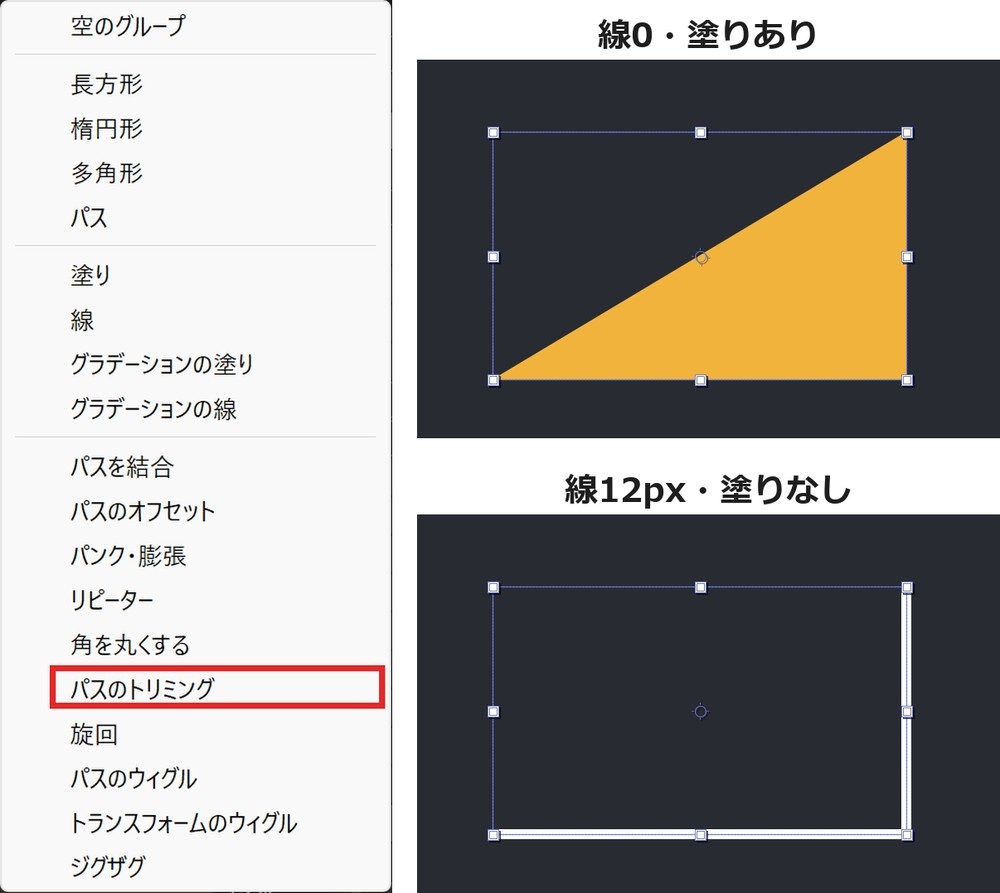
線が伸びていく表現を作るなら、塗りを「なし」にして線に太さを付けてから、終了点にキーフレームを打ちます。
開始点と終了点の使い分けやアニメーションの付け方は、パスのトリミングで線を伸ばす方法を見てください。
ペンツールで自由な形を描く
三角形のような自由な形は、ペンツールで点を置いて作ります。
- 何も選んでいない状態で、ツールバーのペンツールを押す
- コンポジションパネルで、角にしたい場所を順にクリックする
- 最初の点をもう一度クリックして、形を閉じる
3か所をクリックして最初の点に戻ると、「シェイプレイヤー 3」の中に「シェイプ 1」→「パス 1」ができました。
スクリプトで読むと、パスは3点で閉じた形です。
このときもツールバーの塗りと線がそのまま使われ、塗りなし・白い線12pxの三角形になりました。
うまくいかないときの原因と対処
実機で起きた失敗と、その直し方をまとめます。
図形を描いたら動画や画像が切り抜かれた
レイヤーを選んだまま描いたため、図形ではなくマスクができている状態です。
「編集」→取り消しで戻し、「編集」→「すべてを選択解除」をしてから描き直します。
描いたのに何も表示されない・塗りが表示されない
塗りを「なし」、線幅を0にした長方形は、選択の枠だけが残り、画面には何も描かれませんでした。
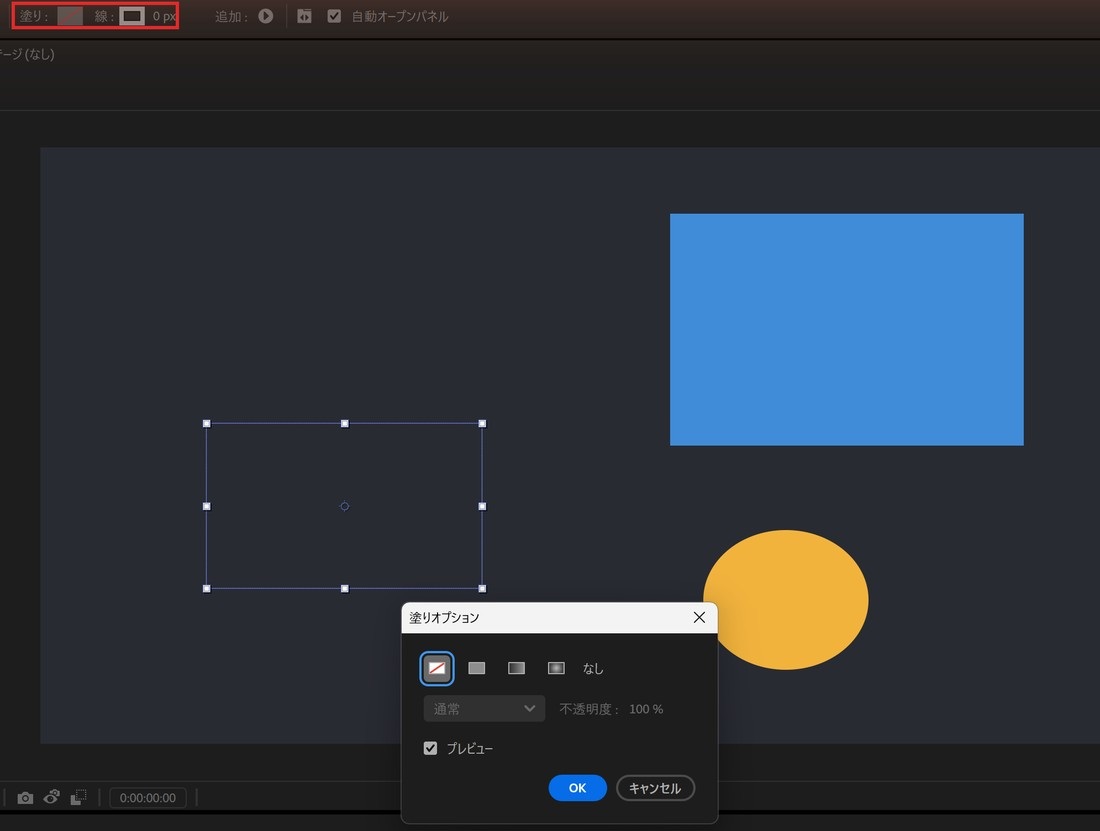
シェイプを選んでツールバーを見て、塗りが斜線の四角(なし)なら「塗り」の文字から「単色」に、線が0 pxなら太さを入れ直します。
図形が離れた点を中心に回る・拡大される
アンカーポイントがコンポジションの中央に残っているのが原因です。
レイヤーを選んで、アンカーポイントを図形の中央に移してからアニメーションを付けます。
症状と直し方の一覧
| 症状 | 直し方 |
|---|---|
| 描いたら別のレイヤーが切り抜かれた | 取り消して、選択を解除してから描き直す |
| 新しいレイヤーにしたかったのに同じレイヤーに入った | シェイプレイヤーを選んだまま描いている。選択を解除してから描く |
| 図形が見えない | 塗りを単色にするか、線幅を1以上にする |
| 枠線だけになる | 塗りがなしになっている。「塗り」の文字から単色を選ぶ |
| パスのトリミングで塗りが三角に欠ける | 塗りをなしにして、線に太さを付ける |
| 1回のドラッグでほかの図形まで動く | 図形をダブルクリックしてグループを選んでから動かす |
よくある質問
シェイプレイヤーとマスクの違いは何ですか?
シェイプレイヤーは、それ自体が色の付いた図形を描くレイヤーです。
マスクは、選んでいたレイヤー(今回は平面)の見える範囲を切り抜くもので、色は付きません。
グラデーションで塗れますか?
塗りオプションに線形グラデーションと円形グラデーションのボタンがあり、追加メニューにも「グラデーションの塗り」がありました。
色の決め方や開始点の動かし方は公式ヘルプに説明がありますが、今回は試していません。
複数の図形を組み合わせた形は作れますか?
1つのシェイプレイヤーに図形を足していき、追加メニューの「パスを結合」で1つの形にまとめられます。
結合の使い方は、シェイプ結合と線の遅延で扱っています。
まとめ
- 何も選ばずに長方形ツールや楕円形ツールでドラッグすると、新しいシェイプレイヤーができる
- シェイプを選んだまま描くと同じレイヤーに追加、平面などを選んだまま描くとマスクになる
- 塗りの種類は「塗り」の文字、色は右の四角、線の太さは「px」の数字で変える
- 大きさは長方形パスのサイズ、レイヤー全体はレイヤーの位置、1つの図形はダブルクリックしてグループの位置で動かす
- 何も見えないときは、塗りがなし・線幅0になっていないかを見る
図形が描けたら、次はパスのトリミングで線が伸びるアニメーションを作ってみてください。
手順の出典は、Adobe公式ヘルプのシェイプを作成中とシェイプレイヤーのシェイプ属性、ペイント操作およびパス操作です。
ほかの操作を順に学ぶなら、After Effectsの学習順序から始めてください。