結論から書くと、After Effectsのアンカーポイントを中央に動かすには、レイヤーを選んでCtrl+Alt+Homeを押すだけです。
好きな位置に置くなら、アンカーポイントツール(Yキー)でドラッグします。
この2つは位置の値も一緒に直すので、レイヤーは画面の上で動きません。
反対に、アンカーポイントの数値を直接打ち替えると、レイヤーが画面の上でずれてしまいます。
- 撮影:2026年10月31日、Adobe After Effects 2026(26.5)日本語版、Windows 11
- 実機で試したこと:メニューとCtrl+Alt+Homeでの中央配置(シェイプ・テキスト・平面)、アンカーポイントツールのドラッグ、数値の直接入力、角に置いたアンカーポイントでの回転、ツールのボタンのダブルクリック
- 練習:スクリプトで作った平面・シェイプ・文字を画面で操作し、値は前後にスクリプトで読んで比較
- 確かめていないこと:Altキーを押しながらのドラッグとダブルクリック、Ctrlキーを押しながらのダブルクリック、レイヤーパネルでの移動、ベータ版のクイック設定アンカー、3Dレイヤー、キーフレームのあるレイヤー、macOSの画面
- 手順の出典:Adobeの公式ヘルプ(2026年1月21日・2026年5月5日更新のページ、2026年10月31日に確認)
アンカーポイントとは:回転と拡大の中心
アンカーポイントは、レイヤーを回転したり拡大・縮小したりするときの中心になる点です。
Adobe公式ヘルプでは、ほとんどの種類のレイヤーで、初期設定のアンカーポイントはレイヤーの中心にあるとしています。
ただし、今回の環境では、次の2つは最初から中心にありませんでした。
| レイヤー | 最初のアンカーポイントの場所(実機) |
|---|---|
| 平面(400×300) | 中心(アンカーポイント 200, 150) |
| シェイプ(中心からずらして描いた長方形) | コンポジションの中心。長方形から離れた所 |
| テキスト(左揃え) | 文字の左下(ベースラインの左端) |
このままだと、シェイプは離れた点を中心に回り、文字は左下を中心に拡大されます。
アンカーポイントの値は、タイムラインでレイヤーを選んでAキーを押すと表示できると公式のショートカット一覧にあります(今回はプロパティパネルで値を見ました)。
アンカーポイントを中央に移動する(Ctrl+Alt+Home)
レイヤーの見えている中身の中央にアンカーポイントを置くには、次のどちらかを使います。
- タイムラインで、アンカーポイントを動かしたいレイヤーを選ぶ
- メニューの「レイヤー」→「トランスフォーム」→「アンカーポイントをレイヤーコンテンツの中央に配置」を選ぶ(またはCtrl+Alt+Homeを押す)
メニューの項目の右には、ショートカットのCtrl+Alt+Homeが表示されていました。
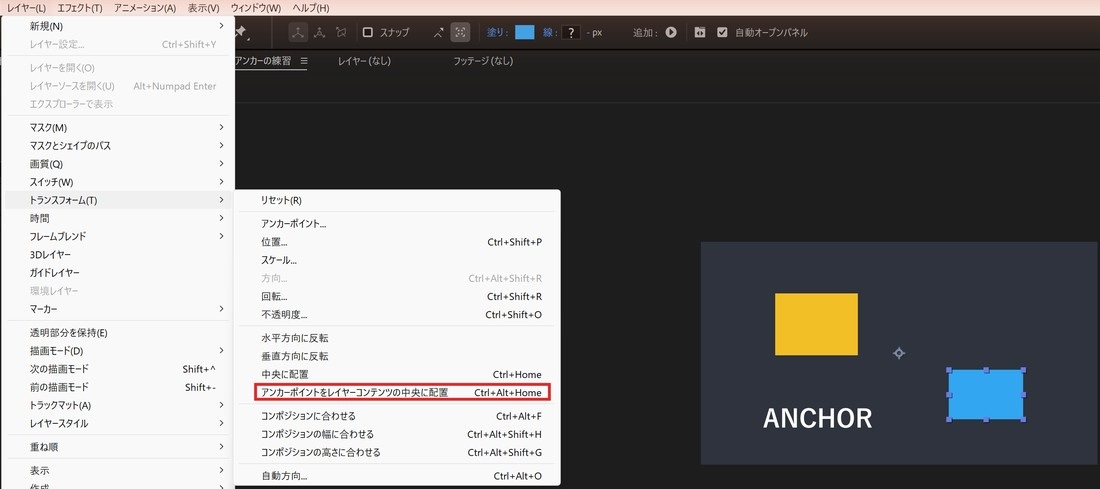
すぐ上の「中央に配置」(Ctrl+Home)は別の機能なので、押し間違えに注意してください。
公式ヘルプでは、こちらは位置の値を変えてレイヤーを画面の中央へ動かす操作と説明されています(今回は試していません)。
シェイプレイヤーで試した結果
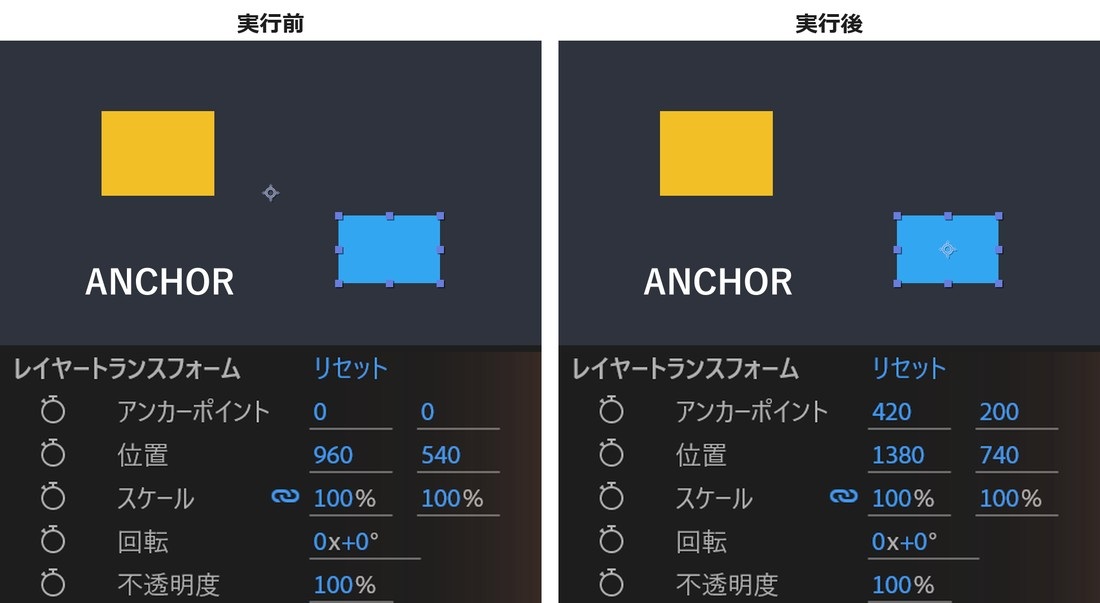
中心からずらして描いた長方形のシェイプで実行すると、アンカーポイントがコンポジションの中心から長方形の中心へ移りました。
| 値 | 実行前 | 実行後 |
|---|---|---|
| アンカーポイント | 0, 0 | 420, 200 |
| 位置 | 960, 540 | 1380, 740 |
| 画面の上の長方形の左上 | 1200, 620 | 1200, 620(動かない) |
アンカーポイントが420, 200動いたぶん、位置も420, 200だけ増えています。
2つが同じだけ動くので、長方形は画面の上で1ピクセルも動きませんでした。
テキストレイヤーで試した結果
文字「ANCHOR」を選んでCtrl+Alt+Homeを押すと、アンカーポイントは0, 0から265.28, -46.26へ移りました。
これは文字の幅と高さのちょうど真ん中で、位置も300, 900から565.28, 853.74へ同じだけ動き、文字は止まったままでした。
文字を打ち直すと中身の幅が変わるので、中央に置き直したいときはもう一度実行します。
文字そのものの揃え方を変えずに位置を保つ方法は、テキストの位置を変えずに中央揃えするスクリプトで扱っています。
好きな位置に動かす:アンカーポイントツール(Y)
角や端など、中央以外の場所にアンカーポイントを置くときは、アンカーポイントツールを使います。
ドラッグで動かす手順
- タイムラインで、動かしたいレイヤーを選ぶ
- Yキーを押すか、ツールバーのアンカーポイントツールを押す
- コンポジションパネルで、レイヤーの上に出ているアンカーポイントの印をドラッグして、置きたい場所で離す
- 終わったらVキーで選択ツールに戻す
平面のアンカーポイントを中心から左上の角へドラッグすると、値は次のように変わりました。
| 値 | ドラッグ前 | ドラッグ後 |
|---|---|---|
| アンカーポイント | 200, 150 | -4, -4 |
| 位置 | 560, 400 | 356, 246 |
| 画面の上の平面の左上 | 360, 250 | 360, 250(動かない) |
ツールでドラッグした場合も位置が同じだけ直され、平面は元の場所に残りました。
50%の表示倍率では、角にぴったり合わせたつもりでも-4, -4と少しずれました。
ちょうど角に置きたいときは、表示倍率を上げてからドラッグすると合わせやすくなります。
角に置いて回転させた結果
アンカーポイントを左上の角に置いたまま、プロパティパネルの回転を30°にすると、平面は左上の角を軸にして回りました。
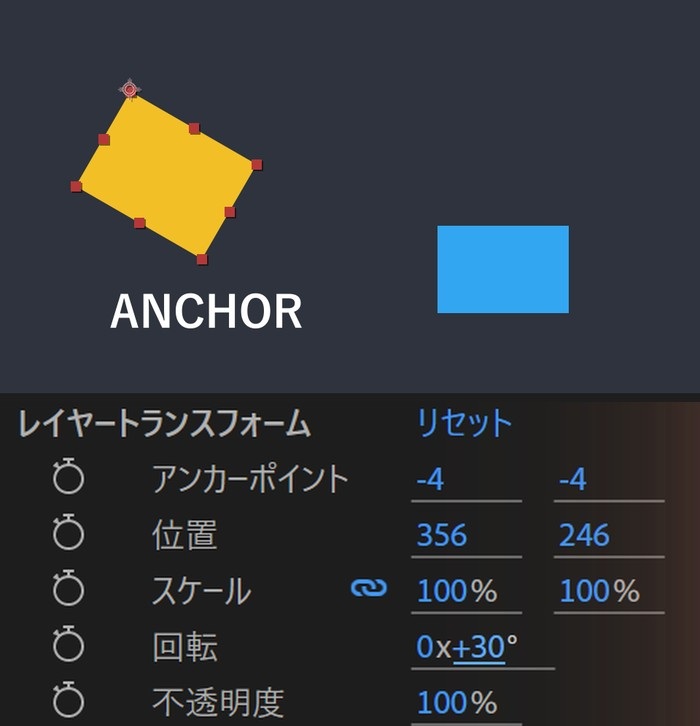
回転のアニメーションで扉のように開かせたいときは、先にアンカーポイントを角へ動かしてからキーフレームを打ちます。
公式ヘルプでも、アンカーポイントはアニメーションを付ける前に決めておくよう勧めています。
回転を時間で動かす式は、timeエクスプレッションの使い方にまとめています。
位置がずれる・うまくいかないときの原因と対処
アンカーポイントを動かしたらレイヤーが飛んだ、という失敗は、位置の値が一緒に直されていないのが原因です。
今回の実機では、次の2つの操作でレイヤーがずれました。
アンカーポイントの数値を直接打ち替えた
平面のアンカーポイントを、プロパティパネルの数字を押して200, 150から0, 0に打ち替えると、位置は560, 400のまま変わりませんでした。
その結果、平面は右へ200、下へ150だけ動き、左上の角が位置の点(560, 400)に来ました。
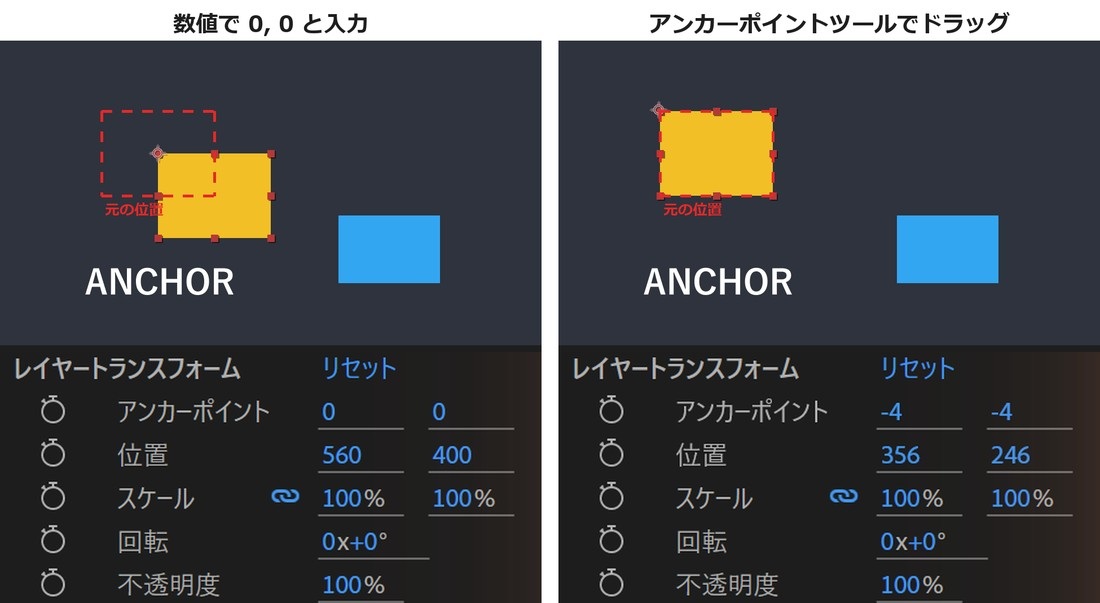
アンカーポイントの値は「レイヤーのどこを位置の点に合わせるか」を表すので、片方だけ変えると、レイヤーのほうが動きます。
アンカーポイントツールのボタンをダブルクリックした
公式ヘルプでは、ツールバーのアンカーポイントツールのボタンをダブルクリックすると、アンカーポイントがレイヤーの初期設定の位置に戻ると説明しています。
実際に、角へ動かした平面(アンカーポイント -4, -4)で試すと、アンカーポイントは中心の200, 150に戻りました。
ところが位置は356, 246のままだったので、平面は左上へ204, 154だけ動き、元の場所からずれました。
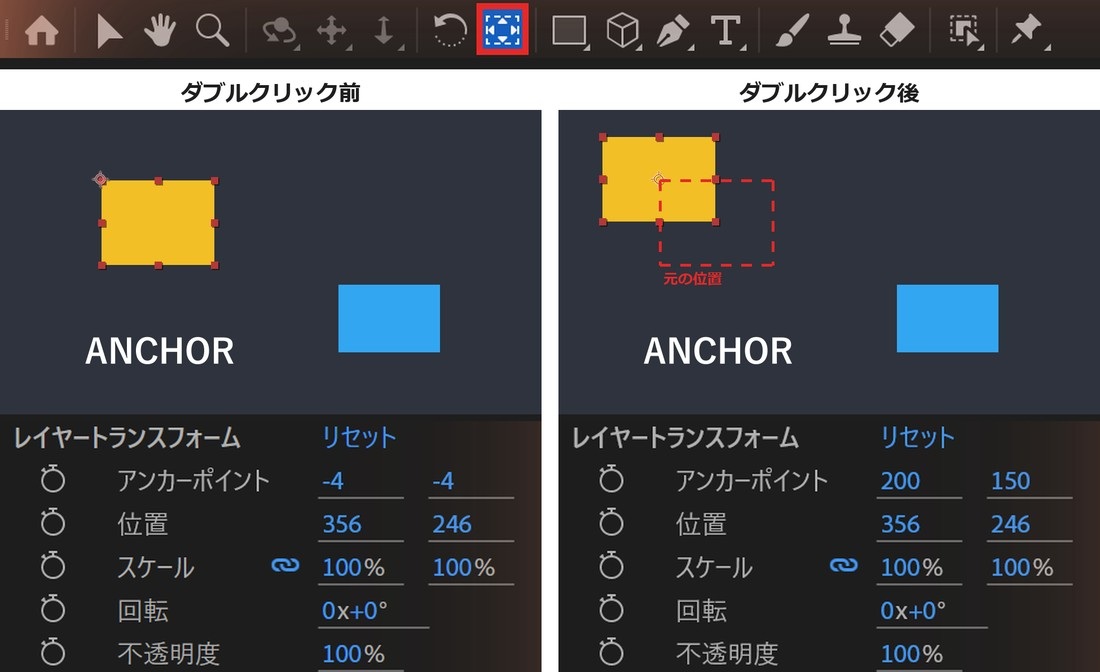
公式ヘルプにはレイヤーが動くとは書かれていないので、ここはつまずきやすい点です。
レイヤーを止めたまま中央へ戻したいときは、ダブルクリックではなくCtrl+Alt+Homeを使ってください。
ずれたときの直し方
| 症状 | 直し方 |
|---|---|
| 数値を打ったらレイヤーが動いた | 「編集」→「値を変更: アンカーポイントの取り消し」で戻し、アンカーポイントツールかCtrl+Alt+Homeで動かし直す |
| ツールのボタンをダブルクリックしたら動いた | 「編集」→取り消しで戻し、Ctrl+Alt+Homeを使う |
| シェイプが離れた点を中心に回る | シェイプを選んでCtrl+Alt+Home |
| 文字が左下を中心に拡大される | テキストを選んでCtrl+Alt+Home |
| 角に置いたつもりが少しずれる | 表示倍率を上げてからドラッグし直す |
取り消しは1回で1つの値ずつ戻るため、XとYを別々に打ち替えた場合は2回押す必要がありました。
実機でも、0, 0をXとYに分けて打った後は、2回の取り消しで元の200, 150と元の位置に戻りました。
Ctrl+Alt+Homeは、アンカーポイントが中心から外れた平面にも効きました。
2, 2にずれていたアンカーポイントが200, 150に戻り、平面は動かないままです。
方法ごとの違いのまとめ
| 方法 | アンカーポイント | 位置 | レイヤーは動く? |
|---|---|---|---|
| Ctrl+Alt+Home(中央に配置) | 中身の中央へ | 同じだけ直る | 動かない |
| アンカーポイントツールでドラッグ | 離した場所へ | 同じだけ直る | 動かない |
| 数値を直接入力 | 入れた値へ | 変わらない | 動く |
| ツールのボタンをダブルクリック | 初期設定(平面は中心)へ | 変わらない | 動く |
迷ったら、中央ならCtrl+Alt+Home、それ以外ならアンカーポイントツールと覚えておけば、レイヤーがずれることはありません。
よくある質問
Altキーを押しながらドラッグするとどうなりますか?
公式ヘルプでは、アンカーポイントツールでAltキーを押しながらドラッグすると、アンカーポイントの値だけが変わると説明しています。
位置が直されないので、数値を打ったときと同じようにレイヤーが動くはずですが、今回の操作ではAltキーが効かず、確かめられませんでした。
9つの点から選ぶ方法はありますか?
公式ヘルプには、ベータ版の機能として、プロパティパネルやShift+Tabで角と中央の9点から選ぶ「クイック設定アンカー」が紹介されています。
今回の製品版(26.5)のプロパティパネルでは、アンカーポイントの行にストップウォッチ以外のボタンは見当たらず、試していません。
プリコンポーズしたレイヤーのアンカーポイントは?
プリコンポーズしたレイヤーは、中身のレイヤーとは別に自分のアンカーポイントを持ちます(今回は試していません)。
まとめ方はプリコンポーズの使い方を見てください。
まとめ
- 中央に置くなら、レイヤーを選んでCtrl+Alt+Home
- 好きな位置に置くなら、アンカーポイントツール(Y)でドラッグ
- この2つは位置も一緒に直るので、レイヤーは動かない
- 数値の直接入力とツールのボタンのダブルクリックは、位置が変わらずレイヤーがずれる
- ずれたら取り消して、Ctrl+Alt+Homeかツールで動かし直す
アンカーポイントを決めたら、次はテキストアニメーションの作り方で、文字を回転や拡大で動かしてみてください。
手順の出典は、Adobe公式ヘルプのレイヤープロパティを調整するとキーボードショートカットです。
ほかの操作を順に学ぶなら、After Effectsの学習順序から始めてください。