ユニティちゃんをMayaで読み込み、モデルやアニメーションを表示させる手順をまとめました。
ユニティちゃんをMayaにインポートする
- 公式サイトでUnityちゃん(UnityChan.unitypackage)をダウンロード
- Unityを開いて、解凍
- Mayaを起動
- Window>Setting/Preference>Preferenceウインドウ立ち上げる
- Setting>Working Units>Liner>meterに(単位をセンチメートルからメートルに)
- Setting>Working Units>Time>NTSCに(fpsの設定)
- File>Importでunitychan.fbx(UnityChan\Assets\UnityChan\Modelsの中)をインポート
ユニティちゃんをMayaで正常に表示する設定
- テクスチャが剥がれたカスタムシェーダーと同じような名前のlmabertシェーダーを作成。
- lmabertシェーダーのIncandescenceを最大にする(ライティングの影響を受けないSurface Shaderのような状態に)
- lmabertシェーダーにテクスチャを繋いで、関連しているオブジェクトにアサイン。
※シェーダーを再割り当てする際、通常は「Select Objects With Material」で選択してアサインしますが、関連するすべてのオブジェクトが選択されない場合があります。
漏れを防ぐには、シェーダーのSG(Shading Group)ノードのインプット接続を確認し、対象オブジェクトを表示させた状態でアサインしてください。
- face → face_00.tga
- eyebase → eyeline_00.tga
- eye_L1 → eye_iris_L_00.tga
- eye_R1 → eye_iris_R_00.tga
- eyeline → eyeline_00.tga
- hair → hair_01.tga
- body → body_01.tga
- skin1 → skin_01.tga
- mat_cheek→ cheek_00.tga
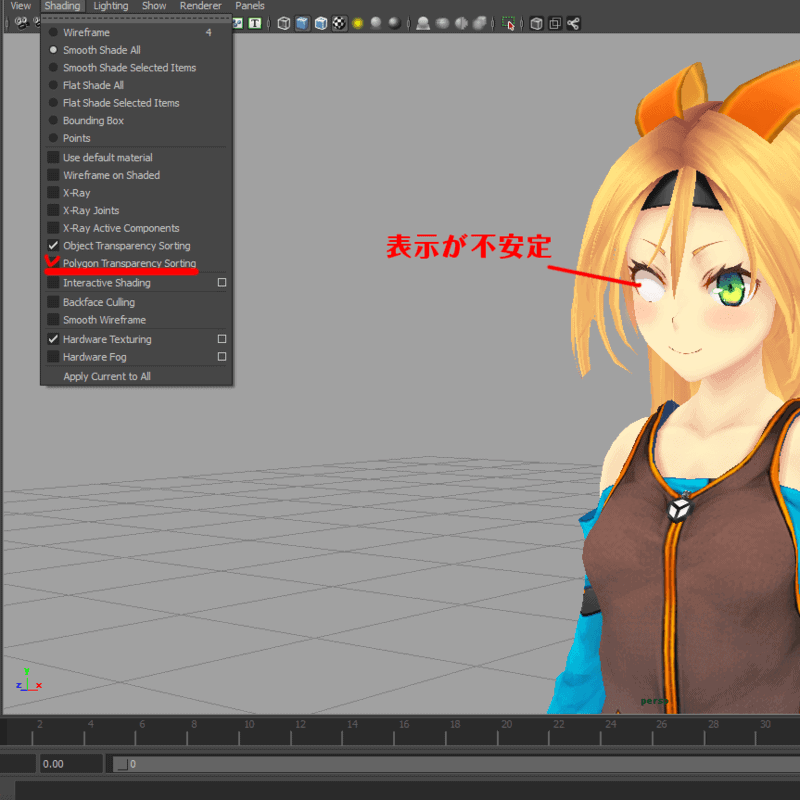
- Shading>Polygon Transparency Sortingのチェックを入れる(目の表示がちらつくので、ポリゴン透明度の描画順を正しい表示にする)
Mayaでユニティちゃんにアニメーションを適用する方法
アウトライナ等で「Character1_Reference」ノードを選択し、メニューの「File」>「Import」を実行します。
「UnityChan\Assets\UnityChan\Animations」フォルダ内にあるアニメーションデータ(fbx)をインポートすると、走行やジャンプなどのアニメーションを再生できます。
同様の手順を繰り返すことで、別のアニメーションFBXへの差し替えも可能です。
3DCGに関するほかの関連記事は、以下のリンクからご覧いただけます。

Mayaの記事は、ほかにもあります。


まとめ
本記事では、Mayaでユニティちゃんのモデルやアニメーションをインポートして表示するまでの流れを解説しました。
Mayaでの操作に慣れている場合は、Maya上でポーズ付けやモーション調整を行うと作業を進めやすくなります。
この手順は2015年に確認した記録です。
配布されているUnityChanのパッケージは更新されることがあり、フォルダ構成やファイル名が記事と違う場合があります。
インポート前に、利用規約と同梱のドキュメントを確認してください。
よくある質問:ユニティちゃんをMayaに読み込むときのチェックリスト
ユニティちゃんをMayaに読み込む前に、設定しておくことはありますか?
記事の手順では、Mayaの環境設定(Window>Setting/Preference>Preference)で、Working Unitsのリニアをメートル(センチメートルからメートルへ)、Timeを NTSC(fps の設定)に変更してから、unitychan.fbxをインポートします。
どのファイルをインポートしますか?
公式サイトからダウンロードしたUnityちゃんのパッケージ(UnityChan.unitypackage)をUnityで解凍し、UnityChan\Assets\UnityChan\Modelsの中にあるunitychan.fbxを、Mayaの File>Import でインポートします。
インポートしたらテクスチャが剥がれてしまいます。どうすればよいですか?
記事の手順では、テクスチャが剥がれたカスタムシェーダーと同じような名前のlambertシェーダーを作成し、Incandescenceを最大にして(ライティングの影響を受けないSurface Shaderのような状態)、テクスチャを繋いで関連するオブジェクトにアサインします。
シェーダーを割り当てたのに、一部のオブジェクトに反映されません。
シェーダーを再割り当てする際、通常は「Select Objects With Material」で選択してアサインしますが、関連するすべてのオブジェクトが選択されない場合があります。漏れを防ぐには、シェーダーのSG(Shading Group)ノードのインプット接続を確認し、対象オブジェクトを表示させた状態でアサインしてください。
ユニティちゃんにアニメーションを付けるには?
アウトライナ等で「Character1_Reference」ノードを選択し、「File」>「Import」を実行します。UnityChan\Assets\UnityChan\Animationsフォルダ内のアニメーションデータ(fbx)をインポートすると、走行やジャンプなどのアニメーションを再生できます。同様の手順を繰り返すことで、別のアニメーションFBXへの差し替えも可能です。
この手順は最新のMayaやUnityちゃんでも同じですか?
この手順は2015年に確認した記録です。配布されているUnityChanのパッケージは更新されることがあり、フォルダ構成やファイル名が記事と違う場合があります。インポート前に、利用規約と同梱のドキュメントを確認してください。