Blender には、Cycles・EEVEE・Workbench の3つのレンダーエンジンがあります。
同じシーンを3つで描画して、見た目と時間を比べました。
- Cycles:光の道すじを計算する。ガラスや影が正確だが、時間がかかる
- EEVEE:ゲームのような方式で速い。ガラスの屈折は、レイトレーシングを2か所オンにしないと出ない
- Workbench:作業の確認用。一瞬で描けるが、材質は出ない
- Cycles は「サンプル数」を上げるほど、ざらつきが減って時間が延びる
この記事の画像と時間は、2026年9月29日に Blender 5.2.1 LTSで描画した結果です(960×720)。
CyclesはCPUを使用し、EEVEEとWorkbenchはGPUを使用するため、すべてを同じCPU処理時間として比べた値ではありません。
設定の名前は、Blender の日本語の表示に合わせています。
同じシーンを描画して比べた
レンガの箱・猿の頭・赤い球・ガラスの球・文字を、木目の床に置いたシーンです。
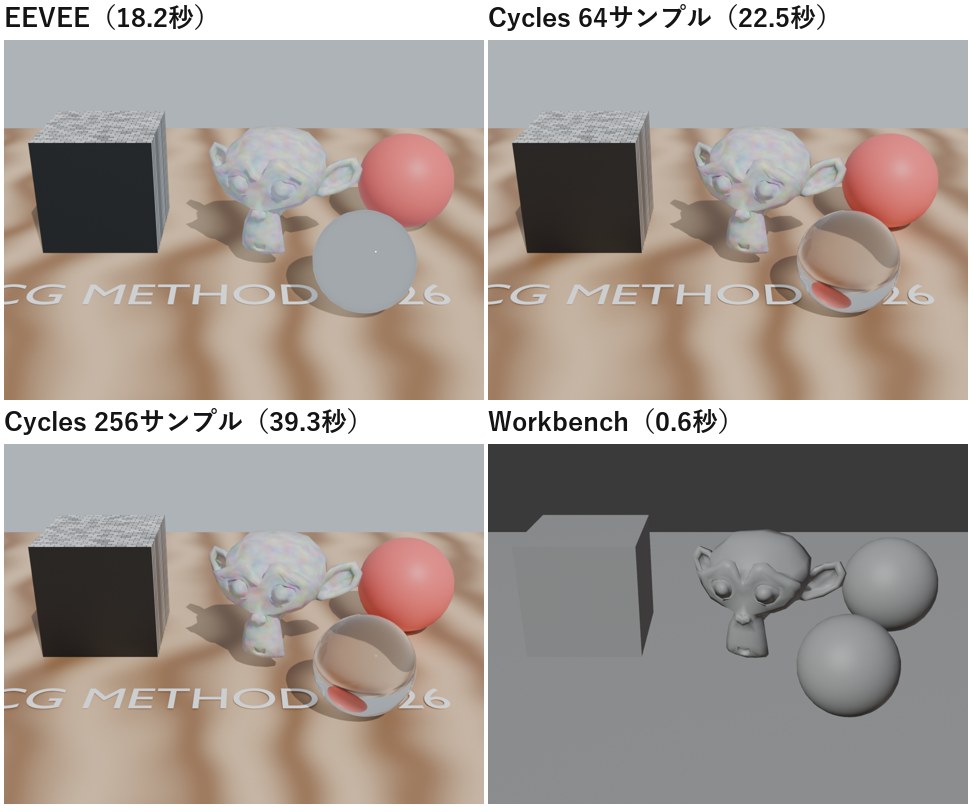
| エンジン | 時間 | 見た目 |
|---|---|---|
| EEVEE(初期設定) | 18.2秒 | ガラスの球が灰色の不透明な玉になった |
| Cycles 64 サンプル | 22.5秒 | ガラスが透けて、後ろの赤い球が映る。少しざらつく |
| Cycles 256 サンプル | 39.3秒 | ざらつきが減った |
| Workbench | 0.6秒 | 灰色の形だけ。材質・床の模様は出ない |
EEVEE の18.2秒には、最初にシェーダーを準備する時間も入っています。
EEVEEでガラスを透けさせる
初期設定の EEVEE では、ガラスの材質が灰色の玉になりました。
次の2か所をオンにすると、ガラスが透けて、後ろの球が映りました。
- プロパティの「レンダー」→「レイトレーシング」をオンにする
- ガラスのマテリアルの設定で「レイトレース伝播」をオンにする
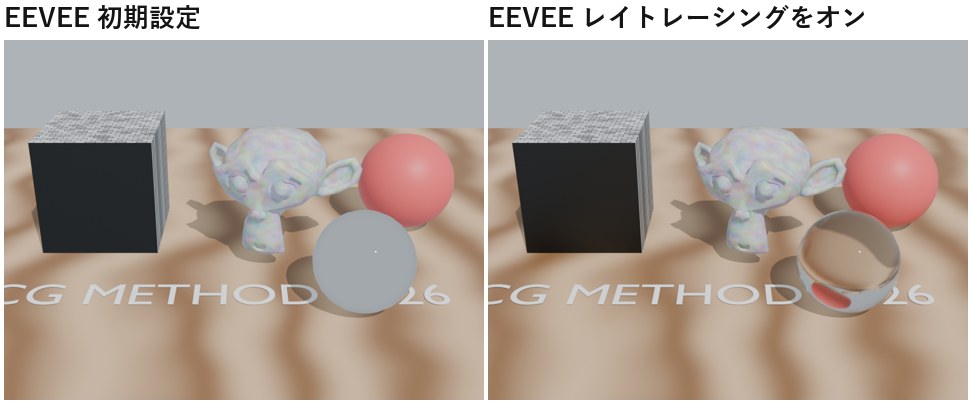
オンにしたときの描画の時間は16.9秒で、初期設定とほぼ変わりませんでした。
ただし、ガラスの下の影は、Cycles のように明るく抜けず、暗いままでした。
3つの違い
| Cycles | EEVEE | Workbench | |
|---|---|---|---|
| 方式 | 光の道すじを計算(パストレーシング) | ゲームのような方式(ラスタライズ) | 作業の確認用 |
| 得意なこと | ガラス・影・映り込みを正確に | 速い。アニメーションをたくさん描く | 形の確認 |
| 苦手なこと | 時間がかかる。ざらつき | 屈折・影は設定が要る | 材質・光は出ない |
| 主な設定 | サンプル数・デノイズ・ノイズしきい値 | サンプル数・レイトレーシング | 照明と色の出し方 |
Cyclesの設定の基本
- 「サンプル数」の「最大サンプル数」を上げるほど、ざらつきは減るが時間が延びる(今回は64→256で22.5秒→39.3秒)
- 「ノイズしきい値」を使うと、ざらつきが少ない場所は早めに打ち切る
- 「デノイズ」をオンにすると、少ないサンプル数でもざらつきを消せる
- CyclesをGPUで試す場合は、プリファレンスのCycles Render Devicesで対応機器を有効にし、レンダーのDeviceもGPU Computeにする。速度とメモリ使用量はシーンごとに確認する
同じ練習シーンでレンダー設定を比較する
Blender練習用データ第2セット(ZIP・約1.9MB)
ZIPを別フォルダーに展開し、元のファイルを上書きせずコピーで試してください。
2026年10月2日に Blender 5.2.1 LTSで生成し、背景実行で確認したデータです。
GUIのクリック操作、Unityへの取り込み、CyclesのGPUレンダーは今回の検証に含みません。
- render-eevee-default.blendを開き、F12で描画する
- render-eevee-raytrace.blendでは、レンダーのレイトレーシングとglassマテリアルのレイトレース伝播を確認して描画する
- render-cycles-cpu.blendでは、CPU・16サンプル・デノイズ有効の設定で描画する
- 同梱PNGとガラス・影・材質を比較する。解像度は480×360
- 結果を残すときはRender Resultの画像を別名で保存する
今回は同じ480×360のシーンで、EEVEE、Cycles CPU、Workbenchの描画と画像出力を確認しました。
旧表の960×720とサンプル数が違うため、今回の時間を旧表へ上書きしたり、一般的な速度差として扱ったりはしません。
サンプル数だけでなく、解像度・デノイズ・ノイズしきい値・初回のコンパイル時間を揃えて比べます。
GPU Computeで機器が選べない場合は、対応機器とドライバーを確認し、まずCPUで描画できるか切り分けます。
描画結果の絵はPNGなどの画像として保存し、3DモデルのFBX書き出しとは分けて扱います。
設定を戻すには保存前の練習用ファイルを開き直します。
どれを使うか
| やりたいこと | 向いているエンジン |
|---|---|
| ガラスや金属の静止画をきれいに | Cycles |
| アニメーションや下書きを速く | EEVEE |
| モデリング中に形だけ見る | Workbench |
モデルを Unity などへ渡すなら、BlenderのFBXをUnityに書き出す設定も見てください。
まとめ
- Cycles は正確で遅い、EEVEE は速いが設定が要る、Workbench は確認用
- EEVEE のガラスは「レイトレーシング」と「レイトレース伝播」をオンに
- Cycles はサンプル数とデノイズで、ざらつきと時間の釣り合いを取る
参考:Blender 5.2.1 LTS での描画の結果(2026年9月29日)。