ウェイトは、メッシュの頂点が、どのボーンにどれだけついて動くかを決める数値です。
Blender では、アーマチュアに親子付けするときに「自動のウェイトで」を選ぶと、ウェイトを自動で付けられます。
- 自動で付ける:メッシュ → アーマチュアの順に選び、Ctrl+P →「自動のウェイトで」
- 確かめる:メッシュを選んでウェイトペイントモードにし、頂点グループ(ボーン名)を切り替えて色を見る
- 整える:「ウェイト」メニューの「頂点ウェイトのスムージング」「全頂点グループを正規化」「頂点毎のウェイト数制限」
- ポーズモードでボーンを曲げて、崩れる場所を探しながら直す
この記事の画像と数値は、2026年9月29日に Blender 5.2.1 LTS で、筒の形のメッシュに4本のボーンを入れて試した結果です。
操作の名前は、Blender の日本語の表示に合わせています。
自動のウェイトで親子付けする
- オブジェクトモードで、メッシュを選ぶ
- Shift を押しながらアーマチュアを選ぶ(アーマチュアが最後=アクティブ)
- Ctrl+P で「ペアレントを作成」のメニューを出す
- 「自動のウェイトで」を選ぶ
Blender のマニュアルによると、「自動のウェイトで」は、頂点とボーンの距離から、ボーンごとの影響の強さを計算します(bone heat という方式)。
計算した値は、ボーンと同じ名前の頂点グループに入ります。
ほかの選択肢との違い
| 選択肢 | ウェイト |
|---|---|
| 空のグループで | ボーン名の頂点グループだけ作り、ウェイトは0(自分で塗る) |
| 自動のウェイトで | ボーンとの距離から自動で付ける |
| エンベロープのウェイトで | ボーンのエンベロープ(影響範囲)の設定から付ける |
ウェイトを色で確かめる
筒に4本のボーン(下から B1〜B4)を入れ、自動のウェイトで付けました。
下の画像は、2本目のボーン B2 のウェイトを、青(0)→緑→赤(1)の色で表したものです。
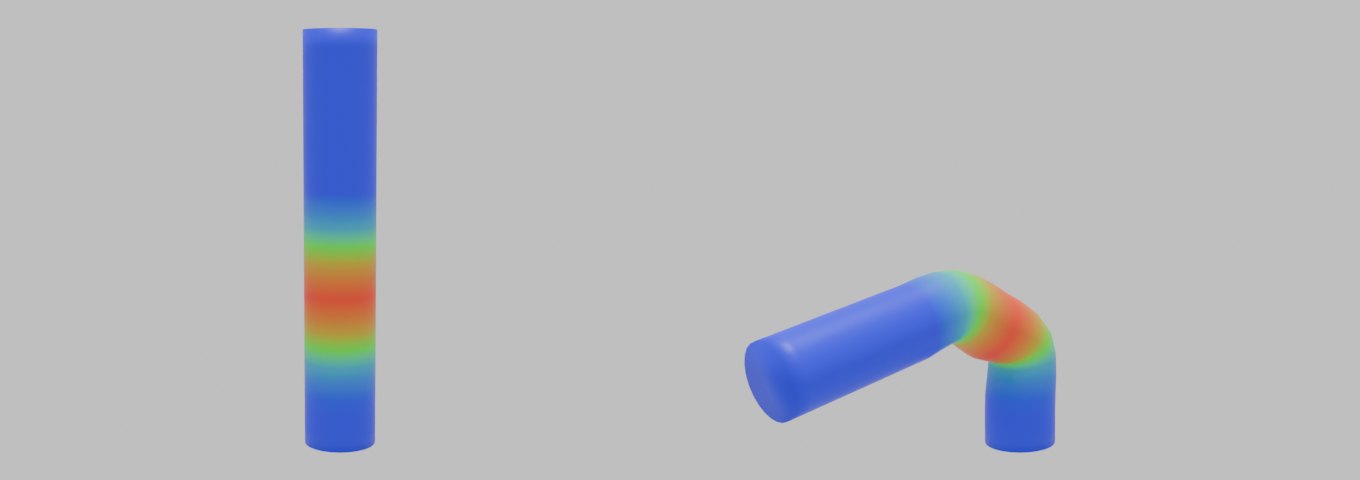
B2 の真ん中が赤く、上下のボーンとの境目に向かって緑、青と弱くなっています。
ボーンを曲げると、境目の頂点が2本のボーンの間でなめらかに曲がりました。
ウェイトが無いとどうなるか
同じ形で「空のグループで」を選ぶと、600個の頂点すべてのウェイトが0になりました。
この状態でボーンを曲げても、メッシュはまったく動きません。
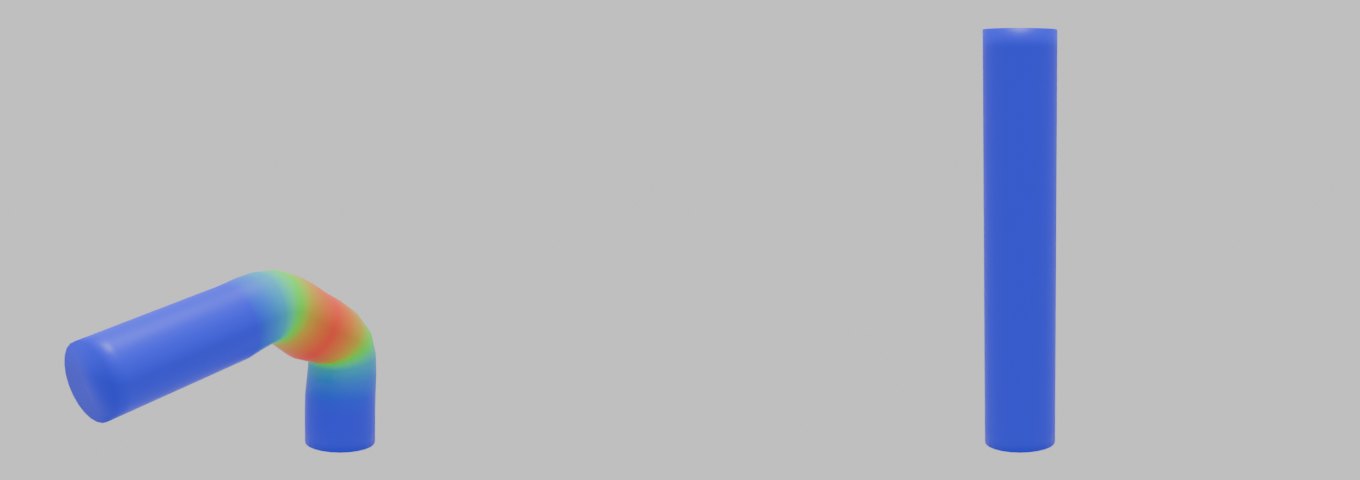
ボーンを動かしても一部だけ残る場合は、その頂点のウェイトが0になっていないかを確かめます。
自動のウェイトの中身を数えた
600個の頂点について、影響を受けるボーンの数と、ウェイトの合計を数えました。
| ボーン1本 | ボーン2本 | ボーン3本 | 合計が1でない頂点 | |
|---|---|---|---|---|
| 自動のウェイト直後 | 144 | 408 | 48 | 504(最小 0.963) |
| 頂点毎のウェイト数制限(2)のあと | 144 | 456 | 0 | 504(最小 0.950) |
| さらに全頂点グループを正規化 | 144 | 456 | 0 | 0 |
自動のウェイトの直後でも、合計が1にわずかに足りない頂点がありました。
「頂点毎のウェイト数制限」で3本目の影響を消すと、合計はさらに減ります。
最後に「全頂点グループを正規化」をかけると、すべての頂点で合計が1にそろいました。
崩れたときの直し方
| 症状 | 使う機能 | 働き |
|---|---|---|
| 境目がカクッと折れる | 頂点ウェイトのスムージング | 隣の頂点とウェイトをならす |
| 合計が1になっていない | 全頂点グループを正規化 | 頂点ごとに合計を1にそろえる |
| ゲームエンジンで崩れる | 頂点毎のウェイト数制限 | 1頂点に影響するボーンの数を決めた数までにする |
| ごく小さいウェイトが散らばる | 頂点グループウェイトを掃除 | 決めた値より小さいウェイトを消す |
| 左右で違う | 頂点グループをミラー反転 | 片側のウェイトを反対側に写す |
これらは、ウェイトペイントモードの「ウェイト」メニューにあります。
数の制限と正規化は、制限 → 正規化の順にかけると、合計が1のまま残ります。
ゲームエンジンに持っていくとき
Unity には、1つの頂点に影響できるボーンの数を決める設定(Quality の Skin Weights)があります。
Blender 側で「頂点毎のウェイト数制限」を、その数以下にしておくと、Unity で見た目が変わりにくくなります。
書き出しの設定は、BlenderのFBXをUnityに書き出す設定で紹介しています。
練習用データで制限と正規化を比べる
Blender練習用データ第2セット(ZIP・約1.9MB)
ZIPを別フォルダーに展開し、元のファイルを上書きせずコピーで試してください。
2026年10月2日に Blender 5.2.1 LTSで生成し、背景実行で確認したデータです。
GUIのクリック操作、Unityへの取り込み、CyclesのGPUレンダーは今回の検証に含みません。
- weight-auto.blendを開き、Tubeの頂点グループB1〜B4を確認する
- コピー上でTubeをウェイトペイントモードにし、全対象グループの影響数を2へ制限する
- 全頂点グループを正規化する。練習用データのグループはロックしていない
- weight-limit2.blendとweight-normalized.blendを開き直して、制限後と正規化後を比較する
- weight-bent.blendとweight-empty.blendで、同じB2の60度回転に対する変形を比較する
今回の再検証でも、自動ウェイト直後は600頂点すべてにウェイトがあり、影響数は最大3本でした。
2本へ制限した後の最小合計は約0.950で、正規化後は600頂点すべてが許容差0.001以内で合計1になりました。
B2を60度回転するとウェイト付きのメッシュは動き、空のグループでは頂点位置が変わりませんでした。
正規化しても変わらないときは、選択中の頂点、対象グループ、グループのロック、ウェイトが0の頂点を確認します。
グループが空の場合、正規化だけではボーンへの影響を新しく作れないため、自動ウェイトを付け直すか手で割り当てます。
練習用ファイルは編集・ポーズ確認用で、レンダー用のカメラや照明は含みません。
操作直後ならCtrl+Zで戻し、保存後なら未編集のweight-auto.blendを開き直します。
手で塗るときのコツ
- ポーズモードでボーンを曲げた状態のまま、ウェイトペイントモードで塗ると、変化を見ながら直せる
- 塗る前に、頂点グループの一覧で、塗りたいボーンの名前を選んでおく
- ウェイトの強さ(Weight)と、筆の強さ(Strength)は別の数値
- 左右対称のモデルは、片側だけ塗ってミラー反転で写す
まとめ
- Ctrl+P の「自動のウェイトで」で、ボーンとの距離からウェイトが付く
- 「空のグループで」だとウェイトは0で、メッシュは動かない
- 崩れたらスムージング、正規化、数の制限で整える
- 制限をかけたら最後に正規化して、合計を1にそろえる
参考:Blender Manual「Parenting」、Unity「Quality」(2026年9月29日に確認)と、Blender 5.2.1 での実測。