Unityを始めるのに、どのくらいのPCが必要なのか。
調べると30万円や40万円という数字が出てきますが、学習を始めるだけならもっと安く済みます。
結論からまとめます。
7万円台のミニPCでも、Unityの学習は始められます。
ただし、どこまでできるのか、何を妥協することになるかを把握しておく必要があります。
予算別・できることの境界線
| 予算 | できること | 我慢すること |
|---|---|---|
| 7万円台 | 2Dゲームの学習、チュートリアル | コンパイルが遅い。3Dは厳しい |
| 13〜19万円 | 2Dゲーム制作、軽い3D | 大規模プロジェクトは苦しい |
| 20万円台 | 実用的な2D・3D開発 | VR開発は不足 |
| 30万円台 | 3Dゲーム開発、快適なコンパイル | — |
| 40万円台〜 | VR・XR開発 | — |
要点は「学習と制作で必要な水準が違う」点です。
チュートリアルを進めるだけなら安価なPCでも足りますが、自作ゲームの制作を始めるとコンパイル待ち時間が作業効率に影響します。
7万円台:まず触ってみる
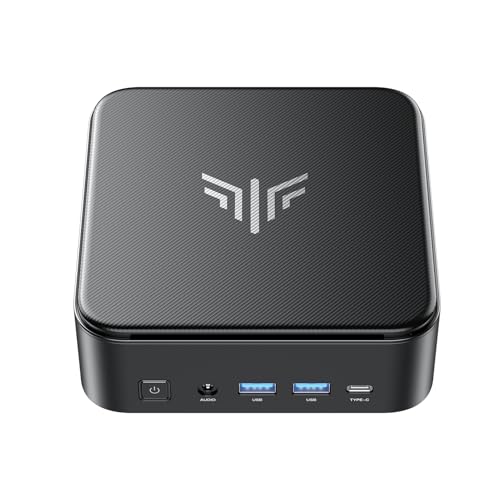
Unityの基本操作を試したい段階なら、ミニPCでも動作します。
2Dチュートリアルを進める程度であれば、十分に学習可能です。
ただし注意点として、コンパイルの待ち時間は長くなります。
スクリプトを修正するたびに数秒待つことになるため、本格的な制作に入るとストレスを感じやすくなります。
学習の進め方は初心者向け!オンライン学習サイト8選にまとめています。
13〜19万円:学習から制作へ
この価格帯であれば、2Dゲームの実制作まで現実的に対応できます。
ただし標準構成ではメモリ16GBの機種が多いため、空きスロットや増設可否を必ず確認してください。
約13.5万円:Lenovo IdeaPad Slim 3|ノートで始める
持ち運びが可能で、学習から小規模な制作まで対応できます。
ノートPCはメモリを後から増設できない機種が多いため、本格的な開発へ移行する際は買い替えを前提に検討してください。

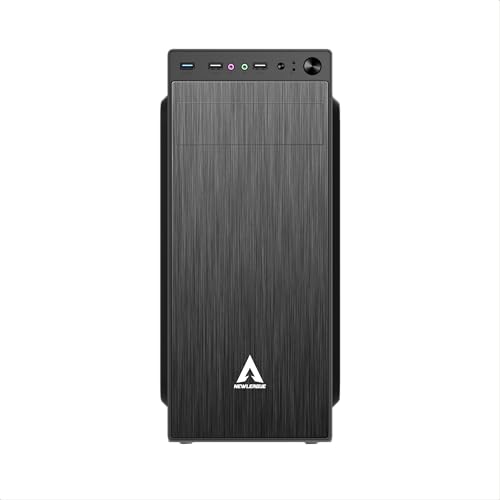
約19.6万円:NEWLEAGUE デスクトップPC|あとから伸ばせる
この価格でメモリ32GBとSSD 1TBを確保できる点が大きな利点です。
Unity開発ではCPUとストレージ速度の影響が大きいため、2D中心の開発であれば内蔵GPUでも作業を進められます。
デスクトップPCなら、必要に応じて後からメモリやストレージを増設できます。
長期間使用する前提であれば、同等予算のノートPCよりも拡張性で有利です。
20万円台:実用的な開発環境
約24.3万円:DARUMA ゲーミングPC|3年保証つき
Core Ultra 7のK付きモデルを採用しており、コンパイル処理速度に余裕が生まれます。
3年間の保証が付帯するため、長期利用を前提とする際の安心材料になります。
2Dから軽量な3Dまで、実用的な開発作業をこなせます。
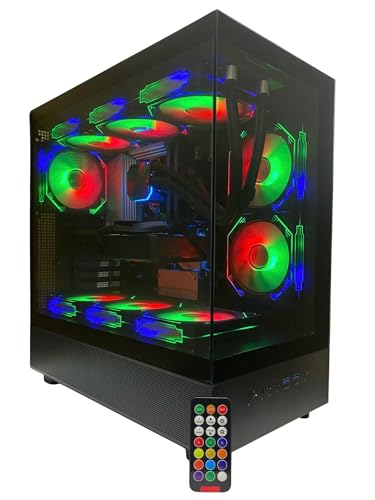
30万円台:3D開発を本格的に
約32.7万円:Ryzen 7 9800X3D搭載機|コンパイルが速い
X3Dシリーズは大容量キャッシュを備えているため、コンパイルやアセットインポートを高速に処理できます。
1日に何十回と発生する待ち時間が短縮され、開発の作業テンポが向上します。
RTX 5060を搭載しているため、スマートフォン向け3Dゲームの開発にも対応できます。

この価格帯で外してはいけない2つ
① SSD 1TB
Unityはインポートしたアセットを内部形式に変換し、Libraryフォルダへ保存します。
規模の大きなプロジェクトではこの容量だけで200GBを超える場合があります。
Unity本体も複数バージョンを並行インストールすると、それだけで数十GBを消費します。
そのため容量が512GBだと、プロジェクトが増えた際に空き容量が逼迫しやすくなります。
② メモリ16GB以上、できれば32GB
Unityエディタに加え、Visual StudioやWebブラウザを同時に立ち上げて作業するのが一般的です。
デスクトップなら後から増設可能ですが、ノートPCはオンボード(直付け)で増設不可の機種が増えています。
ノートPCを選ぶなら、購入時点で32GB搭載モデルを選択しておくと安心です。
iOS向けに出す予定があるなら
iPhoneやiPad向けにリリースする場合は、Macが必要になります。
iOSアプリのビルドにはXcodeでの作業が必須であり、XcodeはmacOS環境でのみ動作するためです。
普段のメイン開発はWindowsで行い、ビルド専用にMac miniを用意するという分担構成も現実的です。
Mac miniは約15万円から導入できます。

詳しくはMacでUnity開発は快適?をご覧ください。
買ったあとに伸ばす
初期費用を抑えて安い構成から導入する場合、後からパーツを強化できる余地を残しておく選択が有効です。
- メモリを32GBにする。
デスクトップPCであれば、空きスロットへのメモリ追加で増設可能です。 - 外付けSSDで容量を確保。
完了したプロジェクトや使用頻度の低いアセットを退避させて内蔵ドライブの空きを保ちます。 - モニターを足す。
Unityエディタは多数のウィンドウを表示するため、画面領域が広がるほど作業効率が向上します。
優先順位は作業が速くなる周辺機器にまとめました。
まとめ
学習を始める段階であれば7万円台のPCでも動作します。
ただし本格的な制作へ進むとコンパイルの待ち時間が影響してくるため、継続して開発するなら20万円前後を目安として検討してください。
そのうえで優先して確保したいスペックは、メモリ32GBとSSD 1TBです。
GPUについては、制作対象がリッチな3DやVRでなければ優先度を下げても問題ありません。
機種の比較はUnity開発PC比較、ノートPCはおすすめのノートPC、スペックの考え方はUnity開発PCの選び方をご覧ください。
※本記事に掲載した価格・仕様は2026年9月3日時点の調査に基づきます。
最終調査日:2026年9月3日。
価格は変動するため、購入前に販売ページで最新の情報をご確認ください。
記事内のリンクにはアフィリエイトリンクを含みます。
制作PCの構成を確認するガイド
購入構成を決める際は、必要なメモリ・ストレージ・GPUと、あとから変更できる部品を整理してください。
運営メディア「デザノマ」の制作PCの構成を確認するガイドで確認できます。
よくある質問:Unity開発はいくらから始められるか
Unity開発は、いくらから始められますか?
学習を始めるだけなら、7万円台のミニPCでも始められます。ただし、コンパイルが遅く、3Dは厳しいなど、我慢することも把握しておく必要があります。記事の価格・仕様は2026年9月3日時点の調査に基づき、価格は変動するため、購入前に販売ページで最新の情報を確認するよう案内しています。
予算ごとに、何ができますか?
記事の目安では、7万円台は2Dゲームの学習やチュートリアルができ、コンパイルが遅く3Dは厳しいとしています。13〜19万円は2Dゲーム制作と軽い3Dができ、大規模プロジェクトは苦しいとしています。20万円台は実用的な2D・3D開発ができ、VR開発は不足としています。30万円台は3Dゲーム開発と快適なコンパイルができ、40万円台からはVR・XR開発が視野に入ります。
学習と制作で、必要なPCの水準は違いますか?
はい。要点は「学習と制作で必要な水準が違う」点です。チュートリアルを進めるだけなら安価なPCでも足りますが、自作ゲームの制作を始めると、コンパイル待ち時間が作業効率に影響します。継続して開発するなら、20万円前後を目安として検討するよう案内しています。
外してはいけないスペックは何ですか?
SSD 1TBと、メモリ16GB以上(できれば32GB)の2つです。Unityはインポートしたアセットを内部形式に変換してLibraryフォルダに保存し、規模の大きなプロジェクトではこの容量だけで200GBを超える場合があります。Unity本体も複数バージョンを並行インストールすると、数十GBを消費するため、512GBだと空き容量が逼迫しやすくなります。
ノートPCを選ぶときの注意点は?
メモリは、デスクトップなら後から増設できますが、ノートPCはオンボード(直付け)で増設不可の機種が増えています。ノートPCを選ぶなら、購入時点で32GB搭載モデルを選んでおくと安心です。
GPUは重視したほうがよいですか?
GPUについては、制作対象がリッチな3DやVRでなければ優先度を下げても問題ないとしています。優先して確保したいスペックは、メモリ32GBとSSD 1TBです。
iOS向けにリリースする予定がある場合は?
iPhoneやiPad向けにリリースする場合は、Macが必要になります。iOSアプリのビルドにはXcodeでの作業が必須であり、XcodeはmacOS環境でのみ動作するためです。普段のメイン開発はWindowsで行い、ビルド専用にMac miniを用意するという分担構成も現実的で、Mac miniは約15万円から導入できる、と記事では紹介しています。最新の価格は、販売ページで確認してください。
安い構成で始めて、あとから強化できますか?
はい。メモリを32GBにする(デスクトップなら空きスロットへ増設できます)、外付けSSDで容量を確保する、モニターを足す、といった方法を紹介しています。Unityエディタは多数のウィンドウを表示するため、画面領域が広がるほど作業効率が向上します。