ユニティちゃんトゥーンシェーダー(UTS)を使って、3Dモデルをアニメ調にする設定手順を解説します。
以下の画像とパラメータ名は、UTS2 v2.0.3を使った旧作例です。
UTS2はBuilt-in Render Pipeline向けで、URP・HDRPへの導入手順とは異なります。
新規導入と移行については、後継のUnity Toon Shaderの説明も併せて確認してください。
Unityでアニメ調にするには、トゥーンシェーダーで明るい部分と影の境界、輪郭線を設定します。
- この旧作例では、元画像を暗くした影用テクスチャを作ります。
- 明暗の境界の位置とぼかしで、アニメらしい影にします。
- UTS2の後継は「Unity Toon Shader」で、Package Managerから入れます。
必要なデータのダウンロード
モデルデータ
この旧作例ではキズナAIの3Dモデルを使用しています。
現在の配布モデルが作例と同じ構成とは限らないため、配布データに付属する利用条件とテクスチャ構成を確認してください。
ダウンロード:https://kizunaai.com/download/
作例モデル:Kizuna AI。
利用時のクレジット表記は、使用する配布データの規約に従ってください。
ユニティちゃんトゥーンシェーダー2.0
旧作例で案内していた配布URLです。
現在の配布状況は次節を確認してください。
ダウンロード:http://unity-chan.com/download/releaseNote.php?id=UTS2_0
旧作例では「UTS2_ShaderOnly_v2.0.3.unitypackage」をインポートしています。
現在のUnity環境でこの旧パッケージがそのまま動作することを確認した手順ではありません。
ライセンス表記:© Unity Technologies Japan/UCL
今トゥーンシェーダーを入れるには(Unity Toon Shader)
UTS2の後継としてUnity Toon Shaderが提供されています。
2026年10月24日の取得時点では、旧ダウンロードURLは別ページに転送され、本文から配布ファイルを確認できませんでした。
旧版はUTS2公式リポジトリで公開されています。
UTS2公式は、今後の保守・リリース予定がないと案内しています。
2026年10月25日に再確認した開発リポジトリのパッケージ定義は0.15.1-previewで、Unity 6000.0以降を指定しています。
Package Managerで実際に導入する版の要件も確認してください。
先にパソコンにGitを入れておきます。
Package Managerの「+」から「Add package by name」を選びます。
com.unity.toonshader と入力して入れます。
公式の導入手順ではプレビュー・実験的なパッケージとされています。
導入後はPackage Managerに表示された版と、使用中の描画方式を記録してください。
描画方式にはBuilt-in・URP・HDRPがあり、以下の旧作例はBuilt-in向けです。
現行版を使う場合は、先に白色のDirectional Light(平行光源)をシーンに置きます。
これ以降の旧画像と数値を、そのまま現行版の標準設定として使わないでください。
影用テクスチャの作成
トゥーンシェーダーでは明部と影部で異なるテクスチャを指定できます。
この作例では、元画像を加工した影用テクスチャを使います。
手順
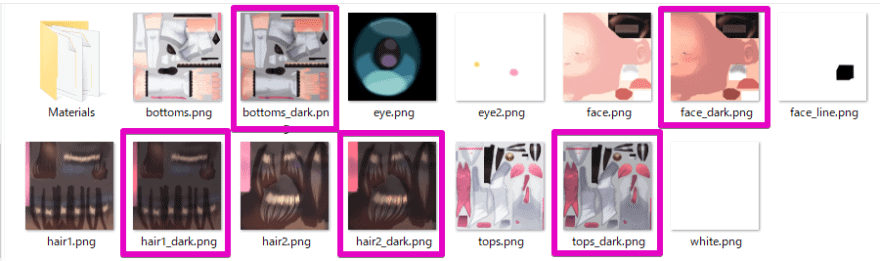
1. 影用テクスチャの候補を選択
目以外のカラーテクスチャを選択します。
2. 影用テクスチャの作成
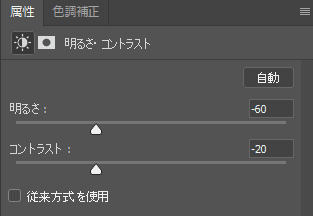
Photoshopなどの画像編集ソフトで開き、明るさ・コントラストを下げて暗く調整します。
3. 影用テクスチャの保存
判別しやすいように「〇〇_dark」などの名前を付けて別名保存します。
マテリアルの作成
顔用の新規マテリアルを作成し、名前を「face_toon」とします。
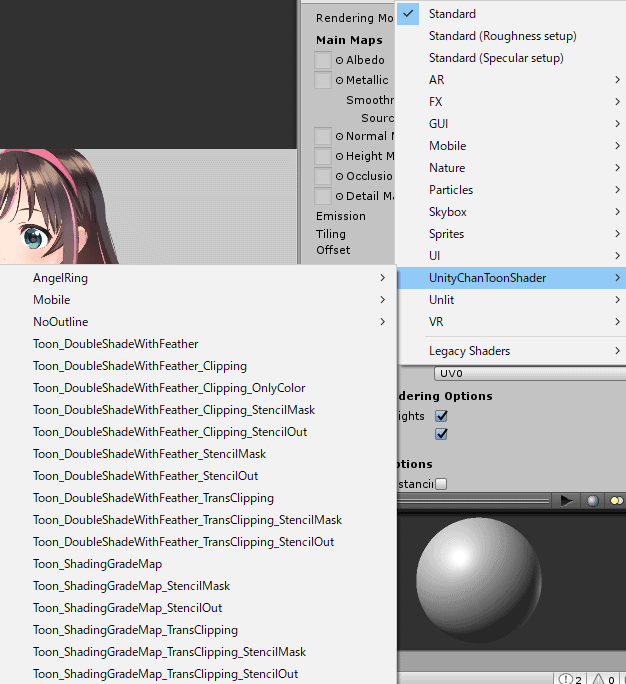
シェーダーの一覧から「Toon_DoubleShadeWithFeather」を選択します。
Unity Toon Shaderで設定するときの違い
マテリアルのシェーダーは「Toon > Toon」を選び、対象メッシュに割り当てます。
UTS2のように Toon_DoubleShadeWithFeather などから選ぶ必要はありません。
設定項目は表示名が変わっていて、BaseColor_Step は「Base Color Step」と表示されます。
Base/Shade_Feather は「Base Shading Feather」です。
後継版の項目名と基本操作は公式の設定ガイドで確認できます。
現行版の公式ガイドでは、同じテクスチャを別の色で着色する方法も案内されています。
影用の画像を別に作ることは必須ではありません。
設定後に白いシルエットのままなら、Base Mapと1st Shading Mapの割り当てを確認します。
マテリアルの調整
カラー設定
以下はUTS2 v2.0.3の作例値です。
- BaseMapにface、1st_ShadeMapと2nd_ShadeMapにface_darkをアサイン
- BaseColor_Step(作例:0.3)で明部と影の境界を調整
- 2段目の影を使わないこの作例では、ShadeColor_Stepを0に設定
- Base/Shade_Featherの値を上げると明暗の境界線をぼかして柔らかく表現可能
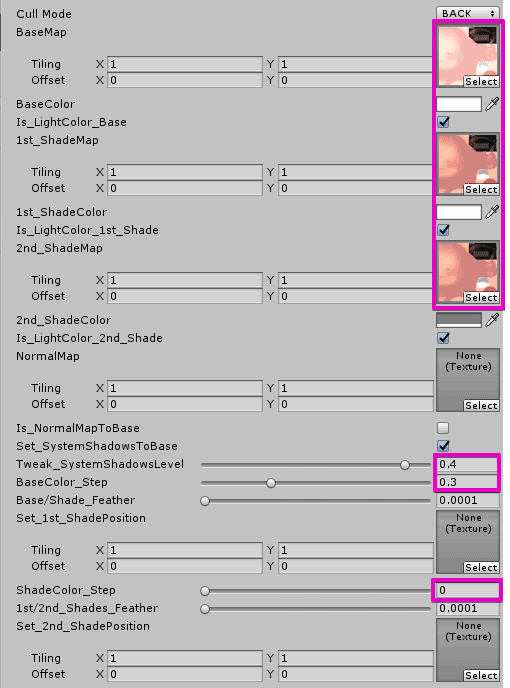
Unityの影を受ける強さは、明部と影の色分けとは別に調整します。
UTS2 v2.0.9の公式マニュアルでは、この項目をSystem Shadows Levelと呼びます。
古い作例のTweak_SystemShadという表記だけで探さず、導入版のマニュアルで項目を確かめてください。
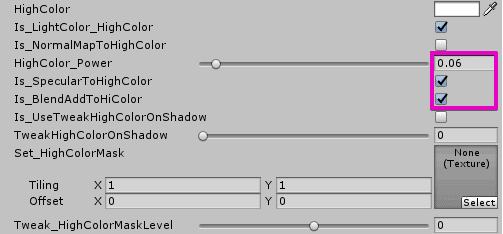
同資料でHighColor Powerはハイライトの範囲、Specular Modeは光沢表現への切り替えとして説明されています。
ハイライト設定
光が反射するハイライト(テカリ)の設定です。
肌や布、金属などの質感に合わせて調整します。
- Is_SpecularToHighColorをオンにし、ハイライトを光沢のある表現にする
- Is_BlendAddToHiColorにチェック
- HighColor_Powerでハイライトの範囲を調整(作例:0.06)
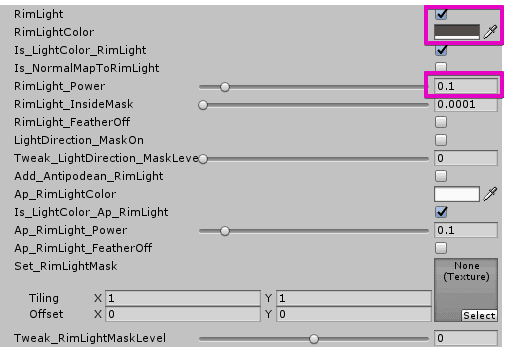
リムライト設定
オブジェクトの輪郭に光を回り込ませることで、背景から際立たせ立体感を強調します。
- RimLightにチェックを入れて有効化
- RimLightColorに暗めの肌色などを設定
- RimLight_Power(例:0.1)を好みの強さに調整
アウトライン設定
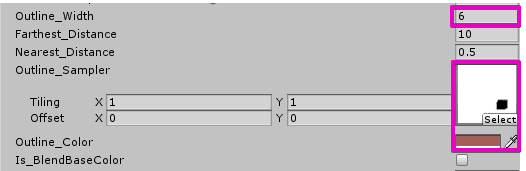
アニメ調の表現に重要な輪郭線の設定です。
- Outline_Samplerに白単色テクスチャをアサイン
- Outline_Widthで輪郭線の太さを調整
- Outline_Colorで輪郭線の色を設定
アウトラインの調整
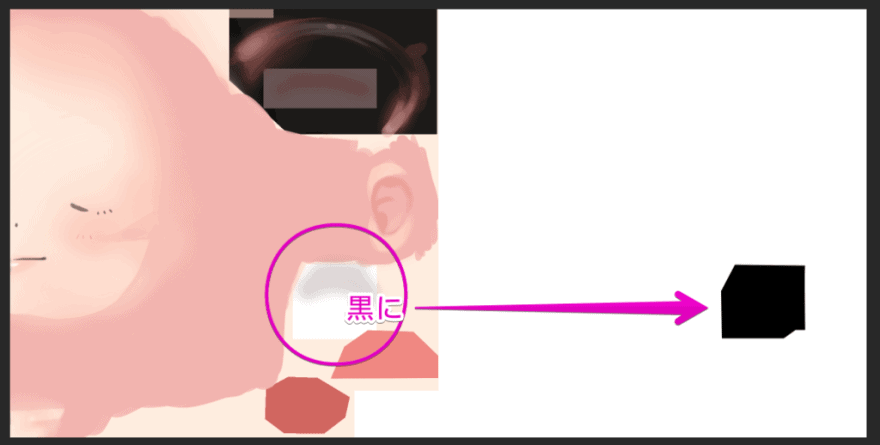
メッシュの構造によっては、白目など意図しない部分にアウトラインが出る場合があります。
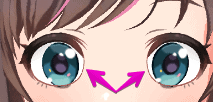
Outline_Samplerに割り当てるテクスチャを加筆し、アウトラインを非表示にしたい箇所を黒で塗りつぶします。
他のパーツのマテリアル作成
服や体などのパーツも同様に設定します。
作成した顔用マテリアルを複製し、各パーツ用のテクスチャを割り当てていきます。
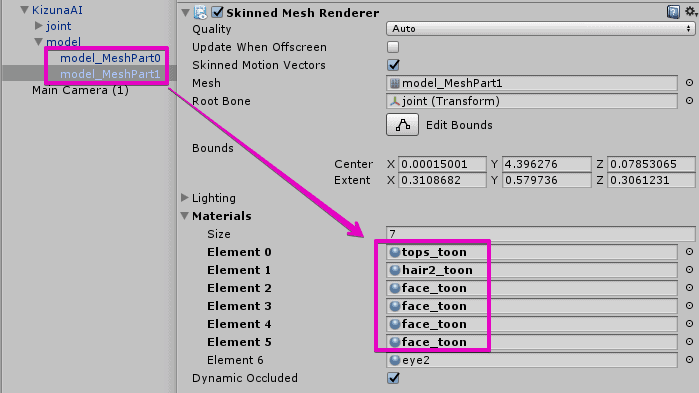
調整のポイント:
- 目は既存マテリアルをそのまま使用
- 髪のアウトライン幅は顔より細めに調整(例:2程度)
UTS2のマテリアルをUnity Toon Shaderへ移す
公式の変換手順では変換を元に戻せないと説明されています。
先にプロジェクトをバックアップします。
2.0.6より古いUTS2で保存したマテリアルは、先に2.0.7以降で保存し直します(この記事の2.0.3も当てはまります)。
メニューの Window > Rendering > Unity Toon Shader Converter を開きます。
パイプラインと元のシェーダーを選び、「Scan」を押します。
Scanで古いマテリアルのエラーが出たら、2.0.7以降での保存を確認します。
公式手順では、エラーがないことを確認してから「Convert」を押します。
変換後は同じライトとカメラで、影の境界・ハイライト・輪郭線を見比べてください。
今回、導入・変換・表示をUnity上で再実行してはいません。
プレビュー確認
シーン内のライトを動かし、意図通りに陰影やハイライトが追従して反映されているか確認します。
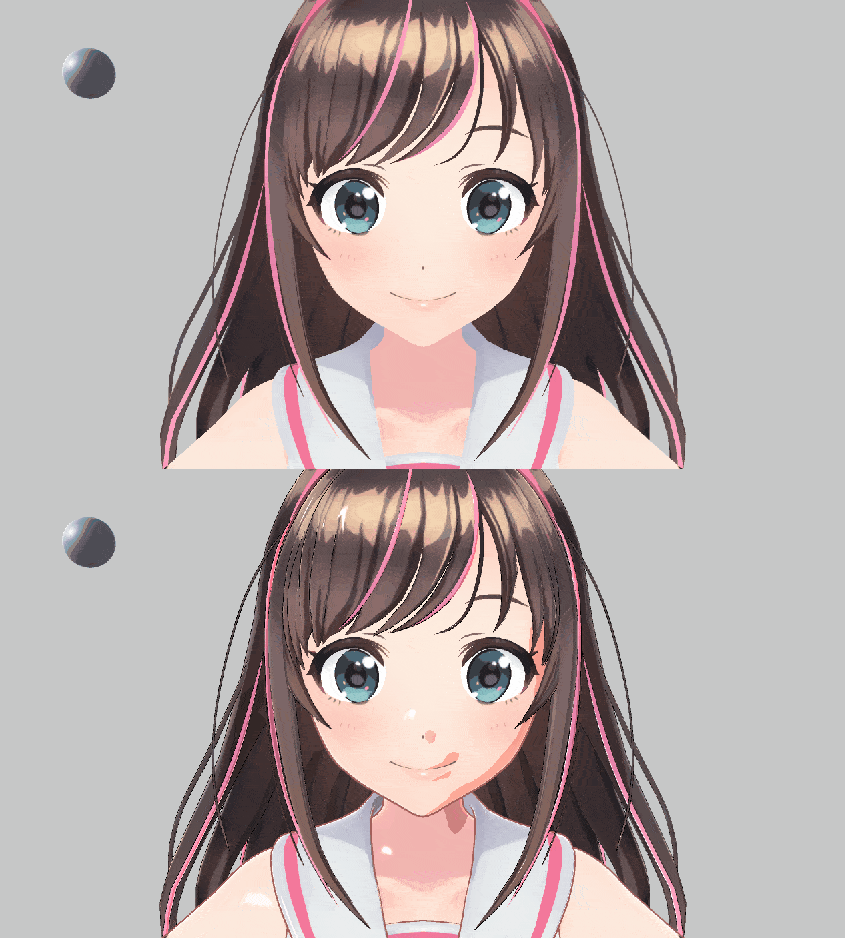
Directional Lightなどを回転させた際の見え方の例です。
Unityに関するほかの解説記事は、まとめページから確認できます。

UI向けシェーダーの設定はこちらで解説しています。
アニメーションと演出の記事は、ほかにもあります。
まとめ
ユニティちゃんトゥーンシェーダー(UTS2)の基本的なセットアップ手順を紹介しました。
設定のポイント:
- 旧作例では元画像を暗くした影用テクスチャを使う
- BaseColor_Stepで明部と影の境界を決め、Featherで境界のぼかしを調整する
- リムライトで輪郭に光を回り込ませて立体感を出す
- アウトラインはマスクテクスチャやパーツごとに太さを個別調整する
トゥーンシェーダーは完成形のルック(セル画風・イラスト風など)をあらかじめ明確にしてから調整を進めると効率的です。
まずは基本のマテリアル設定を行い、ライトの向きやポストエフェクトと合わせて微調整していくのがおすすめです。
ほかの記事はUnityの使い方まとめからご覧いただけます。