
Unityのアニメーション演出で使うShaderを、加算・両面表示・Cutout・別画像のAlphaマスク・深度表示の5用途に分けて整理します。
最初に描画方式(Built-in/URP/HDRP)と対象(MeshRenderer/Particle System/uGUI)を確認してください。
同じ「透明」という目的でも必要なShaderの構成は異なります。
現行仕様の参照はUnity 6.3 LTS、旧AlphaTestの説明はUnity 2018.4です。
掲載コードは旧資料を基に、深度Textureの要求フラグを保持する箇所を修正しています。
今回Unityでコンパイル・描画・性能測定を行ったコードではありません。
旧固定機能Shaderや不足するファイルを、現在の全環境で使える完成例としては扱いません。

押さえておきたい最新仕様:Built-In Render Pipelineは非推奨
この記事は、描画方式(Built-In・URP・HDRP)を最初に確認する構成です。
2026年10月26日(日本時間)にUnity 6.6の公式マニュアルの「Choose a render pipeline」を見直したところ、Built-In Render Pipelineは非推奨で、将来のリリースで廃止される予定と書かれていました。
ただし、Unity 6.7 LTSのライフサイクルの全期間を通じて、バグ修正とメンテナンスを含めてサポートされます。
この記事の旧固定機能のShaderやSurface Shaderの例は、主にBuilt-Inを前提にしています。
新しく作るプロジェクトでは、URPで同じ表現を作れるかを、先に確認してください。
URPとHDRPは同時には使えず、描画方式を途中で切り替えるのは時間がかかります。
目的とレンダーパイプラインから選ぶ
| 項目・症状 | 選び方・確認先 |
|---|---|
| 粒子や光を明るく重ねたい | 加算ブレンド。背景の色、頂点色とAlpha、深度書き込みを確認。通常の透過画像とは別の見た目になる。 |
| 薄い板の裏側も表示したい | カリング設定。Cull Offは裏面を除外しないが、ライティングや影の処理まで同時に対応させる指定ではない。 |
| 境界を動かして画像や文字を出したい | Alpha Cutout/Alpha Clipping。素材のAlphaとThresholdを使う。基本設定はCutout記事、書き順の素材は文字記事へ。 |
| カラー画像を別の白黒画像で隠したい | マスクを読むチャンネル・UV・元Alphaとの合成方法を決める。本文の旧コードはマスクのRへAlphaを置き換える。 |
| カメラの深度を画像として見たい | Built-inのDepth Texture/OnRenderImageとSRPの方式を分ける。本文のC#だけでは深度表示Shaderも保存処理も揃わない。 |
URPのQuadで輪郭を抜く場合はURP UnlitのAlpha Clippingが候補です。
Canvas上のImageで使う場合はStencil、RectMask2D、頂点色、UI描画なども確認する必要があるため、uGUI用Shaderの記事へ進んでください。
Mesh向けMaterialをImageへ指定しただけで同じマスク動作になるとは限りません。
1.加算と通常のAlphaブレンドを使い分ける
次の2つはBlendなどの設定断片です。
Properties、頂点処理、フラグメント処理を含む完全なShaderファイルではありません。
加算の指定はソース色をソースAlphaで重み付けして背景へ足すため、暗い背景と明るい背景で見た目が変わります。
Blend SrcAlpha One
Cull Off Lighting Off ZWrite Off Fog { Color (0,0,0,0) }
通常のAlphaブレンドは背景側にも1−ソースAlphaの重みを使います。
下の指定は、RGBにAlphaを事前乗算していない出力を想定した基本形です。
事前乗算の出力に同じBlend指定を重ねると、期待と異なる濃さになることがあります。
Blend SrcAlpha OneMinusSrcAlpha
Cull Off Lighting Off ZWrite OffUnity公式のBlend説明を参照し、黒/灰/白の背景でAlpha 0・中間・1を比較してください。
ZWrite Offは透明度を作る指定ではなく、深度バッファへ書き込むかを決めます。
描画順やオブジェクトの重なりも別に確認します。
旧Mobile/Particles/Additiveの配布例
keijiro氏の加算Shader Gistは2015年作成のBuilt-in用資料です。
取得したファイルにはv2fの座標名がpositionなのにFog用の呼び出しでo.vertexを参照する不整合が見られました。
使用版と該当マクロを照合して修正・コンパイルする必要があり、保存して適用するだけで動く例としては案内しません。
Shaderの行数だけでは負荷を比較できません。
Pass数、テクスチャ参照、描画面積、重なり、GPU、コンパイル結果を揃えた測定が必要です。
「通常版より行数が多くても差は小さい」「Mobile版なら必ず速い」という判断はここでは行いません。

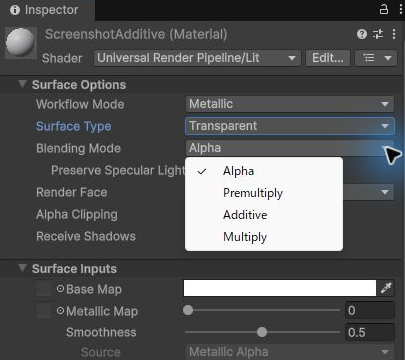
URPでは、コードを書かずに、マテリアルの設定で加算を選べます。
2026年10月12日に確認した、Unity 6.6の画面です。
「Universal Render Pipeline/Lit」のマテリアルで、Surface TypeをTransparentにすると、Blending Modeに「Alpha」「Premultiply」「Additive」「Multiply」が並びます。
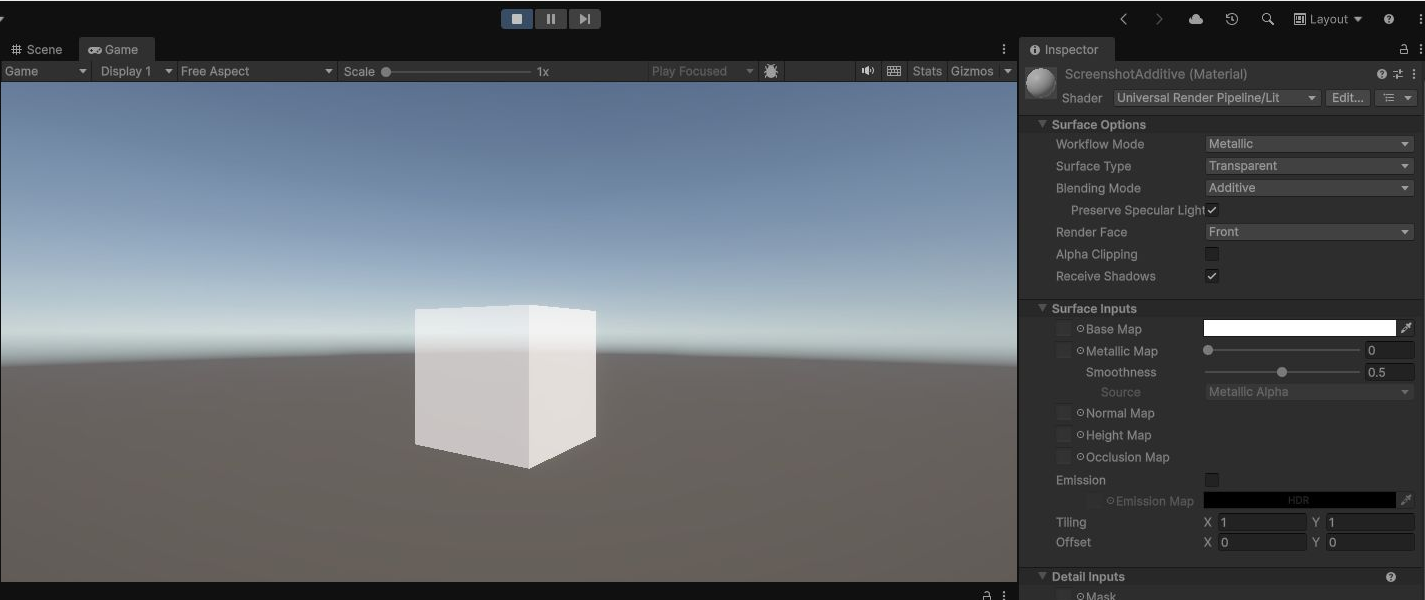
Blending ModeをAdditiveにしたCubeを再生すると、背景に明るさが足され、白っぽく表示されました。
2.板の裏側も描画する:Cullの確認
Cull Offは背面カリングを無効にする指定です。
次の旧ShaderはPass内にCull Offを持ち、AlphaTestで残す領域を選びます。
AlphatestとSetTextureを使う固定機能の旧例なので、URP/HDRPへそのまま移植する手順ではありません。
Shader "Custom/Transparent_Cutout_DoubleSide" {
    Properties {
        _MainTex ("Base (RGB) Trans (A)", 2D) = "white" {}
        _Cutoff ("Alpha cutoff", Range(0,1)) = 0.5
    }
    SubShader {
        Tags {"Queue"="AlphaTest" "IgnoreProjector"="True" "RenderType"="TransparentCutout"}
        Pass {
            Cull Off
            Lighting Off
            Alphatest Greater [_Cutoff]
            SetTexture [_MainTex] { combine texture }
        }
    }
}
この例のAlphatest GreaterはAlphaがCutoffより大きい領域を残します。
Cutoffと同じ値を残すclip(alpha−cutoff)の条件とは区別してください。
詳細は2018.4のAlpha testingを参照します。
確認には表裏を見分けられるQuadを1枚置き、カメラ位置を反対側へ変えます。
手前の面が見えない場合は、対象ShaderのCull、対象の向き、CameraのLayerを順に確認します。
Cullの公式資料は描画面の選択を説明しており、両面化だけで表裏の照明や影を同じにするとは説明していません。
同じマテリアルで、Alpha Clippingにチェックを入れると、Thresholdの欄が出ます。
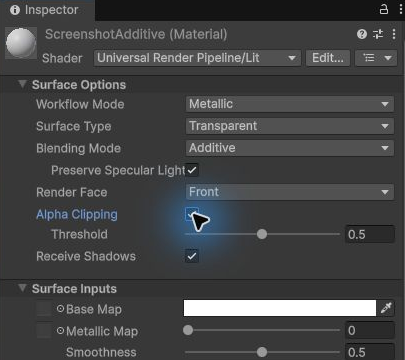
この画面では、Thresholdは0.5でした。
この値より低いAlphaの部分が、描画されなくなります。
3.Cutoutに色や加算を加える場合
元記事のTint設定画像は旧例の資料です。
下に保持する加算Cutoutコードには_TintColorのプロパティも乗算処理もありません。
画像にTint欄があることだけを根拠に、掲載コードで色変更まで実装済みとはしません。
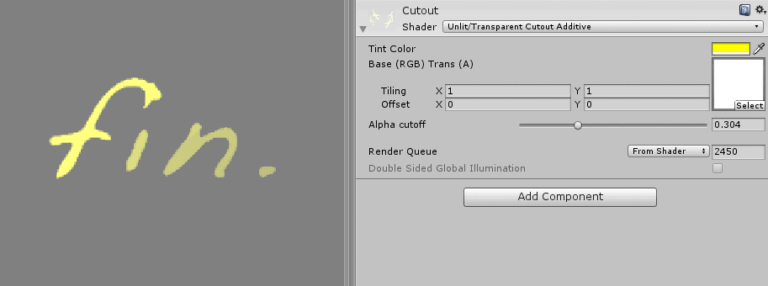
次のコードはBlend SrcAlpha Oneと旧AlphaTestを組み合わせています。
Cull Offは含まれていないため、前の両面例の性質を引き継ぐとは限りません。
Cutoutなら半透明を使わないという基本説明も、加算Blendを追加したこの派生例へ無条件には適用しません。
Shader "Unlit/Transparent Cutout Additive" {
    Properties {
        _MainTex ("Base (RGB) Trans (A)", 2D) = "white" {}
        _Cutoff ("Alpha cutoff", Range(0,1)) = 0.5
    }
    SubShader {
        Tags {"Queue"="AlphaTest" "IgnoreProjector"="True" "RenderType"="TransparentCutout"}
        LOD 100
        Blend SrcAlpha One
        Pass {
            Lighting Off
            Alphatest Greater [_Cutoff]
            SetTexture [_MainTex] { combine texture }
        }
    }
}旧記事で紹介した加算CutoutのPastebinには_TintColor、雲テクスチャ2枚、スクロール、Soft Particlesなどを含む別のSurface Shaderがあり、上の短いコードと同一ではありません。
取得時に全文は確認できましたが、更新履歴・作者の利用許諾・現在の動作版は確定していません。
現行URPの完成品として配布し直すことはせず、旧参照先として示します。
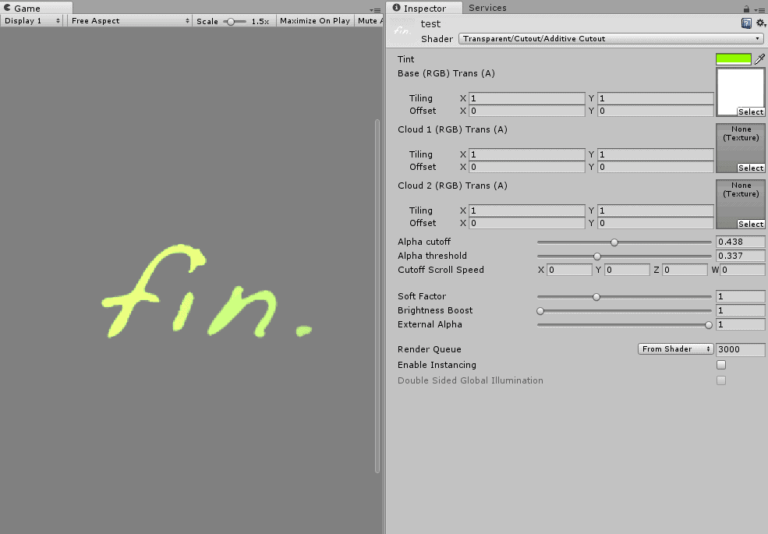
まず輪郭だけを制御したいなら、加算やSoft Particlesを足す前に、素材のAlphaとThresholdの組み合わせを確認してください。

4.カラー画像と別のAlphaマスクを使う
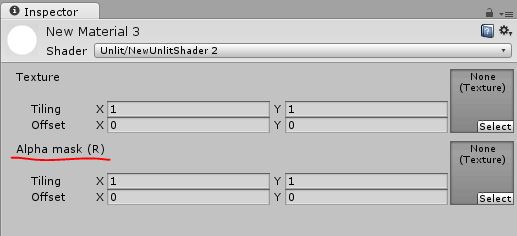
旧Unlitテンプレートから作った例は、カラーを_MainTex、マスクを_AlphaTexから読みます。
元記事のテンプレート画面は現在のUnityで作成した検証画像ではありません。
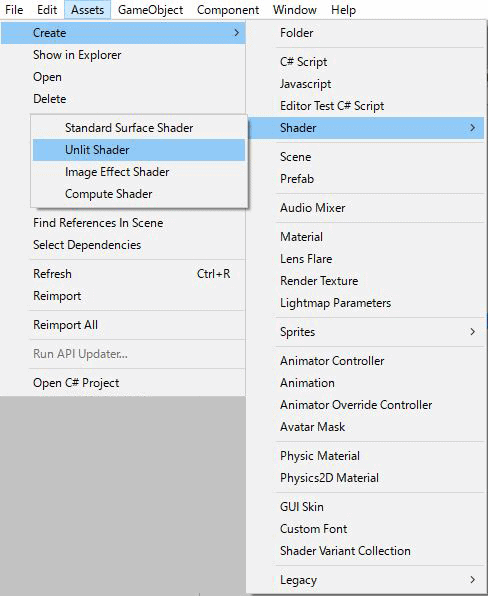
- RGBを持つカラー画像と、Rにマスク値を持つ画像を別に用意します。マスクの黒は0、白は1です。マスクのAlphaチャンネルを読むコードではありません。
- 旧Shaderを調べる場合は名前Unlit/Transparent_AlphaMaskの完全コードを.shaderへ保存し、そのShaderを指定した専用Materialへ両Textureを割り当てます。Built-in系のUnityCG.cgincを使う例として扱い、URPへ名前だけ変更して使いません。
- このコードは2枚へ同じUVを使用し、_MainTex_STの変換だけを適用します。2画像の配置・縦横比を揃え、マスクだけ別のTiling/Offsetが必要ならUV処理も変更する必要があります。
- まず白と黒のマスクを切り替え、次にグラデーションを指定して、中間の透過と重なりを比較します。元画像に透明な余白を持つ画像でも確認してください。
Shader "Unlit/Transparent_AlphaMask"
{
    Properties
    {
        _MainTex ("Texture", 2D) = "white" {}
        _AlphaTex ("Alpha mask (R)", 2D) = "white" {}
    }
    SubShader
    {
        Tags {"Queue"="Transparent" "IgnoreProjector"="True" "RenderType"="Transparent"}
        LOD 100
        Blend SrcAlpha OneMinusSrcAlpha
    Pass
    {
        CGPROGRAM
        #pragma vertex vert
        #pragma fragment frag
        #include "UnityCG.cginc"

        struct appdata
        {
            float4 vertex : POSITION;
            float2 uv : TEXCOORD0;
        };

        struct v2f
        {
            half2 uv : TEXCOORD0;
            float4 vertex : SV_POSITION;
        };

        sampler2D _MainTex;
        sampler2D _AlphaTex;
        float4 _MainTex_ST;

        v2f vert (appdata v)
        {
            v2f o;
            o.vertex = UnityObjectToClipPos(v.vertex);
            o.uv = TRANSFORM_TEX(v.uv, _MainTex);
            return o;
        }

        fixed4 frag (v2f i) : SV_Target
        {
            fixed4 col = tex2D(_MainTex, i.uv);
            fixed4 col2 = tex2D(_AlphaTex, i.uv);
            return fixed4(col.r, col.g, col.b, col2.r);
        }
        ENDCG
    }
}
}
fragが返すAlphaはcol2.rで、カラー画像col.aとの乗算ではありません。
元画像の透明な余白でもマスクRが1ならAlphaは1になります。
元の輪郭も残したい場合は、元Alphaとマスクを乗算するなど、目的に合わせた合成へ変更して検証する必要があります。
このAlphaMaskのコードでは、元画像のAlphaを乗算する変更は加えていません。
また、この旧例はBlendを指定する一方、ZWrite Offを明示していません。
透明部分が深度を書き込んで後ろの描画を遮るなど、重なりに問題がないか確認が必要です。
ZWriteの既定と透明描画の説明を参照し、前後のQuadを入れ替えた比較も行ってください。
旧結果画像は現行版での検証結果ではありません。
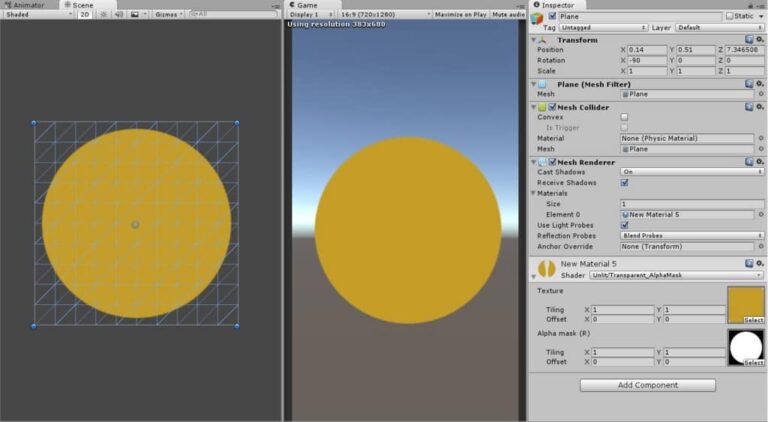
数値を読むマスクTextureのsRGBはTexture Import設定を確認します。
カラー画像と同じ扱いにせず、圧縮・Mip Map・Filterによる階調の変化も切り分けます。
白黒画像を保存しただけでは、Shaderが必要とするチャンネルへ入ったことにはなりません。
5.深度表示の旧C#:不足するものを確認する
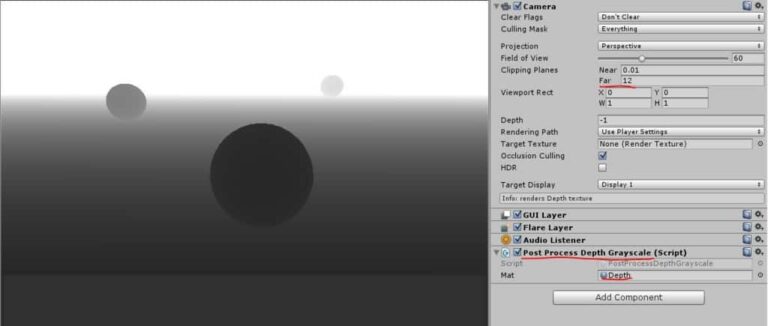
次のPostProcessDepthGrayscaleはCameraのDepth Textureを要求し、OnRenderImageでMaterialを指定してGraphics.Blitするコードです。
深度をグレースケールへ変換するShaderの本体と、PNGなどへ保存する処理は含まれていません。
Custom/DepthGrayscaleという名前だけでShaderを作成することもできません。
using UnityEngine;
[ExecuteInEditMode]
public class PostProcessDepthGrayscale : MonoBehaviour
{
public Material mat;
void Start()
{
    GetComponent<Camera>().depthTextureMode |= DepthTextureMode.Depth;
}

void OnRenderImage(RenderTexture source, RenderTexture destination)
{
    Graphics.Blit(source, destination, mat);
}
}この例では、depthTextureModeへの単純代入を|=へ変更しています。
DepthTextureModeの公式説明では、深度・法線・モーションベクトルの要求を組み合わせられます。
単純代入は既存の要求を置き換えるため、ほかのエフェクトが設定したフラグを残してDepthを追加します。
別のコンポーネントが後から単純代入すれば、その変更を防ぐことはできません。
併用するエフェクトを有効・無効にして、再生中の要求と描画結果が保たれるか確認してください。
このコードには終了時に要求を解除する処理もなく、不要になったフラグの管理は別途必要です。
OnRenderImageの公式説明によると、このコールバックはBuilt-in向けで、Scriptable Render Pipelineでは利用できません。
URPのScriptableRenderPassやHDRPのFullScreen Custom Passは別の実装になります。
- 旧例を調べる前にレンダーパイプラインを確認します。URP/HDRPでコールバックが呼ばれない問題を、Materialの未指定だけで解決しようとしません。
- Built-inでも、このクラスを置く同じGameObjectにCameraが必要です。ファイル名をPostProcessDepthGrayscale.csへ合わせ、Material matへ対応する完全なShaderのMaterialを指定する必要があります。本文と既存配布フォルダーだけでは深度変換Shaderは揃いません。
- 深度Textureへ含まれる対象を確認します。Built-inのDepth Texture説明には、ShaderのShadowCaster PassやOpaqueの描画範囲などの条件があります。すべての透過オブジェクトが深度へ含まれる前提にしません。
- カメラの近・遠クリップ、深度の線形化、対応APIを決めた完全な深度表示Shaderを別に用意してから、手前/奥を比較します。ファイル保存が目的ならReadback、画像エンコード、保存先なども別処理として実装・検証します。
掲載された深度画像は旧作例です。
このC#には深度変換Shaderと画像保存処理が含まれないため、画像の生成・書き出しやDepth of Field用素材の作成を単独で再現することはできません。
表示がおかしいときの確認順
| 項目・症状 | 選び方・確認先 |
|---|---|
| Materialがピンクになる | 使用パイプライン・Shaderの完全性・Consoleのコンパイルエラーを先に確認。旧固定機能/Surface Shader/UnityCGの例をSRP対応とみなさない。 |
| 裏からだけ見えない | Cullとオブジェクトの向き。両面化は照明・影の対応とは別。 |
| 透明なのに後ろの物が消える | ZWrite、Queue、ZTest、描画順を確認。Alpha値だけでは深度の扱いは決まらない。 |
| 別マスクで元の透明余白が埋まる | 旧AlphaMaskは元Alphaを無視してRへ置換。目的に合う合成処理とUVを確認。 |
| Cutoffで端まで消えない | Import後のAlpha最大値、比較演算、Filter・圧縮・Mip Mapを確認。0/1の見た目を全Shader共通としない。 |
| 深度が表示・保存されない | Built-inか、CameraとMaterialが揃うか、深度変換Shaderがあるか。C#に保存処理はない。 |
配布ファイルと参照資料
既存のコード保存先は01.hlsl=両面の旧Cutout、02.hlsl=旧加算Cutout、03.hlsl=AlphaMask、04.cs=深度表示用C#です。
.hlslという拡張子でも先頭がShader宣言のファイルは、ShaderLabとして扱う際に.shaderで保存する必要があります。
Blend設定断片や深度変換Shaderまで全部配布されているフォルダーではありません。
リポジトリのMIT許諾を、外部Gist/Pastebinのコードへ自動で拡張しないでください。
輪郭の出し方はCutoutの素材・Import・Threshold設定、書き順を持つ文字は手書き文字アニメーションへ進んでください。
画面全体を透かすUI演出はCanvasGroup/RenderTextureの用途を分けて確認できます。
アニメーションと演出の記事は、ほかにもあります。