After Effectsで素材が「不明」になったら、元ファイルの場所を確認し、既存のフッテージアイテムをそのファイルへ繋ぎ直します。
同じフォルダから移動した複数の素材は、1個を指定すると残りも見つかる場合があります。ただし、修復後にUndoで元へ戻せるとは限りません。作業前のAEPを別名で残してから進めます。
リンク切れの素材と元のパスを確認する
作業前にプロジェクトを別名保存します。
ディスク上のファイルを削除せず、移動前のフォルダも保持してください。
プロジェクトパネルの検索欄で「不明」(英語UIではMissing)を探し、斜体の素材名とファイルパス欄を確認します。
表示名だけで判断せず、ファイル名・拡張子・元のフォルダを記録します。
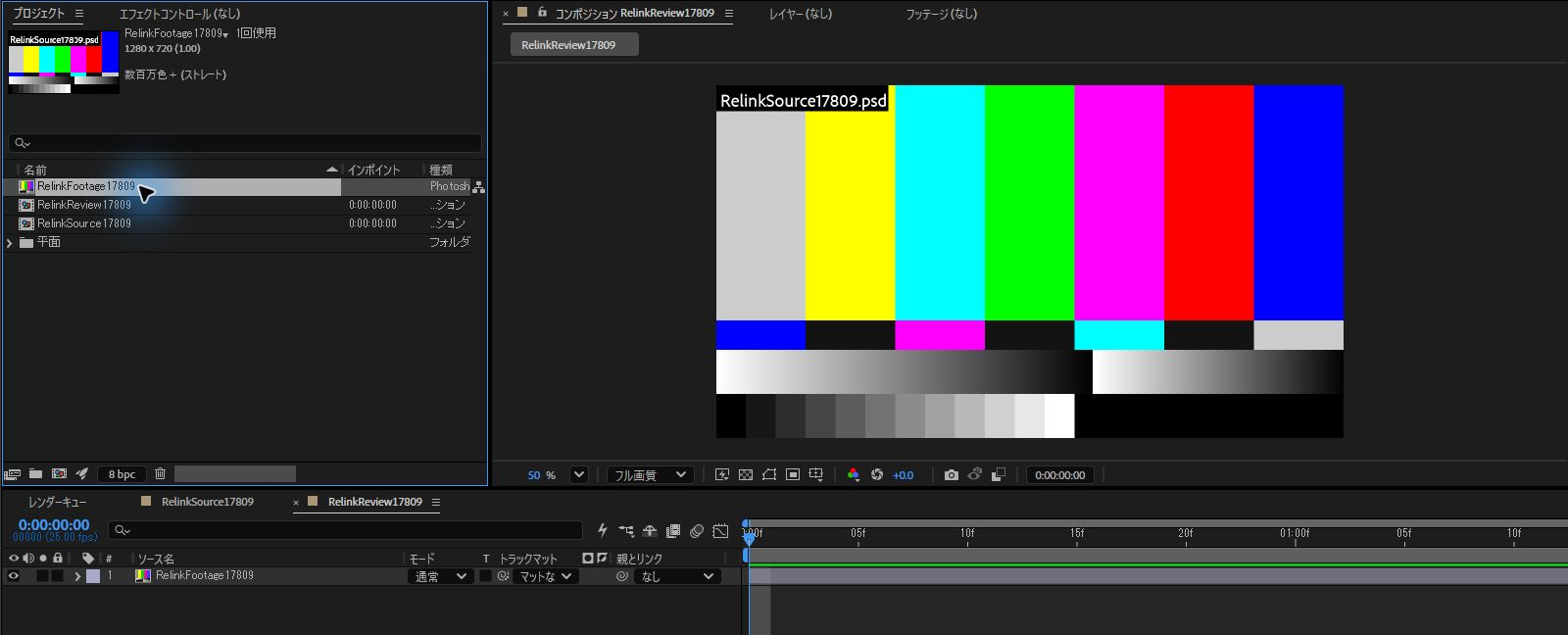
不明素材はカラーバーで表示される場合があります。
元ファイルが実際に存在するか、ネットワークドライブが接続されているか、ファイル名を変えていないか確認してください。
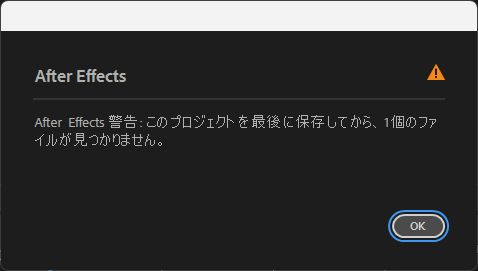
撮影した画面の例です。
素材ファイルが見つからない状態でプロジェクトを開き直すと、「After Effects 警告: このプロジェクトを最後に保存してから、1個のファイルが見つかりません」と表示されました。
警告を閉じたあとのコンポのプレビューでは、見つからない素材がカラーバーで表示されました。
バーの左上には、ファイル名の「RelinkSource17809.psd」が出ています。
プロジェクトパネルでは、素材「RelinkFootage17809」を選んでおり、1回使用、1280×720と表示されました。
元ファイルへ繋ぎ直す手順
プロジェクトパネルで不明になった素材アイテムを1つ選択し、「ファイル」→「フッテージの置き換え」→「ファイル」から元ファイルを指定します。
英語UIのReplace Footage > Fileに相当します。
この素材アイテムを使う全コンポで参照元が変わります。
複数コンポで共有している場合は、対象コンポだけ直ると判断しないでください。
レイヤーのマスク・エフェクト・キーフレームなどは置換時に保持されます。
ただし別サイズ・別尺・別内容のファイルを指定すると、保持された設定でも見た目が変わるため、元と同じファイルであることを照合します。
元のファイルへ繋ぎ直すと、同じ素材「RelinkFootage17809」のプレビューが、水色の四角形と紺色の背景の画像に変わりました。
カラーバーは消えています。
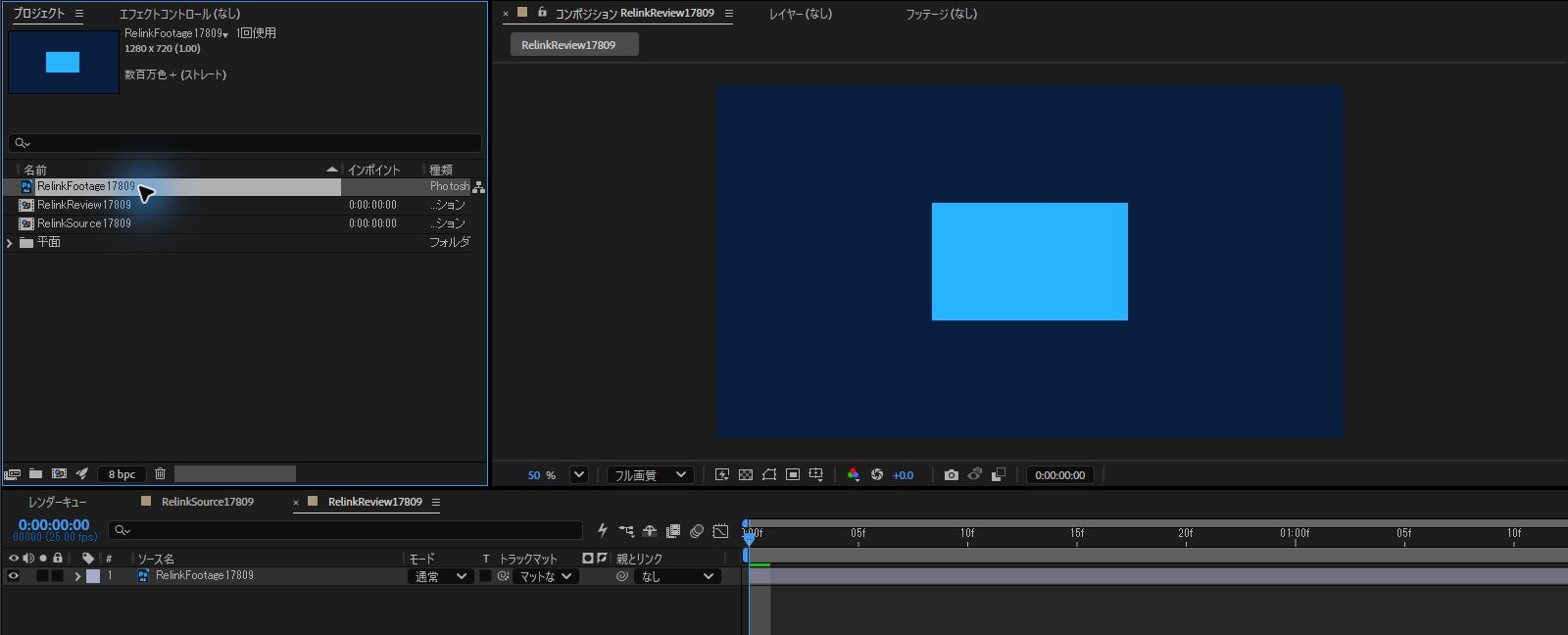
この撮影例の素材はPSDファイルで、本文の練習用PNGとは形式が違います。
複数のリンク切れをまとめて直せる条件
2026年10月14日、Windows 11 Pro(10.0.26200)・After Effects 26.5(Build 89)で、自作PNG2枚を同じフォルダから別フォルダへ移して検証しました。ファイル名はtest_A.pngとtest_B.png、各320×240です。プロジェクトを閉じた状態でフォルダを移動し、開き直すと2個の不明素材になりました。
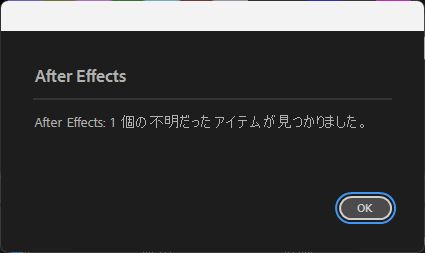
プロジェクトパネルでtest_A.pngだけを選び、「ファイル」→「フッテージの置き換え」→「ファイル」(WindowsではCtrl+H)から移動先のtest_A.pngを指定しました。「1個の不明だったアイテムが見つかりました」と追加検出の通知が出て、test_B.pngも再接続されました。2枚とも参照先が移動先フォルダになり、カラーバーが消えています。
これは、同じフォルダ構成・元と同じファイル名で移動したPNG2枚の結果です。別々の保存先へ分散した素材や改名した素材まで一括で直るとは限りません。通知の件数だけで完了とせず、不明素材が残っていないか検索し、残った素材は保存先を個別に指定してください。
同じtest_A.pngを使う別コンポRELINK_SHAREDにも画像が戻りました。960×540・24fps・4秒のRELINK_MAINでは、test_A.pngの位置キーフレーム2個(0秒:280,270/2秒:320,270)とブラー(ガウス)5が保持されました。共有素材を置換すると、使っているコンポ全体へ反映されるため、共有先の見た目も確認します。
練習用PNGで結果を確認し、修復前へ戻す
自作のPNGを1枚読み込み、練習コンポに置いてから別名保存します。
AEを閉じ、PNGを削除せず別フォルダへ移し、保存したプロジェクトを開き直します。
不明になったPNGを移動先の同じファイルへ繋ぎ直し、ファイルパス欄が移動先になり、コンポに同じ画像が戻ったか確認します。
共有先があれば、そちらも確認してください。
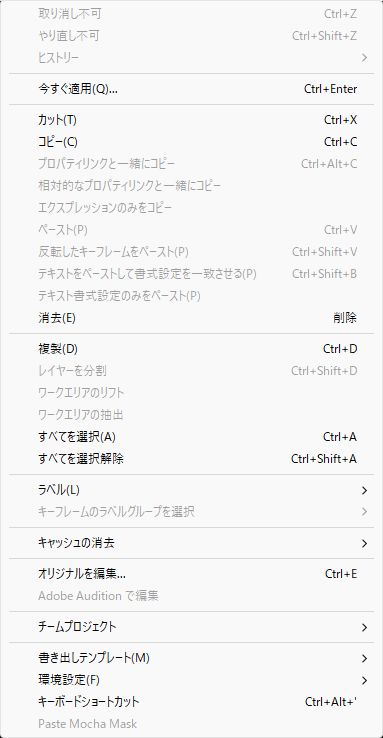
今回の2枚を再接続した直後は、「編集」メニューが「取り消し不可」になりました。Ctrl+Zでも修復前のリンク切れには戻りませんでした。検証用スクリプトを間に実行しない手順でも同じ表示を確認しています。
この再接続操作はUndoを前提にせず、修復前と修復後のAEPを分けて保存してください。修復前へ戻すときは、修復後の状態を別名保存してから修復前のAEPを開き直します。今回も、元の保存先が存在しない修復前のAEPを開くと、2枚の不明素材へ戻りました。ディスク上の素材ファイルは移動先に残ります。
プレースホルダーへ置き換える操作は、以前のファイルパスへ戻す操作ではありません。
巻き戻しの代わりに使わないでください。
直らないときの切り分け
| 症状 | 確認するもの | 次の操作 |
|---|---|---|
| 同名ファイルを指定しても違う絵 | ファイルの内容・サイズ・保存先 | 元と同じファイルを選び直す |
| PSD/AIの一部レイヤーだけ不明 | 元ファイルのレイヤー削除・改名 | 元のレイヤー構成を保持したコピーで確認 |
| 画像連番が欠ける | 番号・拡張子・開始ファイル | 欠けた画像を戻し連番としての設定を確認 |
| 移動後に再び不明になる | 共有ドライブ・素材フォルダの場所 | 同じフォルダ構成で再度開いて検査 |
AEPと素材が同じ階層にあっても、必ずリンクが保たれるとは断定できません。
移動先でプロジェクトを開いて「不明」が残らないことと各コンポの表示を確認します。
PSDやAIのレイヤー素材、画像連番はPNG1枚の練習結果と同一ではありません。
レイヤー構成や連番の設定を保持し、それぞれの結果を確認してください。
修復後の整理と共有
リンク修復後も素材をすぐ削除・統合せず、修復前と修復後の別名プロジェクトを保持します。
別PCへ渡す場合は「ファイルの収集」を検討し、収集したプロジェクトを移動先で開いて不明素材がないか検査してください。
旧記事で案内していた外部スクリプトは配布元を利用できないため、標準機能での修復を案内します。
確認範囲と参考資料
Adobe公式のフッテージアイテムの操作と静止画の準備と読み込みを参照しています。フッテージアイテムの操作は2026年10月14日に再確認しました。
2026年10月13日には、Windows 11 Pro・After Effects 26.5.0(Build 89)で、PSD1個の警告・リンク切れの表示・繋ぎ直し後の表示を画面で確認しました。2026年10月14日には、同じフォルダから移動したPNG2枚の標準UIでの再接続・追加検出、共有先への反映、位置キーと効果値の保持を確認しました。この条件では再接続直後のUndoは利用できず、修復前AEPの再読込で戻しました。画像連番とPSD/AIのレイヤー構成を保持した復旧は未検証です。
選択したPNG/JPEGの参照元を一括変更する場合は、静止画とTSVの一括置換を参照してください。
リンク切れ素材はこのスクリプトの対象外です。
関連記事
PSD読み込み、リンク修復、プロジェクト内の素材整理は目的が異なります。
本稿は標準機能での修復を説明しています。関連記事の外部スクリプトとは操作と対象条件が異なります。

よくある質問:After Effectsでリンク切れの素材を繋ぎ直すとき
素材が「不明」になったときは、どうしますか?
元ファイルの場所を確認し、既存のフッテージアイテムをそのファイルへ繋ぎ直します。まずリンク修復を行い、整理や素材の削除は別作業として扱います。作業前にプロジェクトを別名保存し、ディスク上のファイルを削除せず、移動前のフォルダも保持してください。
リンク切れの素材は、どう探しますか?
プロジェクトパネルの検索欄で「不明」(英語UIではMissing)を探し、斜体の素材名とファイルパス欄を確認します。表示名だけで判断せず、ファイル名・拡張子・元のフォルダを記録します。不明素材はカラーバーで表示される場合があります。
繋ぎ直す手順を教えてください。
プロジェクトパネルで不明になった素材アイテムを1つ選択し、「ファイル」→「フッテージの置き換え」→「ファイル」から元ファイルを指定します。英語UIのReplace Footage > Fileに相当します。この素材アイテムを使う全コンポで参照元が変わるため、複数コンポで共有している場合は、対象コンポだけ直ると判断しないでください。
繋ぎ直したあと、エフェクトやキーフレームは残りますか?
レイヤーのマスク・エフェクト・キーフレームなどは置換時に保持されます。ただし別サイズ・別尺・別内容のファイルを指定すると、保持された設定でも見た目が変わるため、元と同じファイルであることを照合します。
元ファイルが見つからないときは、何を確認しますか?
元ファイルが実際に存在するか、ネットワークドライブが接続されているか、ファイル名を変えていないかを確認してください。同名ファイルを指定しても違う絵のときは、ファイルの内容・サイズ・保存先を確認し、元と同じファイルを選び直します。
PSDやAIの一部のレイヤーだけ、不明になるのは?
元ファイルのレイヤー削除・改名が考えられます。元のレイヤー構成を保持したコピーで確認してください。画像連番が欠ける場合は、番号・拡張子・開始ファイルを確認し、欠けた画像を戻して連番としての設定を確認します。PSDやAIのレイヤー素材、画像連番は、PNG1枚の練習結果と同一ではありません。
移動したあと、また「不明」になるのは?
共有ドライブ・素材フォルダの場所を確認し、同じフォルダ構成で再度開いて検査します。AEPと素材が同じ階層にあっても、必ずリンクが保たれるとは断定できません。移動先でプロジェクトを開いて「不明」が残らないことと各コンポの表示を確認します。別PCへ渡す場合は「ファイルの収集」を検討し、収集したプロジェクトを移動先で開いて不明素材がないか検査してください。
この記事の手順は、実機で確認済みですか?
Adobe公式のフッテージアイテムの操作と静止画の準備と読み込みを2026年10月3日に確認しています。2026年10月13日には、Windows 11 Pro・After Effects 26.5.0(Build 89)で、PSD1個の警告・リンク切れの表示・繋ぎ直し後の表示を画面で確認しました。2026年10月14日には、同じフォルダから移動したPNG2枚の標準UIでの再接続・追加検出、共有先への反映、位置キーと効果値の保持を確認しました。この条件では再接続直後のUndoは利用できず、修復前AEPの再読込で戻しました。画像連番とPSD/AIのレイヤー構成を保持した復旧は未検証です。旧記事で案内していた外部スクリプトは配布元を利用できないため、標準機能での修復を案内しています。