After Effectsで動画から静止画を効率よく抜き出す際に役立つショートカットをまとめました。
1枚だけ必要なら、目的の時刻へ移動して「フレームを保存」を使うと、レイヤーを複製せずに出力できます。
複数の時刻をまとめて扱う従来の手順は、その下で紹介します。
1フレームだけを保存する基本手順
別名保存した練習コンポジションで、書き出したいフレームへ現在の時間インジケーターを移動します。
コンポジション→フレームを保存→ファイルを選び、レンダーキューに追加された1フレームの項目を確認します。
出力モジュールでPNGやPSDなどの必要な形式を選び、未使用の保存先ファイル名を指定してレンダリングします。
ほかのキュー項目が有効なら一緒に出力されるため、今回の対象だけを確認します。
Photoshopレイヤーで保存する操作は、統合した画像として保存する操作とは異なります。
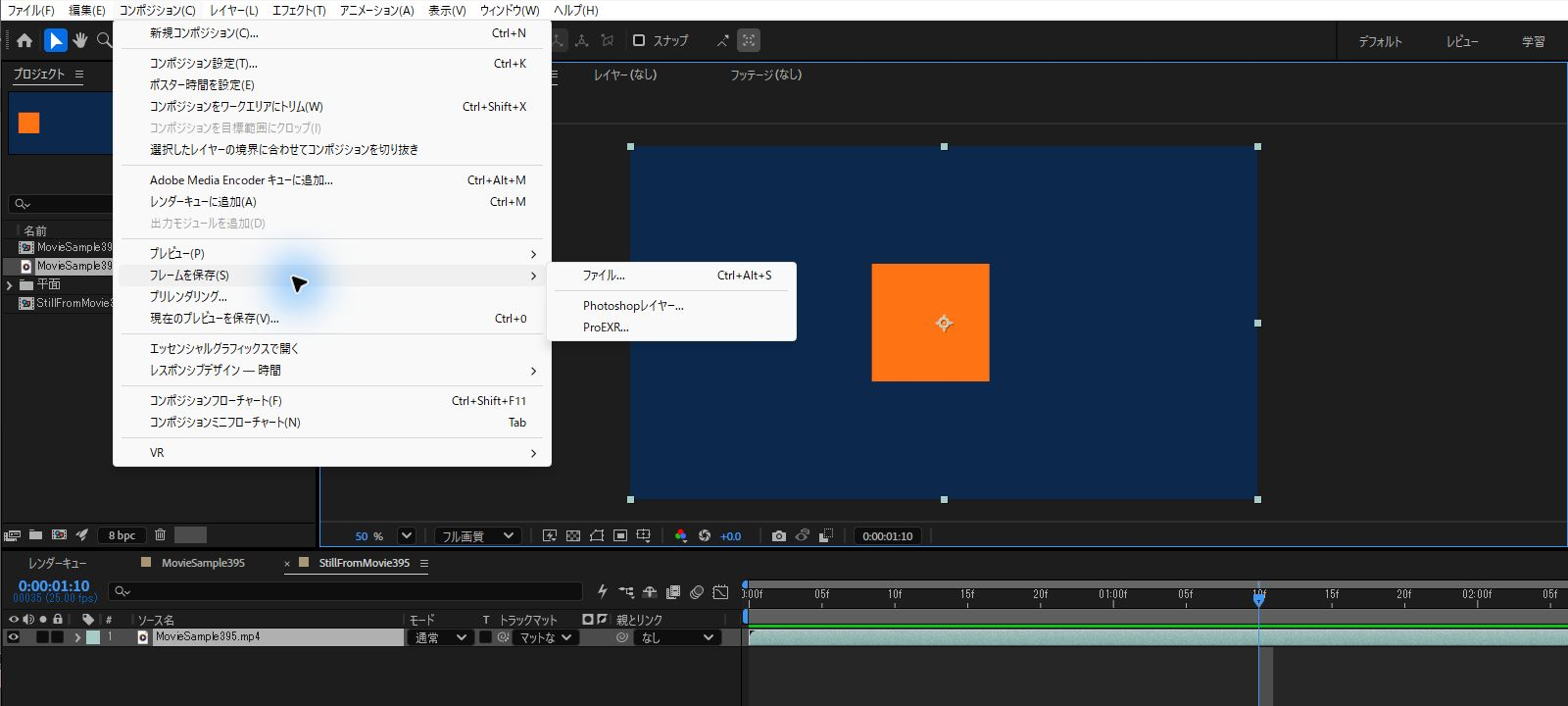
動画のコンポジションで、現在の時間インジケーターを0:00:01:10に置き、「コンポジション」メニューの「フレームを保存」を開いた画面です。
サブメニューには、「ファイル…」(Ctrl+Alt+S)、「Photoshopレイヤー…」、「ProEXR…」が並んでいます。
フレームを保存すると、レンダーキューに項目が追加されます。
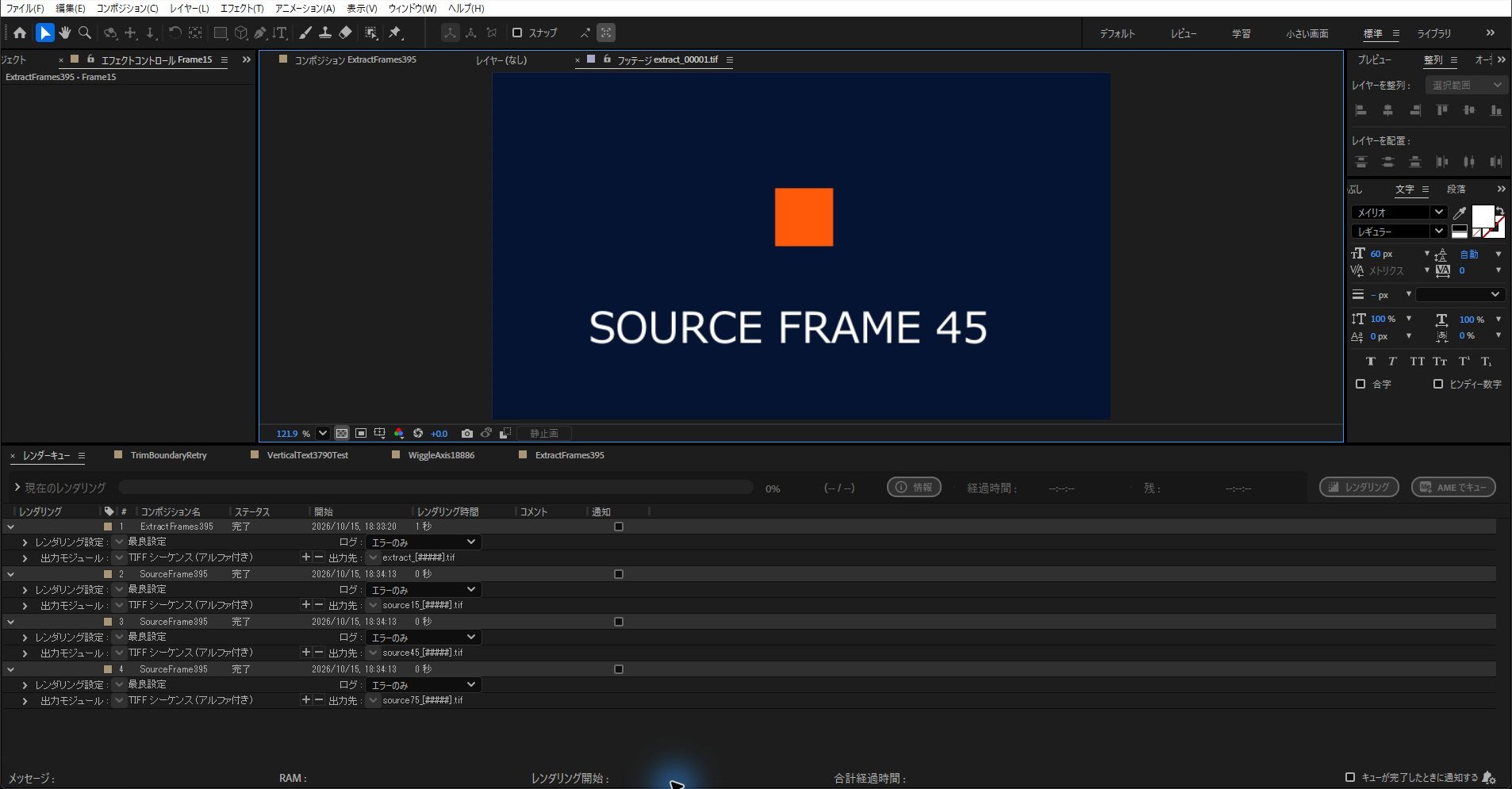
この画面の2番目の項目は、コンポジション「StillFromMovie395」で、レンダリング設定は「現在の設定」、出力モジュールは「Photoshop」、出力先は「StillFrame395.psd」でした。
ステータスは「完了」、レンダリング時間は0秒でした。
1番目は、サンプル動画「MovieSample395」の書き出しで、こちらも「完了」でした。
ほかの項目が有効だと一緒に出力されるので、今回の対象だけか確認してください。
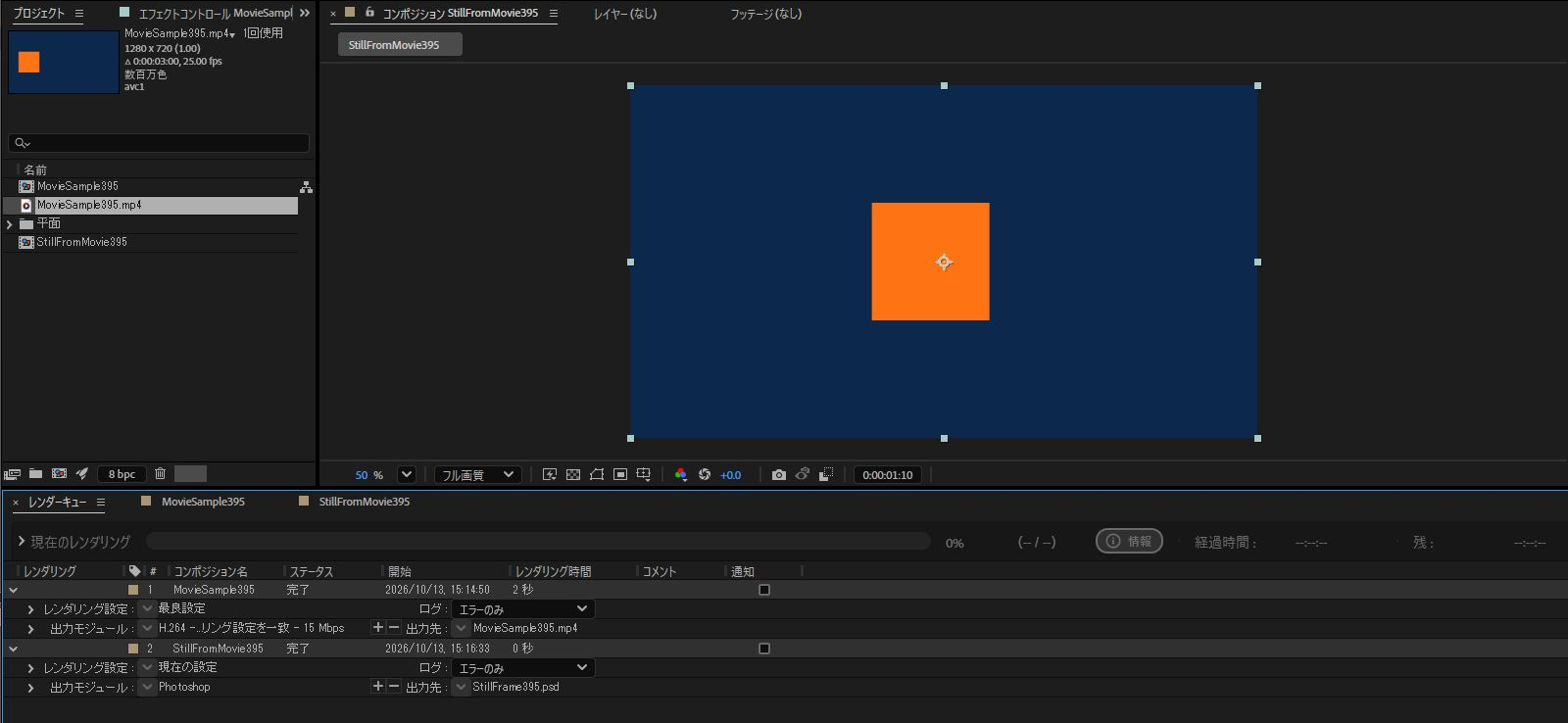
撮影したサンプル動画は、1280×720、25 fps、3秒でした。
本文の練習例(640×360、30 fps)とは設定が異なります。
30fpsの1枚と番号付きマーカーで確かめる練習
640×360・30fps・3秒の練習コンポで、1秒のフレームを保存します。
出力した1枚を開き、寸法640×360、時刻1秒の内容、保存形式を確認します。
単独フレームの出力と、3秒全体を90フレームの連番として出力する設定を区別します。
WindowsではメインキーボードのShift+1で1番のコンポジションマーカーを置き、別の時刻から1で戻る練習をします。
同じ番号を使うと既存のマーカーが移動するため、練習用コンポだけで試します。
レイヤーマーカーへ数字キーで移動する説明ではありません。
| 対象 | 操作 | 確認する位置 |
|---|---|---|
| 番号付きコンポマーカー1 | メインキーボードの1 | 1番の時刻へ移動 |
| レイヤーのイン点・アウト点 | I・O | 選択レイヤーの範囲へ移動 |
| 前後の表示項目 | J・K | キー・マーカー・ワークエリア端など |
番号付きマーカーのキーは、Adobe公式のキー一覧の記載に基づきます。
2026年10月15日の確認では、Shift+1でマーカーが置かれたことを、画面で確かめられませんでした。
キー入力の送り方による影響を除けていないため、After Effectsの不具合かどうかは判断していません。
数字キーでマーカーへ移動する操作と、同じ番号を使ったときにマーカーが移動するかどうかも、確かめていません。
練習前のマーカーとキュー設定を記録し、終了後は保存したプロジェクトへ戻します。
2026年10月3日にAdobe公式のフレーム出力・キー・マーカー資料を確認しました。
AE本体では、フレームを保存するメニューとPSDの1フレーム出力を、撮影した画面で確認しました。
2026年10月15日には、Alt+[・Alt+]・Home・[ のキー操作と、シーケンスレイヤーの操作を確かめました(次の節の最後)。
番号付きマーカーのキー(Shift+1と1)は、確かめられていません。
練習の前に保存したプロジェクトを開き直し、レイヤー1つ・イン点0秒・アウト点3秒・マーカーなしの元の状態に戻ることも確かめました。
出力した「StillFrame395.psd」を読み込んだ画面です。
プロジェクトパネルに「StillFrame395.psd」が加わり、フッテージパネルには、青い背景にオレンジの四角が表示されました。
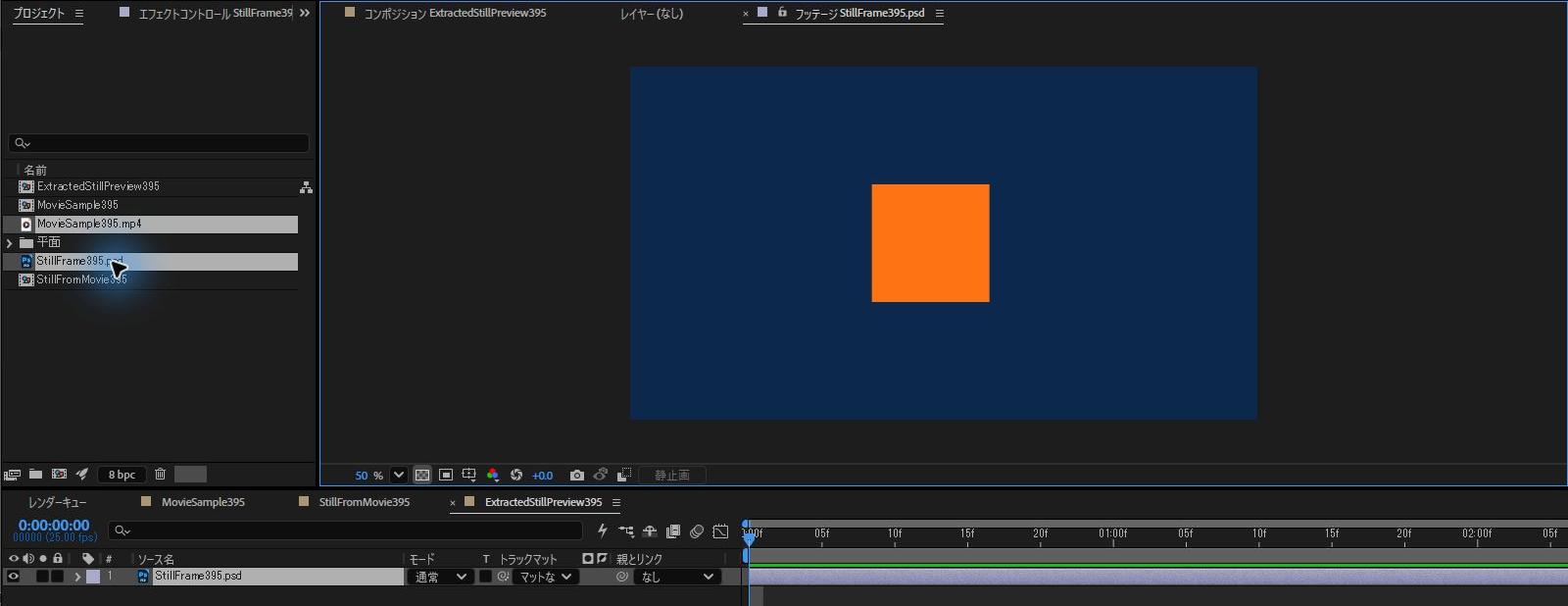
保存したときの画面と、オレンジの四角の位置が同じです。
保存先の静止画を開いて、時刻の内容を確かめます。
動画から静止画を効率よく抜き出す手順
- 動画のキャプチャしたい時刻に番号付きのコンポジションマーカーを配置する
- 元の動画レイヤーも含めて、マーカーと同じ数の抽出用レイヤーを用意する(3枚なら元をCtrl+Dで2回複製して合計3レイヤー)
- 抽出用レイヤーを1つ選択し、キーボードで移動先マーカーの番号キーを押す
- 対象フレームの時刻でAlt+[とAlt+]の両方を使い、選択レイヤーを1フレームへトリムする。一方だけでは不要な前後を両方取り除けない
- コンポジションのタイムラインにフォーカスを置いてHomeまたはCtrl+Alt+←で先頭へ移動し、[ キーでトリム済みレイヤーのインポイントをその時刻へ揃える
- 手順3〜5を元のレイヤーも含むすべての抽出用レイヤーで繰り返す
- 1フレームずつにした抽出用レイヤーだけを目的の順に選び、「アニメーション」→「キーフレーム補助」→「シーケンスレイヤー」でオーバーラップなしに並べる。選択順と各レイヤーの長さを確認する
- ワークエリアを並べたレイヤーの範囲に合わせ、出力範囲をワークエリア、形式をPNGシーケンスなどにして書き出す。想定した枚数と時刻の画像になっているか確認する
30fpsの練習コンポで確かめた結果(2026年10月15日)
2026年10月15日に、Windows 11 Pro(10.0.26200)のAfter Effects 26.5.0(Build 89、日本語表示)で、手順4・5・7と、書き出した画像の中身を確かめました。
素材は、640×360・30fps・3秒の自作のコンポジションで、動画ファイルではありません。
中身は、動くオレンジの四角と、元のフレーム番号を表示する文字です。
練習用のコンポに入れたレイヤーの伸縮は100%で、タイムリマップは使っていません。
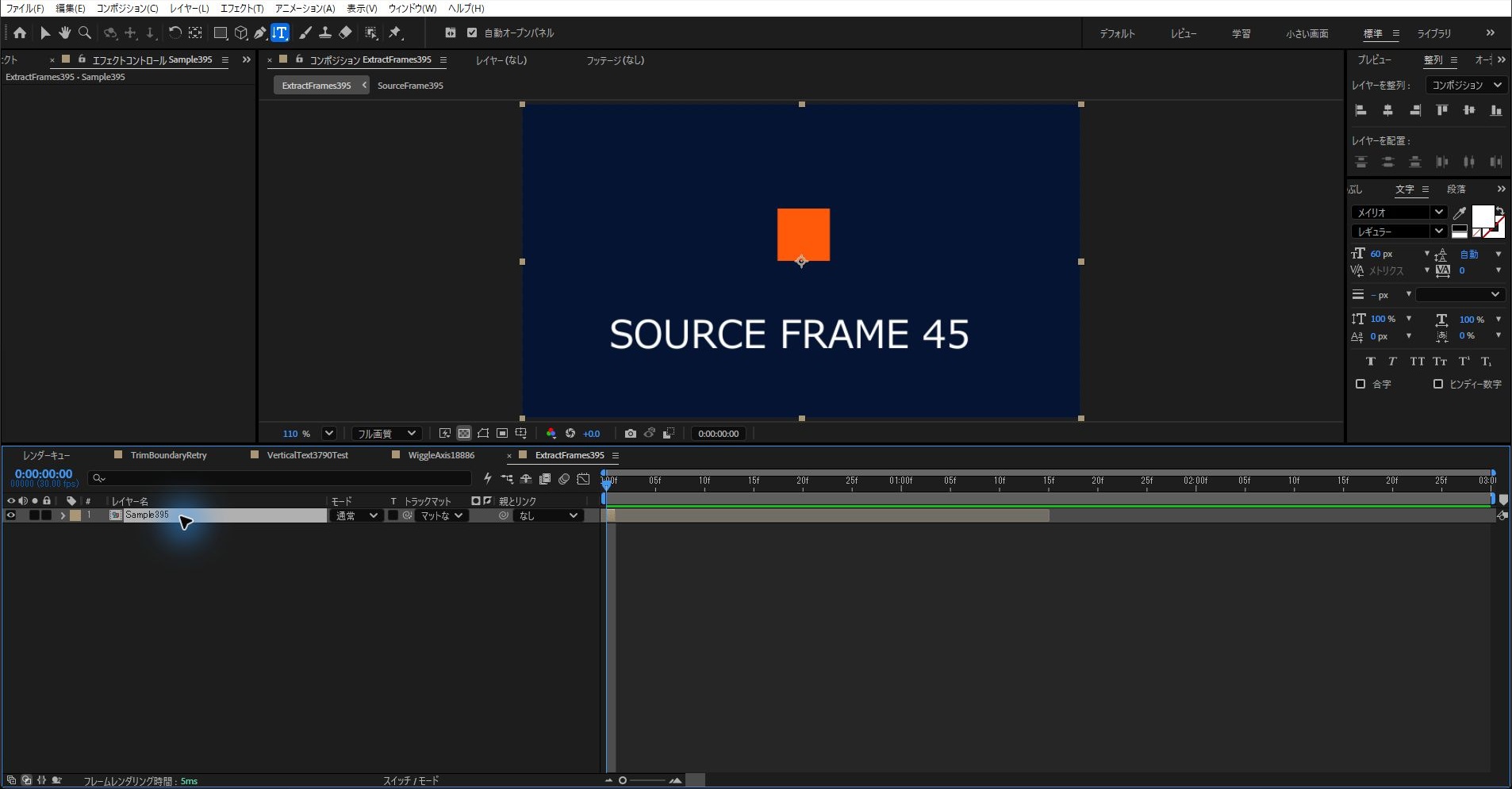
1秒15フレーム(45フレーム目)でAlt+[を押すと、イン点が1.5秒になりました。
アウト点は3秒のままで、この時点では後ろが残っています。
続けてAlt+]を押すと、アウト点が1フレーム後になり、レイヤーの長さは1フレーム(1/30秒)になりました。
![1秒15フレームの位置でAlt+[とAlt+]を押し、レイヤーを1フレームの長さにしたAfter Effectsのタイムライン](https://cg-method.com/after-effects/wp-content/uploads/2026/10/cgm-20261015-ae-still-trim-one-frame.jpg)
次に、Homeで0秒へ移動し、[ を押すと、レイヤーの先頭が0秒へ移りました。
0秒の表示は、元の45フレーム目のままでした。
同じように、0.5秒(15フレーム目)と2.5秒(75フレーム目)からも、1フレームずつのレイヤーを作りました。
3つのレイヤーを上から15・45・75フレーム目の順に重ね、Ctrl+Aですべて選んでから、シーケンスレイヤーをオーバーラップなしで実行しました。
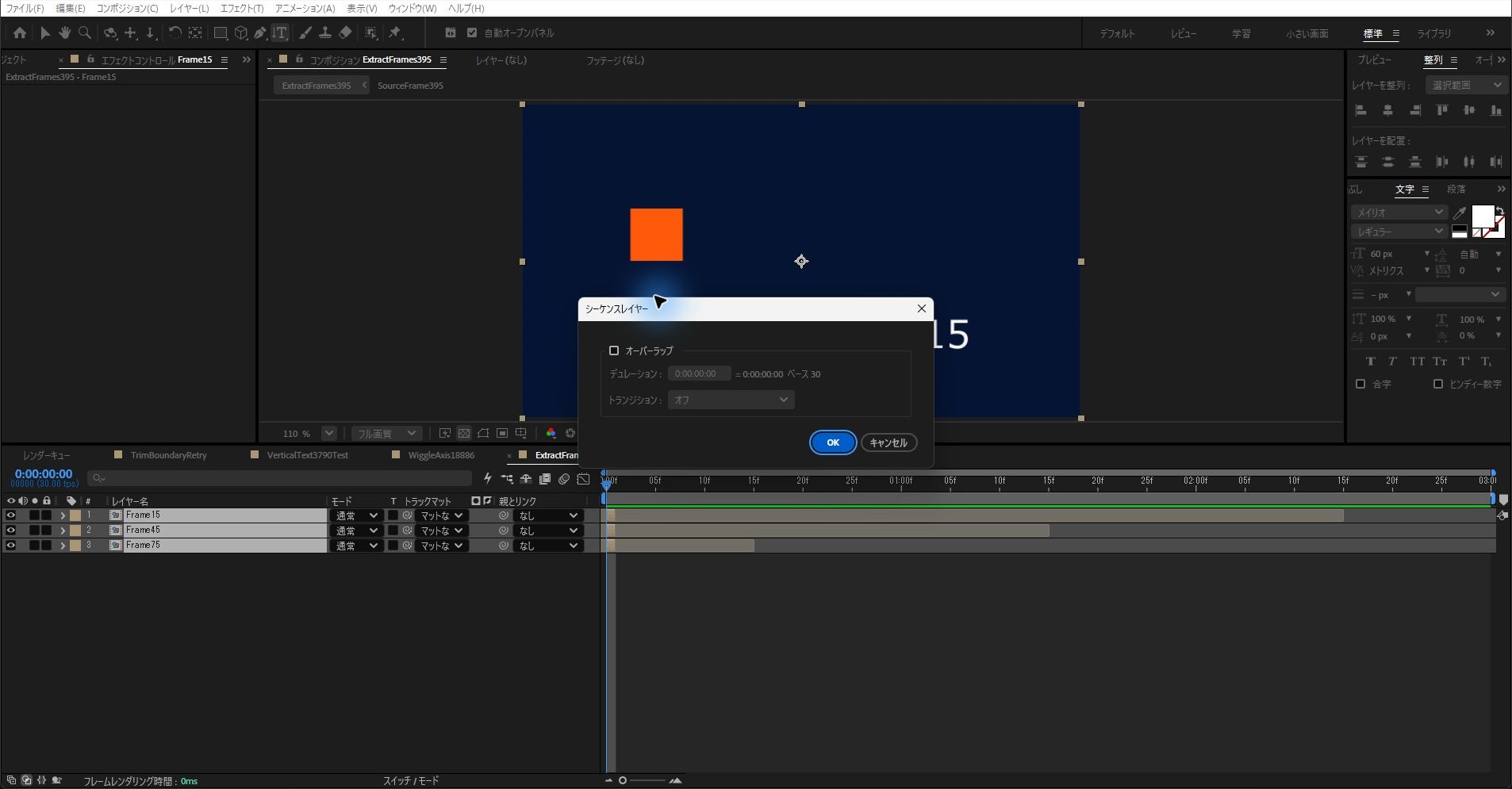
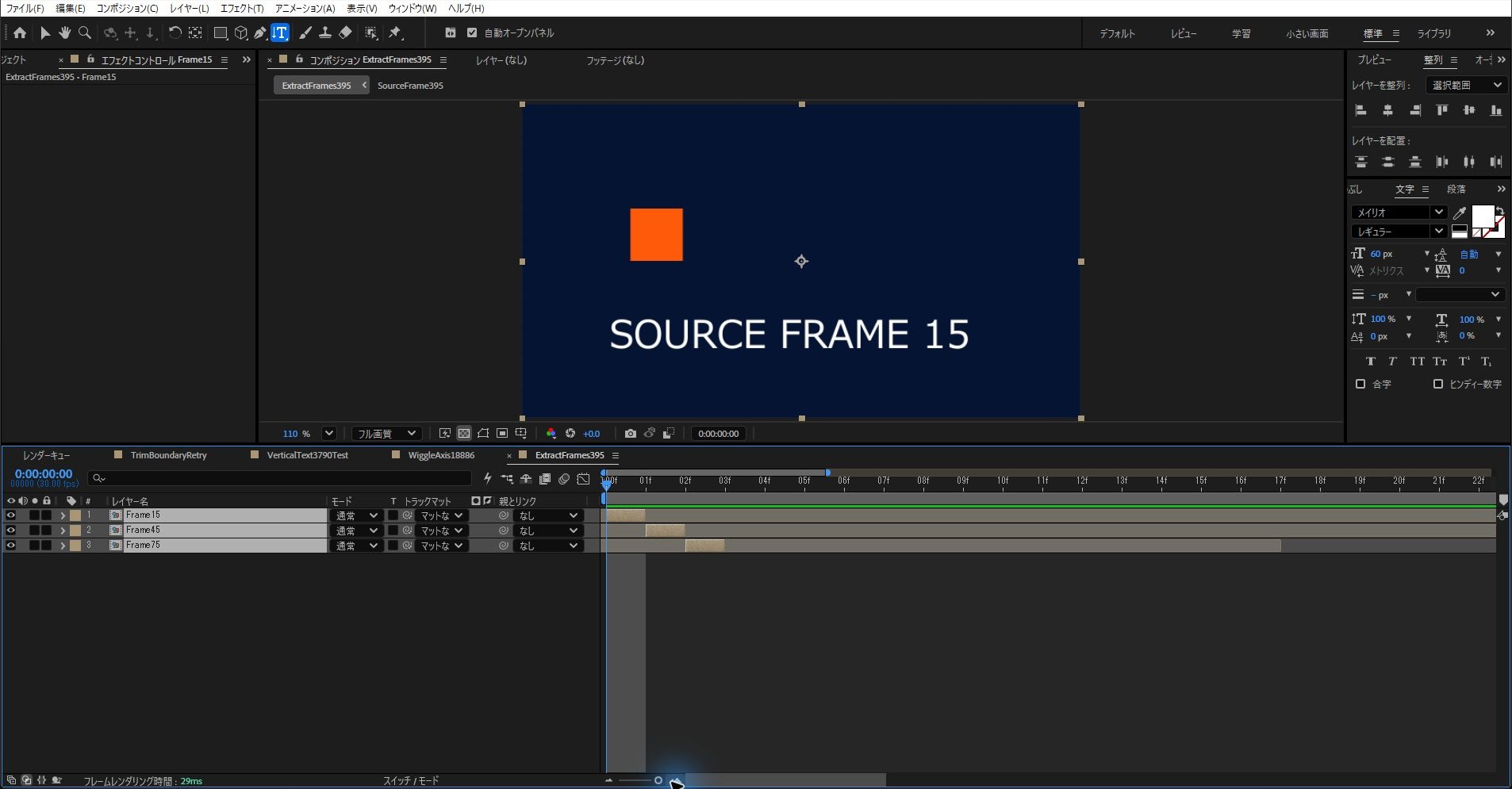
上のレイヤーから順に、0・1・2フレームの位置へ、すき間も重なりもなく並びました。
それぞれのレイヤーは、元の15・45・75フレーム目を表示したままでした。
この3フレームの範囲(0〜0.1秒)をTIFFの連番で書き出すと、640×360の画像が3枚だけできました。
3枚の中身は、元の15・45・75フレーム目を1枚ずつ別に書き出した画像と、全画素で一致しました。
書き出しの範囲・形式・保存先の設定とレンダリングの実行は、スクリプトで行ったため、GUIの操作としては確認に含めていません。
3つのレイヤーの追加と、0.5秒・1.5秒・2.5秒への時刻の移動もスクリプトで行いました。
そのため、手順2の複製(Ctrl+D)と、手順1・3の番号付きマーカーは、この確認に含みません。
手順5のCtrl+Alt+←、選ぶ順番を変えたときの並び方、PNGやPSDでの連番の書き出しも試していません。
実際の動画ファイル、30fps以外の素材、伸縮やタイムリマップのあるレイヤー、Macでの操作も、確認に含みません。
タイムライン操作で役立つショートカット一覧
- Ctrl+Alt+←:タイムラインの先頭へ移動
- Ctrl+Alt+→:タイムラインの末尾へ移動
- I:選択レイヤーのインポイントへ移動
- O:選択レイヤーのアウトポイントへ移動
- J:前のキーフレームやマーカーへ移動
- K:次のキーフレームやマーカーへ移動
- 数字キー:対応する番号付きコンポジションマーカーへ移動(メインキーボード)。Adobe公式の記載で、この記事の実機の確認には含まない
- Alt+[:現在の時間インジケーター位置でレイヤーのインポイントをトリム
- Alt+]:現在の時間インジケーター位置でレイヤーのアウトポイントをトリム
- [:レイヤーのインポイントを現在の時間インジケーター位置へ移動
- ]:レイヤーのアウトポイントを現在の時間インジケーター位置へ移動
- ;:タイムラインの最大ズームイン・ズームアウト切り替え
- Ctrl+Shift+D:現在の時間インジケーター位置でレイヤーを分割
- ワークエリアバーの中央部をダブルクリック:選択状態に応じた範囲へ設定(レイヤーなしならコンポ全体)。連番出力前に実際の範囲を確認
After Effectsの基本的な操作や応用テクニックは、関連記事でも詳しく解説しています。

タイムラインまわりの操作は、ほかにも書いています。

確認資料(2026年10月3日):Adobe公式 単一フレーム出力、Adobe公式 キー一覧。
まとめ
- マーカーとレイヤー複製を活用して必要なフレームを抽出できる
- トリムや移動のショートカットを使うことで編集工数を削減できる
- シーケンスレイヤー機能を使えば1フレームずつ順番に並べて一括書き出しできる
- 30fpsの練習コンポでは、1フレームにした3つのレイヤーが0・1・2フレームに並び、3枚の画像として書き出せた(2026年10月15日に確認)
参考:http://www.ayatoweb.com/ae_lab/lab73.html
参考:http://www.ayatoweb.com/ae_lab/lab74.html
よくある質問:After Effectsで動画から静止画を抜き出すとき
動画から静止画を1枚だけ保存するには?
目的の時刻へ現在の時間インジケーターを移動し、コンポジション→フレームを保存→ファイルを選びます。レイヤーを複製せずに出力できます。レンダーキューに追加された1フレームの項目を確認し、出力モジュールでPNGやPSDなどの必要な形式を選び、未使用の保存先ファイル名を指定してレンダリングします。
保存したら、ほかの項目も一緒に出力されました。
ほかのキュー項目が有効なら一緒に出力されるため、今回の対象だけを確認してください。
Photoshopレイヤーで保存するのと、統合した画像で保存するのは同じですか?
異なります。Photoshopレイヤーで保存する操作は、統合した画像として保存する操作とは異なります。目的に合わせて選んでください。
1フレームの出力と、連番の出力は、どう区別しますか?
単独フレームの出力と、3秒全体を90フレーム(30fps)の連番として出力する設定を区別します。連番にする場合は、出力範囲をワークエリアにし、形式をPNGシーケンスなどにして、想定した枚数と時刻の画像になっているか確認します。
複数の時刻をまとめて静止画にするには?
記事の従来の手順では、マーカーとレイヤー複製を活用して必要なフレームを抽出します。1フレームずつにした抽出用レイヤーだけを目的の順に選び、「アニメーション」→「キーフレーム補助」→「シーケンスレイヤー」でオーバーラップなしに並べ、ワークエリアを並べたレイヤーの範囲に合わせて書き出します。
コンポジションマーカーを使った移動は、どうしますか?
メインキーボードのShift+1(Windows)で1番のコンポジションマーカーを置き、別の時刻から1で戻れます。同じ番号を使うと既存のマーカーが移動するため、練習用コンポだけで試してください。レイヤーマーカーへ数字キーで移動する説明ではありません。
この操作は、Adobe公式のキー一覧の記載です。
2026年10月15日の確認では、Shift+1でマーカーが置かれたことを確かめられず、1で戻る操作も確かめていません。
よく使うタイムラインのショートカットを教えてください。
記事の一覧では、I・Oで選択レイヤーのイン点・アウト点へ移動、J・Kで前後のキーフレームやマーカーへ移動、Alt+[・Alt+]で現在の時間インジケーター位置でレイヤーのイン点・アウト点をトリム、Ctrl+Shift+Dで現在の位置でレイヤーを分割、などを紹介しています。ワークエリアバーの中央部をダブルクリックすると、選択状態に応じた範囲へ設定され、連番出力前に実際の範囲を確認します。
この記事の操作は、実機で確認済みですか?
2026年10月3日にAdobe公式のフレーム出力・キー・マーカー資料を確認しました。
AE本体では、フレームを保存するメニューとPSDの1フレーム出力を、2026年10月13日に撮影した画面で確認しています。
2026年10月15日には、After Effects 26.5.0(Build 89、日本語表示)で、Alt+[・Alt+]で1フレームにする操作、Homeと[ で先頭へ移す操作、シーケンスレイヤーで並べる操作を確かめました。
並べた3フレームを書き出した画像が、元のフレームと同じ中身であることも確かめました(書き出しの設定と実行はスクリプト)。
番号付きマーカーのキー(Shift+1と1)は確かめられておらず、Adobe公式の記載に基づきます。
練習前に保存したプロジェクトを開き直すと、元の状態に戻ることも確かめました。
練習前のマーカーとキュー設定を記録し、終了後は保存したプロジェクトへ戻してください。