After Effectsのプロジェクトパネルで素材の表示名を変えると、日本語UIのまま半角英数名で管理できます。
1個ずつ意味のある英語名を付ける方法と、選択したファイル素材へ識別名を付けるスクリプトを紹介します。新規素材の初期名を自動で英語にする設定とは別の操作です。
現行の作業例ではプロジェクト内の表示名を変更します。
ディスク上のファイル名やパスは変えず、日本語パスに起因する問題を解消したとは扱いません。
After Effectsのフッテージアイテムだけを英語化する方法
プロジェクトパネルで素材を選び、Enter(Windows)またはReturn(macOS)から表示名を入力します。
例は「背景.png」→「Background.png」です。
コンポジション名や素材のファイル名を変える必要はありません。
複数のファイル素材を識別用の半角英数名へ揃える場合は、次のrename-footage.jsxを使います。
自然言語の翻訳ではなく、アイテムIDから重複を避けた識別名を作る例です。
(function () {
    if (!app.project) { alert("Open a saved practice project first."); return; }
    var selected = app.project.selection.slice(0), plan = [], report = [];
    for (var i = 0; i < selected.length; i++) {
        var item = selected[i];
        if (!(item instanceof FootageItem) || !(item.mainSource instanceof FileSource)) { continue; }
        var extension = item.file.name.match(/\.([A-Za-z0-9]+)$/);
        var name = "cgm_asset_" + item.id + (extension ? "." + extension[1].toLowerCase() : "");
        for (var k = 1; k <= app.project.numItems; k++) {
            var other = app.project.item(k);
            if (other.id != item.id && other.name == name) {
                alert("Name collision: " + name + ". Nothing renamed."); return;
            }
        }
        if (item.name != name) { plan.push({item:item, before:item.name, after:name}); }
    }
    if (!plan.length) { alert("No file-based footage needs renaming."); return; }
    app.beginUndoGroup("Rename selected footage display names");
    try {
        for (var j = 0; j < plan.length; j++) {
            var row = plan[j];
            row.item.name = row.after;
            report.push(row.before + " -> " + row.after);
        }
        alert(report.join("\n") + "\nOnly project display names changed. Source files unchanged.");
    } catch (e) { alert(e.toString() + "\nUndo this group or reopen the saved practice copy."); }
    finally { app.endUndoGroup(); }
}());
別名保存した練習プロジェクトのファイル素材だけを選び、ファイル→スクリプト→スクリプトファイルを実行からこの.jsxを選びます。
式の欄には貼りません。
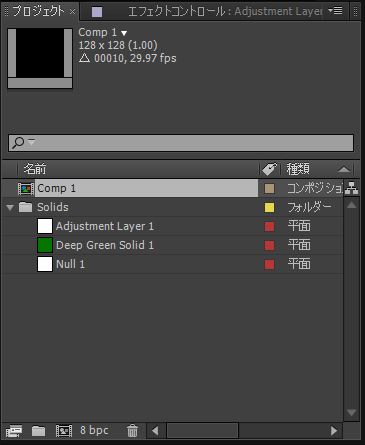
名前を変える前の画面です。
プロジェクトパネルの「平面」フォルダーに、「青い背景363」と「白い素材363」があります。
メニューやパネル名は日本語のままです。

「白い素材363」を「WhiteSolid363」に変えた後の画面です。
プロジェクトパネルでも、タイムラインのレイヤー名でも、「WhiteSolid363」と表示されました。
メニューやパネル名は日本語のままで、「青い背景363」も日本語のままです。

この画面の素材は、ファイルではなく平面です。
確認できたのは、プロジェクトパネルでの表示名の変更です。
本文のファイル素材とrename-footage.jsxの結果ではありません。
表示名と実ファイルを区別する練習
| 選択項目 | 表示名の例 | 確認する状態 |
|---|---|---|
| ファイル素材ID11・背景.PNG | cgm_asset_11.png | 元のファイル名・パスは保持 |
| コンポ・フォルダー・平面 | 対象外 | 元の名前を保持 |
| 既に同じ識別名 | 変更なし | 再実行で名前を増やさない |
2つの素材で表示名を確認し、エクスプローラーやFinderでは元ファイル名と保存場所が変わっていないことを確認します。
名前を文字列で指定する既存の式やスクリプトがある場合は参照先も確認します。
衝突が見つかると変更前に停止します。
戻す場合は実行直後に編集→取り消しを行うか、練習前の保存ファイルへ戻します。
2026年10月3日にローカルのテストダブルで名前・対象外・衝突・再実行を確認しました。
AE本体では、平面の表示名を変える画面を撮影して確認しました。
ファイル素材への本文スクリプト適用と取り消しは、次の2026年10月14日の検証で確認しました。
練習用スクリプトをダウンロードできます。
Windowsでファイル素材の表示名を変更
2026年10月14日、Windows 11 Pro(OSビルド26200)・After Effects 26.5(26.5×89、Build 89)で本文のrename-footage.jsxを実行しました。自作の200×200pxのorange.PNGとblue.jpgを読み込み、表示名をそれぞれ「背景」「青い素材」にしました。960×540、30fps、2秒のコンポへ2枚を配置し、練習用AEPを保存しています。
今回は対象外の項目も確認するため、ファイル素材2個と一緒にコンポ・フォルダー・平面を選択しました。実行すると「背景」はcgm_asset_1.png、「青い素材」はcgm_asset_2.jpgになりました。1と2はこの練習プロジェクトのアイテムIDです。別のプロジェクトでも同じ番号になるとは限りません。

コンポ・フォルダー・平面の名前は変わりませんでした。2枚を参照するレイヤーのソースIDも実行前後で同じで、書き出したPNGは全画素が一致しました。実ファイル名はorange.PNGとblue.jpgのまま、パスもファイル内容のSHA-256も変わっていません。日本語の表示名を整理する用途であり、元ファイルの改名や翻訳ではありません。
同じ選択で再実行すると、No file-based footage needs renaming.と表示され、名前は増えませんでした。この状態からメッセージを閉じてCtrl+Zを1回押すと、2枚の表示名は「背景」「青い素材」に戻りました。
改名先と同じcgm_asset_1.pngというフォルダーを別に作り、2枚を選んで実行した場合は、Name collisionというメッセージで停止しました。「背景」「青い素材」はどちらも変更されません。衝突相手はファイル素材だけではないので、プロジェクト全体で同名項目を探し、既存項目の用途を確認してください。
今回の確認対象は静止画2枚です。欠落素材、プロキシ、画像シーケンス、動画、多数の素材、名前を文字列で指定した式との併用、配布ZIP内の各ファイル、Mac・別バージョンは未検証です。名前による参照がある作品では、別名保存したコピーで表示と式エラーも確認してください。
旧CS6の辞書編集の参考記録
以下は旧版で調べた辞書キーの記録です。
現行版での配置・適用・副作用を確認していないため、新しい練習ではインストール先の辞書を編集しません。
自動で作られる初期名を変える旧手法と、既存素材の表示名変更は別の操作です。
対象ファイルの配置パス:C:\Program Files\Adobe\Adobe After Effects CS6\Support Files\zdictionaries
以下のキーと挙動は旧版の記録で、現在の設定手順としては検証していません。
既に辞書を変更している場合は、変更前の原本と使用バージョンを確認して復元します。
新しい練習ではプロジェクトコピーだけを使います。
CS6で参照していた日本語キー(変更後の例ではありません)
"$$/AE/BEE/LStr/0571=平面"
"$$/AE/EGG/LStr/0243=名称未設定"
"$$/AE/EGG/LStr/0356=コンポ"
"$$/AE/EGG/LStr/1010=調整レイヤー"
"$$/AE/EGG/LStr/1764=ヌル"
"$$/AE/EGG/LStr/2114=ブラック"
"$$/AE/EGG/LStr/2115=暗いグレー"
"$$/AE/EGG/LStr/2116=グレー"
"$$/AE/EGG/LStr/2117=明るいグレー"
"$$/AE/EGG/LStr/2118=ホワイト"
"$$/AE/EGG/LStr/2119=レッド"
"$$/AE/EGG/LStr/2120=オレンジ"
"$$/AE/EGG/LStr/2121=イエロー"
"$$/AE/EGG/LStr/2122=ライム"
"$$/AE/EGG/LStr/2123=グリーン"
"$$/AE/EGG/LStr/2124=ターコイズ"
"$$/AE/EGG/LStr/2125=シアン"
"$$/AE/EGG/LStr/2126=シアン青"
"$$/AE/EGG/LStr/2127=ブルー"
"$$/AE/EGG/LStr/2128=パープル"
"$$/AE/EGG/LStr/2129=マゼンタ"
"$$/AE/EGG/LStr/2130=マゼンタ赤"
"$$/AE/EGG/LStr/2141=暗い^1"
"$$/AE/EGG/LStr/2142=淡いグレー系^1"
"$$/AE/EGG/LStr/2143=淡い^1"
"$$/AE/EGG/LStr/2144=暗い^1"
"$$/AE/EGG/LStr/2145=グレー系^1"
"$$/AE/EGG/LStr/2146=中間色の^1"
"$$/AE/EGG/LStr/2147=暗い^1"
"$$/AE/EGG/LStr/2148=深い^1"
"$$/AE/EGG/LStr/2149=^1"
"$$/AE/EGG/LStr/2150=^1 平面"
"$$/AE/ProjectWindow/PhotoshopLayeredImportFolderName=^1 レイヤー"
上記は日本語の値を含む参照一覧であり、そのまま保存すれば英語になる例ではありません。
旧CS6:ファイルの収集で生成される名称の記録
次は旧版で「ファイルの収集」の関連名称を調べた記録です。
現行版での生成フォルダー名や復元動作は未検証です。
自動保存フォルダー:
// 変更前
"$/AE/EGG/LStr/2410=Adobe After Effects 自動保存"
"$/AE/EGG/LStr/2411=自動保存"

// 変更後
"$/AE/EGG/LStr/2410=Adobe After Effects AutoSave"
"$/AE/EGG/LStr/2411=AutoSave"
ログフォルダー:
// 変更前
"$/AE/EGG/LStr/0293=%sログ"
"$/AE/EGG/LStr/0405=%sログ"

// 変更後
"$/AE/EGG/LStr/0293=%sLog"
"$/AE/EGG/LStr/0405=%sLog"
フォルダー:
// 変更前
"$/AE/EGG/LStr/1226=フォルダー"

// 変更後(削除)
フッテージフォルダー:
// 変更前
"$/AE/EGG/LStr/1306=フッテージ"

// 変更後
"$/AE/EGG/LStr/1306=Footage"
After Effectsのほかの操作やテクニックは、まとめのリンクから確認できます。

この記事で紹介しているコードは、GitHubのMOTOKI-LLC/cg-method-codeにもまとめています。 修正版は本文下の練習用ZIPを使います。リンク先リポジトリには旧版が含まれるため、同じコードとして扱わないでください。
フッテージ素材の読み込みやパスの修正に関する記事は、ほかにもあります。
確認資料(2026年10月3日):Adobe公式 素材の名前変更。
まとめ
- 現行の練習はプロジェクト内のファイル素材の表示名だけを変更する
- 実ファイル名・パスは変わらないため、日本語パスの問題とは別に考える
- 旧CS6辞書の記録は現行版の確認済み手順と区別する
- 練習前の保存コピーと元の表示名を保持し、取り消しまたはコピーから復元する