After EffectsでPSDシーケンスをコンポジションとして読み込む際の手順と仕様を解説します。
レイヤー構造の崩れを防ぐ注意点や、カンバスサイズによる影響などの要点をまとめました。
サイズ・名前・上下の順の違いは、2026年10月16日に現行版で確かめた結果と、旧版での観察を分けて書いています。
PSDシーケンスをコンポジションとして読み込む手順
連番PSDのレイヤー構成をあらかじめ統一しておきます。
レイヤーを分けて読み込むPSDは、Photoshopの[イメージ]→[モード]でRGBカラーまたはグレースケールにしておきます。
CMYKやLabなどのPSDはAfter Effectsでレイヤーが統合されるため、カラーの連番を用意する場合は元ファイルのコピーをRGBカラーへ変換し、レイヤーを残したPSDとして保存してください。
コンポジションとして読み込んでもレイヤーが分かれない場合は、レイヤー名や並び順を変更する前にカラーモードを確認します。
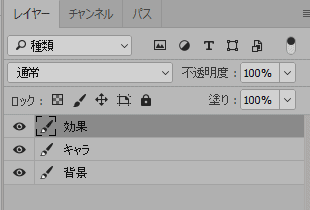
- 01.psd(背景/キャラ/効果)
- 02.psd(背景/キャラ/効果)
- 03.psd(背景/キャラ/効果)
プロジェクトパネルの空白部分をダブルクリックして、読み込みウィンドウを開きます。
ファイル名が連番でない場合の読み込み挙動
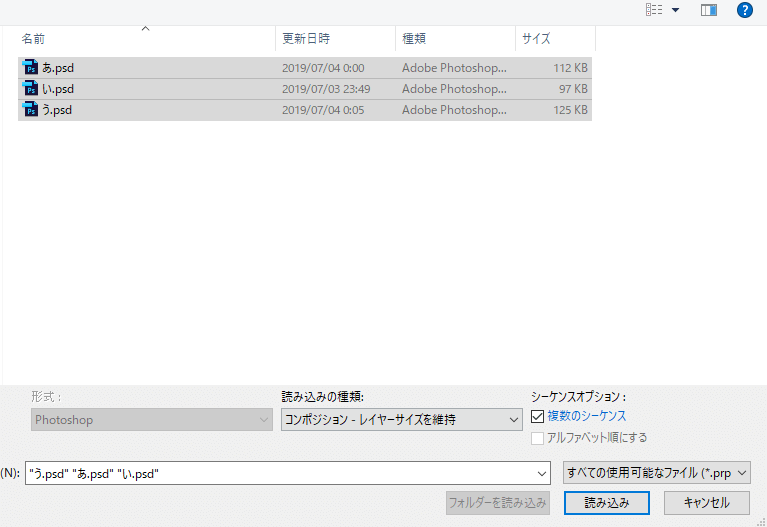
- あ.psd(背景/キャラ/効果)
- い.psd(背景/キャラ/効果)
- う.psd(背景/キャラ/効果)
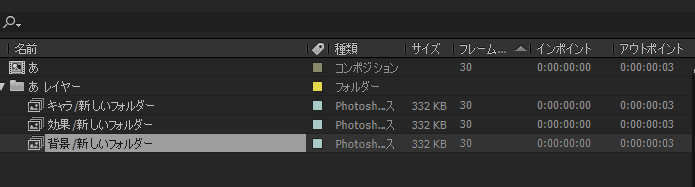
この日本語名での例は旧版の記録です。数字の連番として自動認識されるとは限りません。最初は01.psd・02.psd・03.psdのように番号をそろえ、シーケンス設定と読み込み順を確認してください。
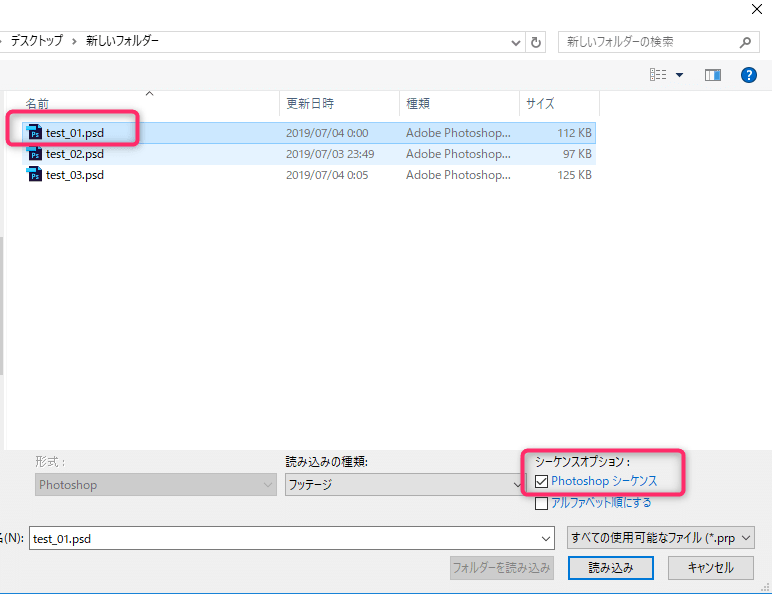
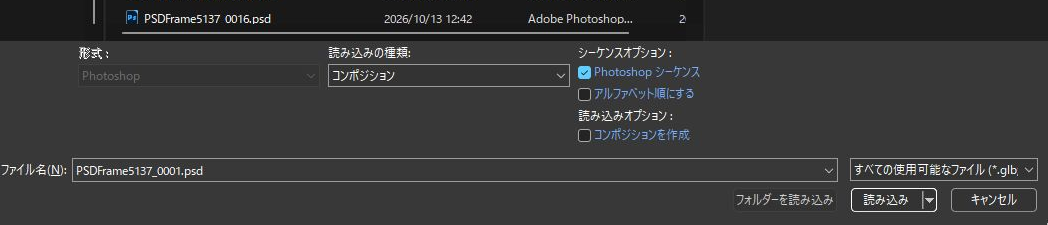
2026年10月13日に撮影した、After Effectsの読み込み画面です。
ファイル名は「PSDFrame5137_0001.psd」で、「Photoshop シーケンス」にチェックが入り、「読み込みの種類」は「コンポジション」でした。
「アルファベット順にする」は、チェックなしでした。
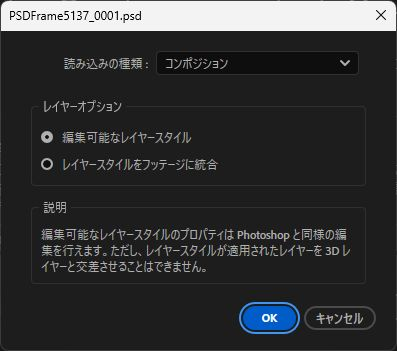
続けて表示された設定画面です。
「読み込みの種類」は「コンポジション」、「レイヤーオプション」は「編集可能なレイヤースタイル」が選ばれていました。
この画面の連番PSDは、記事の例の3枚ではなく、1280×720で20フレーム分でした。
記事の練習は640×360の3枚なので、数値は読み替えてください。
読み込み方法を選んで3フレームを確かめる練習
01.psd・02.psd・03.psdを、同じ640×360のカンバス、同じ背景・キャラ・効果のレイヤー構成と並びで作成します。
各フレームのキャラの位置や色を変え、読み込み後に順序を見分けられるようにします。
元のPSDは保持し、練習プロジェクトへ読み込みます。
ファイル→読み込み→ファイルで先頭のPSDを選び、Photoshopシーケンスを有効にします。
読み込み方法の選択でフッテージなら統合された連番、コンポジションならレイヤーごとの連番、コンポジション-レイヤーサイズを維持なら各レイヤーの寸法を保つ方式を比較します。
| 目的 | 読み込み方法 | 確認する結果 |
|---|---|---|
| レイヤーを分けたい | コンポジション | コンポとレイヤー素材のフォルダー |
| 絵のレイヤー寸法を保ちたい | コンポジション-レイヤーサイズを維持 | アンカーとレイヤー寸法 |
| 統合した連番でよい | フッテージ | 1つの連番素材 |
読み込んだ素材のフッテージを変換→メインでフレームレートを確認します。
3フレームを30fpsなら0.1秒として扱い、違うfpsでは同じ長さになりません。
欠番の警告やカラーバーが出る場合はファイル名の数字と欠番を先に確認します。
アルファベット順を強制する場合は欠番も連続して読み込む設定になるため、番号どおりの時間配置を保ちたい場合と区別します。
単独のPSDを読みたい場合はシーケンスを無効にします。
以下のサイズ・スタック順・カラーバーの説明は、もとは旧版での観察記録です。
このうちカンバスサイズの違い・名前の違い・上下の順の違いは、2026年10月16日に現行版で確かめ、結果を各節に書いています。
現在のAdobe公式本文で確認できる「先頭画像の設定で解釈する」「レイヤー形式の連番をコンポとして読み込める」という範囲と分けています。
後続だけにあるレイヤー、先頭だけにあるレイヤー、レイヤー数の違い、同じ名前のレイヤーが複数ある場合は、現行のAfter Effectsでは確かめていません。
現行版で比較する場合は別の練習コピーで、後続フレームのレイヤー名だけを変える、順序だけを変える、サイズだけを変える、の3条件を1つずつ試します。
元の3PSDと保存プロジェクトへ戻せる状態を保ちます。
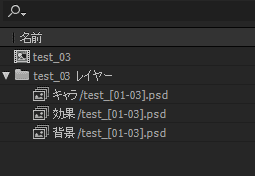
読み込んだ結果です。
プロジェクトパネルには、コンポジション「PSDFrame5137_0001」(1280×720、30.00 fps、長さ0:00:00:20)と、「PSDFrame5137_0001 レイヤー」フォルダーができました。
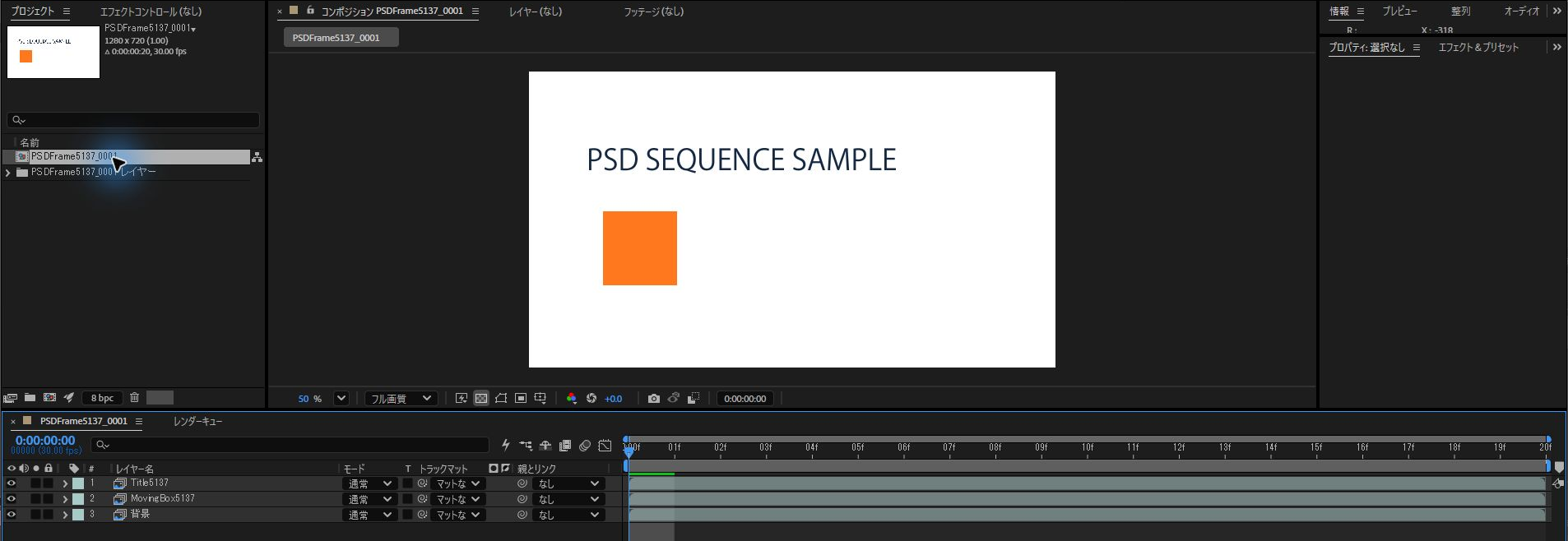
タイムラインには、上から「Title5137」「MovingBox5137」「背景」の3レイヤーが並びました。
0:00:00:00では、オレンジの四角は画面の左側にありました。
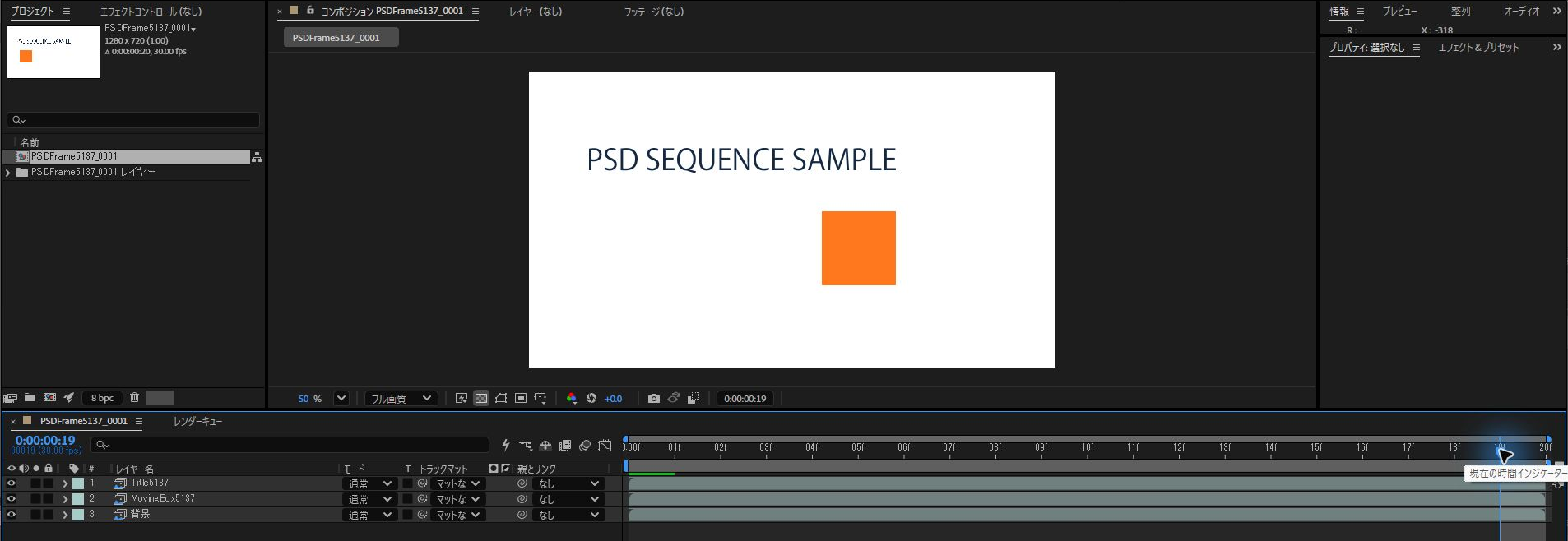
0:00:00:19まで進めると、オレンジの四角は右側にありました。
フレームごとの内容が、時間に沿って切り替わっていました。
この画面で確認できたのは、3レイヤー構成の連番PSDをコンポジションとして読み込んだ結果です。
レイヤー名の違い、レイヤー数の違い、キャンバスサイズの違いは、この画面では確認していません。
2026年10月16日には、Windows 11 Pro(10.0.26200)のAdobe After Effects 26.5.0(Build 89、日本語表示)で、名前・上下の順・カンバスサイズだけを変えた条件を、別の練習で1つずつ確かめました。
使ったのは、Photoshop 27.11.0で作った3枚のPSD(01.psd・02.psd・03.psd)です。
基準の3枚は640×360で、上から「Effect」(黄色の図形)、「Character」(80×80の四角)、「Background」(暗い背景と右下の小さな印)の3レイヤーです。
Characterの四角は、1枚目が赤、2枚目が緑、3枚目が青で、位置も少しずつ右へずらしました。
どの条件も、読み込み画面で01.psdを選び、「Photoshop シーケンス」をオン、「アルファベット順にする」をオフにして、「コンポジション」「編集可能なレイヤースタイル」で読み込みました。
読み込んだコンポジションは、どれも3レイヤー・30fps・3フレーム(0.1秒)でした。
PSDの作成と、結果を画像に保存して画素を比べる作業はスクリプトで行い、読み込みの操作は画面で行いました。
読み込まれるレイヤーサイズの仕様
1番目のPSDのカンバスサイズに依存します。
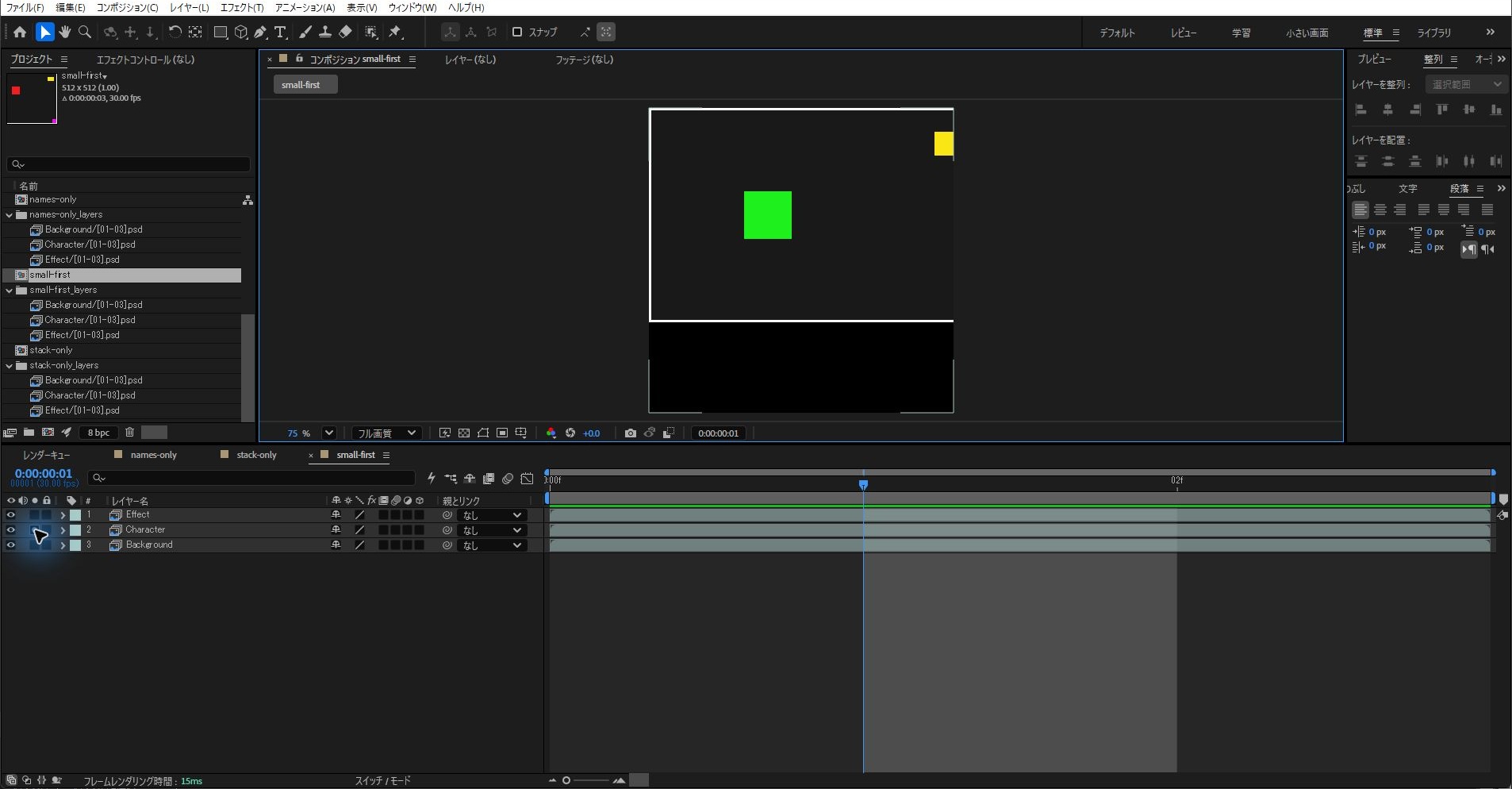
1番目のカンバスサイズが後続より小さい場合
例:
- 512×512px
- 640×360px
- 360×640px
コンポジション全体が512×512pxで読み込まれ、より大きい他フレームのレイヤーは512×512pxにトリミングされます。
2026年10月16日の確認でも、先頭を512×512にするとコンポジションは512×512になりました。
2枚目(640×360)は拡大・縮小されずに左上へそろえて置かれ、512×512からはみ出た右側が切れて、見える範囲は512×360でした。
3枚目(360×640)も左上にそろい、下側が切れて、見える範囲は360×512でした。
画像のない残りの部分は透明でした。
1番目のカンバスサイズが一番大きい場合
例:
- 2048×2048px
- 640×360px
- 360×640px
基準となる2048×2048pxで読み込まれ、他のレイヤーも切り取られずに実際のサイズで保持されます。
2026年10月16日の確認でも、先頭を2048×2048にするとコンポジションは2048×2048になりました。
2枚目(640×360)と3枚目(360×640)は、拡大されずに元の大きさのまま左上へそろえて置かれ、四角や右下の印も欠けませんでした。
残りの部分は透明でした。
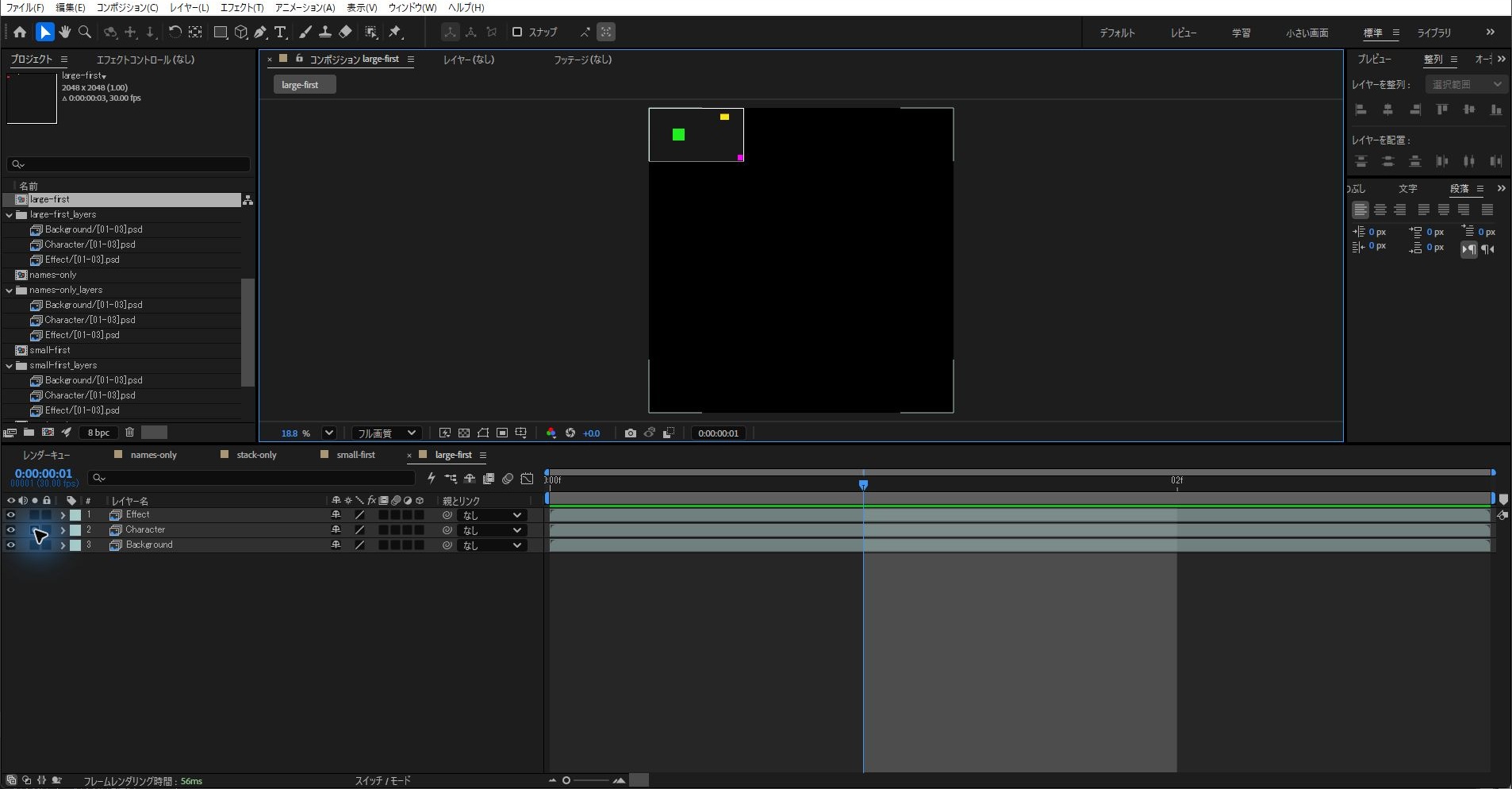
後続の絵を切りたくない場合は、先頭PSDの幅と高さの両方が、後続画像を収められる大きさかを確認します。先頭だけを大きくすることが必須なのではなく、全PSDを同じカンバスにそろえる方法でも対応できます。
どちらの条件でも、後続のフレームは中央ではなく左上を基準に置かれました。
絵の位置を合わせたい場合は、全PSDを同じカンバスサイズにしておくと扱いやすくなります。
レイヤー名が一致しない場合の読み込み挙動
この節の3つの例は旧版での観察で、現行のAfter Effectsでは確かめていません。
後続のPSDにのみ存在するレイヤーがある場合
03.psdにのみ「効果2」というレイヤーを追加して読み込んだ場合、そのレイヤーは除外されます。
先頭の01.psdにのみ存在するレイヤーがある場合
レイヤー自体は読み込まれますが、後続に同名レイヤーがないフレームはカラーバーとして表示されます。
各PSDでレイヤー数が異なる場合
- 01.psd(背景/体/表情)
- 02.psd(表情)
- 03.psd(表情)
同名レイヤーの「表情」は連番で読み込まれますが、02・03に存在しない「体」のフレームは欠番となりカラーバーが表示されます。
一方、「背景」のレイヤーは各ファイルの同階層にあるレイヤー(背景→表情→表情)として連結されます。
旧版では、これをレイヤー階層の並び順(インデックス位置)に基づいて連番化されるためと考えていました。
ただし、2026年10月16日の確認では、上下の順だけを入れ替えても対応は入れ替わらなかったため(次の節)、並び順だけで決まるとは言えません。
レイヤー名が異なりレイヤー数のみ一致している場合
- 01.psd(体)
- 02.psd(足)
- 03.psd(表情)
名前が異なっていても同一レイヤーの連番として連結されます。
2026年10月16日の確認でも、上下の順は同じまま、中央のレイヤー名を01.psdは「Character」、02.psdは「Foot」、03.psdは「Face」にして読み込むと、1つの「Character」レイヤーとして3フレームがつながりました。
表示は、名前をそろえた基準と同じでした。
旧版では、これを名前ではなくレイヤー階層の位置関係(スタック順)を基準に連番化されるためと考えていました。
しかし、2026年10月16日の確認では、02.psdだけ「Character」と「Effect」の上下を入れ替えても、Characterの2フレーム目は緑の四角のままでした。
同じ位置に移った「Effect」の黄色い図形には切り替わらず、Effectも3フレームとも黄色い図形のままでした。
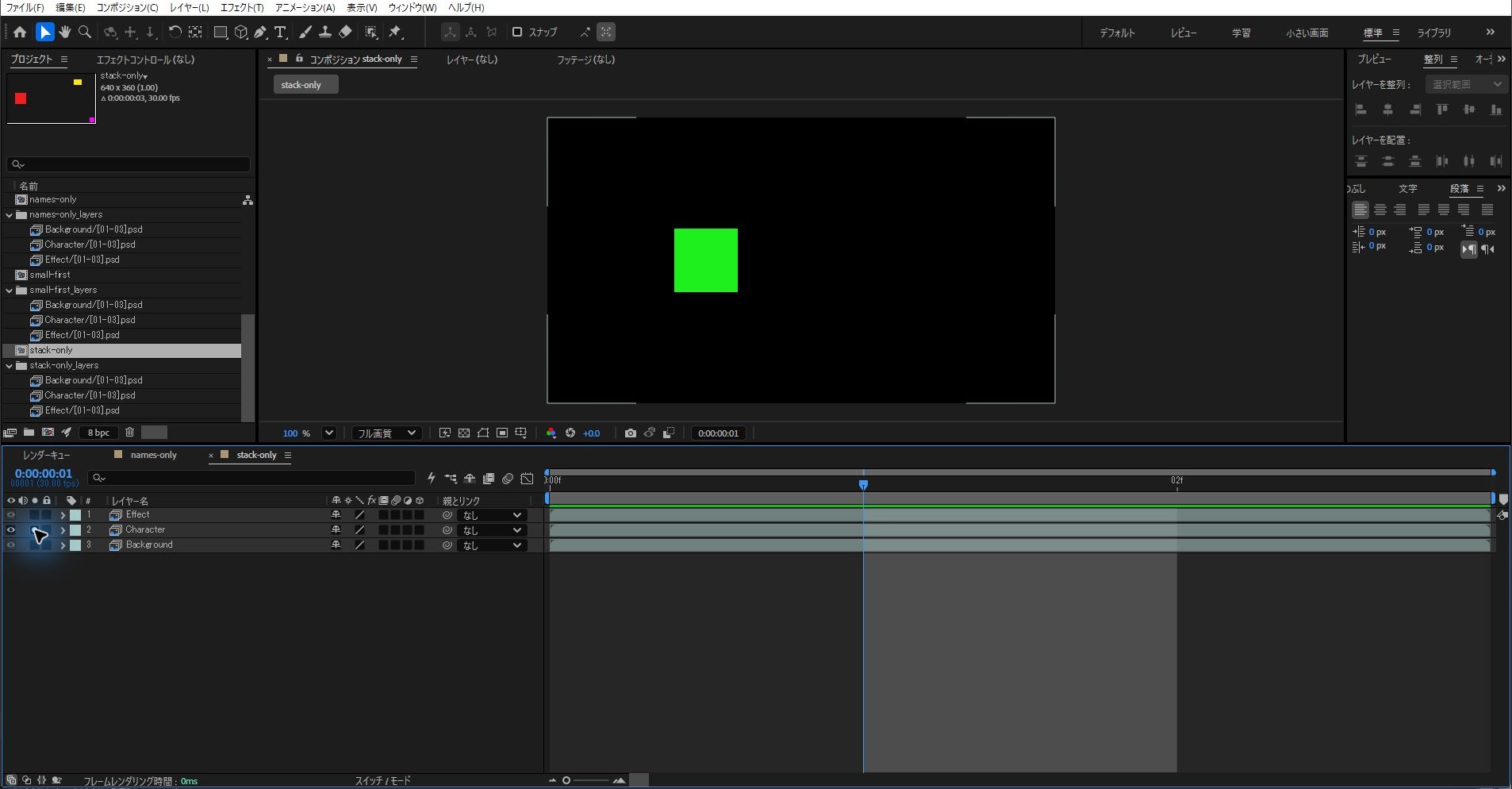
Photoshopがレイヤーごとに内部で付ける番号(レイヤーID)だけを2枚目で入れ替えた条件でも、表示は基準と同じでした。
名前・上下の順・レイヤーIDのうち1つだけが違う条件では、どれも対応は崩れませんでした。
2つ以上が食い違ったときにどれが優先されるかは、確かめていません。
名前と上下の順を全PSDでそろえておけば、今回確かめた範囲で読み込めます。
同一レイヤー名が複数存在する場合
旧版では、レイヤー名の一致よりも階層順が優先され、同じスタック位置にあるレイヤー同士が連番として処理されると観察していました。
同じ名前のレイヤーが複数ある場合は、現行のAfter Effectsでは確かめていません。
上下の順だけを入れ替えた2026年10月16日の確認では階層順は優先されなかったため、この説明は現行版の規則としては扱わず、練習コピーで確かめてください。
After Effectsのほかの操作方法は、関連記事一覧から確認できます。

フッテージ素材の読み込みやパスの修正に関する記事は、ほかにもあります。
戻し方と未確認の範囲
読み込みをやり直すときは元のPSDと練習前のプロジェクトを開き、別のコピーで設定を比較します。
2026年10月13日に撮影した画面で、連番PSDをコンポジションとして読み込んだ結果を確認しました。
2026年10月16日に、After Effects 26.5.0(Build 89)、Photoshop 27.11.0、Windows 11 Proで、カンバスサイズの違い(先頭が512×512と2048×2048)、名前だけの違い、上下の順だけの違い、レイヤーIDだけの違いを確かめました。
読み込みの操作は画面で行い、PSDの作成と、結果の画像の保存・比較はスクリプトで行いました。
名前・上下の順・レイヤーIDのうち2つ以上が食い違う場合、同じ名前のレイヤーが複数ある場合、後続や先頭だけにあるレイヤー、レイヤー数の違い、欠番、グループやスマートオブジェクト、「フッテージ」や「コンポジション-レイヤーサイズを維持」での読み込み、Macやほかのバージョンは確かめていません。
元記事の旧画面を今回撮影した画像とは扱いません。
確認資料(2026年10月3日):Adobe公式 静止画・シーケンス読み込み。
まとめ
PSDシーケンス読み込みの重要ポイント:
- 欠番を詰めて読み込む場合は「アルファベット順にする」と番号どおりの時間配置の違いを確認
- 名前と階層順の対応は旧版の記録と区別し、練習コピーで確認する
- 旧版のスタック順の観察を現行版の実測と混同しない
- 3PSDのレイヤー構成を揃え、後続にだけあるレイヤーは別条件で確認する
- 先頭画像の設定で解釈されるため、最初の練習は全PSDを同じカンバスサイズにする
同じカンバス・レイヤー構成・並びで用意し、読み込み方法とシーケンス設定を確認すると、レイヤーごとの連番を管理できます。
2026年10月3日にAdobe公式の読み込み手順を確認しました。
表情差分など一部のパーツのみをアニメーションさせたい場合は、該当パーツのみを別PSDに切り分けてシーケンス化して読み込む方法が効果的です。
よくある質問:After EffectsでPSDシーケンスを読み込むとき
PSDシーケンスを読み込むときの準備は?
連番PSDのレイヤー構成をあらかじめ統一しておきます(例:01.psd・02.psd・03.psdがいずれも「背景/キャラ/効果」)。読み込みは、ファイル→読み込み→ファイルで先頭のPSDを選び、Photoshopシーケンスを有効にして、コンポジションとして読み込みます。
ファイル名が連番でないと、どうなりますか?
数字の連番として認識されるかと、読み込み順を確認する必要があります。Adobe公式は欠番のある連番に「アルファベット順にする」を使う方法を案内していますが、欠番の時間を残す設定とは異なります。日本語名の例は旧記録なので、練習は番号をそろえた3枚から始めてください。
1番目のPSDのカンバスサイズが、後続より小さいとどうなりますか?
記事の例(512×512px、640×360px、360×640px)では、コンポジション全体が512×512pxで読み込まれ、より大きい他フレームのレイヤーは512×512pxにトリミングされます。
2026年10月16日の確認では、後続のフレームは拡大・縮小されずに左上へそろい、640×360は右側、360×640は下側が切れました。
カンバスサイズが違うPSDは、どう扱えばよいですか?
先頭の幅と高さを基準に、後続の絵が収まるか確認します。記事の例では2048×2048を先頭にすると後続の640×360と360×640が収まりました。すべてのPSDを同じカンバスサイズにそろえる方法でも対応できます。
2026年10月16日の確認でも、2048×2048を先頭にすると、後続の640×360と360×640は元の大きさのまま左上に置かれました。
後続のPSDにだけあるレイヤーは、どうなりますか?
旧版では、03.psdにだけ追加した「効果2」が除外されたと記録しています。現行版でのこの条件は未検証です。先頭PSDにも必要なレイヤーを用意し、3フレームを確認してください。
先頭のPSDにだけあるレイヤーは、どうなりますか?
旧版では、先頭だけにあるレイヤーの後続フレームがカラーバーになったと記録しています。現行版では未検証です。名前だけを変えた実験とは条件が異なるため、後続でレイヤーそのものが欠ける場合の規則には一般化できません。
レイヤー名が違うとき、連番はどう連結されますか?
名前だけが違い、上下の順が同じ場合は、2026年10月16日の確認でも同じレイヤーの連番としてつながりました。
一方、上下の順だけを入れ替えても対応は入れ替わらなかったため、旧版の「スタック順を基準に連番化される」という観察は、現行版の規則としては扱えません。
名前と上下の順を全PSDでそろえておくと、今回確かめた範囲で読み込めます。
同じ名前のレイヤーが複数ある場合や、名前と上下の順が両方違う場合は確かめていません。
この記事の観察は、現行版でも確認済みですか?
2026年10月3日にAdobe公式の読み込み手順を確認し、2026年10月13日に撮影した画面で、連番PSDのコンポジション読み込みを確認しました。
2026年10月16日には、After Effects 26.5.0(Build 89)とWindows 11 Proで、カンバスサイズの違い、名前だけの違い、上下の順だけの違いを確かめました。
後続や先頭だけにあるレイヤー、レイヤー数の違い、同じ名前のレイヤーが複数ある場合は、旧版の観察のままで、現行版では確かめていません。
名前と階層順の対応は旧版の記録と区別し、練習コピーで確認してください。
表情差分など一部のパーツのみをアニメーションさせたい場合は、該当パーツのみを別PSDに切り分けてシーケンス化して読み込む方法が効果的です。