Adobe XDの既存デザインをUnityのuGUIへ移す旧ワークフローを比較します。
After Effects・PSD経由、XD用Baum2書き出し、XDA/Xd2uGUIの3系統を、必要なファイルと確認箇所で分けます。
PSDからのBaum2導入・命名の詳細はBaum2の記事にまとめています。
この記事は旧版資料です。
Adobe XDはメンテナンスモードで、Adobeは新機能の開発を行っていないと説明しています。
既存のXD環境・利用権・プラグインが使えるかを先に確認してください。
この記事の画像は2018〜2019年の旧手順を示す既存画像で、現在の環境で撮り直したものではありません。
3つの移行方法を選ぶ
- PSDとして渡せる案件:After Effects経由でPSDを作り、Baum2でuGUIへ取り込む。中継する各アプリで文字・画像・階層を照合する。
- 既にXD用Baum2プラグインを保有する案件:旧書き出しファイルと対応するBaum2版を保管して再現する。紹介されていた配布URLは現在404で、新規導入手順としては案内できない。
- XDAを使う案件:teach310氏のXD側xda_exporterとUnity側Xd2uGUIを組み合わせる。Adobe公式プラグインではない。
移行精度の順位付けや「必ず忠実に再現できる」という評価は行いません。
手順の少なさだけで選ばず、同じ小さな画面で文字・配置・操作を比較してください。
方法1:After Effects・PSDを経由する
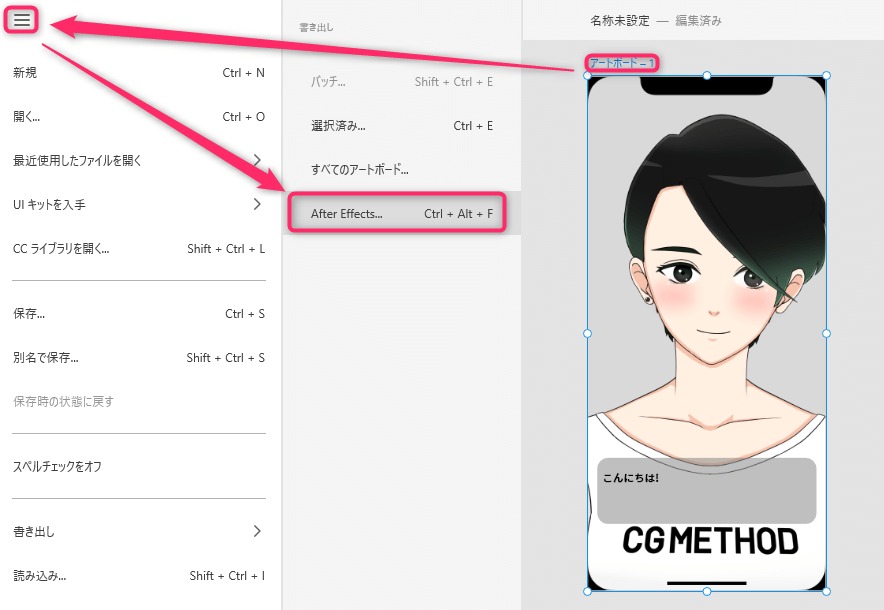
AdobeXD → After Effects → Photoshop → UnityAdobeのXD連携資料はAfter Effects 2018以降への書き出しを説明しています。
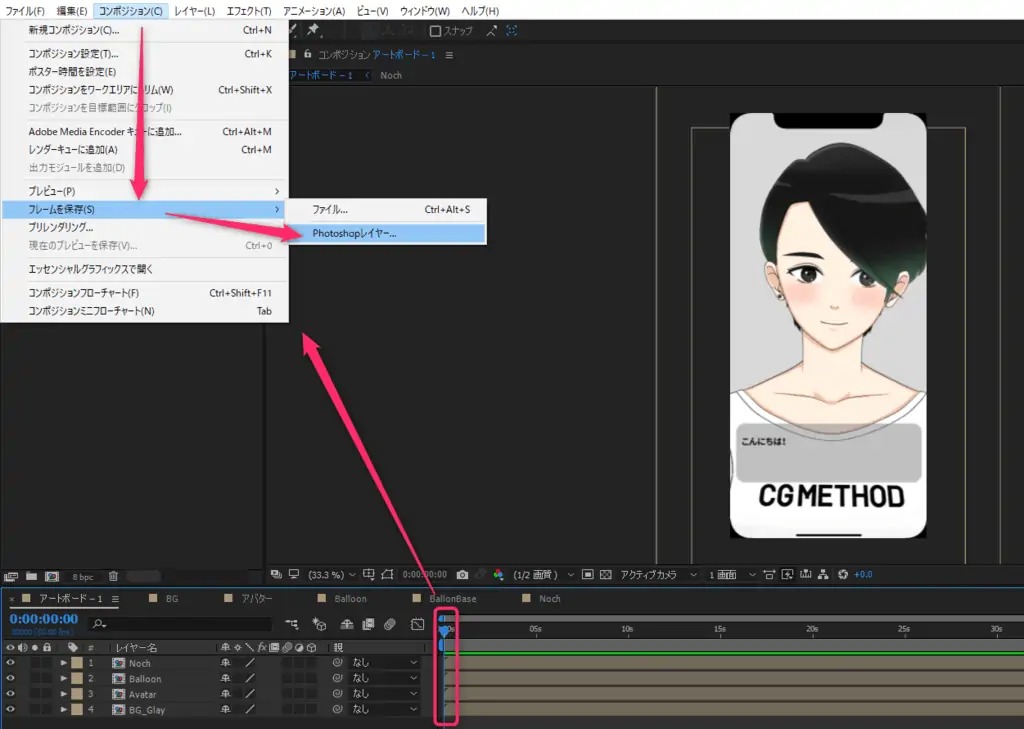
After Effectsのフレーム書き出し資料ではPhotoshopレイヤーへの保存と、未対応の表現では見た目が変わる場合を案内しています。
- 旧XDのファイル → 書き出し → After Effectsから対象要素を書き出す。現在の導入条件と対応要素は使用版のヘルプで確認する。
- After Effectsの対象コンポジションで、書き出したいフレームへ移動する。コンポジション → フレームを保存 → Photoshopレイヤーを使ってPSDを作る。
- PSDを開き、残す文字、画像化された要素、グループ、キャンバス寸法を確認する。
- Baum2の命名に合わせてPSDを整え、中間ファイルをAssets/Baum2/Importへ書き出す。
- 生成PrefabをCanvasの子へ置き、Gameビューで元デザインと比較する。
「Photoshopレイヤー」は選んだ1フレームをレイヤー付きPSDへ保存する操作で、XDの画面遷移やアニメーション全体をUnityへ移すものではありません。
「フレームを保存 → ファイル」でレンダリングした統合画像と取り違えず、Photoshopでレイヤー構成を確認してからBaum2へ進めます。
XDの「After Effects」書き出しが無効なら、After Effectsが同じPCに導入されているかと、その版を確認します。
Adobeの案内ではAfter Effects 2018以降が対象ですが、現在のアカウントで利用できる版は別途確認してください。
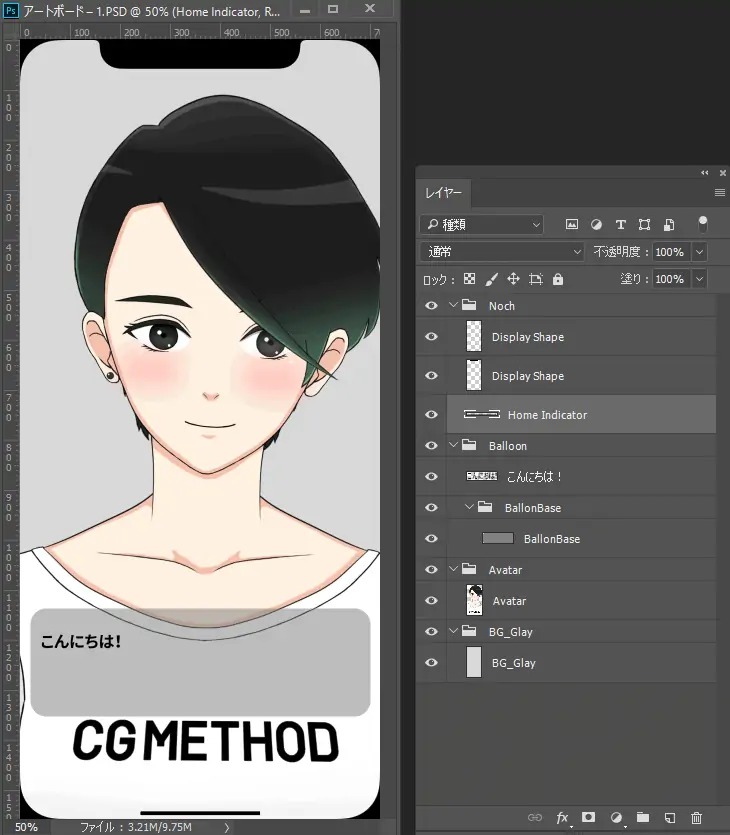
PSDができた時点でuGUIへの移行が完了するわけではありません。
文字が画像になった部分、ボタンの判定範囲、アンカー、画面サイズへの追従はUnity側で確認します。
Baum2はUnity 2017/2018/2019、Photoshop CC 2018/2019が開発者の記載環境です。
方法2:旧XD用Baum2プラグインを使う
旧記事で紹介していたxd-baum2-exportのURLは2026年10月25日の再確認でも404でした。
削除・非公開などの理由は確認できていません。
以下は既にプラグインを持つ人の保守用記録です。
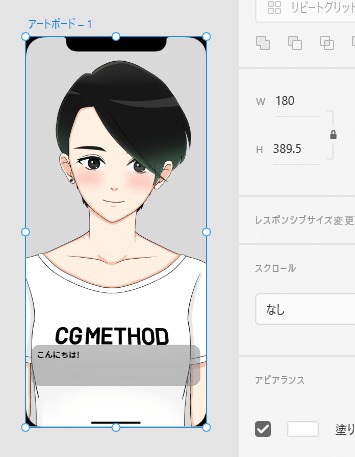
旧作例では720×1558に対して180×389.5のアートボードを使用していました。
4分の1をすべての環境で必須の倍率とする根拠は確認できません。
出力寸法とCanvasの基準解像度を比較して判断してください。
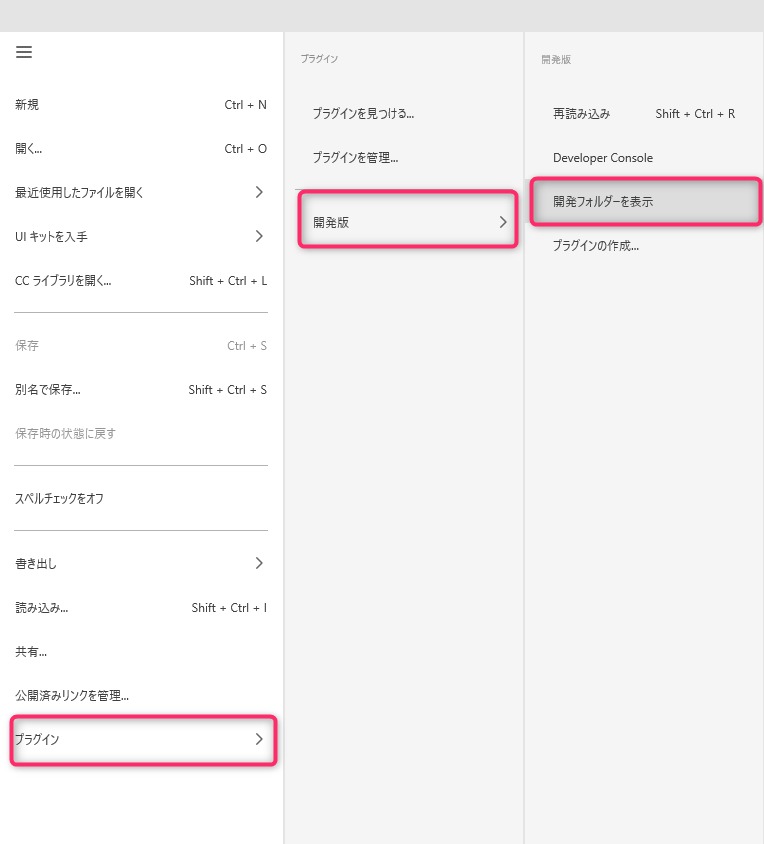
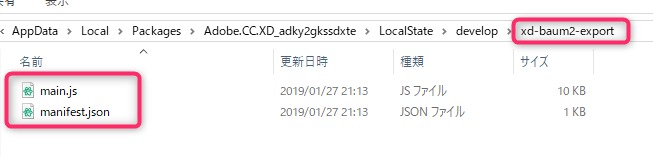
- 保存済みプラグインのmain.jsとmanifest.jsonを旧XDの開発用フォルダへ置き、プラグインを再読み込みする。
- 対象アートボードを選んで書き出し、.layout.txtと画像一式を確認する。
- 対応する旧Baum2を入れた作業用プロジェクトのImportへ配置する。
- Consoleと生成Prefabを確認し、Canvasに置いて文字・画像・寸法を照合する。
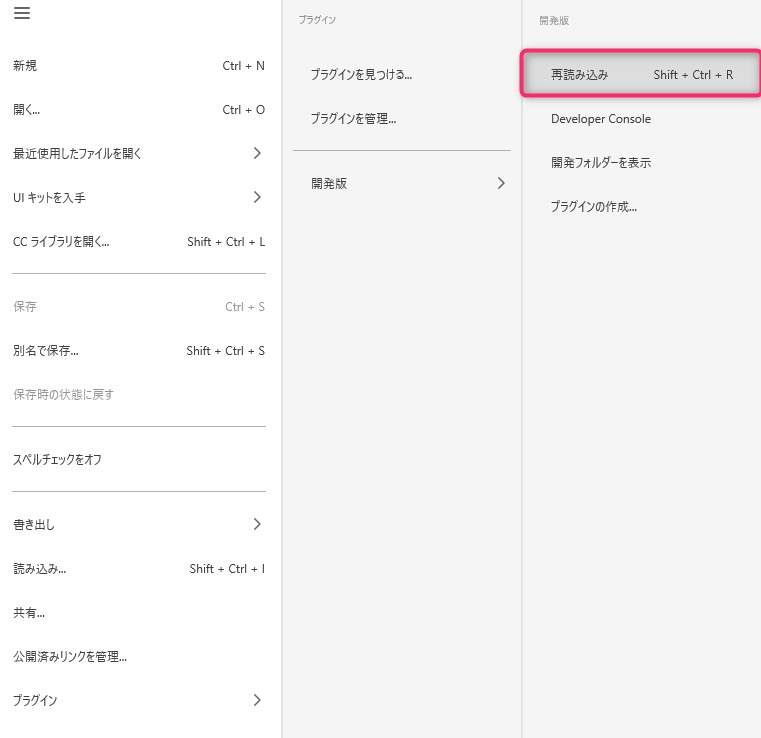
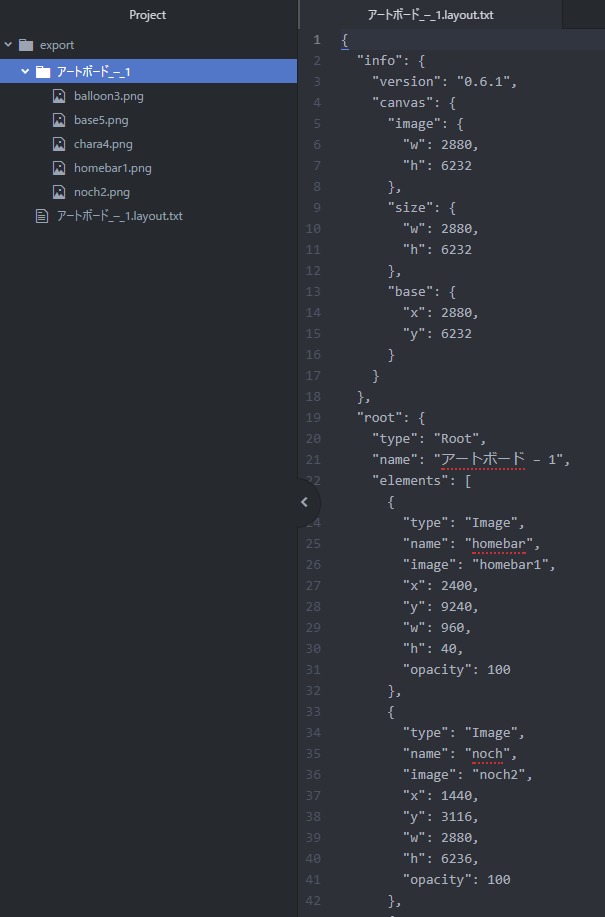
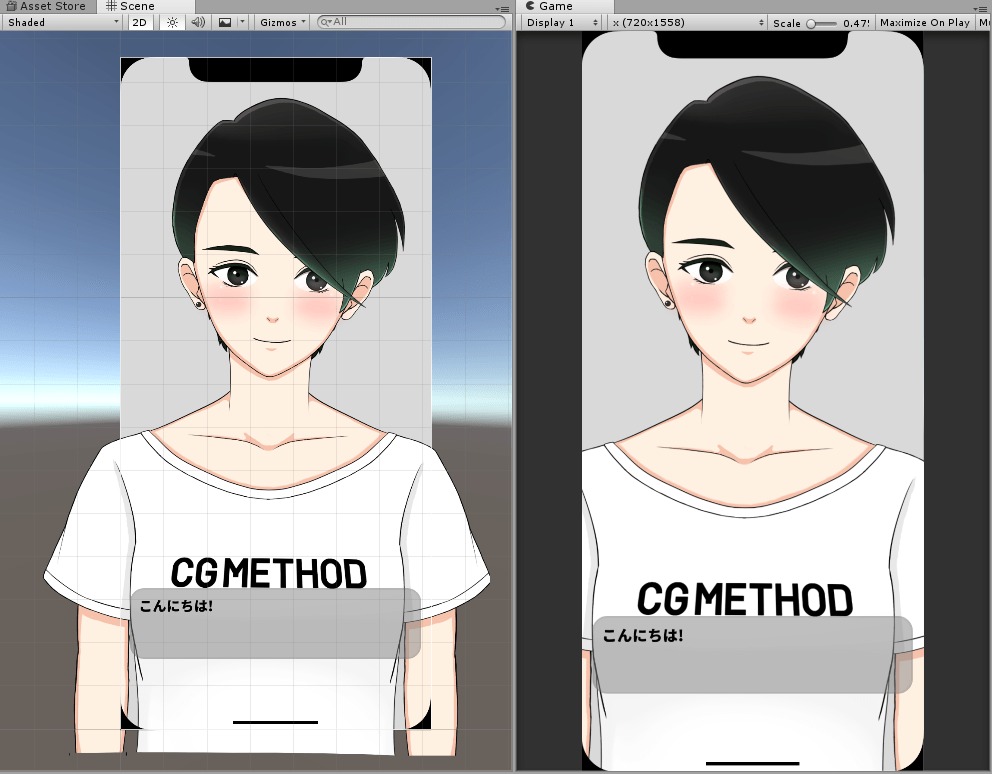
書き出し側と取り込み側の版が違うと、同じ拡張子でも読み取れない可能性があります。
元デザインだけでなく、プラグイン一式、出力ファイル、Unity側の版をセットで保管してください。
方法3:XDA/Xd2uGUIを使う
XD側のxda_exporterと、Unity側のXd2uGUIはいずれもteach310氏の配布物です。
Xd2uGUIのREADMEにはUnity 2018.3以降・.NET 4.x以降の表記がありますが、Unity 6での確認結果とは区別します。
旧記事が使用する1.0.1の配布ページを基準に、使った版を記録してください。
1.0.1のAssetsにはXd2uGUI_1.0.1.unitypackageが掲載されています。
XD側のプラグインだけではUnityにインポーターは追加されないため、このパッケージを変換用のUnityプロジェクトへインポートし、Consoleにコンパイルエラーがないことを確認してから素材を取り込みます。
配布ページと添付ファイル名は確認しましたが、今回パッケージのダウンロード・導入・実変換は行っていません。
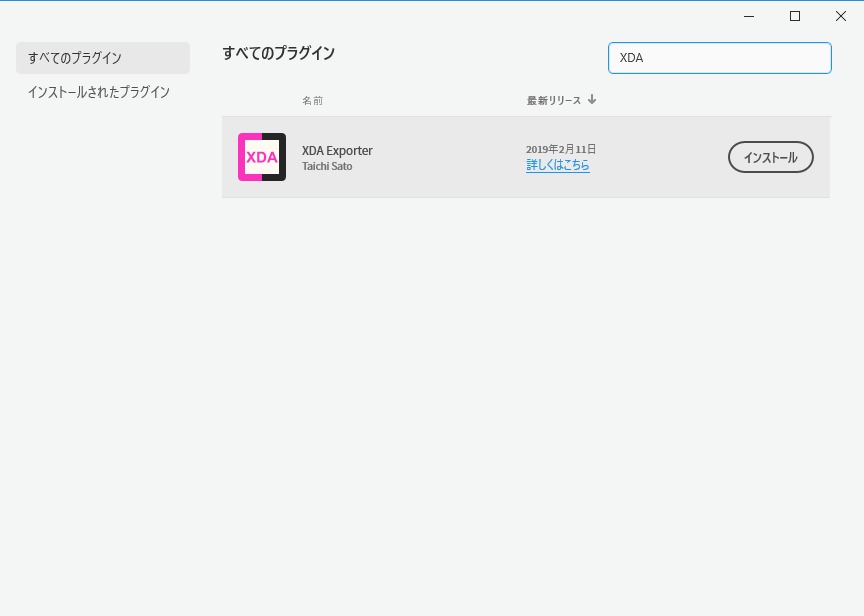
- 既存のXD環境でxda_exporterを利用できるか確認する。旧画像のプラグイン検索が現在も同じとは限らない。
- 画像にする要素をPNGで書き出し、Xd2uGUIを導入したUnityプロジェクトのAssetsへ先に取り込む。
- Texture TypeをSprite (2D and UI)へ変更する。Xd2uGUIのREADMEでは、XDのノード名と画像名の一致が自動割り当ての条件。
- XDのExport XDAで.xdaを書き出し、Unityへ取り込む。旧記事の例ではPNGと同じフォルダへ保存する。
- 生成された.xdaの隣のPrefabを確認し、Canvasへ配置して表示と階層を比較する。
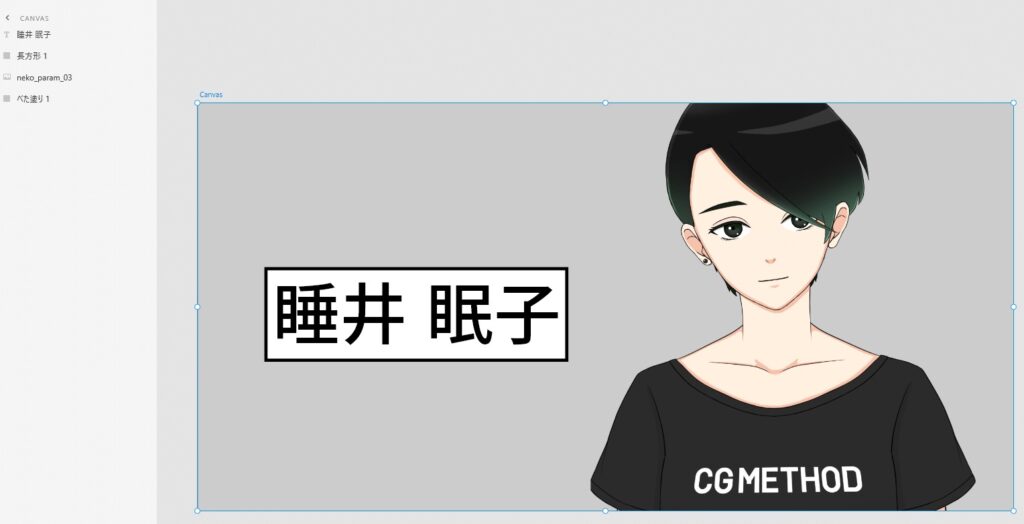
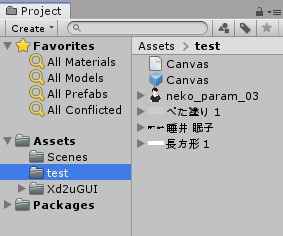
最初は文字1つと画像1枚を置いた小さなアートボードで、画像の割り当て、文字、Prefab生成まで確認します。
XD側で書き出しが終わったこと、UnityでPrefabが生成されたこと、表示と操作が合っていることは、それぞれ別の確認です。
画像・文字・Prefabが欠けるとき
- 画像が未割り当て:PNGが先に取り込まれたか、Sprite設定か、XDノード名と画像名が一致するかを確認する。
- Prefabがない:Consoleの最初のエラー、Xd2uGUIの導入状態、.xdaの場所を確認し、条件を直してからReimportする。
- 文字が異なる:フォント、改行、サイズ、基準解像度を比較する。既存のシステムフォント任せで同じ表示になると想定しない。
- 再書き出し:生成Prefabと手動調整部分の差分を保存してから実行する。
旧比較画像と移行後の確認
次の画像は既存記事の比較資料として残しています。
図中の使いやすさや再現度は今回測定した結果ではなく、現在の配布可否・対応版は本文の確認を優先してください。
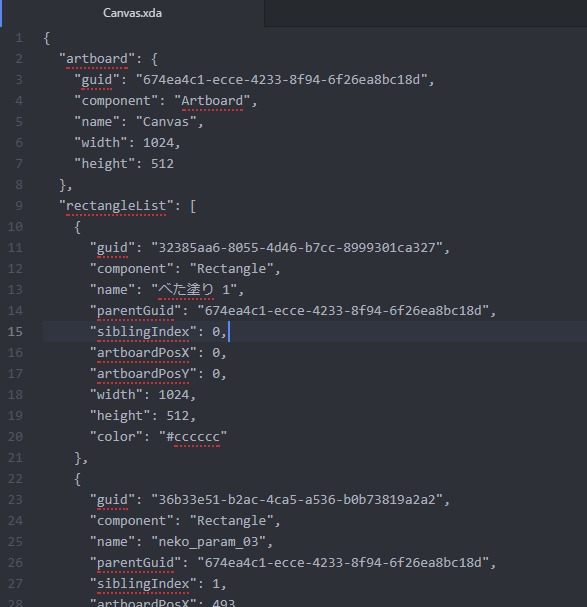
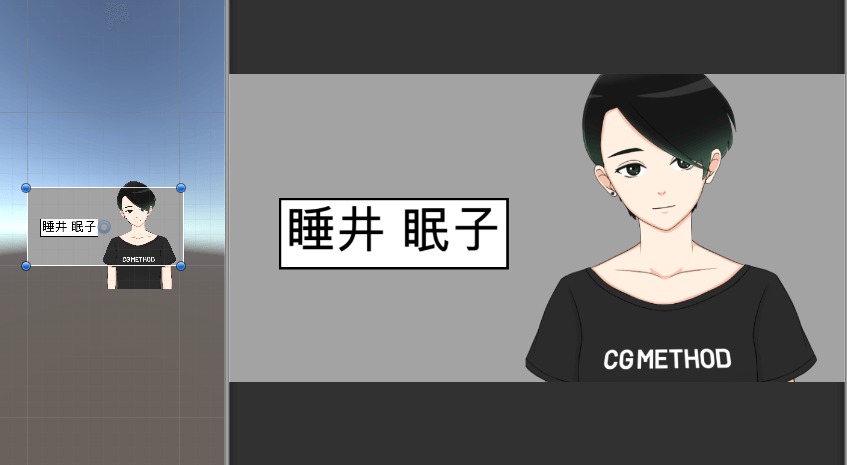
- 文字の内容・改行・フォントと、画像の透過・位置・寸法を照合する。
- Canvas Scalerとアンカーを設定し、横長・縦長のGameビューで見切れを確認する。
- ボタン等のコンポーネントと、実際に呼び出す処理を確認する。デザイン変換だけではゲームの操作処理は作られない。
- 元XD、書き出しファイル、生成Prefab、使用版の記録を残す。
関連するUnityの記事




2026年10月25日に配布元とAdobeの公開資料を再確認しました。
XD・After Effects・Photoshop・Unityでの変換は今回未実施です。
旧画面の再現とUnity 6への移行は未検証です。