結論から書くと、After Effectsでグリーンバックを抜くには、素材のレイヤーにKeylight (1.2)をかけます。
次に、Screen Colourのスポイトで背景の緑をクリックすれば、背景が抜ける仕組みです。
かけただけでは何も透明にならず、緑を拾うまでは背景がそのまま残ります。
緑がうっすら残るときはClip Blackを上げ、被写体に穴が開くときはClip Whiteを下げるのが基本の直し方です。
背景に近い色の服や小物はInside Maskで守り、輪郭が緑に見えるときはViewがFinal Resultになっているかを確かめてください。
- 撮影と計測:2026年10月31日、Adobe After Effects 2026(26.5)日本語版、Windows 11
- 実機で試したこと:Keylight (1.2)の適用、Screen Colourのスポイト、ViewのScreen Matte・Intermediate Result・Final Result、Clip Black・Clip White、Inside Mask(ネクタイを守る)
- 数値の測り方:設定ごとに1フレームを透明付きのPNGで書き出し、正解の透明度と比べて画素を数えた
- スクリプトで値を変えた所:Screen Gain・Screen Balance・Screen Pre-blurの比較
- 練習素材:Pythonで描いた静止画(緑の背景に照明のむら・しわ・ノイズ、髪の毛のような細い線、半透明の板、縁の緑の照り返し、緑っぽいネクタイ)。実在の人物や他人の映像は使っていない
- 確かめていないこと:Key Cleaner・Advanced Spill Suppressor・アニメーションプリセット、動画素材での動きの確認、Outside Mask、書き出し、macOSの画面
- 手順の出典:Adobe公式ヘルプとKeylight 1.2のマニュアル(After Effectsに同梱のPDF。2026年10月31日に確認)
Keylightでグリーンバックを抜く手順
Keylightは、指定した色を手がかりに透明な範囲(マット)を作り、同時に被写体に移った緑を取り除くエフェクトです。
After Effectsに最初から入っているので、追加の導入はいりません。
Keylight (1.2)をかける
- グリーンバックの素材をコンポジションに置き、下に確認用の背景(色の付いた平面など)を置く
- タイムラインで素材のレイヤーを選ぶ
- メニューの「エフェクト」→「キーイング」→「Keylight (1.2)」を選ぶ
- エフェクトコントロールパネルにKeylightの項目が出たのを確かめる
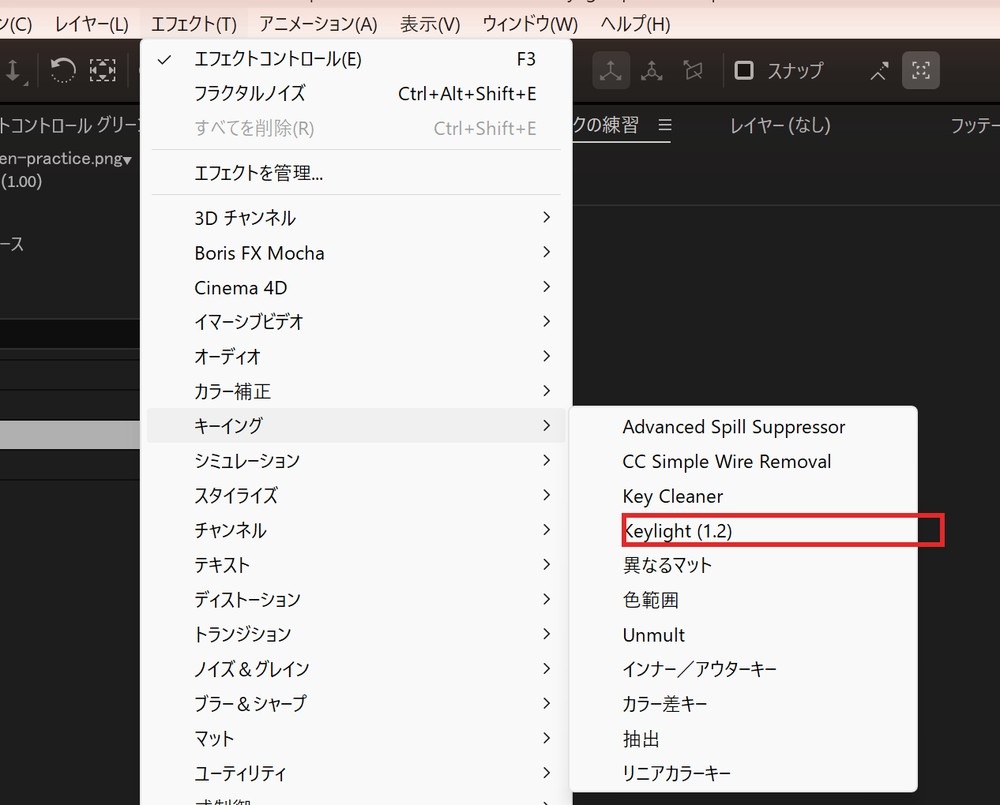
26.5の日本語版では、キーイングの一覧のKey CleanerやAdvanced Spill Suppressorも英語の名前のままでした。
かけた直後のScreen Colourは黒で、Screen Gainは100、Screen Balanceは50です。
Clip Blackは0、Clip Whiteは100になっています。
この状態で書き出したフレームは、背景の画素がすべて不透明のままで、何も抜けていませんでした。
Screen Colourのスポイトで背景の緑を拾う
- Screen Colourの右にあるスポイトのボタンを押す
- コンポジションパネルで、被写体から離れた背景の緑をクリックする
- Screen Colourの四角が緑に変わり、背景が抜けて確認用の背景が見えるのを確かめる
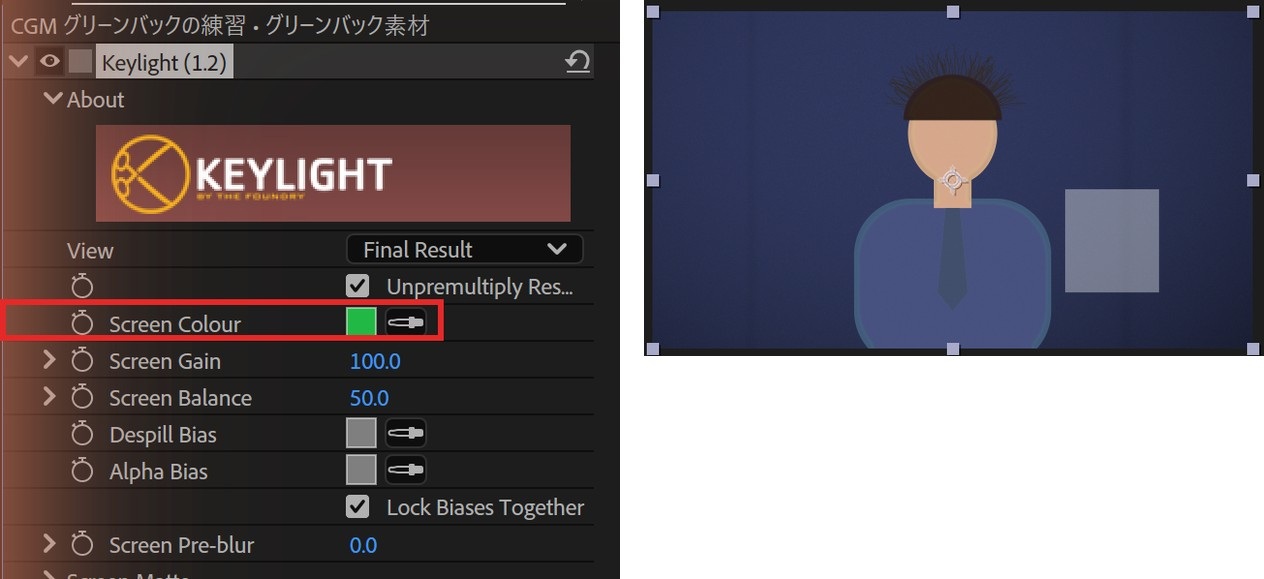
実機では、拾った色はRGBで0.133・0.722・0.271(0〜1の値)でした。
見た目では背景がほぼ消えましたが、次の節で数えると背景の64%の画素にまだ色が残っていました。
Screen Matteで抜け具合を確かめる
通常の表示(Final Result)だけでは、薄く残った背景や被写体の小さな穴が見えにくくなります。
Keylightの一番上にあるViewを「Screen Matte」に切り替えると、透明な所が黒、残る所が白の白黒で表示されます。
| Screen Matteの見え方 | 意味と直す方向 |
|---|---|
| 背景が真っ黒 | 背景が抜けている(目標) |
| 背景が灰色 | 緑が薄く残っている。Clip Blackを上げる |
| 被写体が真っ白 | 被写体が不透明に残っている(目標) |
| 被写体の中が灰色 | 被写体に穴が開いている。Clip Whiteを下げるかInside Maskで守る |
| 髪の毛・半透明の物が灰色 | 半透明が正しい部分。真っ黒や真っ白にしすぎない |
今回の素材では、照明が暗い右下の角と、縦のしわの部分が灰色に残りました。
緑っぽいネクタイと半透明の板も灰色で、ネクタイは被写体なのに透けている状態でした。
調整が終わったら、ViewをFinal Resultに戻しておきましょう。
Clip BlackとClip Whiteで背景の残りと穴を直す
Clip BlackとClip Whiteは、Keylightの「Screen Matte」の三角を開いた中にあります。
同梱のマニュアルによると、透明度がClip Black以下の画素は完全な透明に、Clip White以上の画素は完全な不透明になります。
実機で値を変えて数えた結果
設定ごとに1フレームを書き出し、背景・被写体・髪の毛・半透明の板の透明度を数えました。
| 設定 | 背景の残り | 体の穴 |
|---|---|---|
| スポイトのみ(Clip Black 0・Clip White 100) | 63.9% | 4.27% |
| Clip Black 20 | 13.5% | 4.63% |
| Clip Black 40 | 0.42% | 5.09% |
| Clip White 80 | 72.0% | 0.52% |
| Clip Black 25・Clip White 80 | 9.70% | 0.84% |
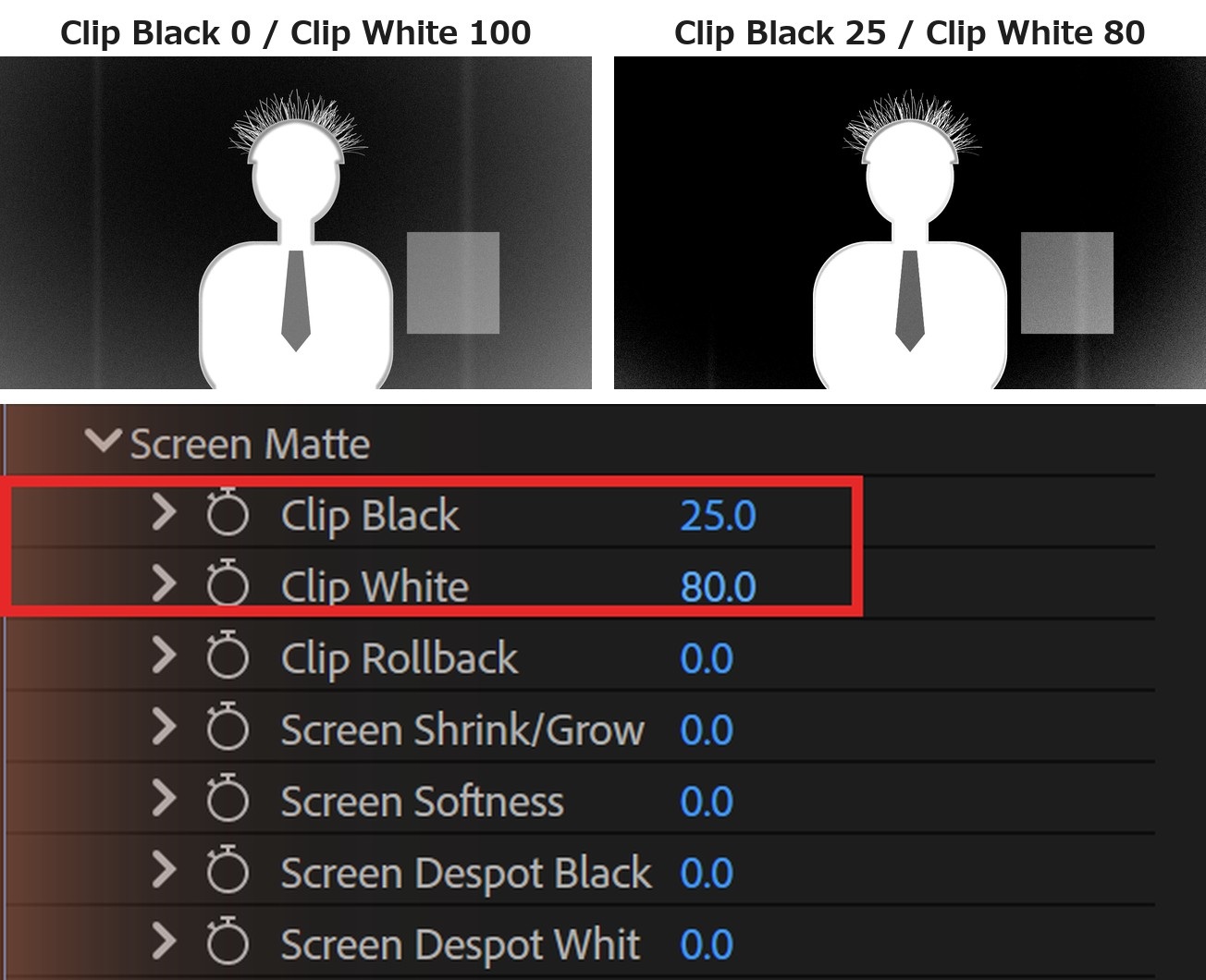
Clip Blackを上げるほど背景の残りは減りますが、体の穴は少しずつ増えました。
Clip Whiteを下げると体の穴は埋まる一方で、背景の残りは増えます。
そのため、2つを少しずつ動かして、Screen Matteで背景が黒・体が白になる所を探します。
上げすぎると髪の毛と半透明が消える
髪の毛の線と半透明の板は、もともと一部が透けている部分です。
| 設定 | 髪の毛の不透明度 | 半透明の板 |
|---|---|---|
| 正解(描いた値) | 0.63 | 0.40 |
| スポイトのみ | 0.66 | 0.52 |
| Clip Black 25・Clip White 80 | 0.70 | 0.49 |
| Clip Black 40 | 0.44 | 0.20 |
Clip Blackを40まで上げると背景はほぼ消えましたが、髪の毛は正解の7割、半透明の板は半分の濃さまで薄くなりました。
背景の残りを0にすることより、髪や半透明が痩せていないかを優先して止めどころを決めてください。
うまく抜けないときの原因と直し方
緑が残る(背景が灰色のまま)
今回の素材で緑が残ったのは、照明が暗い角と、しわの影の部分でした。
スポイトで明るい所を拾ったため、それより暗い緑が背景と見なされにくくなっています。
まずClip Blackを少しずつ上げ、それでも残る画面の端はマスクで切り落とすのが手早い方法です。
Screen Gainを上げても背景は減りますが、120で髪の毛の不透明度が0.51、150で0.32まで落ちました(スクリプトで値を変えて書き出した結果)。
同梱のマニュアルも、Screen Gainを上げすぎると被写体が透けて輪郭が削れると説明し、Clip BlackとClip Whiteでの調整を勧めています。
被写体に穴が開く(緑に近い色の服や小物)
背景に近い緑のネクタイは、Clip White 80でも平均の不透明度が0.39で、ネクタイの画素の全部が不透明度90%未満でした。
色が背景と近い部分は、Clipの値では救えません。
このような部分は、Keylightの「Inside Mask」で、残す範囲として指定するのが確実です。
- 素材のレイヤーを選んだまま、楕円形ツールなどでネクタイを囲むマスクを描く
- タイムラインで「マスク 1」のモードを「加算」から「なし」に変える
- Keylightの「Inside Mask」の三角を開き、Inside Maskの一覧で「マスク 1」を選ぶ
- ネクタイの穴が埋まったのをScreen Matteで確かめる
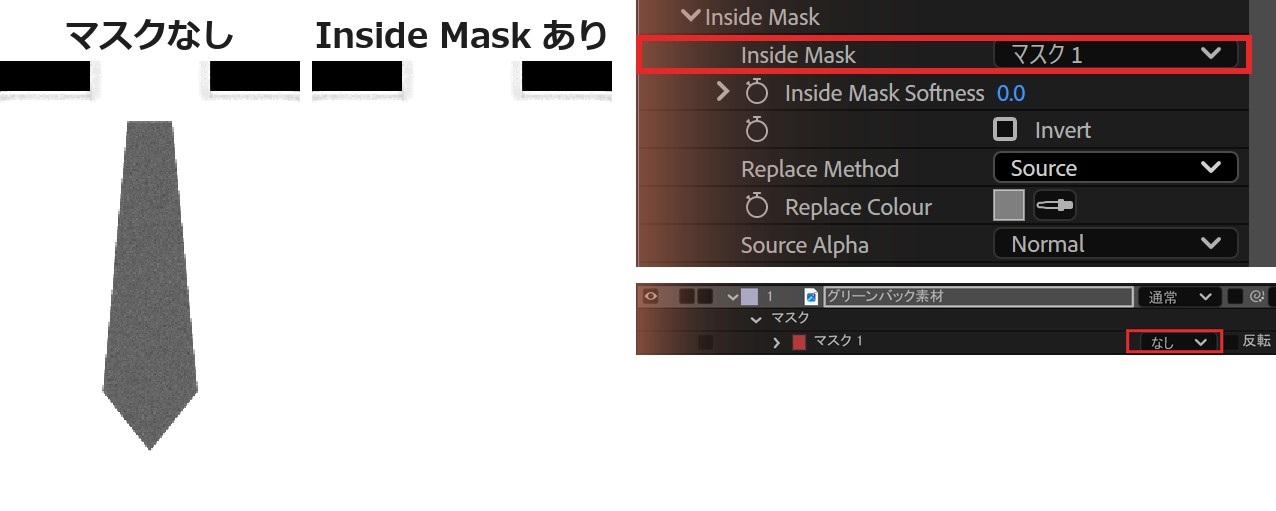
実機では、ネクタイの平均の不透明度が0.39から1.00になり、背景の残りと体の穴は変わりませんでした。
マスクのモードを「加算」のままにすると、マスクの外側が全部消えるので注意してください。
マスクの描き方はシェイプレイヤーの基本の「描く前の選択で結果が変わる」で扱っています。
輪郭が緑に縁取られる
今回の素材は、顔と服の縁に背景の緑の照り返しを入れてあり、緑に寄った画素が5,542個ありました。
ViewがFinal Resultのときは、Keylightが緑を取り除くので、緑に寄った画素は0個です。
ところがViewをIntermediate Resultにすると、透明度は同じなのに緑が戻り、体の縁で4,478個、髪の毛で5,385個の画素が緑に寄りました。
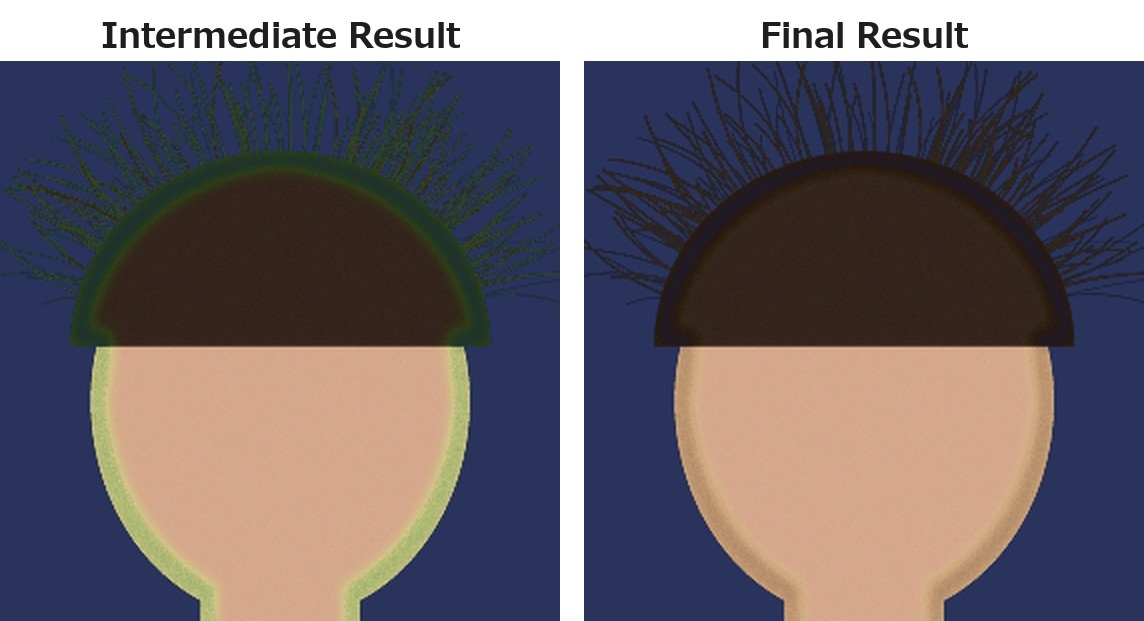
輪郭が緑に見えるときは、まずViewがFinal Resultになっているかを確かめてください。
Final Resultでも緑が残る素材向けに、公式ヘルプは別のエフェクトを足す方法を案内しています。
Keylightの後にKey Cleaner、Advanced Spill Suppressorの順でかける方法です(今回は試していません)。
症状と直し方の一覧
| 症状 | 直し方 |
|---|---|
| Keylightをかけても何も抜けない | Screen Colourのスポイトで背景の緑をクリックする |
| 背景がうっすら残る | Clip Blackを少しずつ上げる。端はマスクで切る |
| 被写体の中が透ける | Clip Whiteを下げる |
| 緑の服や小物だけ透ける | Inside Maskで残す範囲を指定する |
| 髪の毛が細く・薄くなった | Clip BlackやScreen Gainを下げて戻す |
| 輪郭や髪が緑に見える | ViewをFinal Resultに戻す |
| Inside Maskにしたら周りが消えた | マスクのモードを「なし」にする |
ほかの項目の効き方(Screen Balance・Screen Pre-blur)
次の値は、スクリプトで1つずつ変えて書き出した結果です。
| 設定 | 背景の残り | 体の穴 |
|---|---|---|
| Screen Balance 50(初期値) | 63.9% | 4.27% |
| Screen Balance 0 | 70.5% | 5.47% |
| Screen Balance 95 | 58.5% | 17.9% |
| Screen Pre-blur 1 | 63.4% | 4.29% |
| Screen Pre-blur 3 | 63.5% | 4.32% |
同梱のマニュアルは、グリーンバックではScreen Balanceを50前後にするのがよいとしており、この素材でも50がいちばん穴が少ない値でした。
Screen Pre-blurは、この素材では背景の残りがほとんど変わらず、髪の毛の不透明度が0.66から0.44(3のとき)に下がりました。
ノイズの少ない素材なら、Screen Pre-blurは0のままで構いません。
よくある質問
Keylightはどこにありますか?
メニューの「エフェクト」→「キーイング」の中に「Keylight (1.2)」があります。
エフェクト&プリセットパネルで「Keylight」と検索しても見つかります。
背景が均一な色でないときも抜けますか?
公式ヘルプは、背景が見分けやすい一定の色でない場合はキーイングでは消せず、ロトスコープが必要になると説明しています。
人物を形で切り抜く方法は、ロトブラシで人物を切り抜く手順を見てください。
抜いた映像を透明のまま書き出せますか?
書き出す形式がアルファに対応していれば、透明のまま書き出せます。
形式と設定は背景を透過して書き出す方法にまとめています。
まとめ
- 素材のレイヤーに「エフェクト」→「キーイング」→「Keylight (1.2)」をかけ、Screen Colourのスポイトで背景の緑をクリックする
- ViewをScreen Matteにして、背景が黒・被写体が白になっているかを見る
- 緑が残るならClip Blackを上げ、体に穴が開くならClip Whiteを下げる
- 背景に近い色の服や小物はInside Maskで守る
- 髪の毛や半透明が痩せる手前で止め、最後にViewをFinal Resultに戻す
抜けたら、次は透過の書き出しで、別の背景に重ねて輪郭を確かめてみてください。
手順の出典は、Adobe公式ヘルプのキーイングとキーイングエフェクト、After Effectsに同梱のKeylight 1.2のマニュアル(英語のPDF)です。
ほかの操作を順に学ぶなら、After Effectsの学習順序から始めてください。