Mocha AE は、After Effects に最初から入っている、Boris FX の平面トラッキングのプラグインです。
スマホの画面や看板、壁のポスターなど、1つの平面に映像をはめ込むときに使います。
- 始め方:動画のレイヤーを選んで「エフェクト」→「Boris FX Mocha」→「Mocha AE」
- エフェクトコントロールの Mocha のロゴを押すと、Mocha の画面が開く
- はめ込み:「トラッキングデータを作成」→ 書き出しの方法を「コーナーピン」にして適用
- マスクにする:「AE マスクを作成」か「マットを適用」
この記事は、Adobe公式ヘルプ「Tracking and stabilizing motion」の Mocha AE の説明(2026年9月29日に確認)にもとづいています。
2026年10月14日、Windowsで自作の移動格子を追跡し、Corner Pinを別のプリコンポジションへ適用して、はめ込み結果まで確認しました。
実写の遠近変化や遮蔽は今回の検証に含めていません。
追跡する模様と貼り付ける四隅を分けて確認する
練習ZIPのtracking-card.pngを印刷または画面に表示し、四隅が見える3秒ほどの所有動画を撮影します。
チェック図は入力素材であり、追跡に成功した実画面ではありません。
元の動画からコンポジションを作り、別名保存してMocha AEを開きます。
スプラインで同じ平面上の模様を含む領域を囲み、その領域を追跡します。
Surfaceの四隅は、貼り付けたい面の四隅に合わせます。
スプラインは追跡する画像の領域、Surfaceは貼り付ける位置を決める四隅なので、どちらも確認します。
開始・中間・末尾でSurfaceが同じ面に合うことを確認し、Mocha側で保存してからAEへ戻ります。
ZIPのreplacement.pngを読み込み、貼り付け側を元動画の寸法に合わせたプリコンポジションとして用意します。
Create Track Dataで追跡レイヤーを選び、Export OptionをCorner Pinにし、Layer Export Toで貼り付けるプリコンポを選んでからApply Exportを実行します。
貼り付けたA・B・C・Dの四隅を元の面と比べ、尺全体を再生してずれを確認します。
常に大きさが違う場合は貼り付け側の寸法とSurface、時刻でずれる場合はfps・開始位置・追跡範囲を先に確認します。
追跡を直したらMochaで保存し、データを作り直して貼り付け側へ再適用します。
元プロジェクトへ戻す前にverification-log.csvへ対象レイヤーと確認結果を記録します。
2026年10月3日にAdobeの手順とBoris FXのはめ込み手順を照合しましたが、この練習の追跡・転送・合成は実機未検証です。
| 確認すること | 期待する結果 | 違ったとき |
|---|---|---|
| 四隅が合わない | 同じ平面の四隅に合う | Surfaceと貼付側の寸法を確認 |
| 別レイヤーが動く | 貼り付けるプリコンポに適用される | Layer Export Toを選び直す |
| 途中からずれる | 尺全体で追従する | fps・開始位置・追跡区間を確認 |
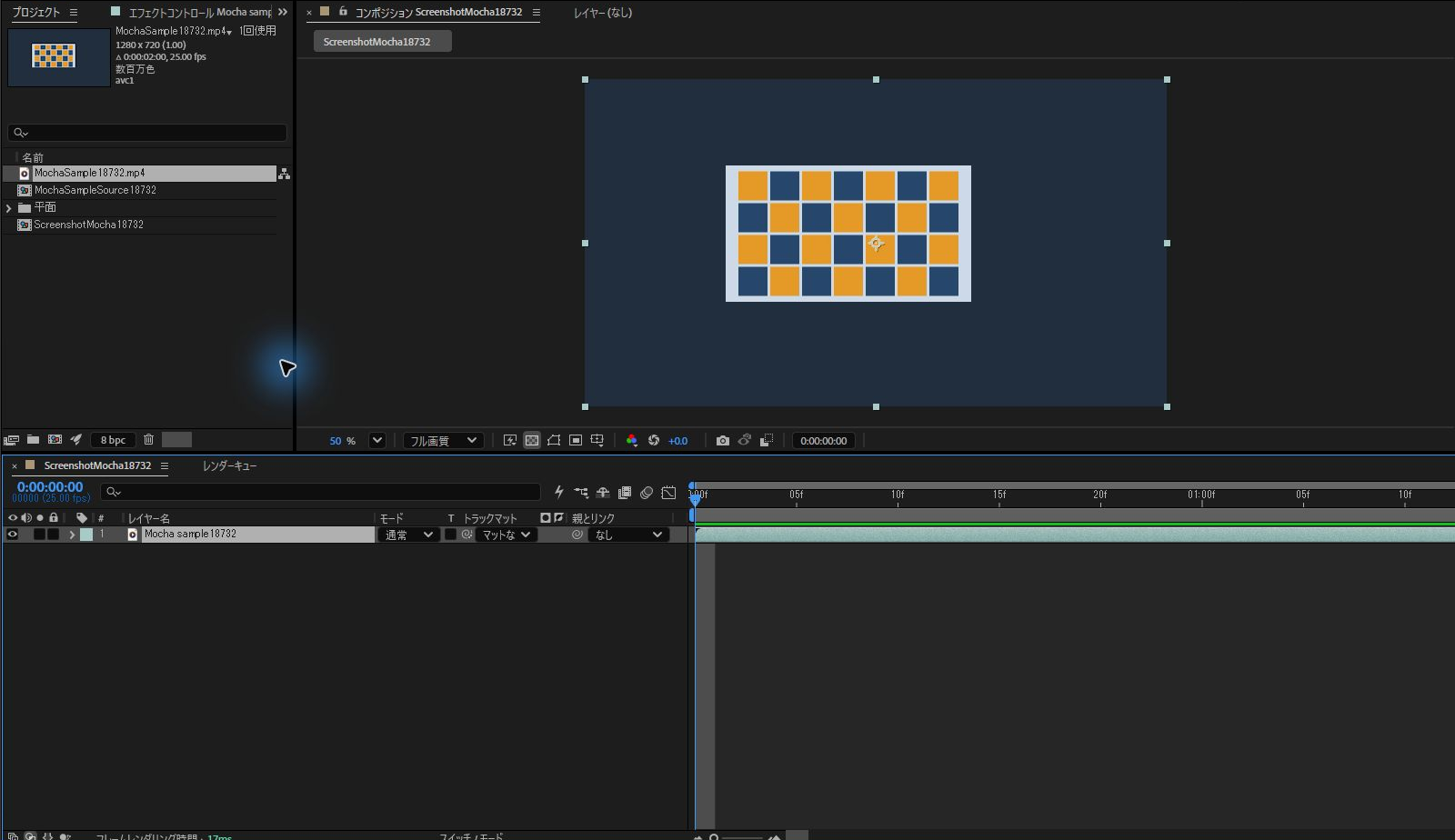
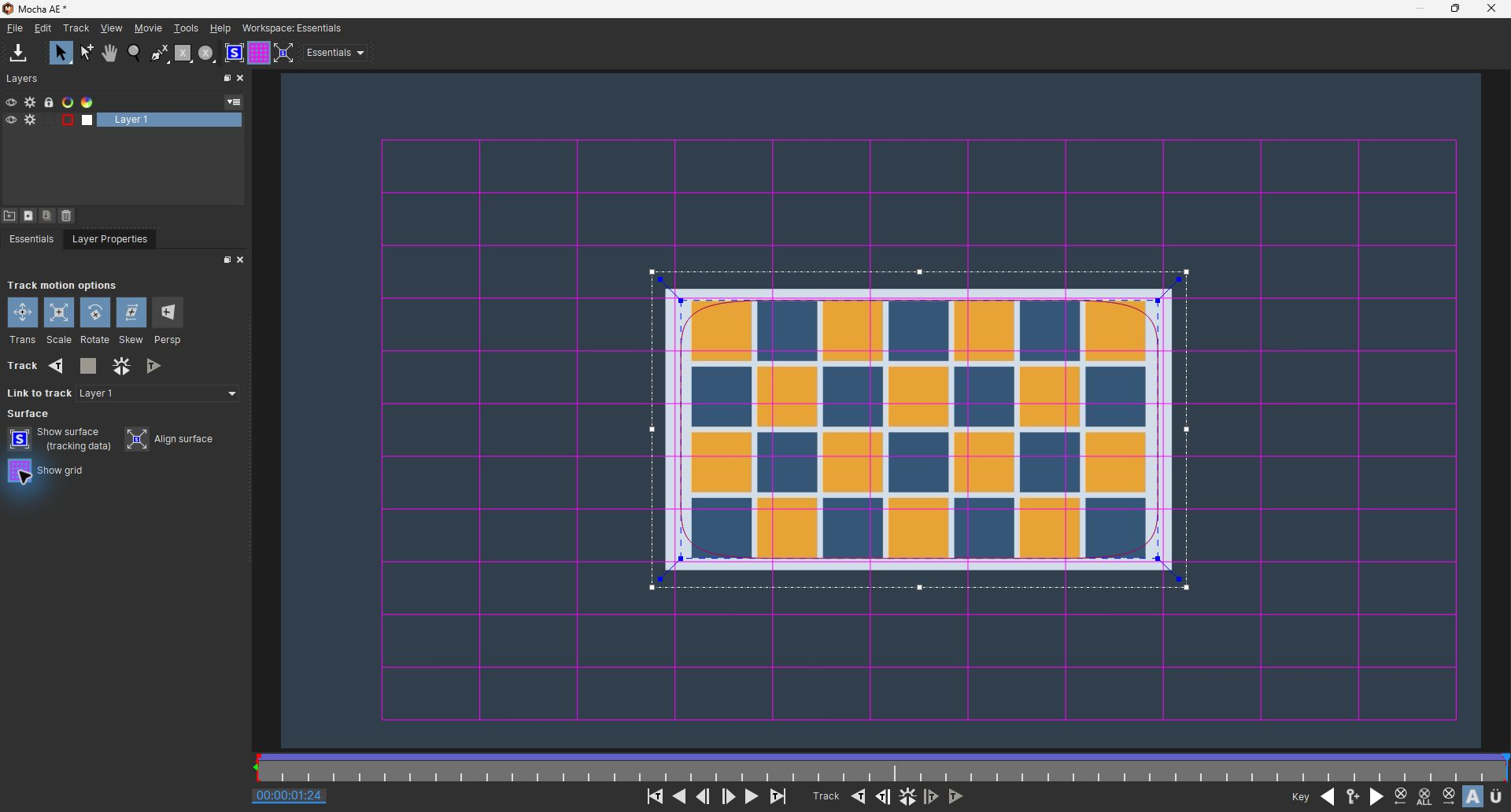
平面を追う練習用の、格子のサンプル動画をAfter Effectsに読み込んだ画面です。
Mocha AEが向いている場面
Adobeのヘルプでは、Mocha AE はモーションブラーのかかった動画や、物が画面の外に出る動画など、難しいトラッキングに向いていると説明されています。
処理時間は素材と環境によって変わります。
今回の検証では、GPUの有無による速度差やマルチフレームレンダリングの効果は測定していません。
| やりたいこと | 向いている道具 |
|---|---|
| 画面・看板など、1つの平面にはめ込む | Mocha AE(平面トラッキング) |
| 地面や空間に文字や3Dを置く | 3Dカメラトラッカー |
| 小さな点を1つ追いかける | トラッカー(ポイントトラック) |
| 顔だけにエフェクトをかける | フェイストラッキング |
Mocha AEを起動する
- コンポジションで動画のレイヤーを選ぶ
- 「エフェクト」→「Boris FX Mocha」→「Mocha AE」を選ぶ(「アニメーション」→「Boris FX Mocha でトラック」でもよい)
- エフェクトコントロールパネルの Mocha のロゴを押す
Mocha の画面が開きます。
初めは基本の機能だけが並ぶ Essentials の画面で開きます。
AdjustTrack などの高度な機能を使うときは、Mocha の中で「Workspace」→「Classic」に切り替えます。
エフェクトの「Mocha AE」を適用すると、エフェクトコントロールに「Launch Mocha AE」のボタンと、「Matte」「Tracking Data」の項目が並びます。
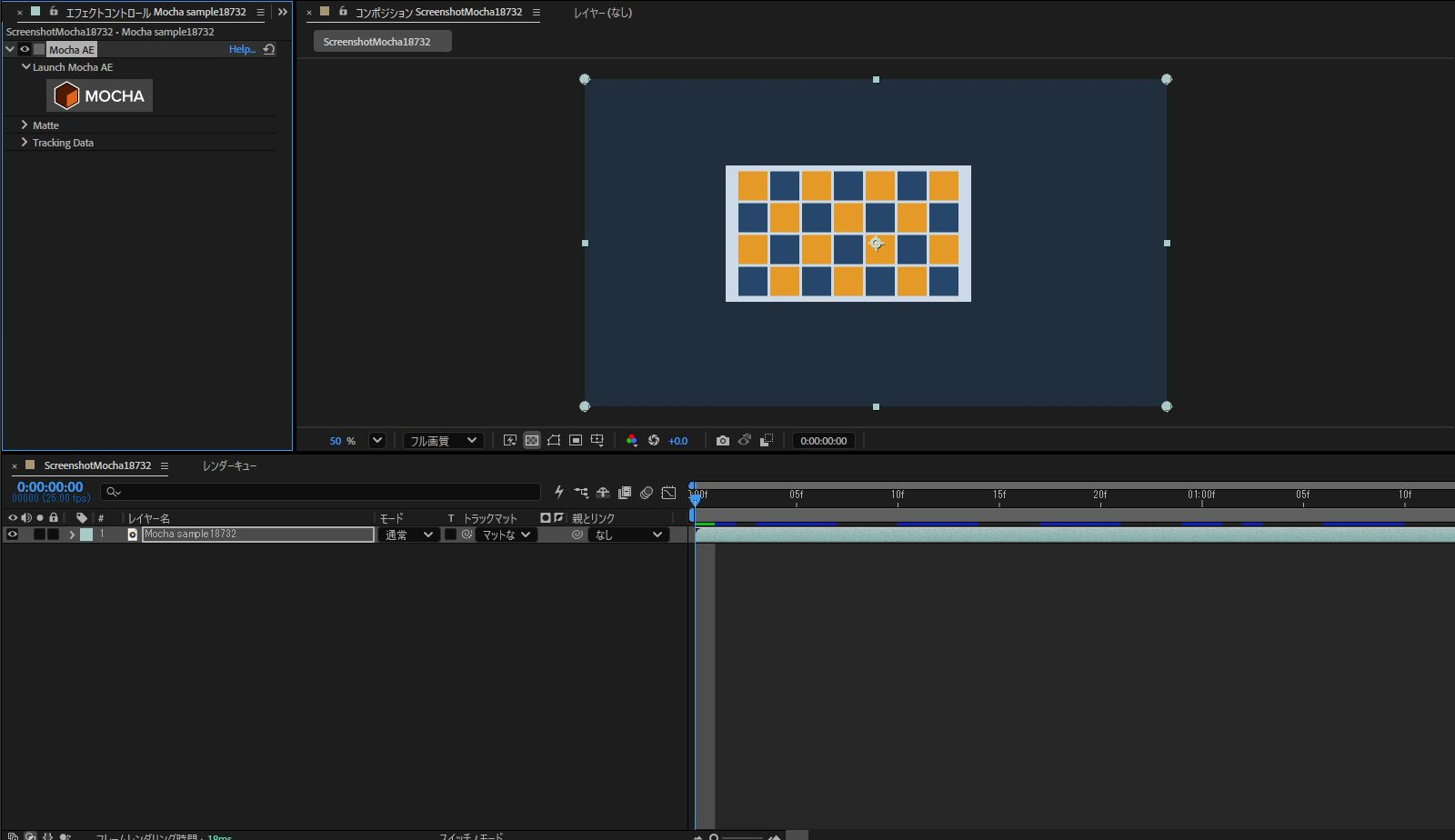
Mocha AEの画面では、格子の範囲を指定して、追跡します。
トラッキングしてAfter Effectsに戻す
Mocha の中で、同じ平面の模様を含む領域をスプラインで囲んで追跡し、Surfaceの四隅をはめ込みたい位置へ合わせます。
追跡とSurfaceを確認したらMocha側で保存して閉じ、After Effectsに戻ってデータを使います。
- エフェクトコントロールの「Tracking Data」で「Create Track Data」を押す。レイヤー選択画面が出た場合は、Mochaで追跡したレイヤーを選ぶ
- 「Export Option」を「Corner Pin」か「Transform」にする
- 「Layer Export To」で貼り付けるレイヤーを選び、それから「Apply Export」を押す
| 書き出し方 | 使いどころ |
|---|---|
| Corner Pin(コーナーピン) | 画面のはめ込み。遠近に合わせて四隅を動かす |
| Transform(トランスフォーム) | 位置・拡大・縮小・回転だけで追いかける |
はめ込みたい映像のレイヤーをコンポジションに置いてから、そのレイヤーにデータを当てます。
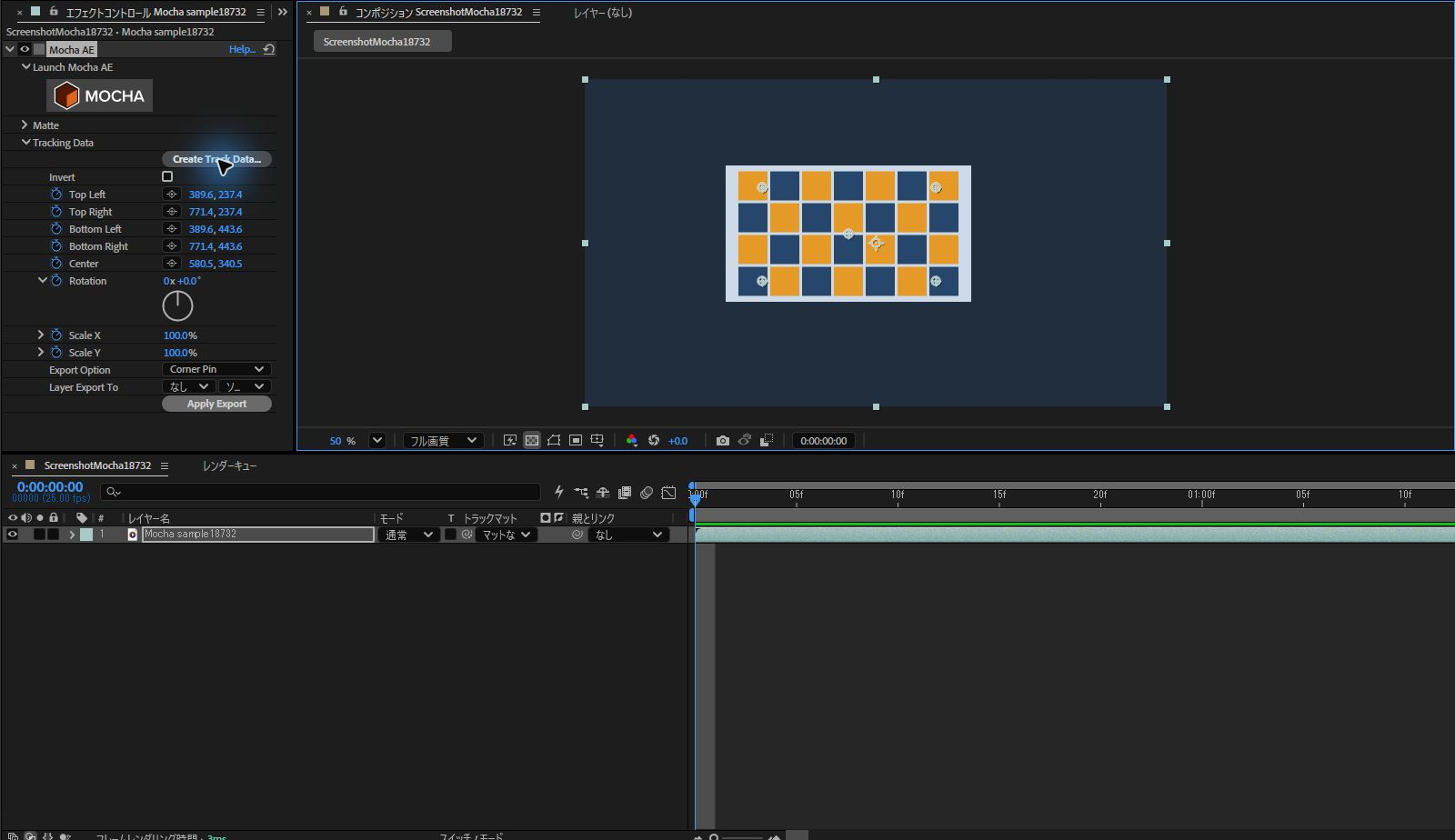
追跡の結果を、After Effectsに戻した画面です。
「Tracking Data」に、「Top Left」「Top Right」「Bottom Left」「Bottom Right」「Center」「Rotation」「Scale X・Y」の値が入り、「Export Option」は「Corner Pin」でした。
Windowsで追跡からコーナーピン適用まで確認
検証環境はWindows 11 Pro(10.0.26200)、After Effects 26.5(Build 89)、付属Mocha AEの実行ファイル版12.2.1.84です。
640×360 px・30 fps・2秒のPNG連番60枚を使い、240×150 pxの格子を毎フレーム右へ2 px、下へ1 px移動させました。
撮影した実写ではなく、移動量を照合するための自作入力です。
元の連番と同じ640×360 px・30 fps・2秒の貼り付け用プリコンポジションを作り、緑の平面と「INSERT」の文字を配置しました。
元の動画レイヤーの上に置き、追跡中は表示をオフにします。
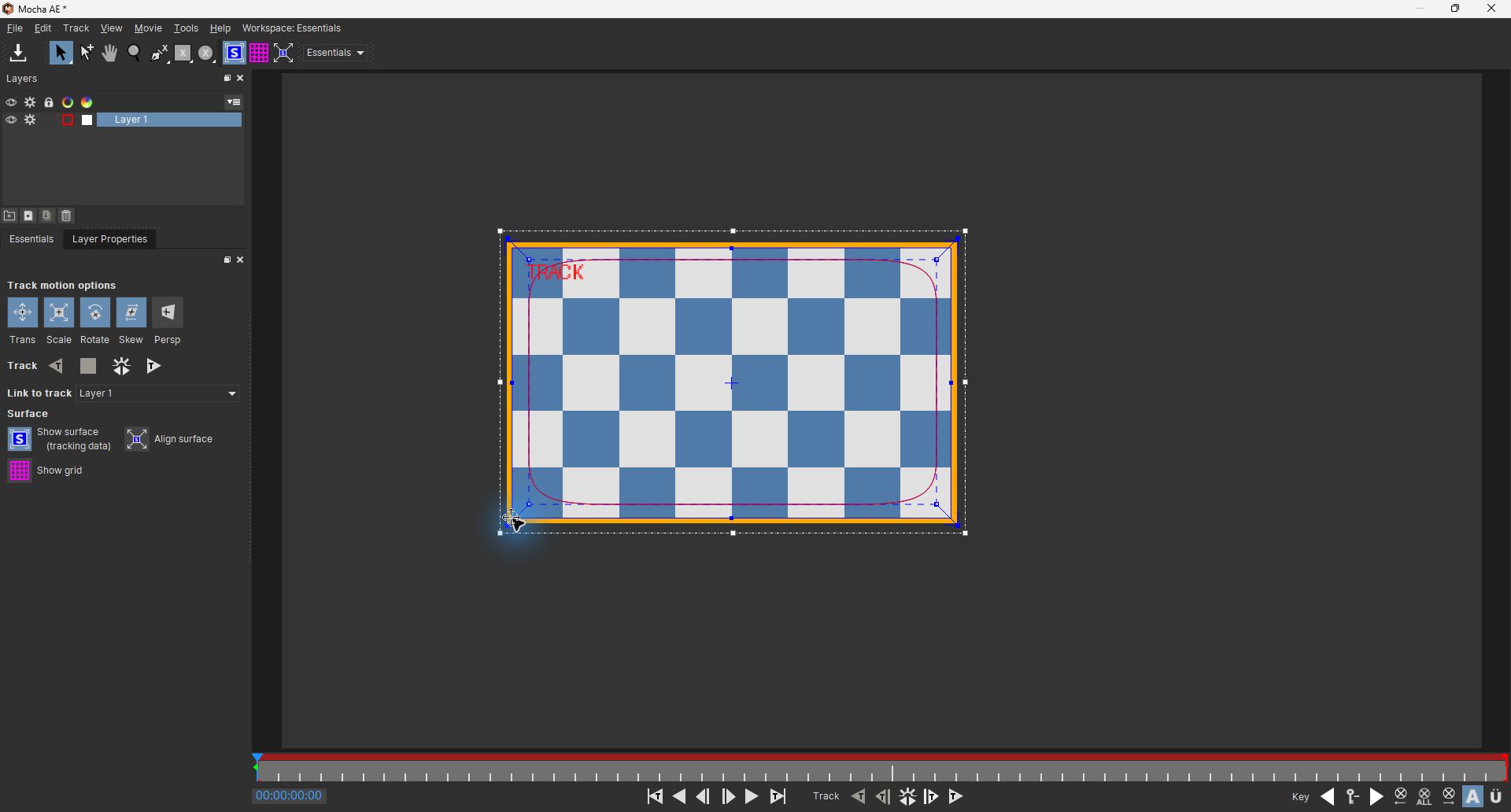
Mochaでは先頭フレームでX-Splineを使って格子の模様を囲み、右クリックで閉じました。
「Show surface」で青い四隅を表示し、オレンジ色の枠の内側に合わせます。
追跡設定はTrans・Scale・Rotate・Skewをオン、Perspをオフにして、末尾まで前方向に追跡しました。
Mochaで保存して閉じた後、After Effectsのプロジェクトも保存します。
「Create Track Data」で四隅の値が入ったことを確認し、「Export Option」を「Corner Pin」、「Layer Export To」を貼り付け用プリコンポジションにして「Apply Export」を押しました。
検証では転送先の値をAEスクリプトで設定し、適用は画面のボタンで実行しています。
貼り付け用レイヤーの表示をオンにすると、緑の面が格子の枠内に収まりました。
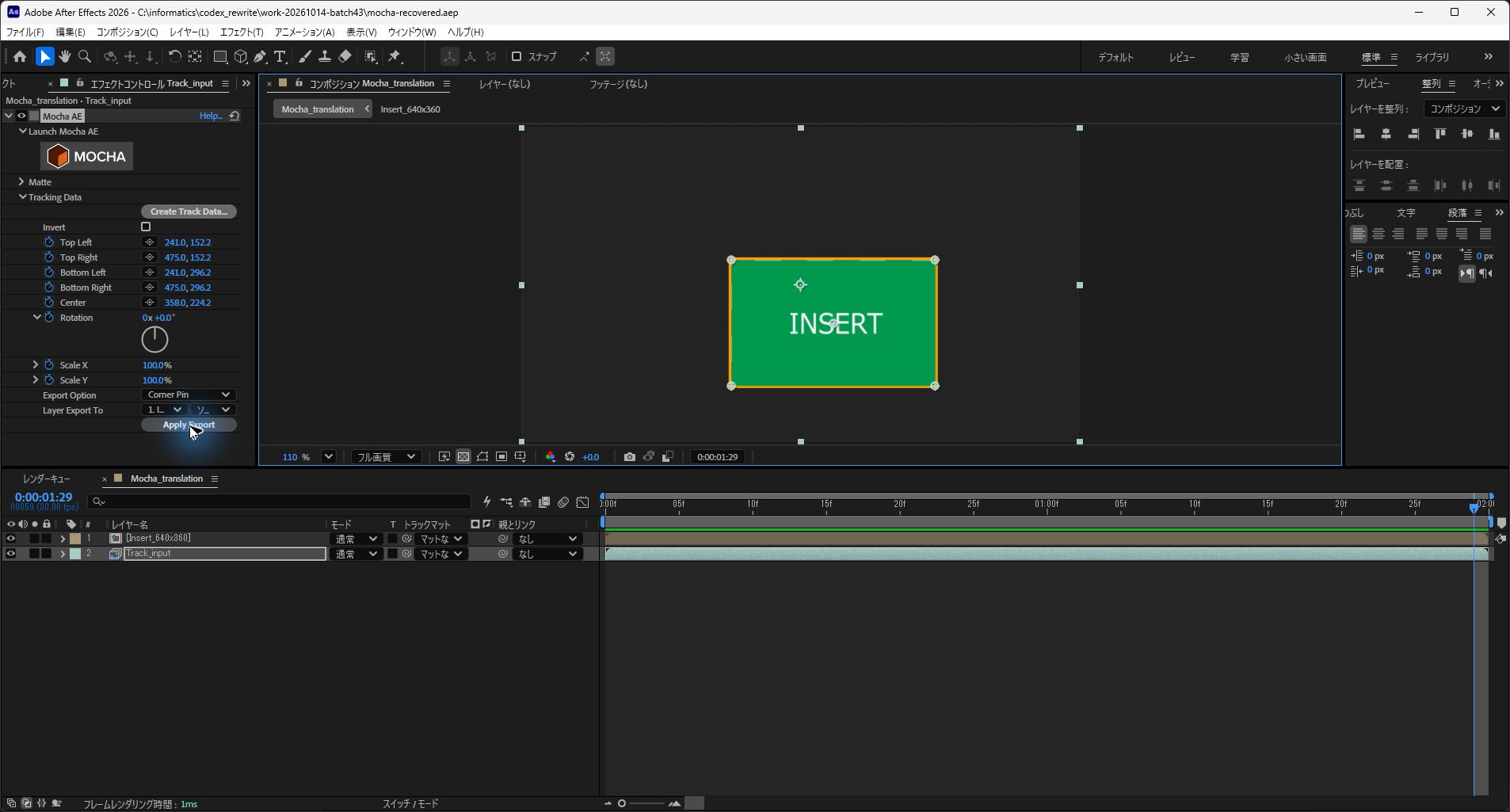
適用先には「コーナーピン」エフェクトが追加され、四隅にそれぞれ60個のキーフレームが生成されました。
開始・30フレーム目・59フレーム目を書き出して、緑の面と文字が枠内にあることを確認しています。
左上の座標は約(123.005, 93.173)→(183.011, 123.183)→(241.018, 152.191)でした。
四隅×60フレームの座標を読み取り、先頭からの移動量を入力の「右2 px・下1 px/フレーム」と比較すると、差の最大値は約0.027 pxでした。
これは手動で合わせた先頭位置からの移動量の差であり、四隅を置く操作の精度や実写での追跡精度を示す値ではありません。
転送できない・合成がずれるときの確認
修正前にプロジェクトを別名保存し、AEとMochaの版、素材のfps、追跡範囲、転送先を控えます。
ずれが出た同じフレームをMochaとAEで開き、Surfaceの位置と合成結果を比較してください。
Mochaでもずれる場合は追跡範囲とSurface、AEだけでずれる場合は転送先と素材の寸法・開始位置を確認します。
設定は一度に1つずつ変え、開始・中間・末尾の同じ位置で修正前後を比べます。
貼り付け素材が画面全体を覆ったままなら、「Layer Export To」が「なし」になっていないか、適用先にコーナーピンが追加されたかを確認します。
今回も転送先が未設定の状態では、緑の素材がコンポジション全体に表示されました。
転送先を設定して「Apply Export」を押すと枠内に収まりました。
今回の初回試行では「Create Track Data」でMocha AEの起動エラーが表示され、After Effectsが終了しました。
自動保存のコピーから起動し直し、追跡をやり直してMochaとAEの両方を保存した再試行では、データ生成と適用が成功しました。
原因は特定できておらず、この操作がすべての同様のエラーを解決するとは確認していません。
同様のエラーでは、まず別名保存や自動保存からの復旧で作業を保護し、使用バージョン・エラー文・発生操作を控えます。
再発する場合はその情報を添えてAdobeまたはBoris FXのサポートを確認してください。
途中だけずれる場合は、MochaのSurfaceを開始・中間・末尾で見直し、修正後に保存・データ生成・適用をやり直します。
この検証は平行移動のみです。
回転・遠近変化・遮蔽・モーションブラー、上記の練習ZIPを撮影した動画、マスク書き出しは別途確認が必要です。
操作の基本はBoris FXの公式はめ込み手順と照合しています(2026年10月14日確認)。
Mochaの形をマスクにする
- After Effectsのマスクにする:エフェクトコントロールの「Matte」で「Create AE Masks」(Mochaの境界のぼかしは引き継がれない)
- アルファのマットとして使う:「Matte」で「Apply Matte」(境界のぼかしも使える)
動く人や物の周りだけに色補正をかけたいときなど、ロトスコープの手間を減らせます。
もっと学ぶには
Adobeのヘルプは、Boris FX の無料の動画講座「Mocha Essentials」と、Mocha のユーザーガイドを案内しています。
Premiere Pro で使ったり、PowerMesh・Remove Module・レンズ補正などの機能を使ったりするには、上位の Mocha Pro が必要です。
空間に文字や3Dを置くなら、After Effectsの3Dカメラトラッカーの使い方で紹介しています。
まとめ
- Mocha AE は After Effects に入っている平面トラッキングのプラグイン
- エフェクトをかけて Mocha のロゴを押すと起動する
- 画面のはめ込みは Create Track Data → Corner Pin → Layer Export Toで対象選択 → Apply Export
- Create AE Masks や Apply Matte で、形をマスクやマットに使える
参考:Adobe「Tracking and stabilizing motion」(2026年9月29日に確認)。