3Dカメラトラッカーは、実写の動画を解析して、撮影したカメラの動きを After Effects の3Dカメラとして取り出すエフェクトです。
取り出したカメラを使うと、文字や画像を地面や壁に貼り付けたように合成できます。
- 始め方:動画のレイヤーを選んで「アニメーション」→「カメラをトラック」
- 解析は裏で進むので、待っている間もほかの作業ができる
- 貼り付け方:点または複数の点を選んで右クリックし、文字や平面を作り、面の向きは近くの三点で確認する
- 合わないとき:動いているものの上の点を消す、解析方法を変える
この記事は、Adobe公式ヘルプ「Tracking 3D camera movement」(2026年1月19日更新、2026年9月29日に確認)にもとづいています。
2026年10月13日と16日に、After Effects 26.5(Windows 11 Pro)で、解析、カメラの作成、面の指定、原点の設定、文字の作成までを実機で確かめました。
確かめた動画は、After Effectsで作った合成の練習動画で、実写の床や壁ではありません。
画面で確かめた項目名は、日本語版の表示に合わせました。
それ以外の項目名は、英語版の表記(Solve Method・Average Error など)を訳して書いているため、日本語版の表示と少し違うことがあります。
同じ床面に文字を置いて全フレームを確認する
模様のある床や壁と静止物を含む、短い所有動画を用意します。
練習ZIPのチェック図を床に置く場合は、その面から動かさず、カメラをゆっくり動かして撮影します。
このチェック図は撮影用の入力例であり、解析に成功した結果ではありません。
動画からコンポジションを作って別名保存し、3Dカメラトラッカーで解析します。
エフェクトを選択し、文字を置く床面の近くの三点から面の向きを確認します。
同じ面にある点を使い、床と奥の壁の点を混ぜて面を決めないようにします。
原点を決めてから文字「CHECK」を作り、開始・中間・末尾と尺全体で床に固定されて見えるか確認します。
Average Errorは点の再投影のずれの平均であり、指定した床面やすべての合成フレームが正しいことまで保証する数値ではありません。
動く被写体の点や大きくずれた点を練習コピーで見直し、設定と平均エラーの変更を記録して再確認します。
地面・原点を作成後に再設定しても、以前の基準で作った文字などは自動で更新されません。
作業後は元のプロジェクトへ戻し、verification-log.csvへ使用版、点・面の選択、設定、見た目と誤差の確認結果を記録します。
2026年10月3日にAdobeの仕様を照合しました。
2026年10月16日に、After Effectsで作った合成の練習動画で、面の指定・原点の設定・文字の作成を実機で確かめました(結果はこの節の最後)。
練習ZIPのチェック図を実写で撮った動画での解析と合成は、確かめていません。
| 確認すること | 期待する結果 | 違ったとき |
|---|---|---|
| 文字が滑る | 床に固定されて見える | 同じ床面の点と解析結果を確認 |
| 数値は低いが合わない | 対象面で全フレームが合う | 面の向きと見た目も確認 |
| 原点を変えた | 新しい生成物が新基準に従う | 既存の文字は別に確認する |
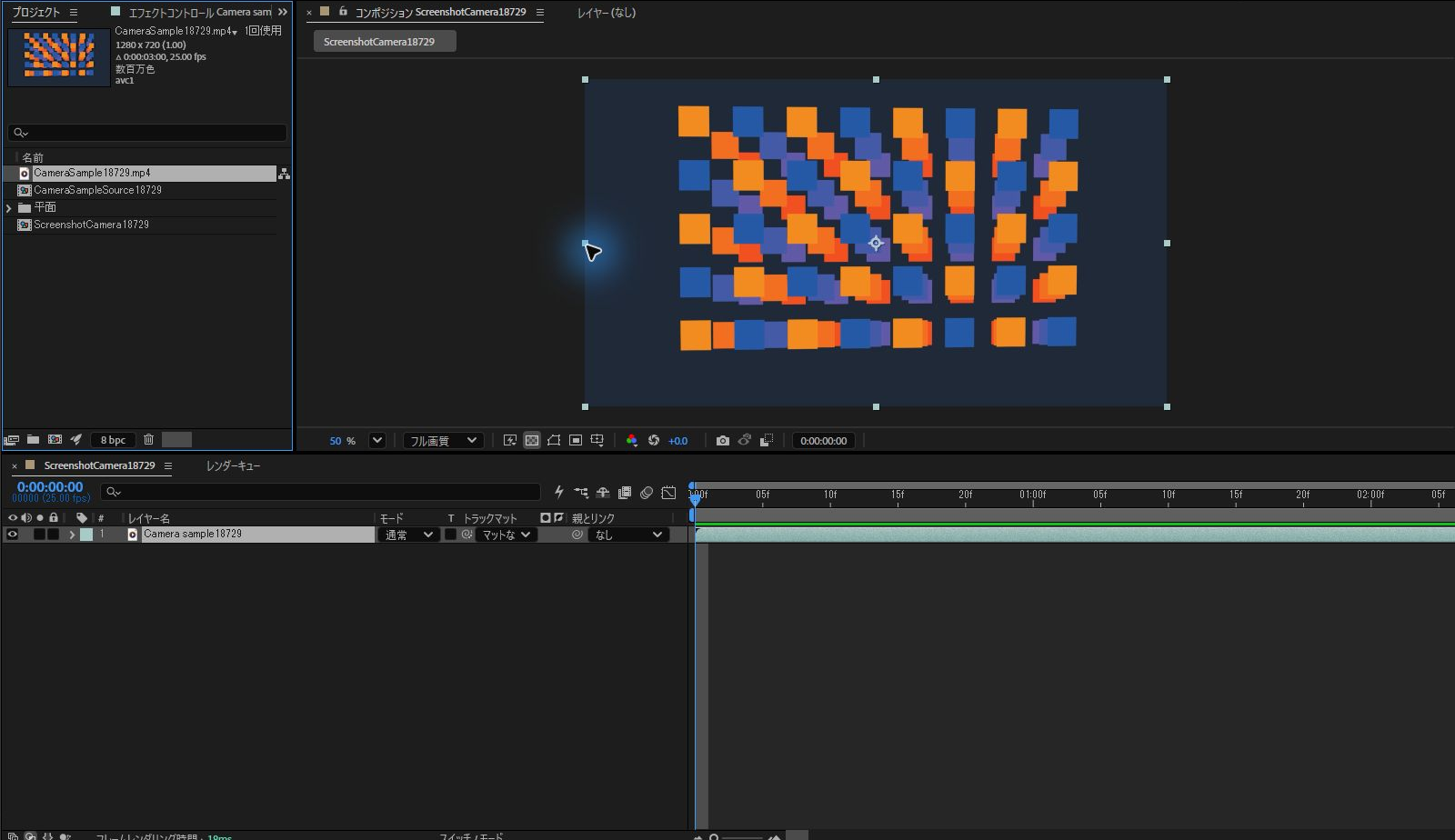
After Effectsに、奥行きのあるサンプル動画を読み込んだ画面です。
解析する前の状態で、動画は1280×720、25fps、3秒でした。
合成の練習動画で確かめた結果
2026年10月16日に、After Effects 26.5.0(Build 89、日本語表示)とWindows 11 Pro(10.0.26200)で、上の動画の複製を新しく解析し直し、文字を作って全75フレームを確かめました。
この動画は、奥行きの違う3つの面に正方形を並べ、カメラを動かしてAfter Effectsで描画した合成です。
実写の床や壁ではないため、実写の動画で同じように合うことを示すものではありません。
最初に右上の点の近くで原点を決めて文字を作ると、文字がほぼ横向きになったため使いませんでした。
左側の青い正方形の三点の近くでターゲットを選び直し、既存のカメラで文字を作りました。
文字の内容を「CHECK」、大きさを12pxに変える作業は画面の操作で行っていないため、手順の確認には含めていません。
文字レイヤーの位置・向き・スケールは、自動で決まった値のままです。文字内容とフォントサイズは前述のとおり変更しています。
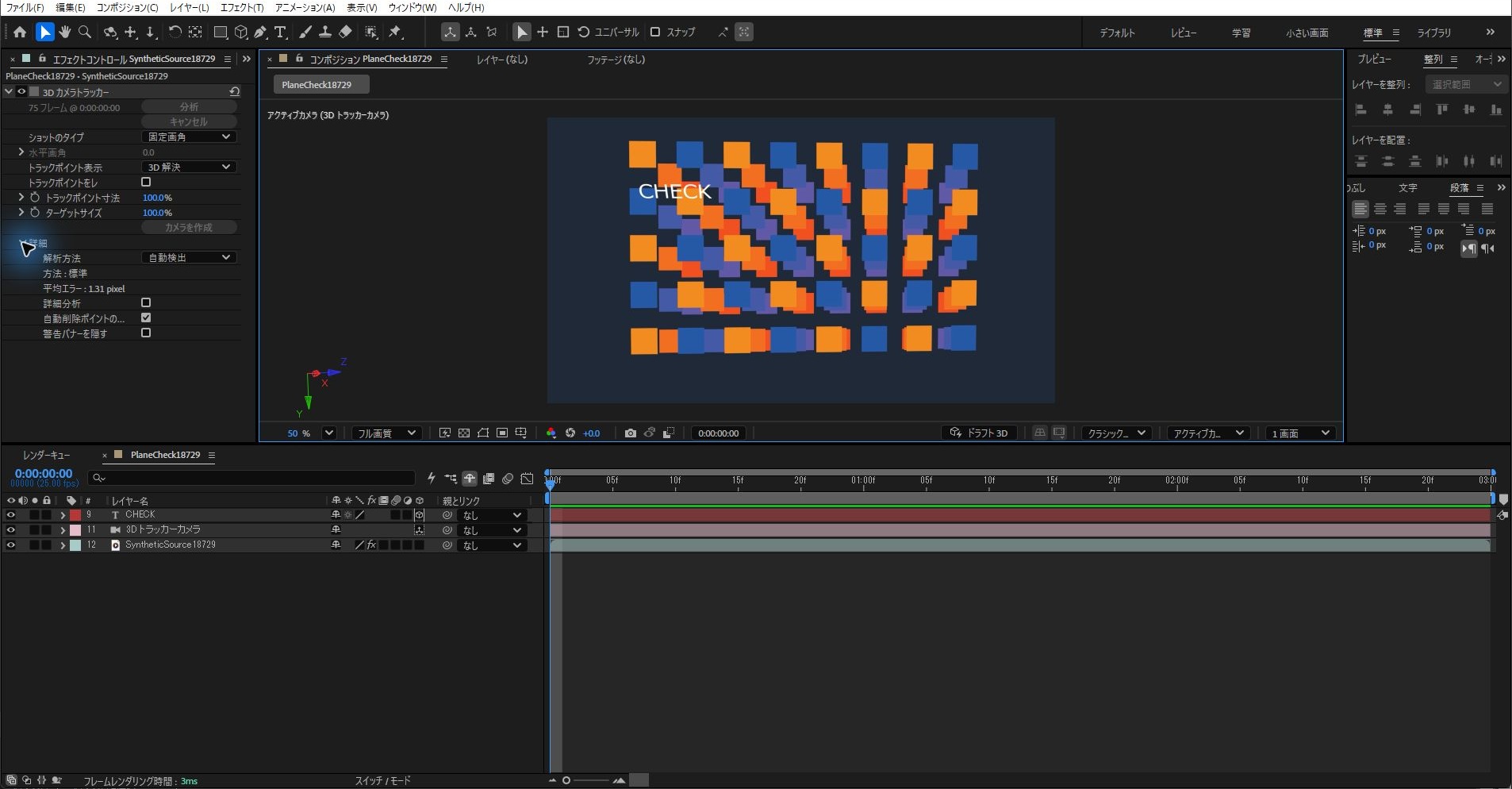
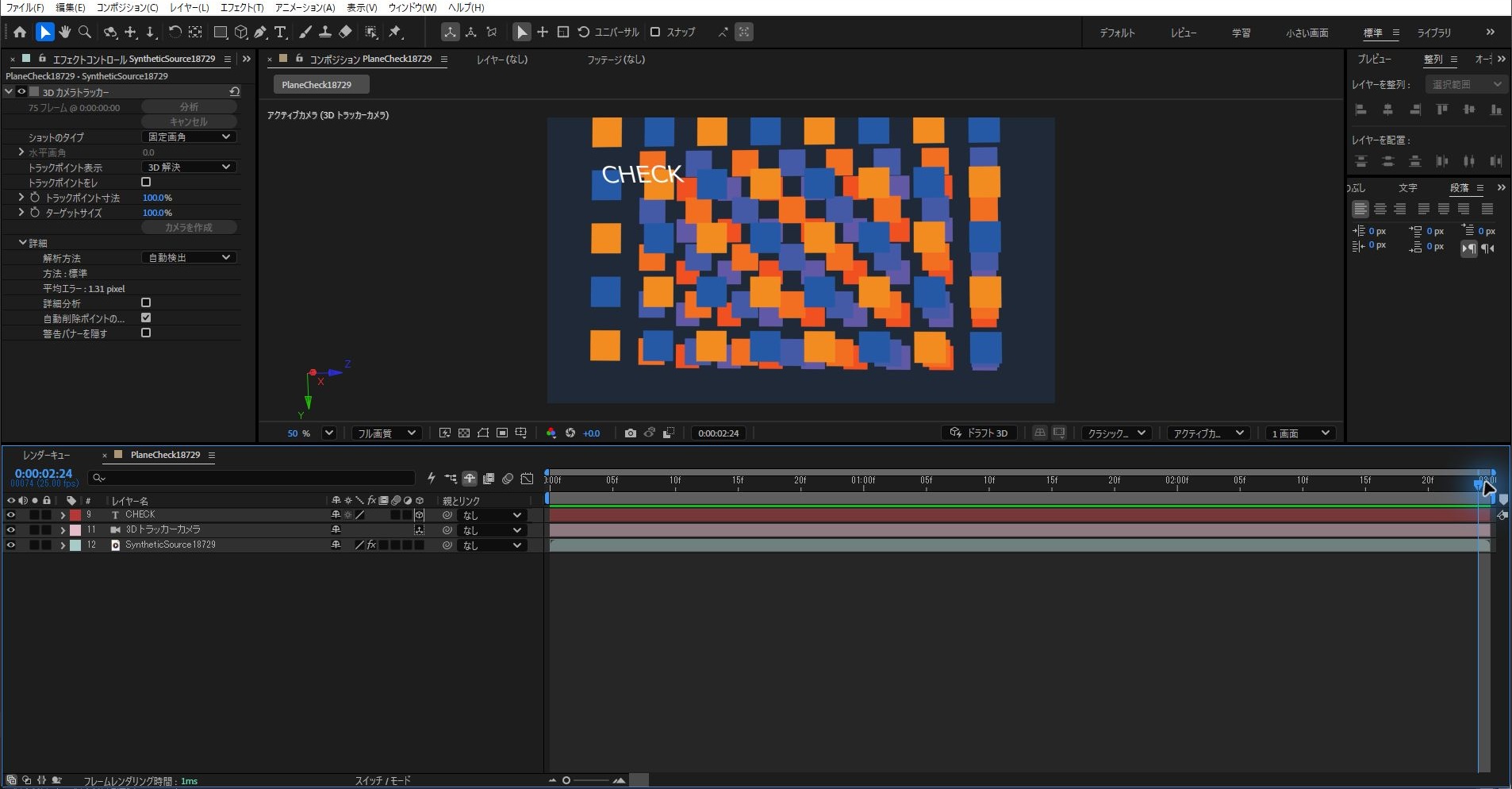
元の動画を作ったときの面の位置から計算した位置と比べると、全75フレームで、文字の四隅と基準点のずれは最大で約4.64ピクセル(1280×720の画面上)でした。
この比較には動画の圧縮による色の違いも入るため、面に完全に固定できたとは言い切れません。
同じ解析の平均エラーは1.31 pixelでした。
実写の床や壁、長い動画、動く被写体の点の削除、レンズのゆがみ、平面やヌルの作成は、今回は確かめていません。
解析を始める
動画のレイヤーを選んで、次のどれかを実行します。
- 「アニメーション」→「カメラをトラック」
- 「エフェクト」→「遠近」→「3D カメラトラッカー」
- 「トラッカー」パネルの「カメラをトラック」ボタン
エフェクトがかかると、解析と計算が裏で始まり、進み具合が動画の上に帯で表示されます。
終わると、見つかった特徴が小さな色つきの「×」(トラックポイント)で表示されます。
複数のレイヤーを選んで、まとめて解析することもできます。
エフェクトの「3Dカメラトラッカー」を適用して分析すると、動画の上にトラックポイントが表示されます。
この画面では、「75フレーム」を分析し、ショットのタイプは「固定画角」、トラックポイント表示は「3D解決」でした。
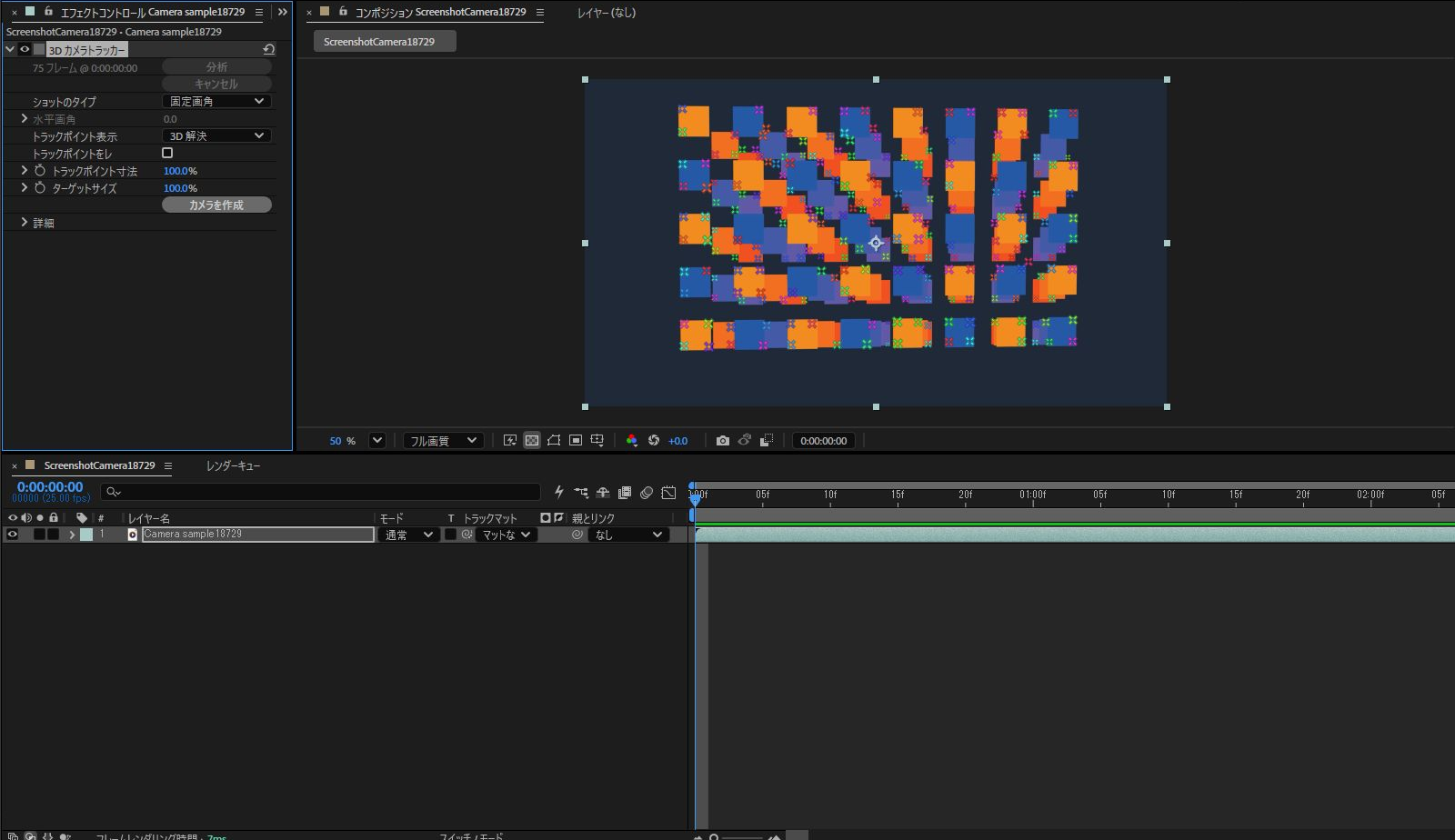
分析が終わると、「カメラを作成」のボタンが押せるようになります。
文字や平面を貼り付ける
- エフェクトを選んだ状態で、貼り付けたい面の上のトラックポイントを選ぶ
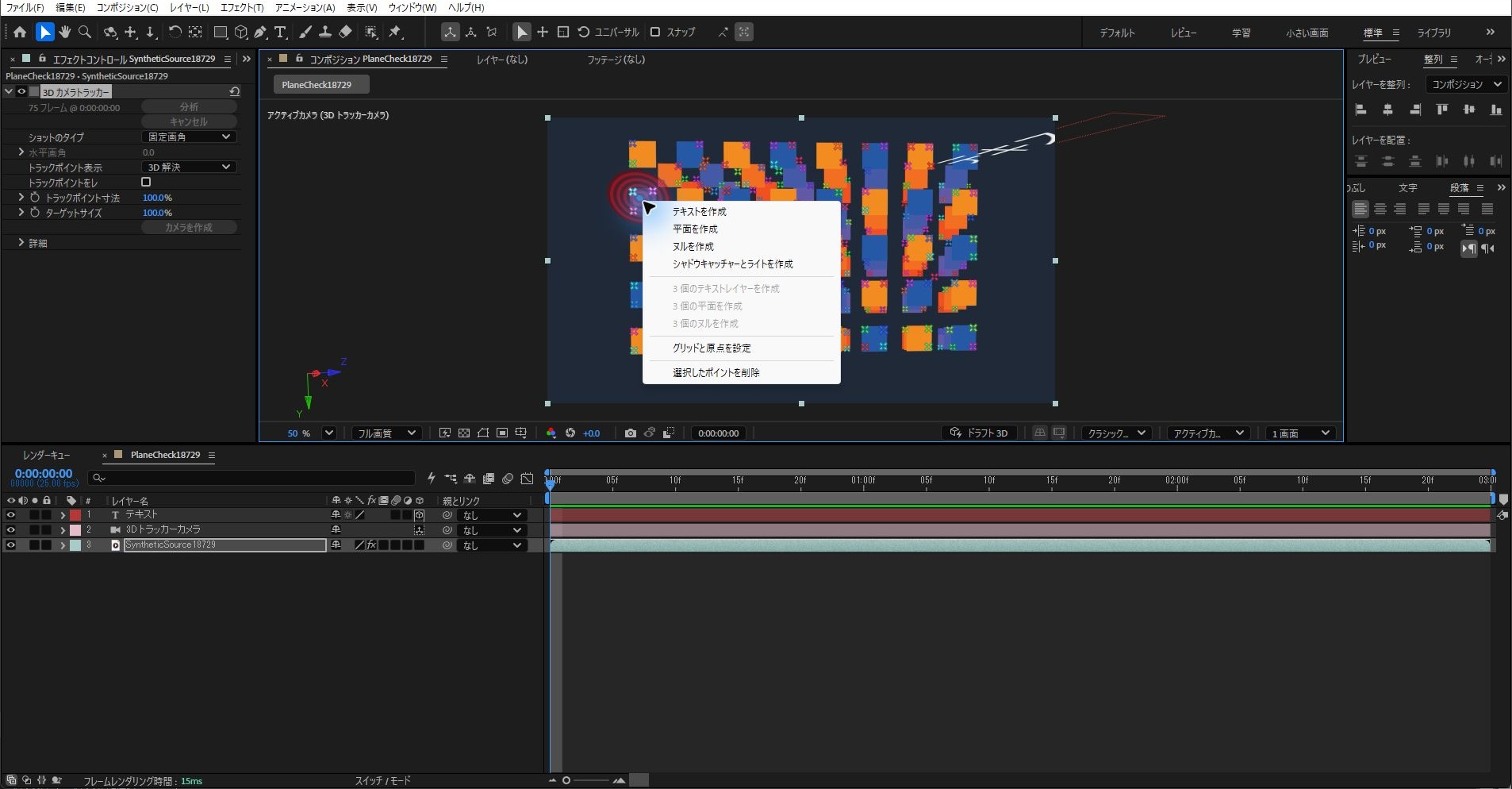
- 3つの点の間にマウスを置くと、半透明の三角形と赤い的(ターゲット)が出て、その面の向きが分かる
- 的の上で右クリックして、作るものを選ぶ
2026年10月16日の実機では、カメラをまだ作っていないときのメニューは「テキストとカメラを作成」「平面とカメラを作成」のように、カメラも一緒に作る名前でした。
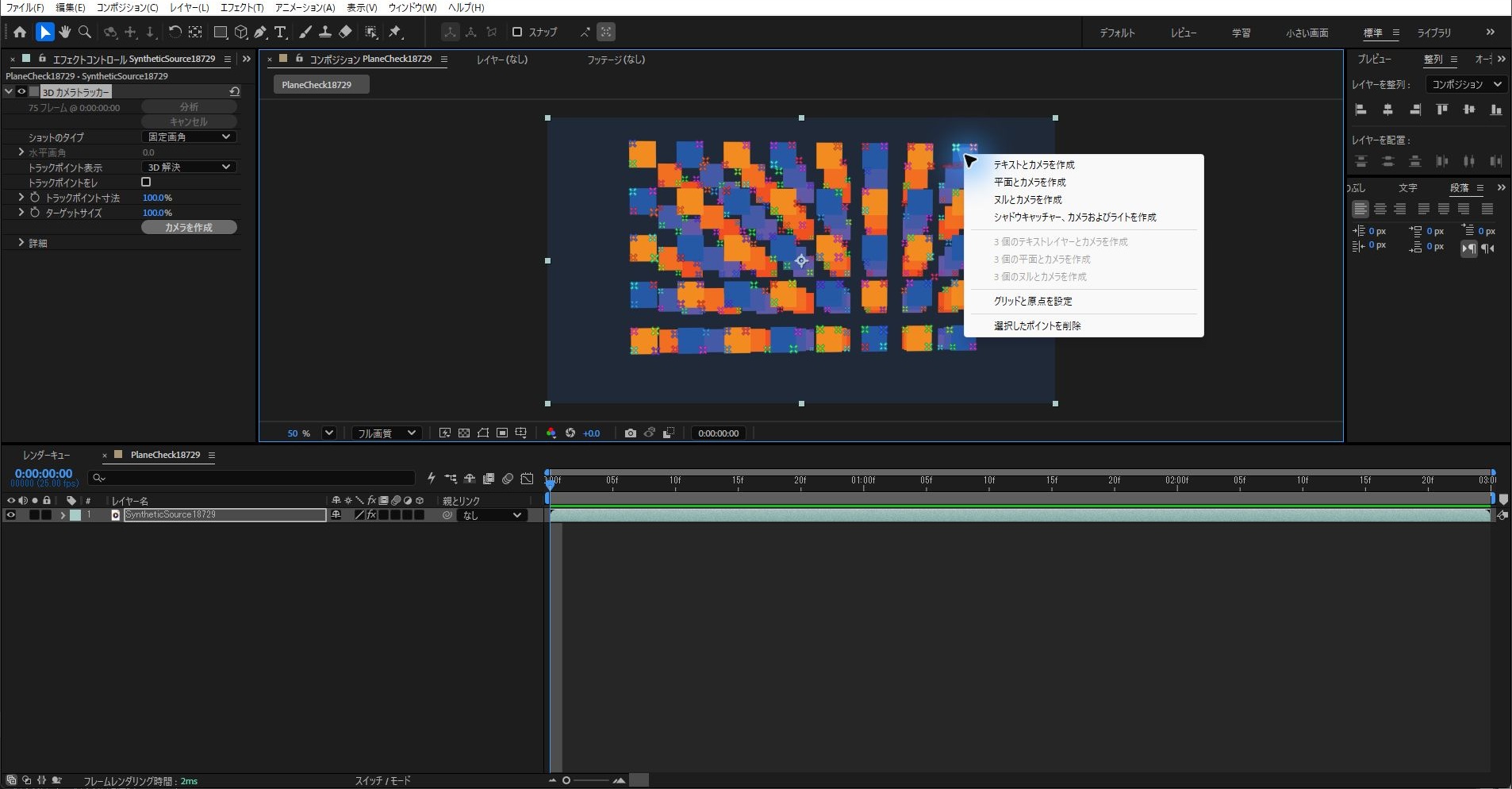
カメラを作ったあとは、「テキストを作成」「平面を作成」のように、カメラを含まない名前に変わりました。
このときは新しいカメラは増えず、既存のカメラが使われました。
| 作れるもの | 使いどころ |
|---|---|
| テキスト | 地面や壁に文字を置く |
| 平面 | 画像や動画を差し込む土台にする |
| ヌル(的の中心に1つ) | ほかのレイヤーを親子付けで乗せる |
| 点ごとのテキスト・平面・ヌル | 選んだ点のそれぞれに置く |
| シャドウキャッチャー | 置いたものの影だけを地面に落とす |
カメラをまだ作っていない場合は、文字や平面と一緒に3Dカメラも作られます。作成済みの場合は既存のカメラが使われます。
的の中心をドラッグすると位置を動かせ、Alt(Macは Option)を押しながら中心からドラッグすると大きさを変えられます。
的の大きさは、作る文字や平面の初めの大きさにもなります。
地面と原点を決める
地面にあたる点を選び、的の上で右クリックして「グリッドと原点を設定」を選ぶと、そこが座標の基準(0, 0, 0)になります。
あとから作るものは、この地面と原点を基準に置かれます。
文字とカメラを作ったあとに「グリッドと原点を設定」をもう一度選ぶと、「3D グリッドを設定」という確認が出ました。
すでに作ったオブジェクトは、新しい原点とグリッドを使わないという内容です。
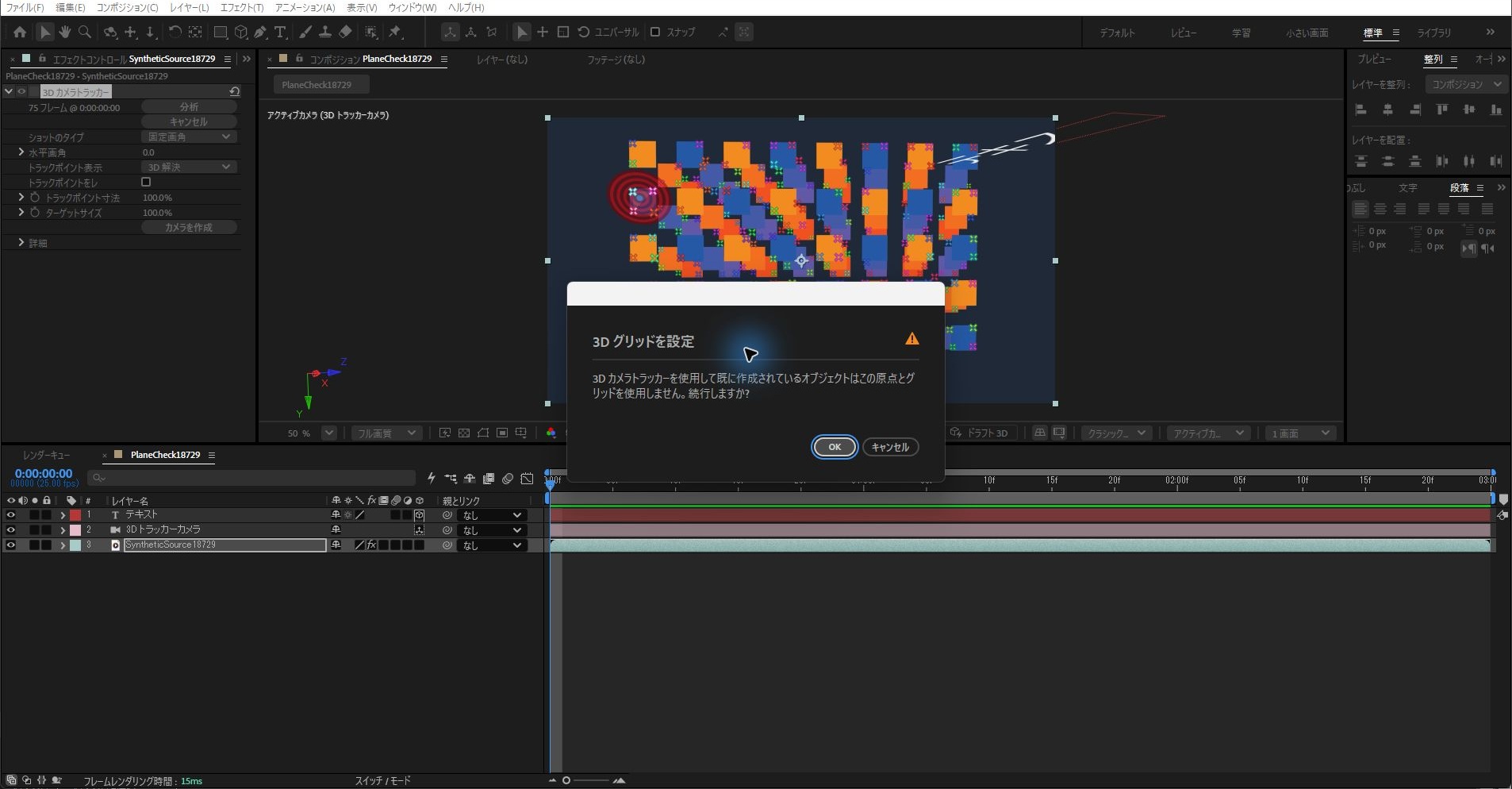
今回は「キャンセル」を押したため、「OK」を押したあとの動きは確かめていません。
「カメラを作成」を押すと、タイムラインに「3Dトラッカーカメラ」のレイヤーが追加され、アクティブカメラが「3Dトラッカーカメラ」になりました。
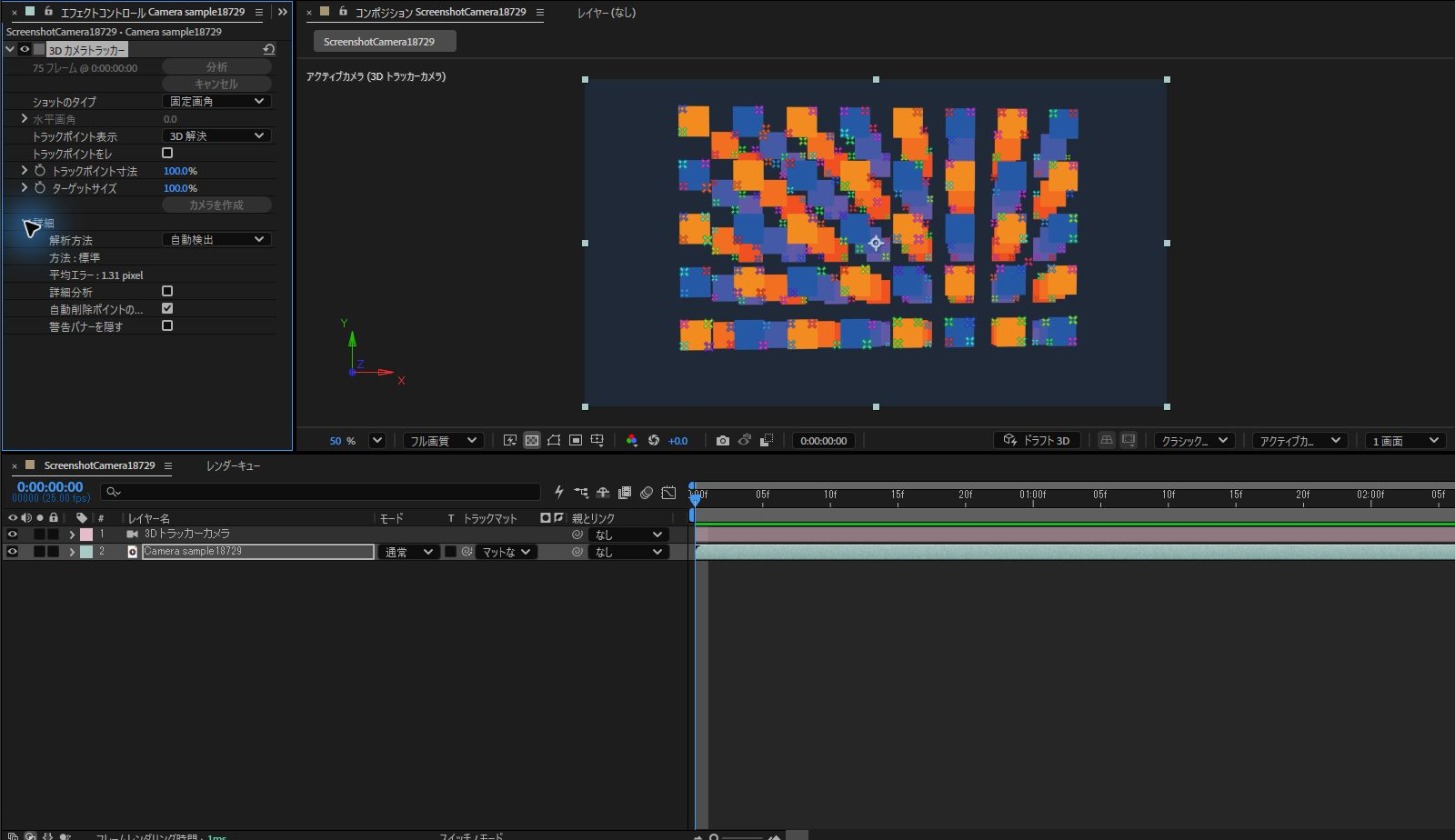
「詳細」を開くと、解析方法は「自動検出」、平均エラーは1.31 pixelと表示されていました。
合わないときの直し方
動いているものの点を消す
人や車など、動いているものの上の点は、カメラの動きの推定を妨げることがあります。
その点を選んで Delete キーを押すと、残りの点でカメラが計算し直されます。
「詳細」にある、時間全体で点を自動で消す項目(26.5.0の画面では「自動削除ポイントの…」と途中まで表示)をオンにしておくと、1フレームで消した点が、ほかのフレームでも同じものの上なら一緒に消えます。
解析方法を変える
| 解析方法 | 向いている動画 |
|---|---|
| 自動検出 | まず試す(実際に使われた方法が「詳細」の「方法:」に出る。今回は「方法:標準」) |
| 標準 | 回転だけでも平らなだけでもない、ふつうの動画 |
| ほぼ平面のシーン | 壁や床など、ほとんどが1つの面の動画 |
| 三脚パン | 三脚に固定して首を振っただけの動画 |
撮影の条件を指定する
「ショットのタイプ」で、画角が固定か、ズームしているか、画角が分かっているかを指定できます。
画角が分かっていれば、「画角を指定」にして水平の画角を入れると合いやすくなります。
誤差の数字を見る
「詳細」の「平均エラー」は、計算した3Dの点と元の動画の点のずれ(ピクセル)です。
点を消したり解析方法を変えたりしたときの比較に使えますが、数値の低下だけで対象面の合成を成功と判断せず、尺全体の見え方も確認します。
上の合成の練習動画でも、平均エラー(1.31 pixel)とは別に、全75フレームで文字の位置のずれを確かめました。
「詳細分析」をオンにすると、特徴を多く探しますが、データが大きくなり解析も遅くなります。
平面の画面をはめ込むなら Mocha AE
奥行きのあるカメラの動きではなく、スマホの画面や看板など1つの平面にはめ込みたいときは、Mocha AE の平面トラッキングのほうが向いています。
手順は、After EffectsのMocha AEで平面トラッキングする手順で紹介しています。
カメラの動きに合わせて画像を動かす別の方法は、After Effectsのカメラマッピングのやり方で紹介しています。
まとめ
- 動画のレイヤーを選んで「カメラをトラック」を実行すると、裏で解析される
- トラックポイントを選んで右クリックで、文字・平面・ヌル・影を作れる
- 動く被写体の点や誤った点を見直し、削除後にカメラの計算結果と合成を再確認する
- 合わないときは解析方法とショットのタイプを見直し、平均エラーと見た目の両方で確かめる
参考:Adobe「Tracking 3D camera movement」(2026年9月29日に確認)。
よくある質問:After Effectsの3Dカメラトラッカーを使うとき
3Dカメラトラッカーは、どこから始めますか?
動画のレイヤーを選んで、「アニメーション」→「カメラをトラック」を選びます。解析は裏で進むので、待っている間もほかの作業ができます。
文字や平面を地面に貼り付けるには?
点または複数の点を選んで右クリックし、文字や平面などを作ります。面の向きは近くの三点で確認し、同じ面にある点を使ってください。床と奥の壁の点を混ぜて面を決めないようにします。カメラをまだ作っていない場合は、文字や平面と一緒に3Dカメラも作られます。作成済みの場合は既存のカメラが使われます。
地面と原点は、どう決めますか?
地面にあたる点を選び、的の上で右クリックして「グリッドと原点を設定」を選ぶと、そこが座標の基準(0, 0, 0)になります。あとから作るものは、この地面と原点を基準に置かれます。文字などを作ったあとに設定し直そうとすると、すでに作ったものは新しい原点とグリッドを使わないという確認が出ます。
文字が地面からずれて見えるときは?
人や車など、動いているものの上の点は、カメラの動きの推定を妨げることがあります。その点を選んで Delete キーを押すと、残りの点でカメラが計算し直されます。それでも合わないときは、解析方法を変えたり、撮影の条件を指定したりします。
解析方法は、どう選べばよいですか?
まず「自動検出」を試します。ほとんどが壁や床など1つの面の動画なら「ほぼ平面のシーン」、三脚に固定して首を振っただけの動画なら「三脚パン」、そのどちらでもないふつうの動画は「標準」が向いています。
平均エラーが小さければ、合成は成功ですか?
そうとは限りません。「平均エラー」は、計算した3Dの点と元の動画の点のずれ(ピクセル)で、点を消したり解析方法を変えたりしたときの比較に使えます。ただし、数値の低下だけで対象面の合成を成功と判断せず、尺全体の見え方も確認してください。
スマホの画面や看板をはめ込みたいときも、3Dカメラトラッカーでよいですか?
奥行きのあるカメラの動きではなく、スマホの画面や看板など1つの平面にはめ込みたいときは、Mocha AEの平面トラッキングが向いています。
この記事の内容は、実機で確認済みですか?
一部を確認しました。2026年10月13日と16日に、After Effects 26.5(Windows 11 Pro)で、After Effectsで作った合成の練習動画を使い、解析、カメラの作成、面の指定、「グリッドと原点を設定」、文字の作成と全75フレームでの位置の確認をしました。実写の床や壁、動く被写体の点の削除、解析方法やショットのタイプの切り替え、平面やヌルの作成、原点を設定し直したあとの動きは確かめていません。それ以外の説明は、Adobe公式ヘルプ「Tracking 3D camera movement」(2026年1月19日更新、2026年9月29日に確認)にもとづいています。画面で確かめていない項目名は、英語版の表記を訳しているため、日本語版の表示と少し違うことがあります。