After Effectsの「コンテンツに応じた塗りつぶし」は、動画の中の不要なものを消して、背景で埋める機能です。
対象を減算マスクで透明にしてから、方式と生成範囲を選びます。まず短いワークエリアで試し、消し残し・背景のずれ・範囲外の透明部分を確認しましょう。
- パネルは、メニューの「ウィンドウ」>「コンテンツに応じた塗りつぶし」
- 先に、消したい部分を透明にする。マスクを「減算」で描くのが基本
- 塗りつぶし方式は、オブジェクト・サーフェス・エッジブレンディングの3つ
- 結果は画像シーケンスとして書き出されるので、ディスクの空きが要る
2026年10月14日にWindows版AEで、自作の移動する対象を1秒のワークエリア内で塗りつぶしました。以下では、その実測結果とAdobe公式ヘルプの仕様を分けて説明します。
バージョンによって、画面や機能が変わることがあります。
3秒の映像で生成範囲と背景のつながりを確認する
練習ZIPのチェック図を机に置き、無地の小物を手前でゆっくり動かした3秒ほどの所有動画を用意します。
チェック図は撮影用の入力例であり、塗りつぶし処理の成功を示す画像ではありません。
動画からコンポジションを作り、fpsと尺を記録してプロジェクトを別名保存します。
小物を囲むマスクを減算にし、全フレームで小物が透明な範囲に収まるようにマスクを追跡・補正します。
最初は「オブジェクト」と3秒のワークエリアで塗りつぶしレイヤーを生成し、開始・中間・末尾に加えて範囲全体を再生して確認します。
小物の残り、背景の模様のずれ、境界のちらつきがあれば、まずマスクの追従と透明部分を確認します。
ワークエリア外の映像は背景の参照にも使われないため、背景が不足するときは参照できる範囲も見直します。
自動生成で模様がつながらない場合はリファレンスフレームを作り、Photoshopで補正して同じ名前・場所へ上書き保存した後に再生成します。
照明や角度が大きく変わる場面では、別の時点にもリファレンスフレームを用意する方法があります。
マスクのない元動画を比較用の別コンポジションへ置き、生成した映像と見比べます。
作業後は元プロジェクトへ戻します。
Fillsフォルダーは出力素材として参照されるため、確認中に削除しません。
練習の確認結果はZIPのverification-log.csvへ記録できます。
このチェック図を撮影する練習自体は未検証です。後述の実機検証では撮影動画ではなく、自作の横縞と赤い円の連番画像を使いました。撮影動画の影・反射・手ぶれに同じ結果を保証するものではありません。
| 確認すること | 期待する結果 | 違ったとき |
|---|---|---|
| 小物が残る | 減算マスクが全フレームを覆う | マスク追跡と透明部分を確認 |
| 背景がずれる | 背景模様が連続する | 参照範囲・方式・参照フレームを確認 |
| 元へ戻す | 元映像を表示できる | Fill表示をオフにし元コピーを開く |
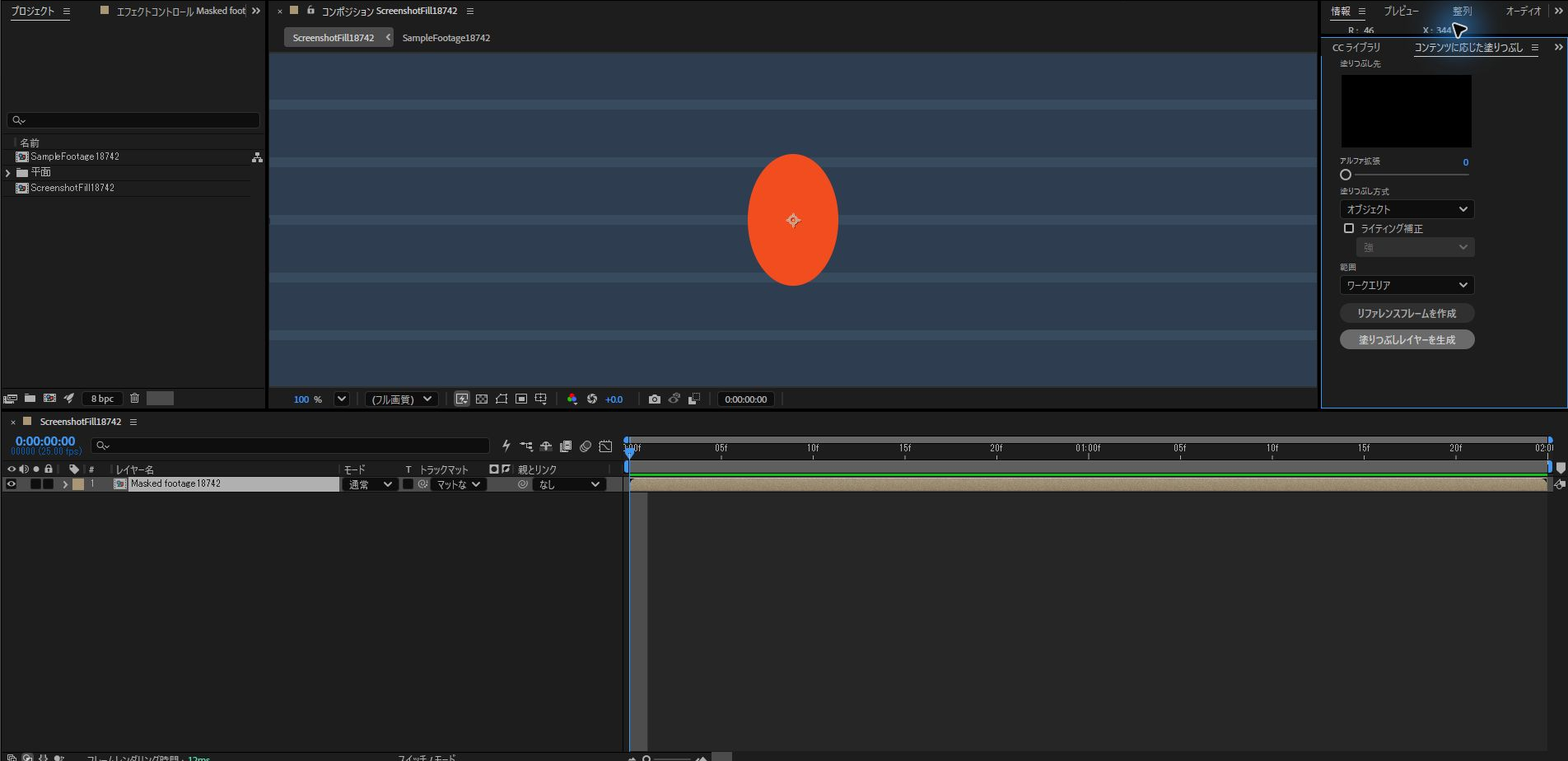
After Effectsの日本語表示で、「コンテンツに応じた塗りつぶし」のパネルを開いた画面です。
パネルの「塗りつぶし方式」は「オブジェクト」、範囲は「ワークエリア」でした。
手順
- 消したい部分を透明にする。マスクを描いて「減算」にするか、ロトブラシなどを使う
- 動くものは、マスクをトラックさせる
- パネルで「塗りつぶし方式」を選ぶ
- 「範囲」を選び、ワークエリア外の映像は塗りつぶしの参照にも使われないことを確認する
- 「塗りつぶしレイヤーを生成」を押す
生成すると、選んでいたレイヤーの上に「塗りつぶし」レイヤーが追加されます。
処理中に再生ヘッドを動かすと、そのフレームが先に処理されるので、途中で確認できます。
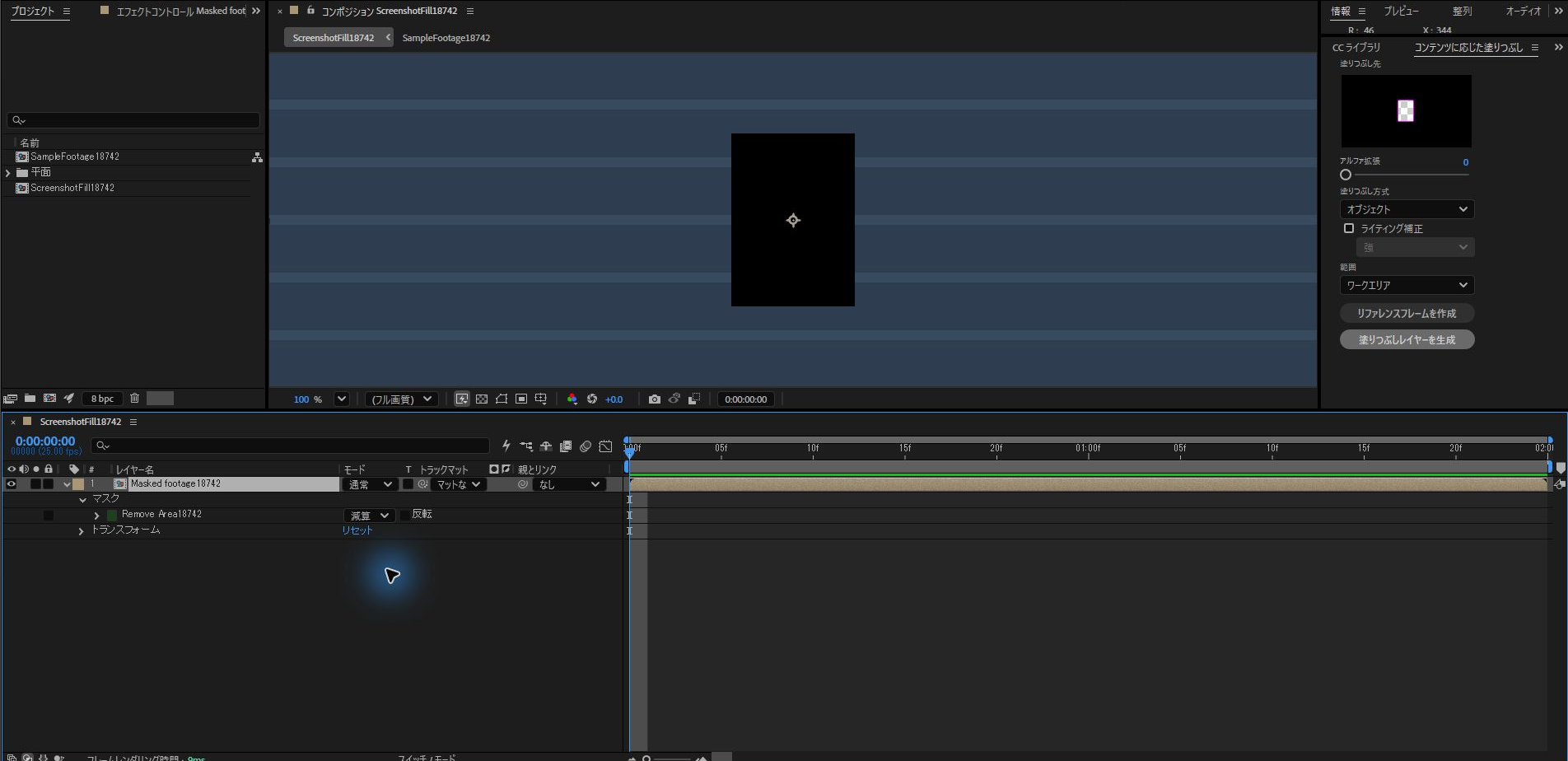
消したい対象(赤い楕円)に、「減算」のマスクをかけた画面です。
対象の部分が透明になり、パネルの「塗りつぶし先」に、その形が表示されました。
Windowsでワークエリア1秒を生成した結果
2026年10月14日、Windows 11 Pro(10.0.26200)、After Effects 26.5×89(Build 89、日本語)で確認しました。入力は自作の640×360ピクセル、30fps、3秒(90枚)のPNG連番です。横縞の背景上を直径約40ピクセルの赤い円が毎フレーム4ピクセルずつ右へ動きます。実写映像ではありません。
入力を30fpsの連番として読み込み、3秒・8bpcのコンポジションを作成しました。円の外側に余白を設けた52×52ピクセルの四角い減算マスクを各フレームの位置に合わせました。このマスクはスクリプトで設定したもので、マスクトラッカーの追従性能を検証したものではありません。
ワークエリアは1秒から2秒まで。パネルの方式を「オブジェクト」、範囲を「ワークエリア」、アルファ拡張を0、ライティング補正をオフにし、「塗りつぶしレイヤーを生成」をクリックしました。プロジェクトは事前に別名で保存しています。
| 確認項目 | 実際の結果 |
|---|---|
| 生成した範囲 | 1秒以上・2秒未満。30.png〜59.pngの30枚 |
| 追加レイヤー | 元レイヤーの上に追加。イン点1秒、アウト点2秒、30fps |
| 範囲内の背景 | 30フレームすべてで透明画素・赤い対象の残りなし。各行のRGBが対象から離れた同じ行の背景と一致 |
| 範囲外 | 塗りつぶしレイヤーがないため、元レイヤーの減算マスク部分は透明なまま |
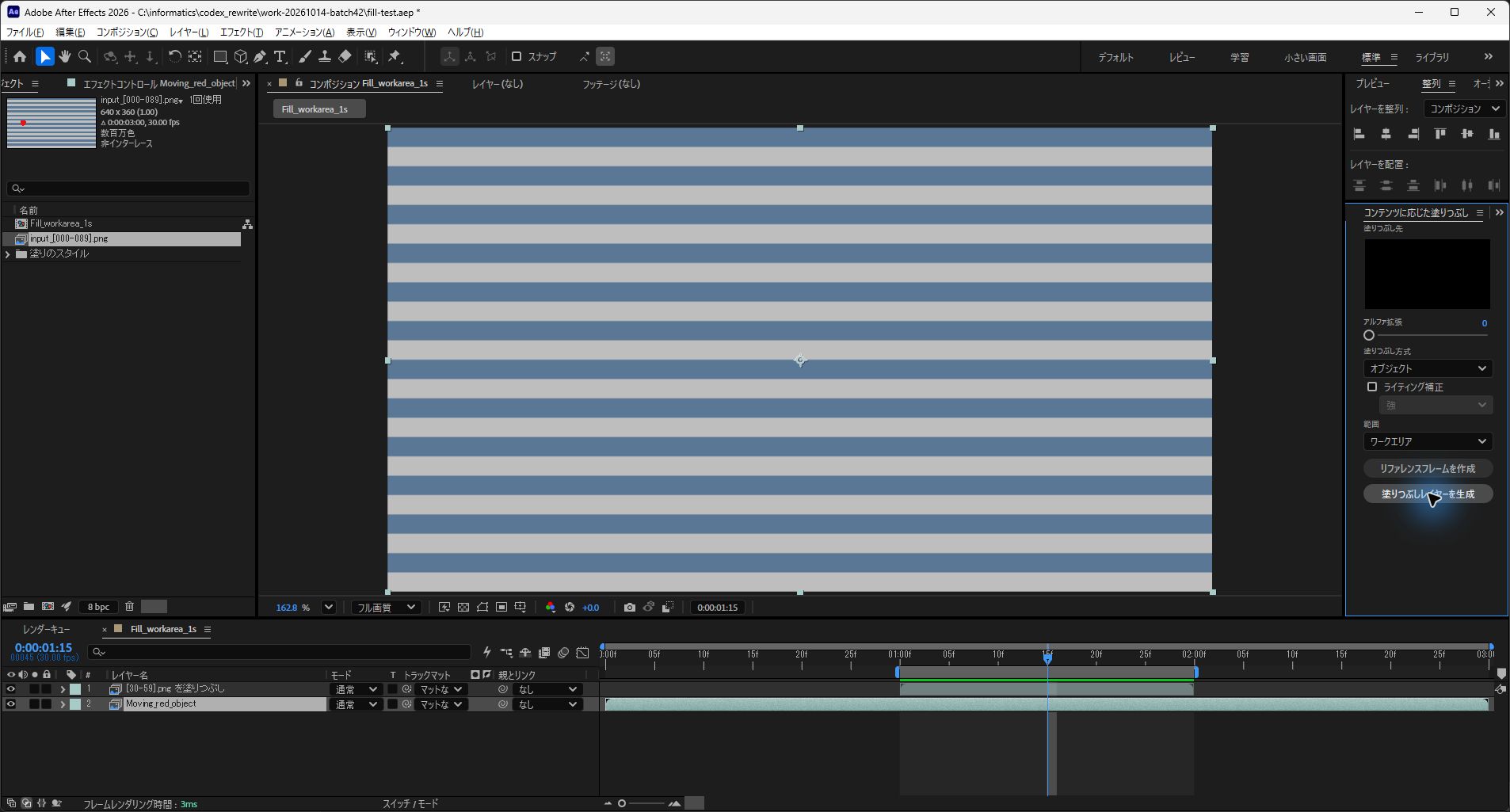
1秒15フレームの画面では、対象の位置にも横縞が続いています。さらにAEからコンポジション全90フレームをPNG出力し、生成範囲内の30枚について画素値を調べました。各行は、影響を受けていない左端の背景とRGBが完全一致していました。これは単純な静止横縞での結果であり、細かい模様・影・照明変化でも成功するという意味ではありません。処理時間は計測していません。
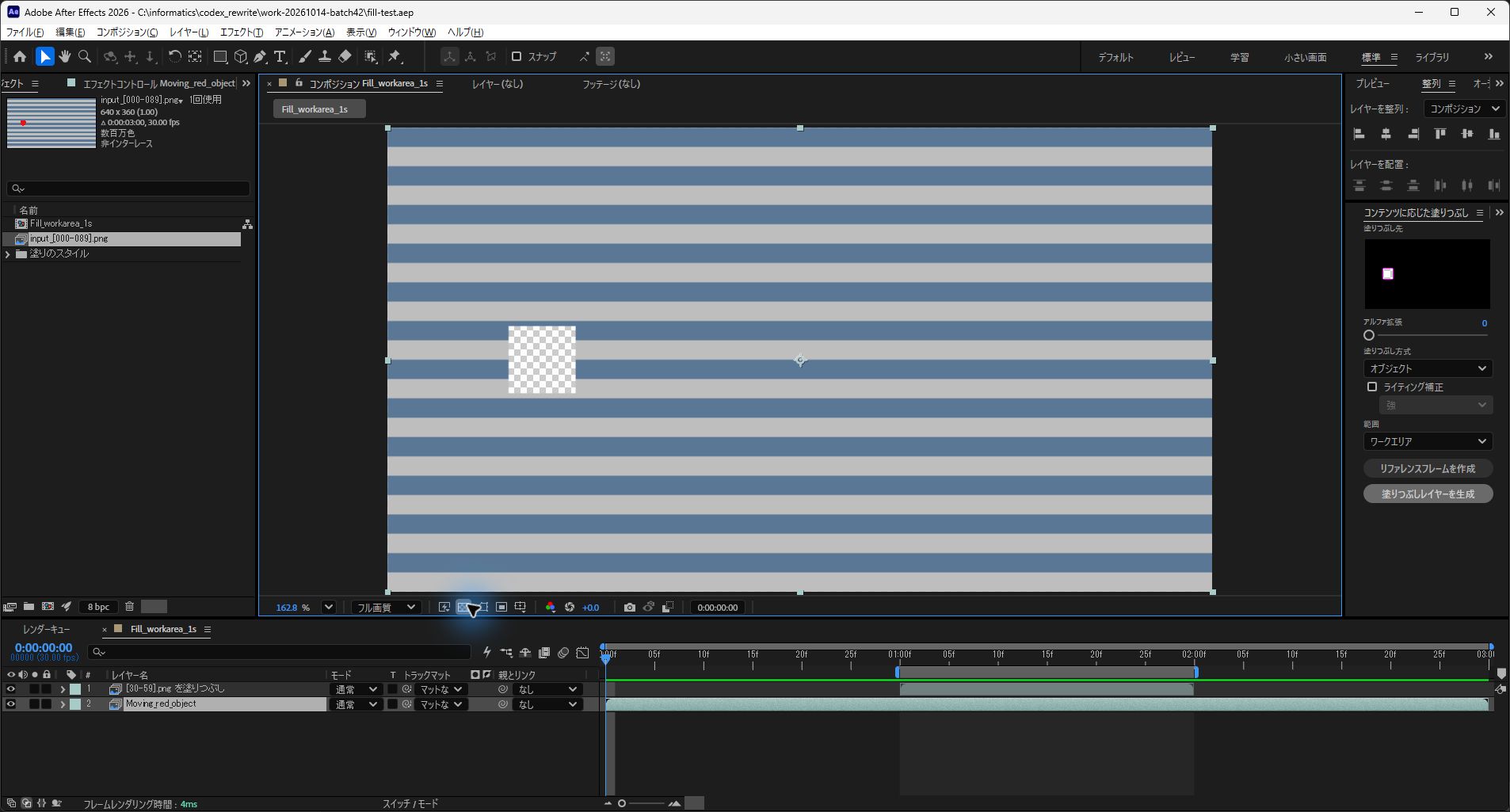
0秒では、透明グリッドが見える四角い穴が残りました。今回の元レイヤーは3秒全体に減算マスクを設定している一方、生成レイヤーは1〜2秒だけだからです。範囲外で穴が見えたら、まず生成レイヤーのイン点・アウト点とマスクの有効範囲を確認します。全尺を仕上げる場合は必要な全範囲を生成するか、処理する区間でレイヤーを分割し、その区間だけにマスクを適用します。単に塗りつぶしレイヤーを引き延ばしても、未生成フレームの背景は作られません。
この環境では、プロジェクトと同じフォルダー内の「塗りつぶしのスタイル/Fill_workarea_1s/000000」にPNGが保存されました。既定名を決めつけず、実際のフッテージ参照先とパネルメニューの出力先設定を確認してください。プロジェクトを移すときは生成PNGも素材として一緒に保管します。
Adobe公式ヘルプでは、「ワークエリア」は生成だけでなく、背景を参照する範囲も制限すると説明しています。対象の背後が見えるフレームが不足する場合は範囲を見直します。リファレンスフレームによるPhotoshop補正、別方式との画質比較、照明補正の比較は今回実施していません。
オプション
| 項目 | 選択肢・内容 |
|---|---|
| 塗りつぶし方式 | オブジェクト/サーフェス/エッジブレンディング |
| アルファ拡張 | 塗りつぶす領域を広げる。対象の周囲を少し含めると改善する場合があるが、広げるほど良くなるとは限らない |
| 照明補正 | 控えめ/中/強 |
| 範囲 | ワークエリア/デュレーション全体 |
| リファレンスフレームを作成 | 1フレームをPhotoshopで手直しして、その見た目を学習させる |
「塗りつぶしレイヤーを生成」を押した結果です。
赤い楕円が消え、背景の縞模様が続いていました。
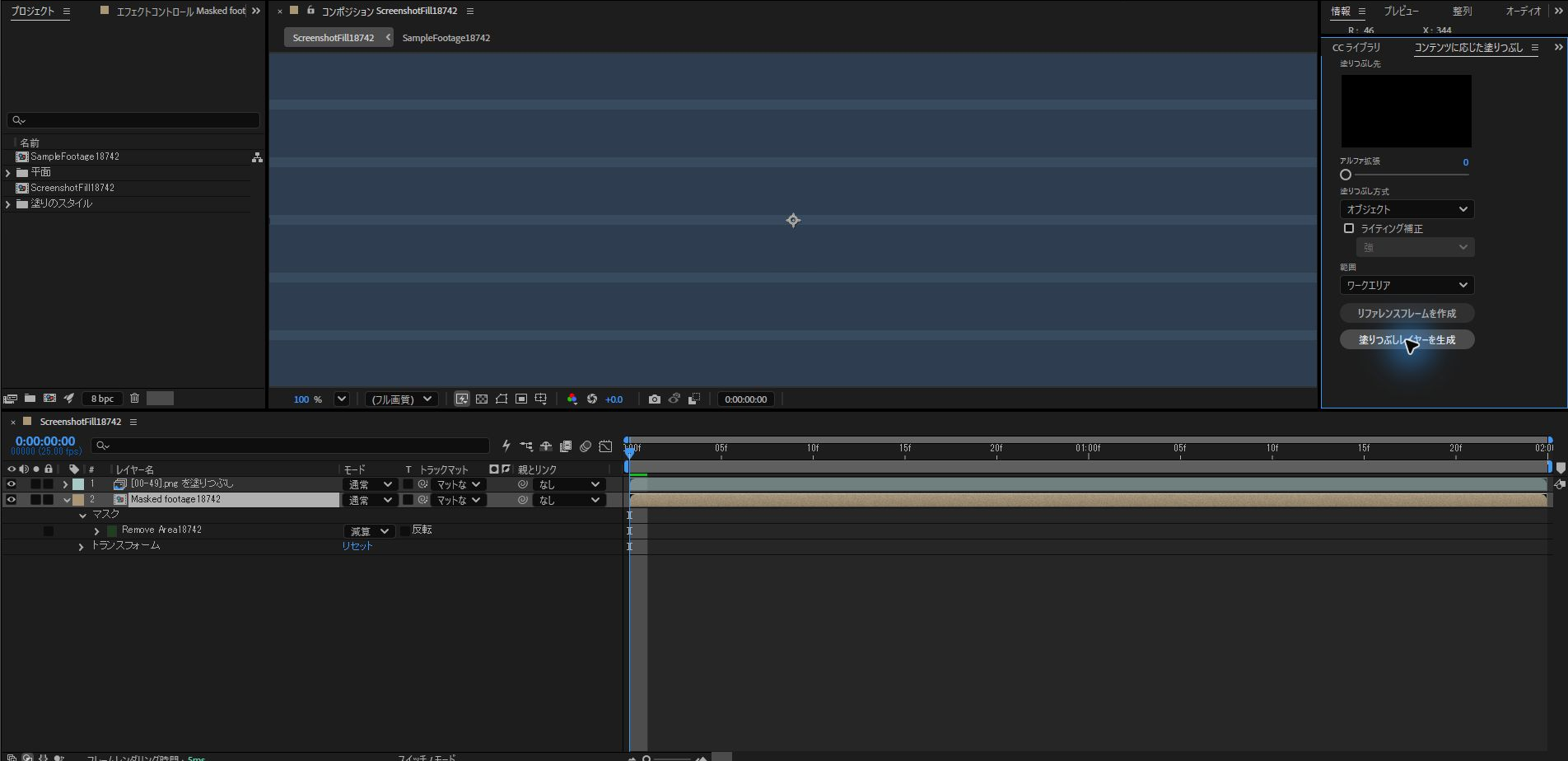
生成されたレイヤーは、元のレイヤーの上に追加されました。
塗りつぶし方式の使い分け
- オブジェクト:動くものを消すとき。背後の動きを予測する
- サーフェス:静止した平らな面を埋めるとき
- エッジブレンディング:模様のない面にある、静止した物を消すとき。処理が速い
照明補正は、まず「強」から試し、補正しすぎたら弱くする、と公式は説明しています。
ただし、草や砂浜のように光を反射する素材では、「強」でちらつきが増えることがあります。
リファレンスフレーム
自動の結果が気に入らないときは、1フレームを Photoshop で開いて、クローンスタンプなどで手直しできます。
同じ名前、同じ場所で保存すると、After Effects側が更新され、その見た目を元に塗りつぶされます。
「名前を付けて保存」では反映されないと、公式は書いています。
注意点
- 塗りつぶしは、画像シーケンスとして書き出され、ハードディスクを大きく使うことがある
- 出力先は、初期状態ではプロジェクトと同じ場所の「Fills」フォルダー
- マスクは小さいほど速い。人物と影は、別々に消すほうが効率的
- マスクにぼかしがあると、半透明の値に応じて元の映像とブレンドされる
- 光やテクスチャが変化する、水のような複雑な動きは、結果にばらつきが出る
- 4K素材をHDのコンポジションで使うなら、縮小したトランスコードにすると軽くなる
自作の単純な横縞では、生成した30フレームの背景がつながることを確認しました。複雑な実写映像の品質や処理時間の比較は未検証です。
まとめ
- 消したい所を透明にして、パネルで方式と範囲を選び、生成する
- 動くものは「オブジェクト」、静止面は「サーフェス」か「エッジブレンディング」
- 結果が悪いときは、アルファ拡張と照明補正を調整し、リファレンスフレームで手直しする
- ディスクの空きに注意する
参考:Adobe公式「Remove objects from your videos with the Content-Aware Fill panel」(最終更新2024年10月14日、2026年10月14日確認)。方式・参照範囲・出力先・リファレンスフレームの仕様を照合しました。