After Effectsで動く対象に文字を追従させるには、トラッカーパネルで対象の動きを追跡(トラック)し、その結果をヌルオブジェクトに適用して、文字のレイヤーをヌルの子にします。
流れは「追跡する場所を枠で囲む」「分析する」「適用する」の3段階です。
この記事は、Adobe公式ヘルプ「モーションのトラッキングとスタビライズ」(2026年8月5日更新、10月18日確認)の記載をもとにまとめたものです。
画面はAfter Effects 2026(26.5)の日本語版で撮影し、自作の練習用の動画(白黒の目印を付けた箱が画面を横切る4秒・30fpsの3DCG)で、追跡から文字の追従までを確かめています。
ヘルプの訳と画面の表示が違うものは、本文で両方を書いています。
どのトラッカーを使うか
After Effectsには、追跡の方法がいくつかあります。
この記事で扱うのは、画面の中の小さな模様を追いかける「ポイントトラッカー」です。
| 方法 | 向いている場面 |
|---|---|
| ポイントトラッカー | 人の頭やボールなど、動く対象の横に文字や絵を付けて動かす |
| 3D カメラトラッカー | 撮影したカメラの動きを解析し、地面や壁に文字や3Dを置く |
| Mocha AE | スマホの画面や看板など、平らな面に映像をはめ込む |
| マスクのトラッキング | マスクで囲んだ部分だけを追いかけ、ぼかしや色補正をかける |
| ワープスタビライザー VFX | 手持ち撮影のぶれを抑える |
ヘルプでは、位置だけを追うならトラックポイントを1つ、スケールや回転も追うなら2つ、コーナーピンを使うなら4つ使うと説明されています。
カメラ自体が大きく動く映像は、3Dカメラトラッカーの使い方、平らな面へのはめ込みはMocha AEで平面トラッキングする手順を参考にしてください。
準備するレイヤー
コンポジションに、次の3つのレイヤーを用意します。
| レイヤー | 役割 |
|---|---|
| 動画 | 追跡する対象が映っている素材(モーションソース) |
| ヌルオブジェクト | 追跡の結果を受け取る入れ物(レイヤー>新規>ヌルオブジェクト) |
| テキスト | 対象に付いて動かしたい文字 |
ヘルプには、トラッキングデータをヌルオブジェクトレイヤーに適用し、動かしたいレイヤーをそのヌルの子にできると書かれています。
文字に直接適用することもできますが、ヌルを挟むと、後から文字を差し替えたり、複数の文字や図形を同じ動きで動かしたりしやすくなります。
ヘルプでは、トラッカーパネルの「モーションソース」メニューに出るのは動きのある素材を含むレイヤーとコンポジションのレイヤーで、出てこないレイヤーはプリコンポーズすると選べるようになると説明されています。
文字を追従させる手順
- ウィンドウメニューから「トラッカー」を選んで、トラッカーパネルを表示する
- タイムラインパネルで、追跡したい動画のレイヤーを選ぶ
- トラッカーパネルの「トラック」ボタンを押す(アニメーションメニューの「モーションをトラック」でも同じ)
- トラックの種類が「トランスフォーム」で、「位置」にチェックが入っていることを確かめる(傾きや大きさも合わせるなら「回転」「スケール」も入れる)
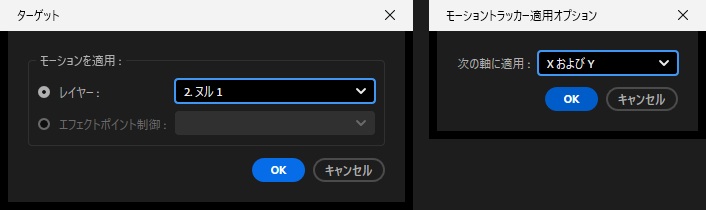
- 「ターゲットを設定」を押し、「モーションを適用」の「レイヤー」で、用意したヌルオブジェクトを選ぶ
- 現在の時間インジケーターを、追跡を始めるフレームに移す
- レイヤーパネルに出たトラックポイントの枠を、追跡したい模様に合わせる
- ターゲット領域と検索領域の大きさを確認してから、「再生方向に分析」を押して分析を始める
- ずれずに最後まで追えたら「適用」を押し、「モーショントラッカー適用オプション」で「X および Y」を選んで OK を押す
- テキストレイヤーの親を、ヌルオブジェクトにする(タイムラインの「親とリンク」の列で選ぶ)
3番目のボタンは、ヘルプでは「モーションをトラック」と書かれていますが、After Effects 2026のトラッカーパネルでは「トラック」と表示されます。
練習用の動画で「トラック」を押すと、レイヤーパネルに動画が開いて「トラックポイント 1」が出て、トラックの種類は「トランスフォーム」、「位置」はチェックが入った状態でした。
このとき「ターゲット」には、一番上にあったテキストのレイヤーが自動で入っていました。
そのまま適用すると文字に直接キーフレームが入るので、5番目の手順でヌルに変えておきます。
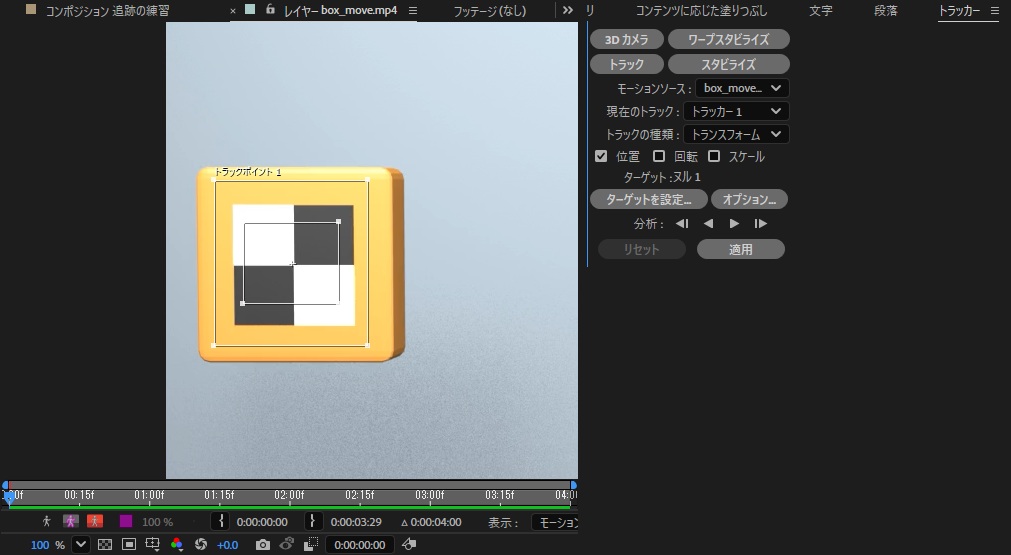
練習では、内側の枠(ターゲット領域)を白黒の目印の中心に合わせ、外側の枠(検索領域)は箱全体を囲む大きさに広げてから分析しました。
5番目のボタンは、ヘルプでは「ターゲットを編集」と訳されていますが、After Effects 2026の画面では「ターゲットを設定…」です。
押すと「ターゲット」という小さな画面が開き、「モーションを適用」の「レイヤー」の一覧に、コンポジションのレイヤーが番号付きで並びます(追跡している動画のレイヤーは灰色で選べません)。
分析が終わると、追跡した位置がレイヤーパネルにモーションパスとして出ます。
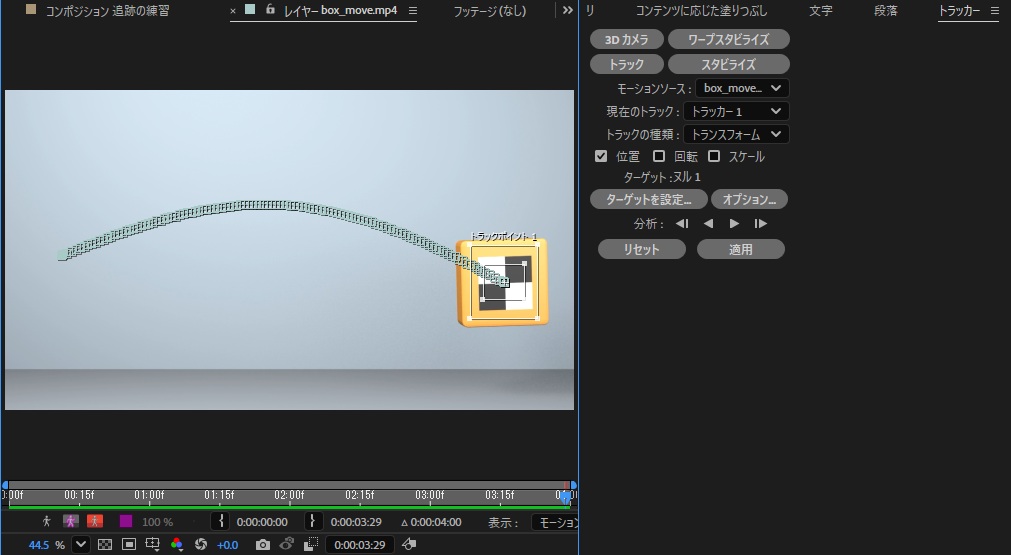
練習用の動画は120フレームで、目印は最後のフレームまでずれずに追えました。
この練習では検索領域を箱全体を囲む大きさにし、分析に十数分かかりました。検索領域だけを変えた時間比較はしていないため、所要時間の原因を領域の大きさだけに確定はできません。すべての素材で箱全体を囲む必要があるわけではありません。
適用すると、ヌルオブジェクトの位置にキーフレームが作られ、子にした文字がヌルと一緒に動きます。
練習では、ヌルの位置に120個のキーフレームが入りました。
親を設定しただけでは文字は元の場所(画面の中央)に残り、箱から離れたまま、ヌルとの距離を保って動きます。
そこで文字を箱の上へドラッグすると、0フレーム目でも1秒15フレームでも、文字は箱のすぐ上にありました。
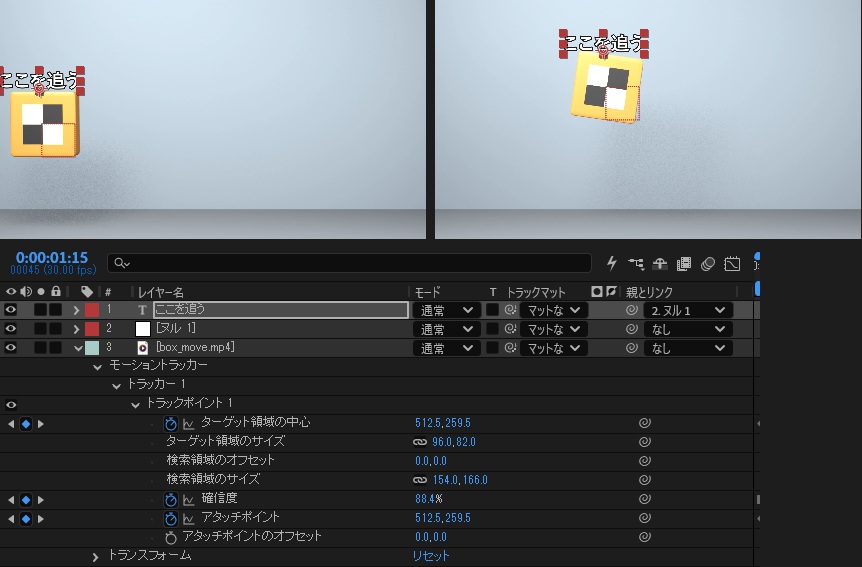
文字の位置を対象から少しずらしたいときは、親を設定した後で文字のレイヤーを動かすか、次の節のアタッチポイントを分析の前に動かしておきます。
横だけ・縦だけ動かしたいとき
「モーショントラッカー適用オプション」の「次の軸に適用」では、「X および Y」「X のみ」「Y のみ」から選べます(初期値は「X および Y」でした)。
ヘルプの例では、人物が画面の下へ移動しても、吹き出しは画面の上部で左右にだけ動かす場合に「X のみ」を使います。
Altキーを押しながら「適用」を押すと、このダイアログを開かずに前回の選択で適用されると説明されています。
トラックポイントの3つの枠
レイヤーパネルに出るトラックポイントは、3つの部分でできています。
| 部分 | 役割 | 合わせ方 |
|---|---|---|
| ターゲット領域(内側の枠) | 追跡する模様 | はっきり見える模様を、周りをなるべく含めずに囲む |
| 検索領域(外側の枠) | 次のフレームで模様を探す範囲 | 1フレームの間に動く距離を含む大きさにする |
| アタッチポイント(中心の点) | ヌルや文字が置かれる場所 | 既定はターゲット領域の中心で、ドラッグでずらせる |
ヘルプでは、追跡に向いている対象として、ショット全体を通して見えていること、周りとの色の差が大きいこと、形がはっきりしていて変わらないことが挙げられています。
検索領域は、ショット全体の移動ではなく、フレームとフレームの間の移動に合わせた大きさにします。
検索領域を小さくすると分析は速くなりますが、対象が範囲の外に出ると追えなくなります。
アタッチポイントは、ヘルプの例では、人の頭の上に雲を浮かべたいときに、ターゲット領域は頭に置き、アタッチポイントだけを頭の上へ動かすと説明されています。
枠の動かし方
| 動かしたいもの | 操作 |
|---|---|
| トラックポイント全体 | 枠の内側(線とアタッチポイント以外)をドラッグする、または矢印キー |
| ターゲット領域と検索領域だけ | Altキーを押しながら枠の内側をドラッグする、またはAltキーと矢印キー |
| 検索領域だけ | 検索領域の線をドラッグする |
| アタッチポイントだけ | アタッチポイントをドラッグする |
| 枠の大きさ | 四隅のハンドルをドラッグする |
矢印キーはShiftキーと一緒に押すと10倍の距離を動きます。
After Effects 2026のキーボードショートカットの文字列にも、矢印キーで1ピクセル、Shiftキーとで10ピクセル、Altキーとでアタッチポイントを除いて動かす項目があります。
応用:トラックの種類
トラッカーパネルの「トラックの種類」で、追跡の結果をどう使うかを選びます。
| トラックの種類 | 使うトラックポイント | 結果の行き先 |
|---|---|---|
| トランスフォーム | 位置は1つ、回転・スケールは2つ | 別のレイヤー(ヌルや文字)の位置・回転・スケール |
| スタビライズ | 位置は1つ、回転・スケールは2つ | 追跡した動画のレイヤー自身(動きを打ち消す) |
| 平行コーナーピン | 3つ(4つ目は計算) | 別のレイヤーのコーナーピンエフェクト |
| 遠近コーナーピン | 4つ | 別のレイヤーのコーナーピンエフェクト |
| RAW | 位置のみ | 動画のレイヤーに保存するだけ(適用ボタンは使わない) |
文字を追従させる場合は「トランスフォーム」を使います。
回転やスケールを追う場合は、2つのターゲット領域を同じ物の両端など、なるべく離れた位置に置くと計算が正確になると説明されています。
「RAW」で追跡したデータは、アタッチポイントのキーフレームをコピーして別のプロパティに貼り付けるか、エクスプレッションでつないで使います。
ずれるときの直し方
ヘルプでは、照明や角度の変化で追跡がずれていくのは自動トラッキングでは普通のことで、一度で完璧に追えなくてもよいと書かれています。
ずれたところから追い直す
- 分析中にずれ始めたら、停止ボタンを押す
- 正しく追えていた最後のフレームに、現在の時間インジケーターを戻す
- Altキーを押しながら、ターゲット領域と検索領域を模様に合わせ直す(アタッチポイントは動かさない)
- もう一度「再生方向に分析」を押す
- 最後まで追えたら「適用」を押す
追跡した位置はレイヤーパネルにモーションパスとして出るため、少しのずれは、適用する前にパスのキーフレームを手で直すこともできます。
ヘルプでは、完璧に追跡するより、トラッカーが作ったパスを手で直すほうが簡単なことが多いと説明されています。
トラッカーの設定を変える
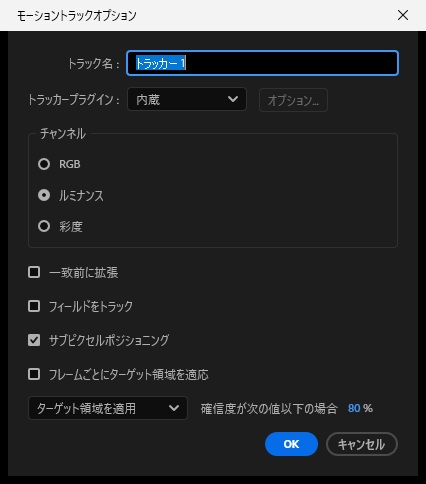
トラッカーパネルの「オプション…」で「モーショントラックオプション」を開くと、追跡のしかたを変えられます。
| 設定 | 使いどころ |
|---|---|
| チャンネル(RGB・ルミナンス・彩度) | 色で区別できるならRGB、明るさが違うならルミナンス、似た色の中の濃い色なら彩度 |
| 一致前に拡張(ブラー・拡張) | ノイズが多い素材はブラー(2〜3ピクセルが目安)、輪郭が弱い素材は拡張 |
| フレームごとにターゲット領域を適応 | 模様の見え方が少しずつ変わっていく素材 |
| 確信度が次の値以下の場合 | 確信度が低いフレームで、追跡を続ける・止める・動きを推測する・ターゲット領域を更新するから選ぶ |
| サブピクセルポジショニング | オフにすると、キーフレームの値が近いピクセルに丸められる |
「一致前に拡張」のブラーや拡張は追跡のためだけにかかり、動画のレイヤーそのものは変わりません。
確信度の下の選択肢は、ヘルプでは「ターゲット領域を適応」と訳されていますが、After Effects 2026の画面では「ターゲット領域を適用」です。
After Effects 2026で開いたときの初期値は、チャンネルが「ルミナンス」、「サブピクセルポジショニング」がオン、確信度のしきい値が80%、その左の選択肢が「ターゲット領域を適用」でした。
「一致前に拡張」「フィールドをトラック」「フレームごとにターゲット領域を適応」はオフです。
確信度の値は、分析の後にタイムラインパネルでトラックポイントを開くと、フレームごとに確かめられます。
練習用の動画では、確信度は0フレーム目が100%、一番低いフレームで約83%(1秒の付近、箱が傾いている所)で、初期値の80%を下回るフレームはありませんでした。
ヘルプでは、問題のあるフレームの確信度より少し大きい値を、しきい値にする方法が紹介されています。
追跡の結果を別のレイヤーにも使う
一度追跡したデータは、動画のレイヤーの中にトラッカーとして残ります。
同じ動きを別のレイヤーにも付けたいときは、トラッカーパネルの「モーションソース」で動画のレイヤー、「現在のトラック」で使うトラッカーを選び、「ターゲットを設定」で別のレイヤーを選んでから「適用」を押します。
ターゲットには、レイヤーのほか、エフェクトのポイント(「ターゲット」の画面では「エフェクトポイント制御」)も選べます。
ヘルプの例では、電球の位置を追跡したデータを、レンズフレアの中心のポイントにも適用しています。
モーションブラーを使うときの注意
追従させるレイヤーでモーションブラーを有効にしている場合、ヘルプでは「シャッターフェーズ」を「シャッター角度」の -1/2 倍にするよう勧めています。
そうしないと、付けたものが対象の前後にずれて見えることがあると説明されています。
確かめていないこと
実機で確かめたのは、トラッカーパネルの「トラック」から、トラックポイントを合わせて「再生方向に分析」で追跡し、ヌルに「X および Y」で適用して、文字の親をヌルにするまでの流れです。
練習用の動画は、はっきりした白黒の目印が付いた自作の3DCGで、カメラは動かず、ぶれやノイズもありません。
人物や手持ち撮影など実際の動画での追跡、ずれたときの追い直し、回転・スケールやコーナーピンの追跡、モーショントラックオプションの設定を変えたときの違い、Altキーを押しながらの適用、エフェクトのポイントへの適用、モーションブラーの設定は試していません。
ヘルプの全文は、Adobe:モーションのトラッキングとスタビライズで読めます。