別の場所へ移したプロジェクトを開いたら、素材のリンクが切れていた。
これはAfter Effectsの標準機能だけで探して直せます。
| やること | 操作 |
|---|---|
| リンク切れの素材を探す | プロジェクトパネルの検索欄に「不明」と入力 |
| 繋ぎ直す | ファイル/フッテージの置き換え/ファイル |
リンクが切れていても、レイヤーに当てたエフェクトは消えません。
繋ぎ直せば、使われているすべてのコンポジションで元の位置に戻ります。
誰かの収集をかけたデータを開くとリンク切れしていることがあると思います。
(Footage)以下、細かくフォルダ分けして素材が入っている場合はリンクをつなぎ直すのが本当に手間でなんとかならないか解決方法を探してみました。
問題
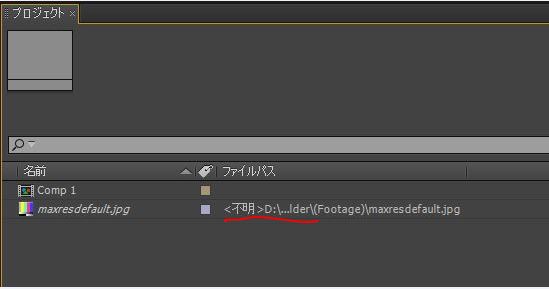
作業中のデータを別の場所にまるごと移動やコピーをするとリンクが外れてしまいます。
素材のパスを見てみると.aepより上の階層のパスが<不明>となっています。
※ちなみに.aepフォルダと同じ階層に素材がある場合はリンク切れしません。
リンク切れの素材を探す
素材が多いプロジェクトだと、どれが切れているのか分かりにくくなります。
リンクが切れたフッテージは、プロジェクトパネルで名前が斜体になり、不明のラベルが付きます。
コンポジションの中では、カラーバーのプレースホルダーに置き換わって表示されます。
数が多いときは、プロジェクトパネルの検索フィールドに「不明」と入力してください。
ソースが見つからないフッテージだけが絞り込まれます。
ここで絞り込んでから繋ぎ直すと、直し漏れがなくなります。
素材を繋ぎ直す
- プロジェクトパネルで、リンクが切れているフッテージを選ぶ
- ファイル/フッテージの置き換え/ファイルを選ぶ
- 実際のファイルを指定する
置き換えると、そのフッテージを使っているすべてのコンポジションで正しい位置に戻ります。
マスク・エフェクト・キーフレームもそのまま残ります。
逆に、素材をいったんプレースホルダーに戻したい場合は、ファイル/フッテージの置き換え/プレースホルダーを選びます。
繋ぎ直したあとに整理する
リンクを直したついでに、プロジェクトの中身も整理できます。
| やりたいこと | メニュー |
|---|---|
| 使っていない素材を消す | ファイル/依存関係/未使用のフッテージを削除 |
| 重複して読み込まれた素材をまとめる | ファイル/依存関係/すべてのフッテージを統合 |
| 選んだコンポジションに関係ないものを消す | ファイル/依存関係/プロジェクトの整理 |
「すべてのフッテージを統合」でまとめられるのは、フッテージを変換の設定が同じものだけです。
整理の前に、番号を付けてプロジェクトを保存しておくと戻せます。
以前ここで紹介していたスクリプトについて
この記事では以前、フォルダ収集後のパスを直す外部のスクリプトを紹介していました。
配布元のページが無くなり、ドメインも別のサイトへ転送されるようになったため、案内を取り下げます。
CS5以降のフォルダ収集で相対パスが働かない場合も、上の「不明」での絞り込みと、フッテージの置き換えで直せます。
※ 操作と挙動は、Adobe公式ヘルプ「After Effects でのフッテージアイテムの操作」で2026年9月19日に確認しました。
After Effectsのほかの操作は、まとめからご覧いただけます。

psdやaiのパスをまとめて直す方法はこちらです。
フッテージ素材の読み込みやパスの修正に関する記事は、ほかにもあります。
.psd/.aiレイヤーの素材のパスをまとめて修正する場合
PSDやAIのレイヤー素材のパスもまとめて修正することができます。
ほかの記事はAfter Effectsの使い方まとめからご覧いただけます。