3DCG制作用のノートPC選びについて相談を受ける機会が増えています。
結論から言えばノートPCでも制作は可能です。
ただしデスクトップPCと比べて不利な点がいくつか存在します。
この記事では、そのデメリットを許容できるかどうかを軸にした実践的な選び方を解説します。
ノートPCが不利になる3つの理由
| デスクトップ | ノートPC | |
|---|---|---|
| 同予算でのVRAM | 16GB | 8GBになりやすい |
| 持続性能 | 維持できる | 熱で抑えられる |
| メモリ増設 | できる | 直付けの機種が増えている |
| 画面の広さ | 外部モニターで自由 | 本体は狭い |
| 持ち運び | 不可 | 可能 |
とくに効くのは「持続性能」
3DCG制作は高負荷が長時間続く処理が中心です。
レンダリングやシミュレーション、大規模シーンの編集作業などを行います。
いずれの処理も数分から数時間にわたって負荷がかかり続けます。
ノートPCは排熱の限界によって時間が経つと処理性能が低下しやすくなります。
作業開始直後は快適に動いても、長時間のレンダリングでは処理時間に差が生じます。
筐体が薄いモデルほど熱がこもりやすく、性能低下の傾向が顕著になります。
3DCG制作用に導入する場合は、適度な厚みがあり冷却設計に余裕のある筐体を選びましょう。
それでもノートPCを選ぶなら
次のような条件や作業環境であれば、ノートPCの導入が現実的な選択肢になります。
- 自宅や学校、職場など、複数の作業場所を行き来する
- 設置スペースが限られており、デスクトップPCを据え置きできない
- クライアントとの打ち合わせや制作現場で3Dモデルを直接見せる必要がある
作業場所が自宅のデスクに固定されているなら、デスクトップPCの導入を強く推奨します。
両者の詳しい性能比較は3DCG用PC比較にまとめています。
ノートPC選びで見る3つのポイント
① VRAM|同予算だと8GBになりやすい
ノートPC向けGPUは、デスクトップ向けと同型番であってもVRAM容量が少なく設定されているケースが見られます。
GPUレンダリングを実行する際は、この搭載VRAMが扱えるデータ量の上限となります。
VRAMが8GBの場合でも、基本操作の学習や小規模なシーン作成であれば問題なく作業できます。
ただし、高解像度の4Kテクスチャを複数枚読み込む構成になると容量不足に陥りやすくなります。
② メモリ32GB|増設できない機種が増えている
3DCG制作ソフトは大量のメインメモリを消費します。
近年は基板直付けで後からメモリを増設できないノートPCが増加しているため、購入時に32GBを確保してください。
16GBモデルを購入して後から不足した場合、ユーザー側での対処が困難になります。
予算に限りがあるときは、GPUのグレードを一段下げてでもメモリ32GBを優先する配分が安心です。
③ 冷却|薄型は避ける
3DCG制作ではCPUやGPUに長時間の高負荷がかかり続けます。
薄型・軽量を強調したモデルよりも、吸排気設計に厚みのあるゲーミングノートPCが適しています。
デザイン性や携帯性だけで薄型機種を選ぶと、熱による処理速度の低下に悩まされる要因になります。
おすすめのノートPC
約27万円:ASUS Gaming V16(RTX 5060 / 32GB)|バランス重視
標準構成で32GBメモリを搭載している点が強みです。
16インチ画面は3DCGソフトのツールパネルを広げやすく、制作作業に適した視認性を確保できます。
ゲーミング仕様の筐体設計により、排熱処理にも比較的余裕があります。

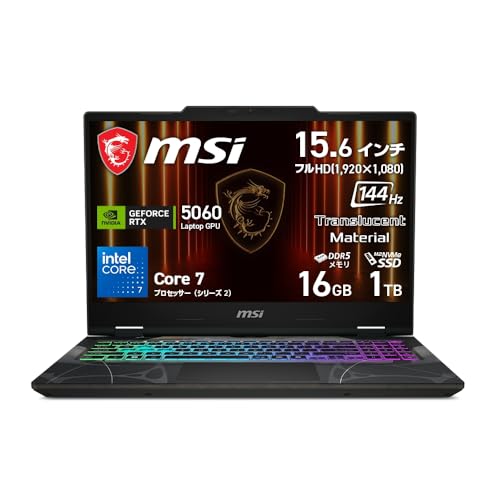
約23万円:MSI Cyborg 15(RTX 5060 / 16GB)|予算を抑えるなら
RTX 5060を搭載しながら価格を抑えた構成です。
標準メモリが16GBのため、空きスロット等で増設可能なモデルかどうか購入前に必ず仕様表をご確認ください。
Blenderの基本操作やモデリング入門からスタートする用途であれば十分実用的なスペックです。
約20万円:MSI Cyborg 15(RTX 5050 / 16GB)|最安ライン
20万円前後の導入予算で検討できる構成です。
学習用の入門機として割り切るなら候補になりますが、本格的な制作へ進む際は将来の買い替えを前提に検討してください。

約33万円:GIGABYTE AERO X16|薄型のクリエイター向け
クリエイティブ作業向けに設計された薄型モデルです。
持ち運びの頻度が高い用途に適していますが、薄型筐体のため長時間の高負荷時はクロック低下が起きやすくなります。
外出先でのプレビュー確認や軽めのモデリング作業には役立ちますが、重いレンダリング専用機としての運用には注意が必要です。

ノートPCを補う方法
ノートPC特有の弱点は、周辺機器を活用することで一定程度カバーできます。
- 外部モニターを接続する。
ノートPC本体の画面だけでは、各種ビューポートや編集パネルを展開する作業領域が不足しがちです。 - 外付け高速SSDを活用する。
内蔵ストレージ容量が控えめな機種も多いため、外部ドライブで素材やアセットの保存容量を補います。 - 3Dマウスや左手デバイスを活用する。
タッチパッドでの視点操作は作業効率が落ちやすいため、専用の入力デバイスを併用すると操作性が向上します。
作業環境を整える周辺機器の詳細は作業が速くなる周辺機器にまとめています。
よくある失敗
- メモリ16GBの機種を選び、購入後に増設できないと判明した。
選定時によく見落とされる失敗要因です。
購入前にメモリスロットの空きや基板直付けの有無を確認しましょう。 - デザイン重視で薄型を選び、レンダリング速度が低下した。
冷却機構のスペースが小さいため、長時間の処理でサーマルスロットリングが発生します。 - VRAM 8GB構成で高負荷な4Kテクスチャ制作を行おうとした。
GPUレンダリングでは搭載VRAMの容量が直接的なボトルネックになります。
まとめ
3DCG制作用のノートPCは、メモリ32GB、VRAM 8GB以上、冷却設計に余裕のある筐体という3つの基準で選ぶことで失敗を防ぎやすくなります。
ただし、持ち運ぶ必要性がない場合はデスクトップPCを選んだほうが費用対効果に優れます。
同予算でも大容量のVRAMやメモリを搭載でき、長時間のレンダリングでも安定した性能を維持できます。
デスクトップPCを含めた比較記事は3DCG用PC比較、予算別の検討基準は3DCGはいくらから始められる?、Blenderメインの構成はBlender用PCの選び方をご覧ください。
PCスペック全体の基礎知識は3DCG用PCの選び方で詳しく解説しています。
※本記事に掲載した価格・仕様は2026年9月3日時点の調査に基づきます。
最終調査日:2026年9月3日。
価格は変動するため、購入前に販売ページで最新の情報をご確認ください。
記事内のリンクにはアフィリエイトリンクを含みます。
制作PCの構成と増設の選び方
候補機種を比較する際は、行う制作処理に必要なパーツ仕様と、後からメモリ等を増設できる範囲を事前に確認してください。
運営メディア「デザノマ」の制作PCの構成と増設の選び方で確認できます。


