uGUIの標準機能だけでスクロールビューを作る手順を解説します。
スクリプトは作成せず、コンポーネントの設定だけで実装できます。
目次
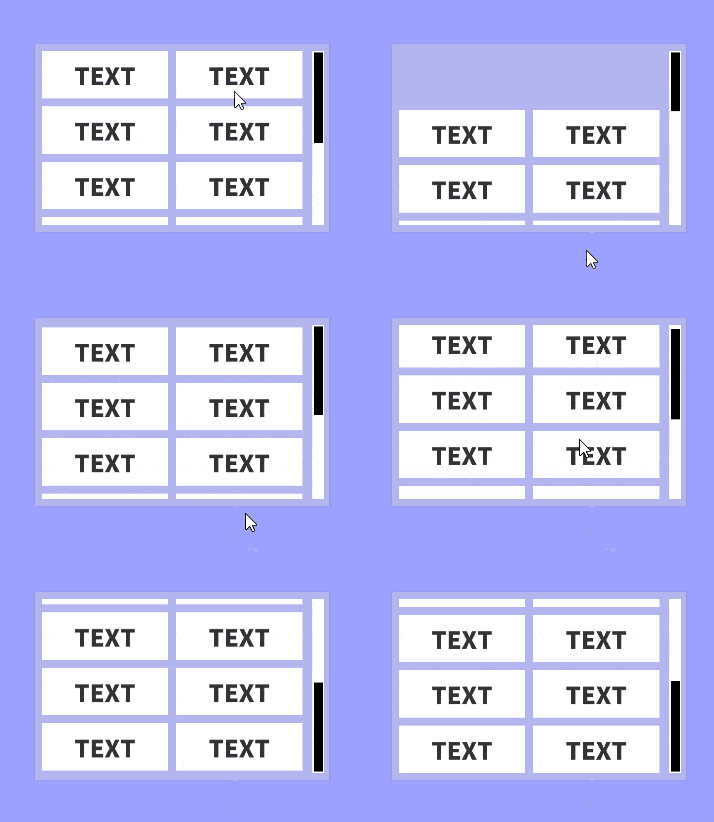
完成イメージ
リストの作成
土台(ScrollView)の作成
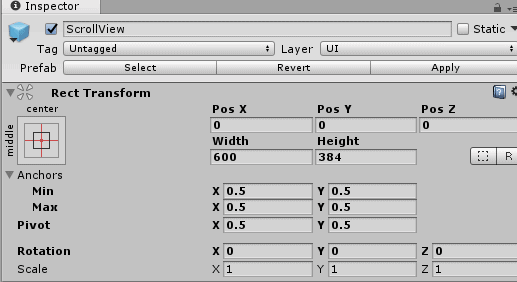
- GameObject → UI → Panelを作成
- サイズ(Width/Height)を600×384に設定
- 名前を「ScrollView」に変更
スクロール表示領域(Viewport)の作成
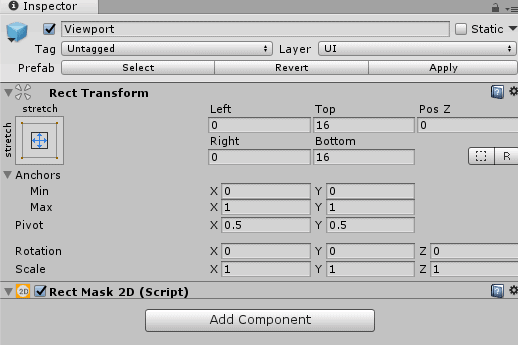
- ScrollViewの子要素にGameObject → Create Emptyを作成
- Rect Transformのアンカープリセットで上下左右にストレッチを設定
- 余白(Left/Right/Top/Bottom)にそれぞれ16を入力
- 名前を「Viewport」に変更
レイアウト領域(Content)の作成
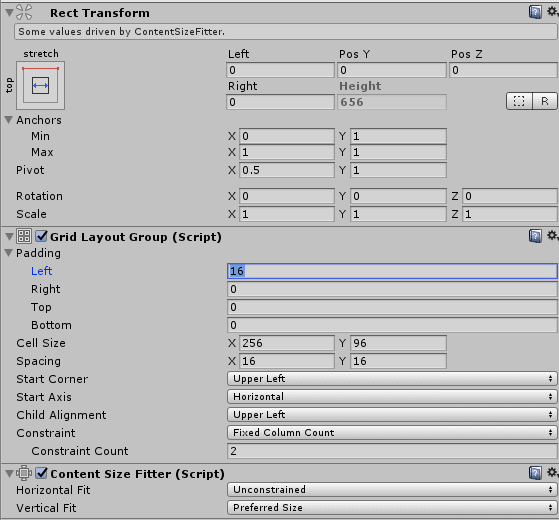
- Viewportの子要素にGameObject → Create Emptyを作成
- Rect Transformのアンカープリセットで左右(横方向)にストレッチを設定
- Pivotを上揃え(Y=1)に設定(上揃えにしないと配置の余白がずれます)
- Grid Layout Groupコンポーネントを追加
- Content Size Fitterコンポーネントを追加し、Vertical FitをPreferred Sizeに設定
- 名前を「Content」に変更
アイテムの作成
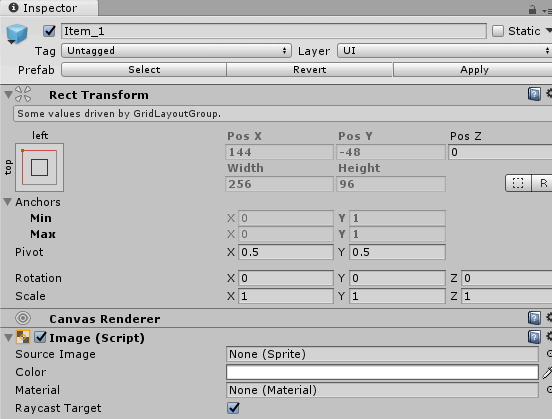
- Contentの子要素にGameObject → UI → Imageを作成
- サイズを256×96に設定
- 名前を「Item_1」に変更し、複製して計12個作成
Grid Layout Groupの設定
- Cell Sizeにアイテムのサイズである256×96を入力
- PaddingのLeftとSpacingに16を入力
- ConstraintをFixed Column Countに設定し、Constraint Countの値を2に変更(2列表示)
Scroll Rectの設定
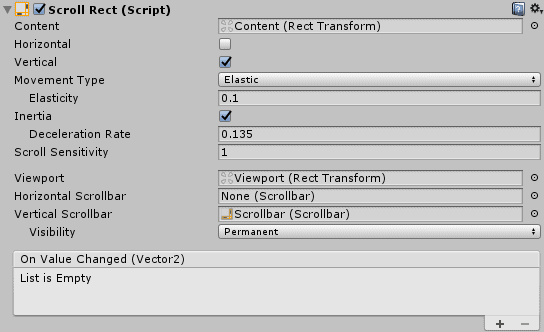
- ScrollViewにScroll Rectコンポーネントを追加
- Horizontalのチェックを外す(縦スクロールのみに制限)
- ContentプロパティにContentオブジェクトを登録
- ViewportプロパティにViewportオブジェクトを登録
スクロールバーの作成
スクロールバーの土台作成
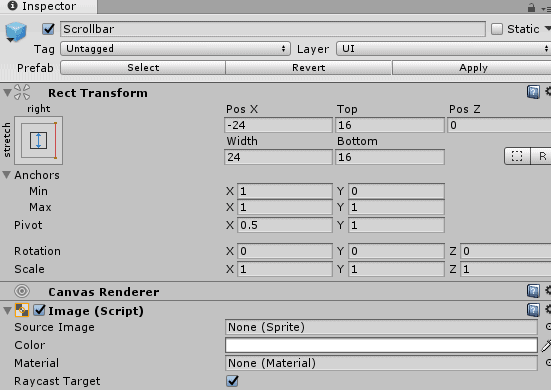
- ScrollViewの子要素にGameObject → UI → Imageを作成
- アンカーを右寄せ・上下ストレッチに設定
- Pos Xを-24、Top/Bottomを16に設定
- 名前を「Scrollbar」に変更
ハンドルの作成
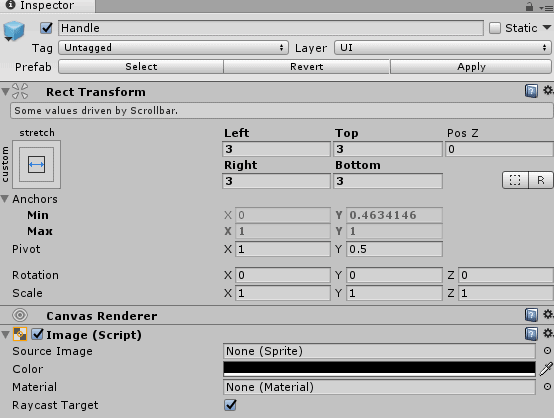
- Scrollbarの子要素にGameObject → UI → Imageを作成
- Colorを黒に設定
- 全方位ストレッチにし、上下左右の余白(Left/Right/Top/Bottom)に3を設定
- 名前を「Handle」に変更
Scrollbarコンポーネントの設定
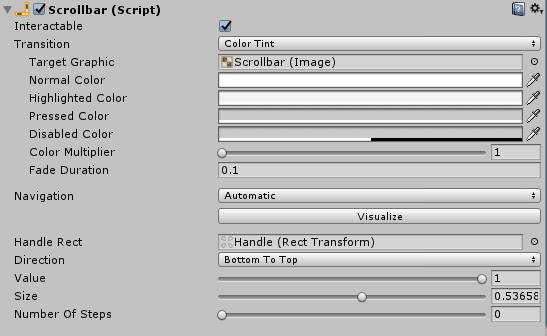
- ScrollbarオブジェクトにScrollbarコンポーネントを追加
- Handle RectプロパティにHandleオブジェクトを登録
- DirectionをBottom To Topに変更
- ScrollViewのScroll RectコンポーネントにあるVertical ScrollbarにScrollbarを登録
Directionを切り替えるとハンドルの向きや比率が変化するため、配置に応じて調整してください。
Unityの関連記事は、まとめ記事から確認できます。
あわせて読みたい

Unityの使い方まとめ|環境設定・uGUI・エディタ拡張
Unityについて書いた記事を、工程別に分類しました。 環境の設定でつまずいている場合は、最初の項目からご覧ください。 各カテゴリーは閲覧数の多い順に表示しています…
クロスフェードの実装方法はこちらで解説しています。
あわせて読みたい

Unity│uGUIでクロスフェードトランジションを作る2つの方法
シーン切り替えなどで使えるクロスフェードトランジションの作成手順を2パターン紹介します。 いずれもカメラを2つ使用して実装します。 方法1:Canvas Groupのアルファ…
UI制作に活用できるシェーダーはこちらで紹介しています。
あわせて読みたい

Unity│UI制作に役に立つシェーダー6選│uGUI
UnityのuGUI制作で役立つシェーダーをまとめました。 タップ時の明度変化や非アクティブ(Disable)表示など、UI演出に活用できる実用的なシェーダーを紹介します。 ス…
uGUIでのUI制作は、ほかにも書いています。
あわせて読みたい

Unity│uGUIで画像の比率を維持しながらサイズを変更する方法
uGUIで画像のサイズを変更する際、Transformのスケール値ではなく、Rect TransformのWidthやHeightの値で調整したい場面があります。 Unityの標準機能でアスペクト比を…
あわせて読みたい

Unity│SpriteおよびRawImage 画像を読み込む方法
Unityで画像を動的に読み込む方法をまとめました。 Inspector指定、Resourcesフォルダ、ネットワーク取得の3パターンを解説します。 方法1:Inspectorで指定したSprite…
あわせて読みたい
Unity│psdデータからuGUIにコンバートする方法 │Baum2
PSDファイルからUnityのuGUIへ自動変換できる拡張機能「Baum2」の基本的な使い方を解説します。 Photoshopで作成したUIパーツを、レイアウトを保ったままUnityのuGUIコ…
まとめ
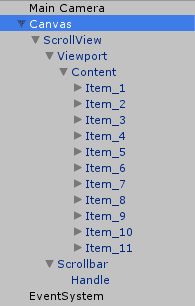
階層構造:
- ScrollView(Panel + Scroll Rect)
- ├ Viewport(Empty)
- │ └ Content(Grid Layout Group + Content Size Fitter)
- │ └ Item_1〜12
- └ Scrollbar(Image + Scrollbar)
- └ Handle(Image)
ポイント:
- ContentのPivot(Y)は上揃え(1)に設定する
- Content Size FitterのVertical FitをPreferred Sizeに設定する
- Scroll RectにContentとViewportをそれぞれ割り当てる