Unity開発用PCは、ゲームの描画性能に加えて、編集・インポート・ビルドの待ち時間から選びます。
CPU・RAM・ストレージ・GPUのどこが不足しているかは、制作する内容によって変わります。
購入前に、代表的な作業を同じ条件で測ることから始めてください。
本記事では編集を繰り返すときの待ち時間と、ビルド時の待ち時間を分けて確認します。
描画やライトの処理、メモリ不足なども含めて判断するための目安で、CPU機種ごとの性能実測記事ではありません。
編集時とビルド時の待ち時間を分けて測る
| 項目 | 編集を繰り返すとき | ビルドするとき |
|---|---|---|
| 工程 | コンパイル・再読み込み・インポートなど | コード変換・コンパイル・リンク・梱包など |
| 頻度 | 編集方法により異なる | ビルド・テスト運用により異なる |
| 確認する部品 | CPU・RAM・ディスク。工程ごとに確認 | CPU・RAM・ディスク。並列化の範囲も確認 |
| 優先度 | 1回の長さと回数で判断 | 1回の長さと回数で判断 |
優先するのは、作業を止めている時間の合計が大きい工程です。
コードを少し直すたびに数秒待たされると、1日の合計では相当な時間になります。
ビルド頻度は人によって異なります。1回が長ければ、回数が少なくても改善効果があります。
① 編集時:コンパイル・再読み込み・インポートを切り分ける
スクリプト変更後の待ち時間には、コンパイルだけでなくドメインの再読み込みなどが含まれます。
単一スレッドの性能は比較項目ですが、すべての工程が1コアで決まるわけではありません。アセンブリの分割、依存関係、並列処理やディスクも影響します。
コンパイル時間を比較するには、同じプロジェクト・Editor版・設定で測ります。小さなコード変更、素材追加、初回起動を分けて記録してください。
X3DなどのCPUを比較するときの注意
CPUのゲーム用ベンチマーク順位を、そのままUnityのコンパイル性能の順位にしないでください。
キャッシュ容量だけでは、コンパイルやインポートの短縮量は分かりません。コア構成、動作周波数、メモリ、対象データも関係します。
同じUnityプロジェクトを使い、初回とキャッシュがある状態を分けた測定を比較します。
本記事ではX3D搭載CPUが他CPUより速いという実測は行っていません。価格差は実際に短縮できる作業時間と合わせて判断します。
Import Worker Count %などの既定値は、PreferencesのAsset Pipelineで確認します。プロジェクト固有の設定と混同しないでください。
2026年10月12日に確認したUnity 6.6の画面です。

- Auto Refreshは、Enabled
- Import Worker Count %は、25
- Directory MonitoringとCompress Textures on Importは、チェックあり
- Unity Accelerator(Cache Server)のDefault Modeは、Disabled
Import Worker Count %は、新規プロジェクトの希望インポートワーカー数を論理CPUコア数の割合から決める設定です。CPU使用率の上限を直接指定するものではありません。
例えば論理16コアの25%は4プロセスです。上げすぎるとメモリやディスクを取り合うため、数値だけで高速化を判断しません。公式の設定説明を参照してください。掲載画像は過去の操作記録です。
② ビルド:並列処理とストレージ、設定を確認する
IL2CPPのビルドにはコード変換、ネイティブコンパイル、リンクなどがあります。並列化できる部分ではコア数が役立ちますが、全工程がコア数に比例して短くなるわけではありません。
比較するなら同じプロジェクトと対象プラットフォーム、IL2CPP設定を使い、初回ビルドと差分ビルドを分けます。短縮率はその測定結果から判断します。
1回の待ち時間と頻度を掛け合わせ、改善したい時間を見積もります。
個人開発でもビルドが長ければ改善の余地があります。チームか個人かだけでCPUの優先度は決まりません。
購入の前に、ビルドの差分利用やコード生成設定も確認します。公式のIL2CPPコード生成設定には、実行速度とビルドサイズ・反復速度の選択があります。切替時は完成アプリの性能も確認してください。
③ ストレージ:Libraryフォルダが膨らむ
Unityは、アセットを内部形式に変換してLibraryフォルダに保存します。
容量は素材、インポート設定、対象プラットフォームで変わります。使用中のAssets・Library・ビルド出力を合計して、必要容量を見積もります。
しかもLibraryは読み書きが頻繁に発生するため、ここが遅いと日常の待ち時間が伸びます。
読み書きがボトルネックなら高速なSSDを比較します。内蔵NVMeは候補ですが、接続が安定した高速な外付けSSDも利用できます。
| 用途 | 確認する構成 |
|---|---|
| 作業中のプロジェクト | 高速で安定したSSD。内蔵NVMeや外付けSSDを条件比較 |
| 過去のプロジェクト | 別ストレージに保存し、バックアップも確保 |
1TBは複数プロジェクトを扱う場合の比較目安です。必須の最低容量ではなく、実容量と空き領域、増設方法で判断します。
Editor、追加モジュール、SDK、バックアップも容量に含めます。
Libraryの再生成が必要なときは、プロジェクトを保存・バックアップしてUnityを閉じてから行います。Assets・.meta・Packages・ProjectSettingsは保持してください。再インポートには時間がかかるため、日常の容量節約として削除を繰り返す方法ではありません。
Unity Acceleratorはインポート済み成果物をキャッシュして共有します。キャッシュが一致する条件、ネットワーク、運用コストにより効果が変わります。
④ メモリ:同時使用量とピークで決める
| RAM候補 | 比較する用途 | 購入前の確認 |
|---|---|---|
| 16GB | 学習・小規模作業の候補 | 同時使用ソフトとピーク時の不足 |
| 32GB | 複数ツール併用の候補 | 実際の使用量と増設可否 |
| 64GB以上 | 大規模プロジェクトやDCC併用の候補 | 測定した必要量と予算 |
32GBは複数ツールを併用するときの比較目安です。
16GBで足りる小規模な作業もあります。Unity、IDE、ブラウザ、DCCツールを開いた状態で、OS全体の使用量とスワップを確認してください。
⑤ GPU:作るものによって変わる
UnityのGPU要件は、開発するゲームのターゲットで決まります。
Editorも表示するシーンや描画設定によってGPU負荷が高くなります。VRAM容量と解像度も確認します。
| 作るもの | GPU選定の確認点 |
|---|---|
| 2D・軽量な3D | 内蔵GPUも候補。API対応と実描画負荷を確認 |
| スマートフォン向け3D | 編集時のGPU負荷と端末での実行負荷を別に確認 |
| PC向け3D・URP/HDRP | 画質・解像度・VRAMとフレーム時間を確認 |
| VR・XR | PCVR/単体XRを区別し、機器・SDK・端子の要件を確認 |
重要なのは、実機に近い環境で確認できることです。
スマートフォン向けはPCでの編集負荷と端末上の実行負荷を別に確認します。PCが速くても端末で快適とは限りません。
PCVRはヘッドセット・SDKが要求するGPUや接続端子を確認します。単体動作するXR端末では、端末上の実行性能も別に測ります。
作業用のサンプルをPlayモードで実行し、Statsを表示した画面です。
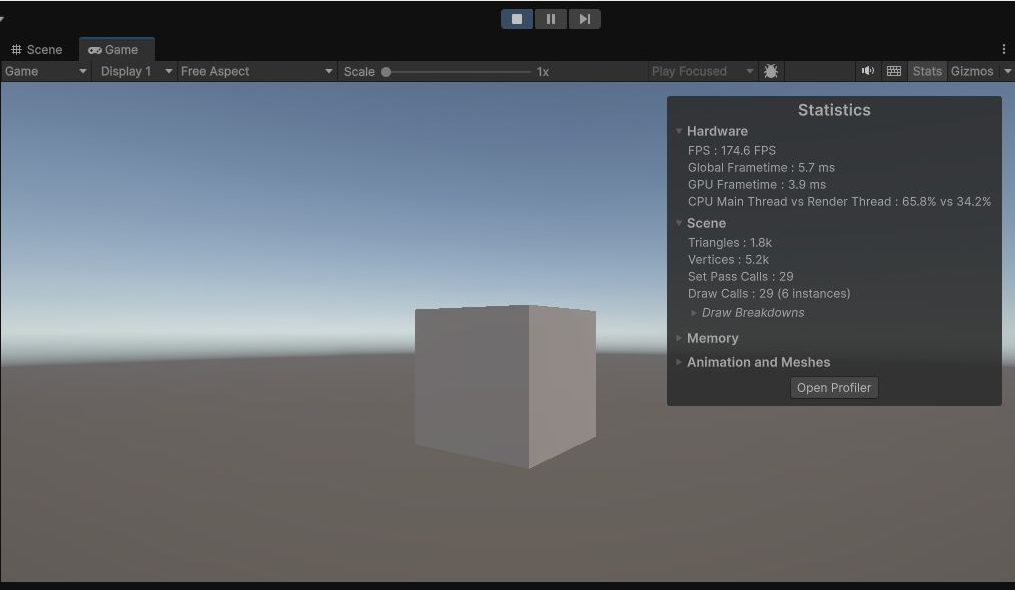
このPCでは、Cubeを1つ置いた単純なシーンで、FPSは174.6、Global Frametimeは5.7 ms、GPU Frametimeは3.9 msでした。
単純なシーンの値なので、PCの優劣を決める数値ではありません。
比較時はEditor版、解像度、品質設定、VSyncなどをそろえます。Statsの描画値だけではコンパイルやインポート時間は分かりません。
Unity公式の動作条件と構成目安を区別する
Unity公式のシステム要件とUnity 6.6の固定版ページを参照してください。2026年10月24日に6.6の条件を再確認しました。
- Windows:X64はWindows 10 21H1(19043)以降、Arm64はWindows 11 21H2(22000)以降。DX10/11/12またはVulkan対応GPU。ただしWindows on ArmではVulkan非対応で、SDK・ネイティブ依存パッケージにも制限があります
- macOS:Ventura 13以降。Apple M1以降のApple silicon、または(非推奨とされている)Intelプロセッサー
- Linux:Ubuntu 22.04・Ubuntu 24.04
公式はRAMを最低8GB推奨とし、必要量はプロジェクトの規模・複雑さに依存すると説明しています。本記事の32GB・SSD 1TBは公式の必須条件ではありません。OS・ドライバー・使用パッケージの要件も確認してください。
あなたはどっち?開発スタイルから選ぶ判定フロー
待ち時間の種類から、次の順で優先するパーツを決めます。
- コード修正後によく待つ:コンパイル、再読み込み、インポートを切り分け、代表的な変更を測ります
- ビルドが作業を止める:対象環境と設定をそろえ、初回と差分を分けてCPU・RAM・ディスクの負荷を確認します
- ビルドの回数が少ない:1回の長さも含め、短縮時間に対して費用が見合うか考えます
- 容量が不足する:Libraryだけでなく素材・SDK・出力を合計し、SSD容量と増設方法を選びます
- 複数ソフトを同時使用する:ピーク時のメモリとスワップを測り、32GB以上が必要か判断します
GPUは描画負荷と対象機器に合わせます。2Dや軽い3Dでも、内蔵GPUで足りるかは実プロジェクトで確認します。
予算配分の考え方
次の表は選び方の比較です。実測した同価格の2機種や、片方が常に優れるという結果ではありません。
| 項目 | 描画負荷が高い場合 | 編集・ビルド待ちが大きい場合 |
|---|---|---|
| CPU | ゲーム処理・編集に不足がないか確認 | 待っている工程を測って比較 |
| メモリ | シーンと同時使用ソフトの必要量を確保 | ビルド時も含むピーク使用量を確保 |
| GPU | 対象画質・解像度・VRAMを優先比較 | 描画が不足しない構成を選ぶ |
| ストレージ | 素材・キャッシュ・出力の容量を確保 | 容量に加えてI/O待ちを確認 |
| 判断 | GPUの不足が改善するか測る | CPU/RAM/ディスクの不足が改善するか測る |
GPUが不足していなければ、CPU・RAM・ストレージの不足解消を優先する余地があります。
描画がボトルネックならGPUの改善が重要です。用途の名前ではなく、測定した不足箇所に予算を配分します。
まとめ:見るべき順番
- CPU:コンパイル・インポート・ビルドを分け、単一スレッドと並列処理の両面で比較
- RAM:同時使用量とピークを確認。32GBは比較目安
- SSD:容量と読み書きの性能を確認。1TBを一律必須にしない
- GPU:描画方式・解像度・VRAMと対象機器の条件で選ぶ
- 費用対効果:1回の待ち時間と頻度から、短縮したい時間を計算
公開仕様・設定の再確認日:2026年10月24日。機種間のコンパイル・ビルド性能は実測していません。
2026年10月12日の画像は操作・描画の記録であり、CPUの優劣や短縮率の証拠ではありません。
価格は変動するため、購入前に販売ページで最新の情報をご確認ください。
記事内のリンクにはアフィリエイトリンクを含みます。
よくある質問:Unity開発PCの選び方で迷ったときのチェックリスト
Unity開発に、ゲーミングPCの基準は合いますか?
ゲーミングPCも候補ですが、描画性能だけでは編集・ビルドの快適さは分かりません。CPU、メモリ、ストレージ、冷却も実プロジェクトの負荷で比較します。
メモリは、16GBで足りますか?
小規模な学習なら足りる場合があります。複数ソフトの併用や大規模開発では32GB以上も検討します。OS全体の使用量とスワップ、増設可否を確認してください。
Libraryフォルダは、削除してもよいですか?
再生成できますが、保存・バックアップしUnityを閉じてから行います。Assets・.meta・Packages・ProjectSettingsを消さないでください。次回は再インポートが必要で、通常の容量節約として繰り返す方法ではありません。
プロジェクトは、外付けSSDに置いてもよいですか?
利用できます。転送速度だけでなく、ランダムI/O、接続安定性、空き容量を確認します。作業中の抜き差しや、同期中のプロジェクトを複数PCで同時編集する運用は避けてください。
チームで、インポートの時間を短くする方法はありますか?
Unity Acceleratorでインポート済み成果物を共有できる場合があります。キャッシュの一致、Editorやインポート設定、通信条件によって効果が変わります。
記事の機種の数値や価格は、最新ですか?
本記事は機種別の速度や価格を保証するものではありません。購入時に正確な型番と構成、価格を確認し、性能は条件をそろえた測定結果で比較してください。
使い方に合わせた3つの構成の考え方
特定CPUを選ぶだけでコンパイル時間やビルド時間は決まりません。
実際の負荷と購入する完成品の構成を合わせて確認します。
① 学習や小規模開発から始める
手持ちのPCが公式要件を満たすなら、まず小さなプロジェクトで確認します。
16GBで足りるか、32GBにするか、512GBで運用できるかを確認し、不足する部分に予算を配分します。
② 編集・ビルドの待ち時間を改善する
同じ変更・同じビルド条件で測った比較を使い、CPUだけでなくRAM・ストレージ・設定も確認します。
X3Dなどの名称やコア数だけで高速化を保証せず、短縮時間に見合う価格かを判断します。

③ 持ち歩いて開発する
ノートPCは重量、電源接続時の持続性能、RAMの増設可否を確認します。
自宅の別PCでビルドする場合は、Editor・パッケージ版とプロジェクトをそろえ、実機での確認方法も決めてください。

候補をもっと見比べたい場合はUnity開発PC比較で、スペックを絞り込みながら選べます。
開発に使う構成と拡張性を比較する
Unityのバージョン、ビルド対象、同時に使う制作アプリを整理して、増設の余地とPC全体の費用を比較できます。
運営メディア「デザノマ」の制作・開発PCの構成の選び方で確認できます。