結論から書くと、After Effects 2026では「ファイル」→「読み込み」→「ファイル…」でGLB・GLTF・OBJ・FBXの3Dモデルを読み込めます。
置いたモデルは3Dモデルレイヤーになり、コンポジションのレンダラーは自動でアドバンス3D(Advanced 3D)に切り替わります。
3Dモデルを表示できるのはアドバンス3Dだけで、クラシック3DやCinema 4Dに戻すとモデルは消えます。
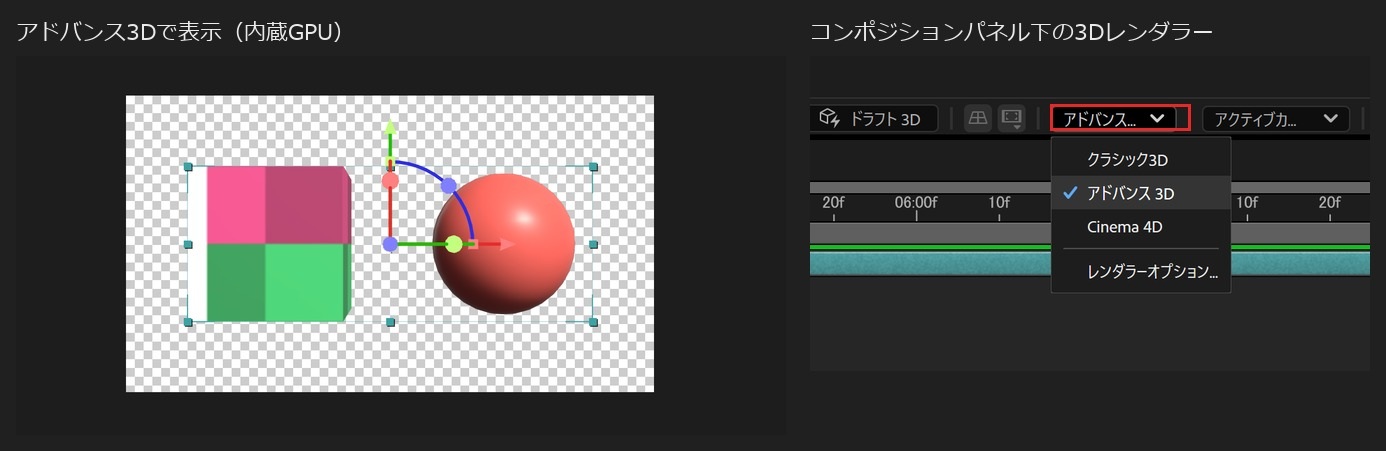
独立したGPUの無いノートPC(AMDの内蔵GPU)でも、今回はエラーなしで表示できました。
表示されないときは、レンダラー・日本語のファイル名・テクスチャの置き場所を確かめてください。
- 撮影:2026年11月1日、Adobe After Effects 2026(26.5)日本語版、Windows 11、AMD Ryzen 5 7530U(内蔵のRadeon Graphics)、メモリ16GB
- 実機で試したこと:GLB・GLTF・OBJ・FBXの読み込みと表示、モデル設定、埋め込みアニメーションの選択、3Dレンダラーの切り替え、日本語のファイル名、テクスチャを外したGLTF、STLとBlenderの保存ファイル(.blend)の読み込み
- 練習のモデル:Blender 5.2で作った自作の箱(テクスチャ付き・2秒で1回転)と球(赤の単色)
- 確かめていないこと:アドバンス3Dが使えないPCでの画面、環境光(HDRI・EXR)、影、ライトとカメラの抽出、レンダーキューでの動画の書き出し、macOSの画面
- 手順の出典:Adobeの公式ヘルプ(2025年1月〜11月更新のページ、2026年11月1日に確認)
3Dモデルを読み込んでコンポジションに置く手順
After Effectsは24.1から、3Dモデルのファイルをそのまま読み込めるようになりました。
読み込んだモデルは、文字や平面と同じタイムラインに3Dレイヤーとして並びます。
読み込める形式はGLB・GLTF・OBJ・FBX
公式ヘルプが挙げる形式は、GLB・GLTF・OBJ・FBXの4つです。
同じ箱と球をBlenderから4つの形式で書き出し、どれも読み込めることを確かめました。
| 形式 | ファイルの中身 | 実機の結果 |
|---|---|---|
| GLB | モデル・テクスチャ・アニメーションが1つのファイルに入る | 表示された。埋め込みアニメーションも選べた |
| GLTF | .gltfと.bin、テクスチャの画像が別のファイルになる | 3つが同じ場所にあれば表示された |
| OBJ | .objと.mtl、テクスチャの画像が別のファイルになる | テクスチャ付きで表示された |
| FBX | テクスチャを埋め込める | テクスチャ付きで表示された。球の赤はGLBより濃くなった |
公式ヘルプも、依存するファイルを含めて1つにまとまるGLBが最もよく使われる形式だと書いています。
迷ったらGLBで書き出すと、テクスチャの置き場所で困りません。
ファイルメニューから読み込む
- 「ファイル」→「読み込み」→「ファイル…」を選ぶ(Ctrl+I)
- GLBなどのファイルを選び、画面の下の「形式」が「3D モデル」になっているのを確かめる
- 「読み込み」を押す
- プロジェクトパネルに読み込んだモデルが入ったのを確かめる
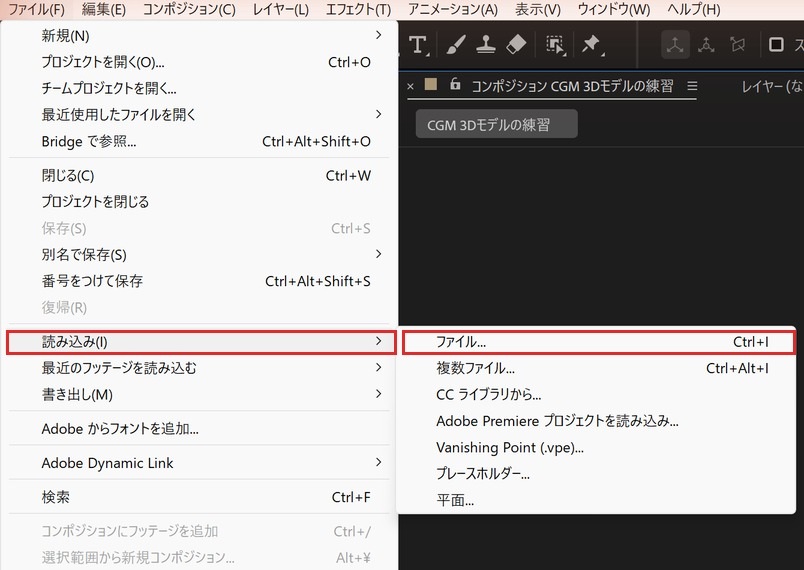
実機では、モデルはフォルダーに分かれず、プロジェクトパネルの一番上の階層に1つの項目として入りました。
公式ヘルプが「整理された3Dモデルの読み込み」として説明している、最新の版の動きと同じです。
項目を選ぶとパネルの上にサムネールが出て、種類は「3D モデル」と表示されました。
タイムラインにドラッグしてモデル設定を決める
- プロジェクトパネルのモデルを、タイムラインにドラッグする
- レンダラーを変えたという案内が出たら「OK」を押す
- 「モデル設定」の画面で大きさなどを決め、「OK」を押す
「モデル設定」には「基本」と「詳細」の2つのタブがありました。
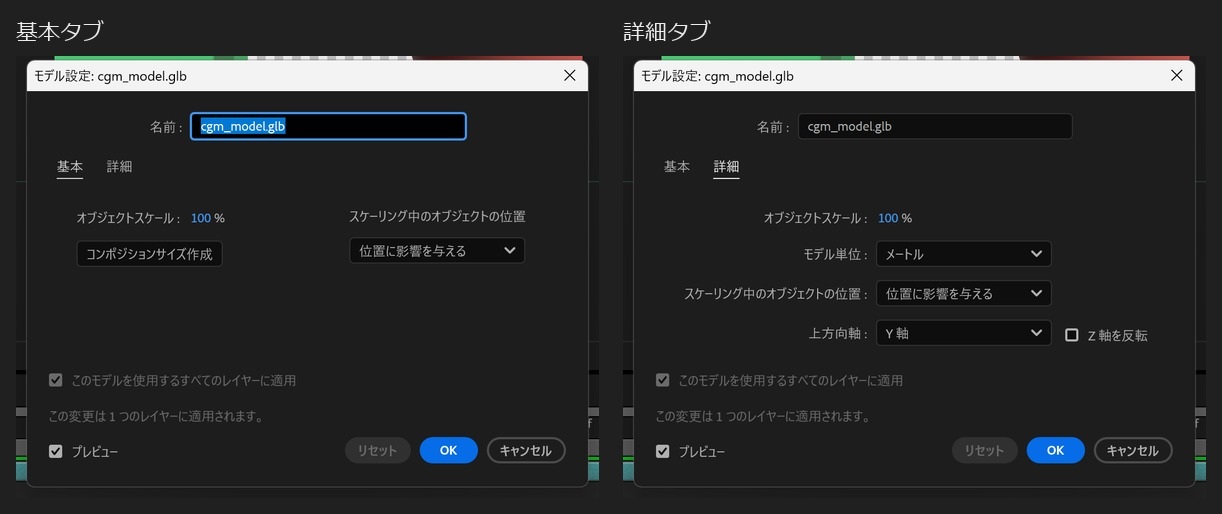
| 項目 | 実機での働き |
|---|---|
| オブジェクトスケール | モデルの大きさ。初期値は100 % |
| コンポジションサイズ作成 | 押すとモデルが画面に収まる大きさに変わった(今回は100 %→50 %) |
| スケーリング中のオブジェクトの位置 | 初期値は「位置に影響を与える」 |
| モデル単位(詳細) | 初期値は「メートル」 |
| 上方向軸(詳細) | 初期値は「Y 軸」。「Z 軸を反転」のチェックもある |
| プレビュー | オンのまま値を変えると、コンポジションパネルにすぐ反映される |
公式ヘルプには「すべてのマテリアルを抽出」という項目もありますが、26.5の画面には見当たりませんでした。
あとから開き直すときは、レイヤーを選んで「レイヤー」→「(モデル名)モデル名 設定…」を選びます(Ctrl+Shift+Y)。
埋め込みアニメーションを選ぶ
GLB・GLTF・FBXに入っているアニメーションは、置いただけでは動きません。
プロパティパネルの「アニメーションオプション」→「名前」が「なし」になっているためです。
一覧を開くと、Blenderで付けた動きが「CGM_BoxAction(0:00:02:00)」と長さ付きで出ました。
選ぶと箱が回り始め、タイムラインのレイヤーの長さも30秒から2秒に縮みます。
書き出したフレームでは、0秒・0.5秒・1秒・1.5秒で箱の向きがそれぞれ違い、0秒と比べて約31万〜38万の画素が変わっていました。
公式ヘルプによると、このアニメーションは普通のレイヤーと同じようにトリミングやタイムリマップができます。
3Dレンダラーの選び方(クラシック3D・アドバンス3D・Cinema 4D)
3Dレンダラーは、コンポジションの中の3Dレイヤーをどう描くかを決める設定です。
26.5では、コンポジションパネルの下の帯にある一覧から選ぶ形です。
| レンダラー | 3Dモデル | 向いている使い方 |
|---|---|---|
| クラシック3D | 表示されない | 平面や文字を3D空間に並べるだけの作業 |
| アドバンス3D | 表示される | 3Dモデル、押し出した文字とシェイプ、環境光(公式) |
| Cinema 4D | 表示されない | 文字やシェイプの押し出しを旧来の方法で描く作業 |
公式ヘルプも、アドバンス3Dは3Dモデルを描ける唯一の標準のレンダラーだと書いています。
3Dモデルを置くとアドバンス3Dに自動で切り替わる
スクリプトで作った新しいコンポジションは、置く前はクラシック3Dでした。
モデルをドラッグすると「アドバンス 3D レンダラーを使用する必要があります。このシーンで作業できるように、レンダラーを変更しました。」という案内が出ました。
案内の続きによると、この動作は「環境設定/3D/モデルレイヤー」で変えられます。
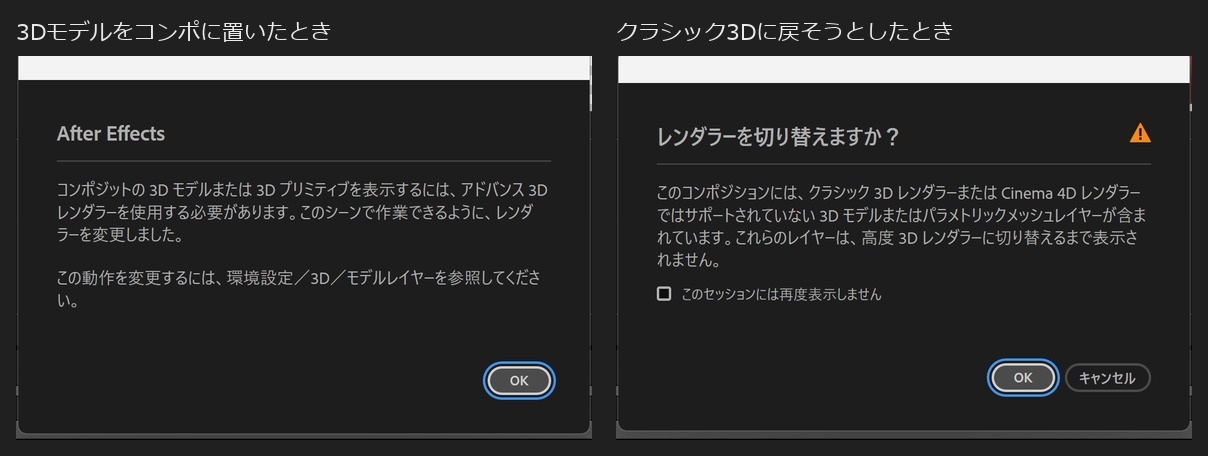
クラシック3Dに戻すとモデルが消える
一覧でクラシック3Dを選ぶと、「レンダラーを切り替えますか?」という警告が出ました。
警告の文は、3Dモデルはクラシック3DとCinema 4Dではサポートされず、高度3Dレンダラーに切り替えるまで表示されない、という内容です。
「OK」で切り替えると、モデルは消えて、位置を示す矢印だけが残りました。
レイヤーは消えないので、一覧でアドバンス3Dを選び直せば元どおりに表示されます。
GPUが無いと出るエラー「アドバンス 3D は、現在のハードウェアではサポートされていません」
アドバンス3DはGPUで描く仕組みなので、公式ヘルプのAdvanced 3D レンダラーはWindowsのGPUに条件を付けています。
| GPUの種類 | 公式ヘルプの条件(Windows) |
|---|---|
| NVIDIA | CUDAドライバー11.8以上、Maxwell世代以降、VRAM 4GB以上の独立したGPU |
| AMD・Intel | OpenCLドライバー1.0以上、VRAM 4GB以上の独立したGPU(Radeon Pro W・WXなどの一覧あり) |
今回のPCは、CPUに内蔵されたAMD Radeon Graphicsしかなく、公式の一覧に載っていない環境です。
エラーを撮るつもりで試しましたが、アドバンス3Dに切り替わってもエラーは出ず、モデルはそのまま表示されました。
内蔵GPUで試した結果
- プロジェクト設定の「使用」は「Mercury GPU 高速処理 (OpenCL)」だった
- テクスチャ・陰影の付いた球・埋め込みアニメーションまで表示された
- コンポジションパネルの「フレームレンダリング時間」は98〜122ミリ秒(表示50 %・フル画質)
- プロジェクト設定を「Mercury ソフトウェア処理」に変えても表示され、書き出したフレームはほぼ同じ(違う画素は200以下)
公式の一覧に無いGPUでも、少なくともこの環境では簡単なモデルの表示と再生ができました。
ただし、重いモデルや長いアニメーションでの速さは今回は測っていません。
エラーの文言とそのときの確かめ方
After Effects本体に入っている日本語の文言の一覧には、「アドバンス 3D は、現在のハードウェアではサポートされていません。」という文がありました。
英語版で検索されている「Advanced 3D is not supported by the current hardware」に当たる文とみられます。
英語版の画面で出る文そのものは、今回は確かめていません。
同じ一覧には、QualcommのGPUドライバーが古いときにドライバーの更新を求める文も入っています。
このエラーが出たときは、次の順に確かめてください。
- デバイスマネージャーの「ディスプレイアダプター」でGPUの名前を見る(公式ヘルプの手順)
- 公式ヘルプの一覧と、VRAM 4GB以上の条件に合うかを照らし合わせる
- GPUのメーカーの最新ドライバーを入れる
- 条件に合わないPCでは、3Dモデルを3Dソフトで連番画像や動画に書き出してから読み込む
クラシック3DやCinema 4Dに切り替えても3Dモデルは表示されないので、レンダラーの変更は回避策になりません。
GPUの選び方は、After Effectsに必要なPCスペックで詳しく比べています。
3Dモデルが読み込めない・表示されないときの原因と直し方
実機でわざと失敗させた結果を、症状ごとにまとめました。
| 症状 | 原因(実機) | 直し方 |
|---|---|---|
| モデルが見えず矢印だけ出る | レンダラーがクラシック3DかCinema 4D | コンポジションパネル下の一覧でアドバンス3Dを選ぶ |
| 警告なしで何も表示されない | GLBのファイル名が日本語 | ファイル名を英数字に変えて読み込み直す |
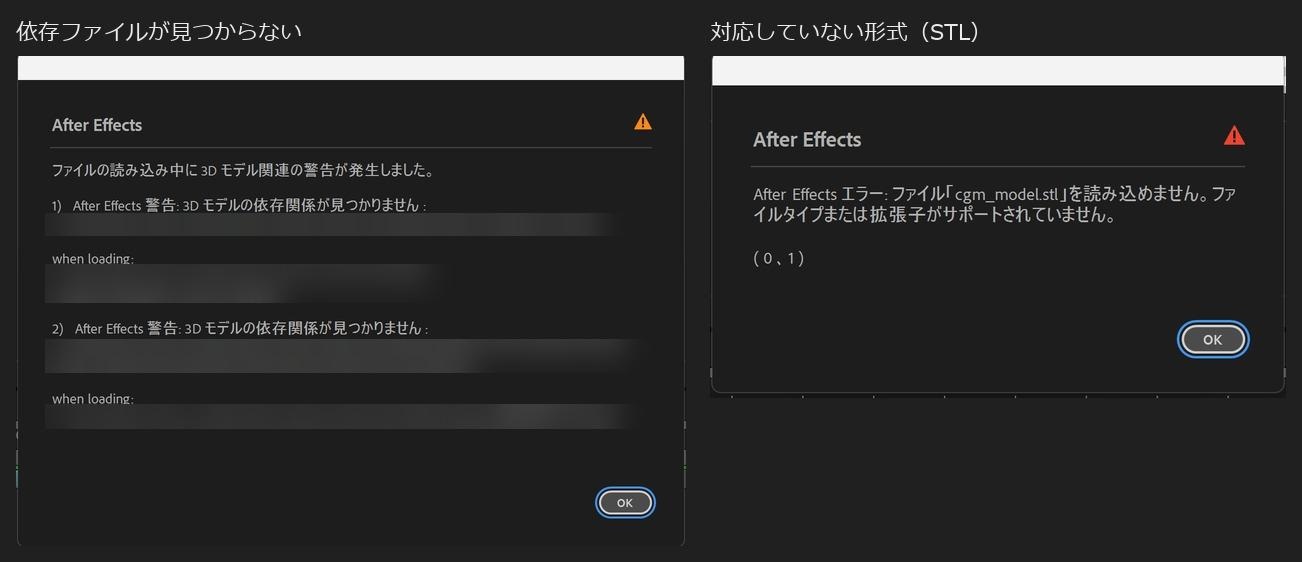
| 「依存関係が見つかりません」の警告 | GLTFの.binやテクスチャが無い・名前が日本語 | 同じ場所に置き、英数字の名前で書き出し直す |
| 模様が消えて白っぽくなる | テクスチャの画像が見つからない | 画像を.gltfと同じ場所に戻すか、GLBで書き出す |
| 「ファイルタイプまたは拡張子がサポートされていません」 | STLや.blendなど対応外の形式 | 3DソフトからGLBかOBJで書き出す |
| 画面からはみ出すほど大きい | モデル単位とオブジェクトスケールが100 %のまま | モデル設定の「コンポジションサイズ作成」を押す |
| モデルが動かない | アニメーションオプションの名前が「なし」 | 一覧から埋め込みアニメーションを選ぶ |
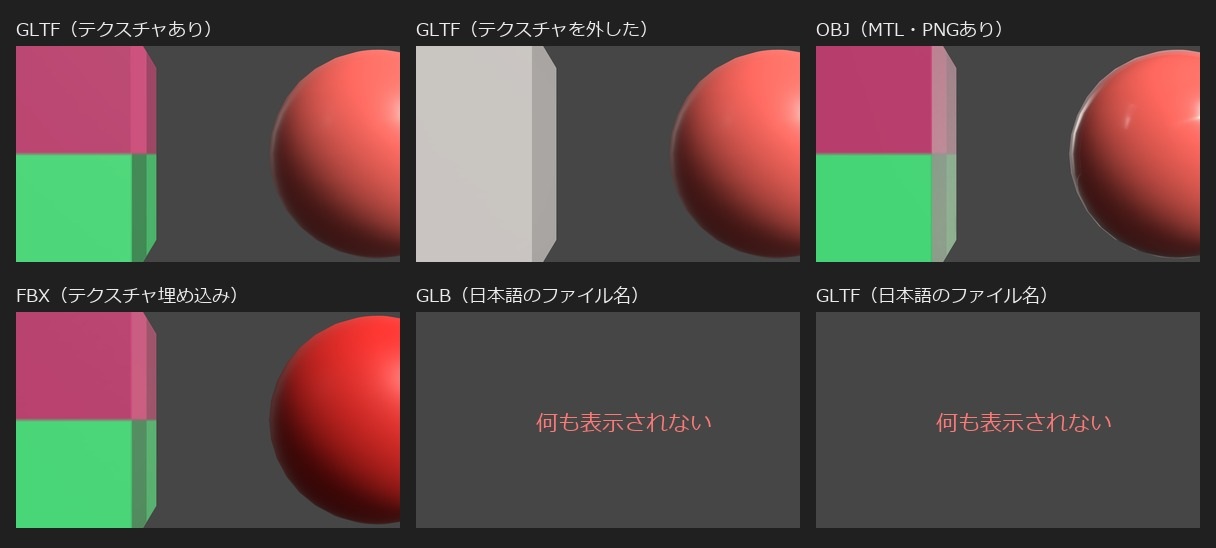
日本語のファイル名だと表示されない
中身がまったく同じGLBを「箱と球のモデル.glb」という名前に変えると、警告も出ずに何も表示されませんでした。
画面から読み込んでも、スクリプトで読み込んでも同じで、プロジェクトパネルのサムネールも黒いままでした。
書き出したフレームも、見える画素は0です。
日本語の名前のGLTFでは、.binのファイル名が「%E7%AE%B1…」のような記号の列として扱われ、「3D モデルの依存関係が見つかりません」という警告が出ました。
Blenderは.gltfの中に.binの名前をこの記号の形で書き込みますが、After Effectsはそれを元の日本語に戻さずに探しているようです。
3Dモデルのファイル名とテクスチャの名前は、英数字にしておくのが確実です。
テクスチャが外部ファイルで見つからない
GLTFからテクスチャの画像だけを別の場所に移して読み込むと、警告が出たうえで、箱の模様が消えて白っぽい灰色になりました。
球は単色のマテリアルなので、赤いままです。
公式のよくある質問によると、テクスチャに使える画像はJPEGとPNGだけで、ほかの形式は無視されます。
GLTFやOBJを人に渡すときは、テクスチャの画像と.binを同じフォルダーに入れたまま渡してください。
公式ヘルプによると、「ファイル」→「依存関係」→「ファイルを収集」で、モデルの依存ファイルも集められます(今回は試していません)。
対応していない形式を読み込もうとした
STLを読み込むと「ファイルタイプまたは拡張子がサポートされていません」というエラーが出て、プロジェクトには何も入りませんでした。
Blenderの保存ファイル(.blend)も、スクリプトで読み込もうとすると「読み込み可能なファイルタイプではありません」で止まります。
Blenderで作ったモデルは、glTF 2.0のGLB形式で書き出すとそのまま使えました(今回はBlenderのスクリプトで書き出しています)。
Element 3Dなどのプラグインを使う方法は、Element3Dで作った3DデータをOBJで出力する方法を見てください。
まとめ
- 「ファイル」→「読み込み」→「ファイル…」でGLB・GLTF・OBJ・FBXを読み込み、タイムラインにドラッグする
- 3Dモデルはアドバンス3Dでしか表示されず、置くと自動で切り替わる
- 大きすぎるときはモデル設定の「コンポジションサイズ作成」、動かないときはアニメーションオプションの名前を選ぶ
- 内蔵GPUのノートPCでも今回はエラーなしで表示されたが、公式の条件はVRAM 4GB以上の独立したGPU
- 表示されないときは、レンダラー・日本語のファイル名・テクスチャの置き場所の順に確かめる
モデルが置けたら、次は3Dカメラトラッカーで実写の動画に合わせてみてください。
付属のCinema 4D Liteを使う方法は、C4D Liteの起動方法と利用条件にまとめています。
手順の出典は、Adobe公式ヘルプの3D モデルを読み込んでコンポジションに追加、Advanced 3D レンダラー、よくある質問 | After Effects での 3D モデルの読み込み、埋め込まれた 3D モデルアニメーションです。
ほかの症状はAfter Effectsのエラー一覧で、症状別に先に確かめることをまとめています。