チェックボックスでレイヤーの配置と表示を切り替え、コンポの幅・高さはコンポジション設定で変更します。
チェックを切り替えただけではコンポの枠サイズは変わりません。
2026年10月15日、Windows 11 Pro・After Effects 26.5(Build 89、日本語表示)で、掲載する3つの式を確認しました。
横用・縦用の平面を切り替え、コンポサイズを別に変更する手順です。
横用・縦用の練習コンポ
コンポ名を「コンポ 1」とし、1600×1000にします。
「レイヤー」→「新規」→「ヌルオブジェクト」でヌルを作り、switchと名付けます。
「エフェクト」→「エクスプレッション制御」→「チェックボックス制御」を追加し、エフェクト名は「チェックボックス制御」のままにします。
配置用のヌルを2D・親なしで作り、名前をLayoutにします。
アンカーポイントは[0,0]、スケールは100%、回転は0°にそろえます。
横用に600×200の青い平面、縦用に200×600のオレンジ色の平面を作ります。
両方の親をLayoutにしてから、子の位置を[0,0]へ設定します。
平面のアンカーポイントはそれぞれ中央のままにします。
アンカーのずれがあれば、そのずれも構図へ反映されます。
配置ヌルの位置へ貼る式
Layoutの位置のストップウォッチをWindowsではAltを押しながらクリックし、次の式を貼ります。
不透明度も同じ方法で式を有効にします。
(comp("コンポ 1").layer("switch").effect("チェックボックス制御")("チェックボックス")==1) ? [800,1000] : [800,500];
チェックOFFは[800,500]、ONは[800,1000]です。
式のコンポ名・レイヤー名・エフェクト名を、実際の名前と完全に一致させます。
チェックONで表示する縦用レイヤー
縦用の素材レイヤーの不透明度へ次の式を貼ります。
ONで100、OFFで0になります。
(comp("コンポ 1").layer("switch").effect("チェックボックス制御")("チェックボックス")==1) ? 100 : 0;
チェックOFFで表示する横用レイヤー
横用の素材レイヤーの不透明度へ次の式を貼ります。
ONで0、OFFで100になります。
(comp("コンポ 1").layer("switch").effect("チェックボックス制御")("チェックボックス")==1) ? 0 : 100;
この2式は元の不透明度やキーを使わず、100か0へ切り替えます。
音声スイッチは切り替えないため、音声を含む素材は別に確認します。
コンポの幅・高さを変更する
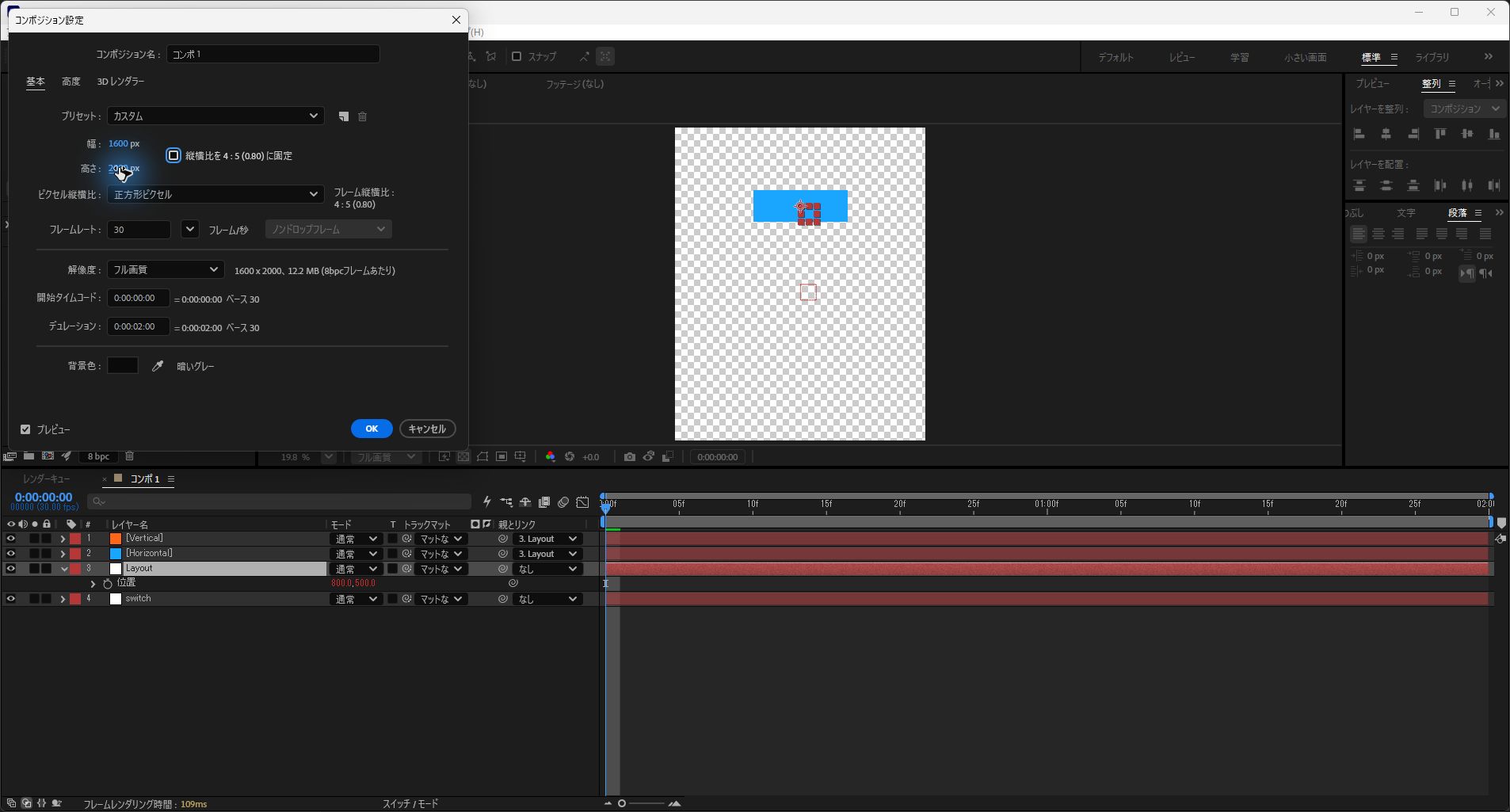
対象コンポを選択し「コンポジション」→「コンポジション設定」を開きます。
ショートカットはWindowsでCtrl+K、MacでCommand+Kです。
「縦横比を固定」のチェックを外してから、横用は幅1600・高さ1000、縦用は幅1600・高さ2000へ変更します。
固定が有効なままだと、高さと一緒に幅も変わります。
設定を確定し、横用はswitchのチェックOFF、縦用はONにします。
フレームレートと尺は練習前の設定を保ちます。
今回の練習は30fps・2秒です。
| 入力・条件 | 期待する結果 | 確認点 |
|---|---|---|
| 1600×1000/チェックOFF | 配置[800,500]/横100・縦0 | 横用の中央 |
| 1600×2000/チェックON | 配置[800,1000]/横0・縦100 | 縦用の中央 |
| チェックだけON | 位置と表示だけ変わる | コンポサイズは1600×1000のまま |
この座標例の比率は8:5と4:5です。
16:9・4:3の中央座標の例ではなく、別のサイズへ変える場合は幅と高さの半分へ座標も変更します。
AEのエクスプレッションでコンポの幅・高さを読み、配置を調整する方法もあります。
この練習の固定座標式は、任意のサイズへ自動で追従する設定ではありません。
旧記事のSelected_Comps_Changer.jsxによる一括変更は、今回実行確認していません。
まず標準のコンポ設定で1つの練習コンポを確認します。
Windows実機で確認した切り替え結果
上の3条件をAE本体で評価し、0秒のPNGも出力しました。
チェックだけONにすると、枠は1600×1000のまま、配置ヌルは[800,1000]へ移動し、オレンジの縦用平面が画面下端で切れます。
高さを2000へ変えると、同じ座標が縦長コンポの中央になります。
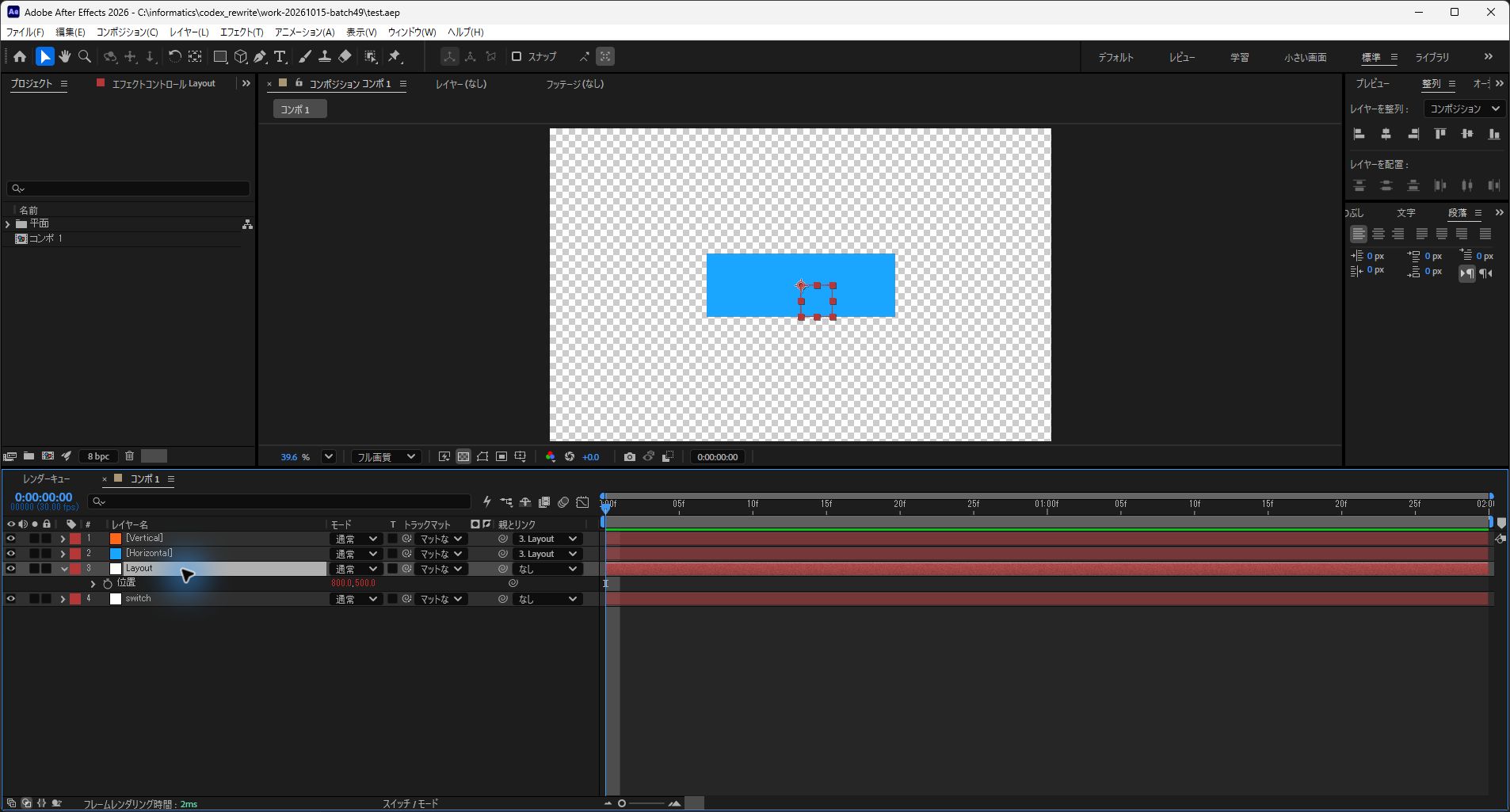
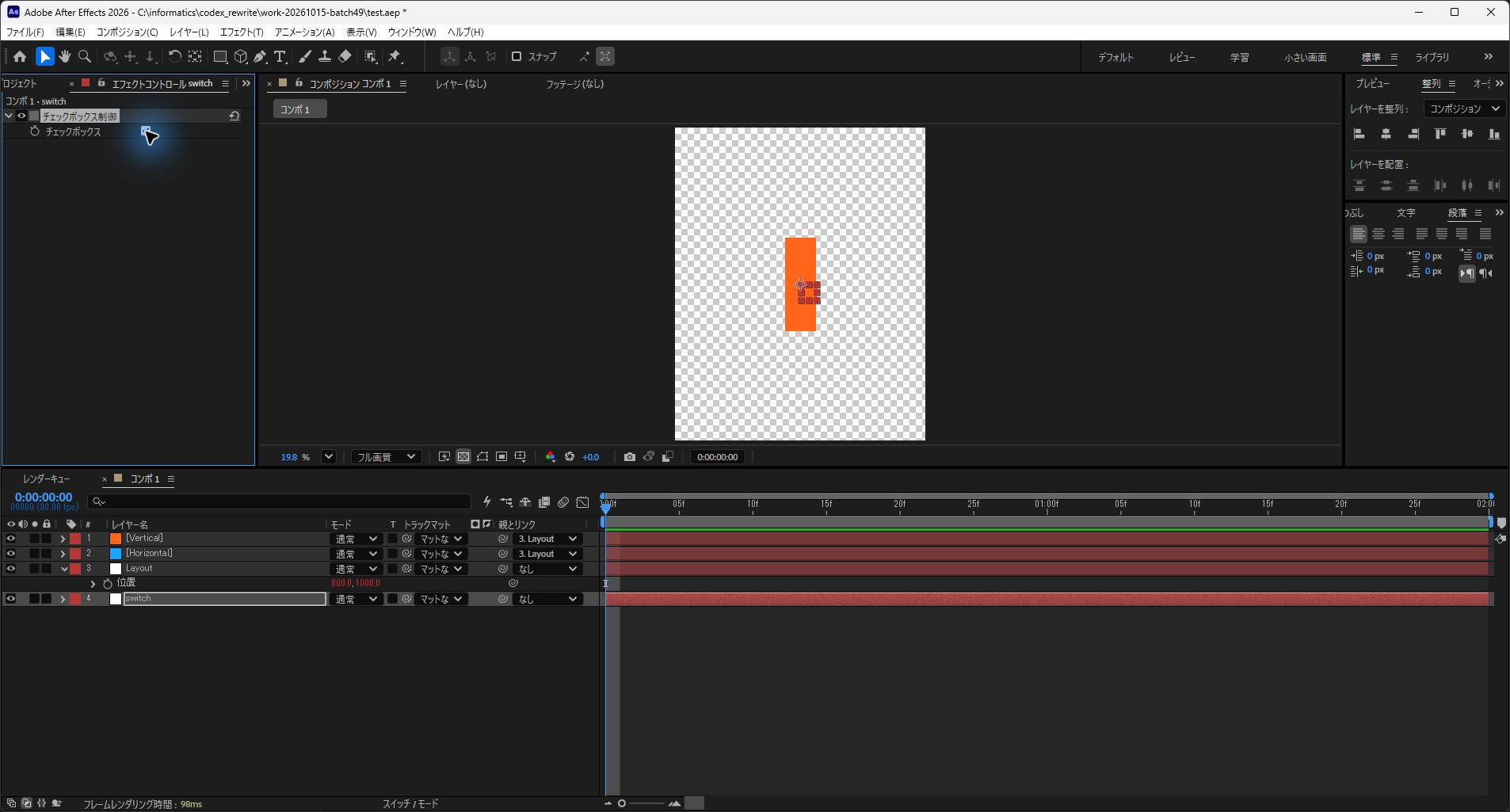
横用では不透明度が横100・縦0、縦用では横0・縦100になり、正常な参照名では3式ともエラーなしでした。
コンポジション設定をCtrl+Kで開き、縦横比固定を解除して高さを2000へ変更する操作と、エフェクトコントロールでチェックをONにする操作も確認しています。
switchを別名にすると3式に「レイヤーが見つからない」エラーが出ました。
名前を戻すと評価が復旧し、縦用の出力PNGは変更前と全画素一致しました。
高さ1000・チェックOFFへ戻した横用PNGも、最初の出力と一致しました。
検証は2Dの平面2枚とヌル2枚による練習コンポです。
音声、3Dレイヤー、キーフレーム付き素材、旧版スクリプトによる一括変更、macOSの操作は確認範囲に含めていません。
切り分けと戻し方
縦と横が両方出る場合は、素材の不透明度に対応する式を貼ったか確認します。
サイズだけ変更して位置が変わらない場合は、チェック状態と式の参照先を確認します。
エラーが出る場合は「コンポ 1」「switch」「チェックボックス制御」の名前を照合します。
子の位置[0,0]は親からの相対位置なので、親やアンカーポイントが異なると見た目もずれます。
変更前にコンポを複製し、幅・高さ・親・各位置と不透明度を控えます。
横用の練習状態へ戻すときは、高さを1000、チェックをOFFにします。
作業前の素材へ完全に戻す場合は、保存しておいたプロジェクトを開き直してください。
今回、Undoで全操作を戻す確認は行っていません。
Adobeのコンポジション設定資料を参照しています。
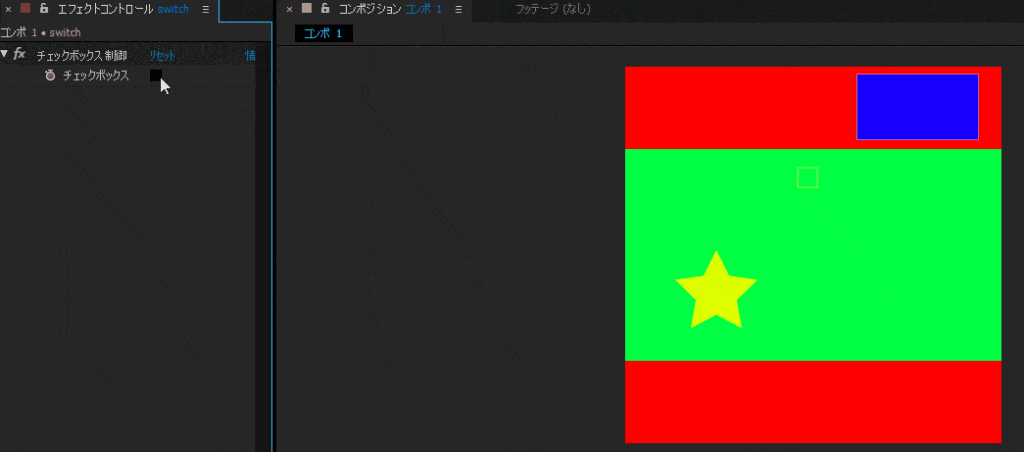
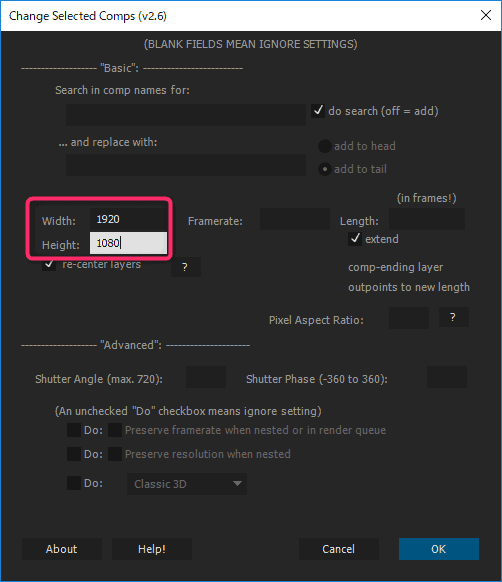
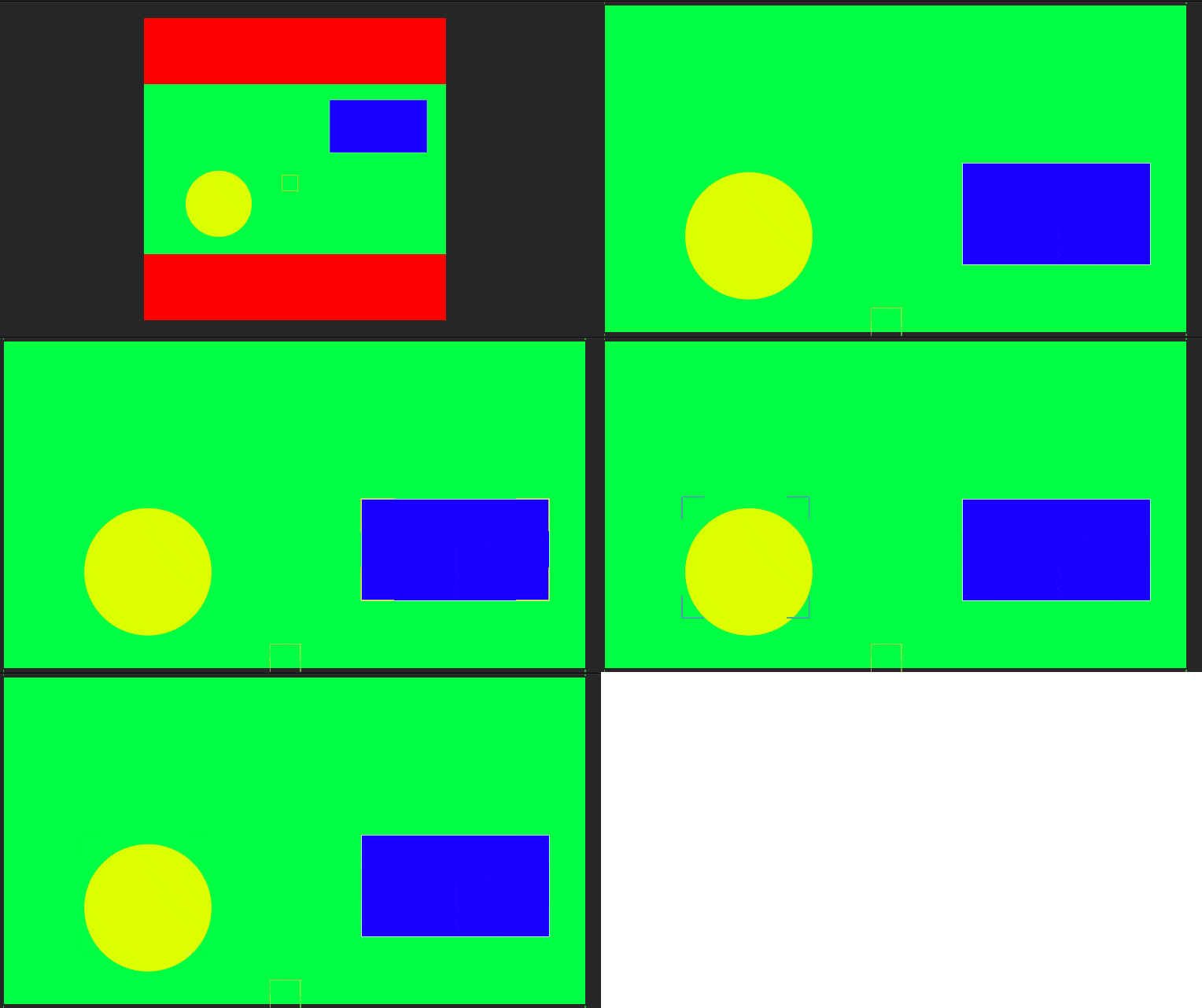
旧版の参考画像
次の画像は既存記事の参考資料です。
今回の式と同じ数値や操作をAE実機で撮影したものではありません。
関連する操作
参照資料
Adobeのエクスプレッション言語資料を参照しています。
旧版の参考コード・関連記事
旧版の参考コードは本文の練習と対象・設定が異なる場合があります。
今回の操作は本文のコードを使います。