コンポの幅・高さに追従する矩形シェイプを作ります。
黒い背景を表示する設定と、下のレイヤーへエフェクトを適用する調整レイヤー設定を分けます。
実機確認日:2026年10月14日。Windows 11 Pro(10.0.26200)、After Effects 26.5(Build 89)の日本語UIで確認しました。
以下の掲載コードをAEで実行し、黒背景の作成、コンポサイズへの追従、調整レイヤーの効果、作成の取り消しを確認しました。
検証は2Dレイヤー、正方形ピクセル、スケール100%、回転0、親なしの条件です。別バージョンや3D化した状態まで動作を保証するものではありません。
黒背景と調整レイヤーを選ぶ
| 目的 | コードの設定 | 結果の確認 |
|---|---|---|
| 黒背景 | makeAdjustment = false | 通常レイヤーとして黒を塗り、最下段へ配置 |
| 調整レイヤー | makeAdjustment = true | 上段へ配置し、後から必要なエフェクトを追加 |
調整レイヤーは、下にあるレイヤーを合成した画像へエフェクトを適用します。黒い塗りを設定していても、通常の黒背景としては表示されません。Adobe公式の調整レイヤーの説明でも、最下段では効果が見えないことが示されています。
黒背景を作りたい場合はfalseのまま使います。
コードを使わず作る場合は、タイムラインでF2を押して全レイヤーの選択を解除し、長方形ツールをダブルクリックします。これはAdobe公式のコンポサイズのシェイプ作成手順です。作成後のサイズ変更にも追従させたい場合は、以下のサイズと位置の式を使います。
選択した素材にマスクを作る操作と区別し、作成後のシェイプ設定を確認します。
コンポサイズへ追従するコード
練習プロジェクトを保存してコンポを開き、次のコードをCompShape.jsxとして保存します。
「ファイル→スクリプト→スクリプトファイルを実行」からそのファイルを選びます。
// 原記事 @author suimin の処理を、対象判定とmatchName参照で改訂。
(function () {
    var comp = app.project.activeItem;
    var makeAdjustment = false; // 黒背景=false、調整レイヤー=true
    if (!(comp instanceof CompItem)) { alert("コンポを開いてください。"); return; }
    app.beginUndoGroup("コンポサイズのシェイプを作成");
    try {
        var shape = comp.layers.addShape();
        shape.name = makeAdjustment ? "コンポ調整" : "コンポ黒背景";
        shape.label = 0;
        shape.adjustmentLayer = makeAdjustment;
        shape.property("ADBE Transform Group").property("ADBE Position").expression =
            "[thisComp.width / 2, thisComp.height / 2]";
        var root = shape.property("ADBE Root Vectors Group");
        var rectangle = root.addProperty("ADBE Vector Shape - Rect");
        rectangle.property("ADBE Vector Rect Size").expression = "[thisComp.width, thisComp.height]";
        // addProperty後は同じグループ内の古い参照を使い回さない。
        var fill = shape.property("ADBE Root Vectors Group").addProperty("ADBE Vector Graphic - Fill");
        fill.property("ADBE Vector Fill Color").setValue([0, 0, 0, 1]);
        fill.property("ADBE Vector Fill Opacity").setValue(100);
        if (!makeAdjustment) { shape.moveToEnd(); }
    } catch (error) {
        alert(error.toString() + "\n編集→取り消しで今回作成分を戻してください。");
    } finally { app.endUndoGroup(); }
}());
原記事のsuimin氏による処理を基に、CompItem判定とプロパティのmatchName参照を加えています。
矩形サイズを番号2で決め打ちせず、ADBE Vector Rect Sizeで参照します。
塗りを追加するときはプロパティグループを参照し直します。
indexed groupへの追加で古いプロパティ参照が無効になるため、追加前のrectangleを後から使い回しません。
| 入力 | 計算上の設定 | 確認する点 |
|---|---|---|
| 960×540のコンポ | サイズ960×540/位置480,270 | 黒背景は最下段 |
| 1280×720へ設定変更 | サイズ1280×720/位置640,360 | 式が有効なままか確認 |
| フッテージやフォルダーを開く | 作成せずメッセージ | コンポを開いて実行 |
黒背景シェイプの設定を撮影した画面の例です。
レイヤー「BlackBackgroundShape17817」の「長方形パス 1」を開くと、「サイズ」は1280.0, 720.0、「位置」は0.0, 0.0でした。
黒い四角形がコンポ全体を覆い、その上のレイヤー「SampleBox17817」の橙色の四角形が見えています。
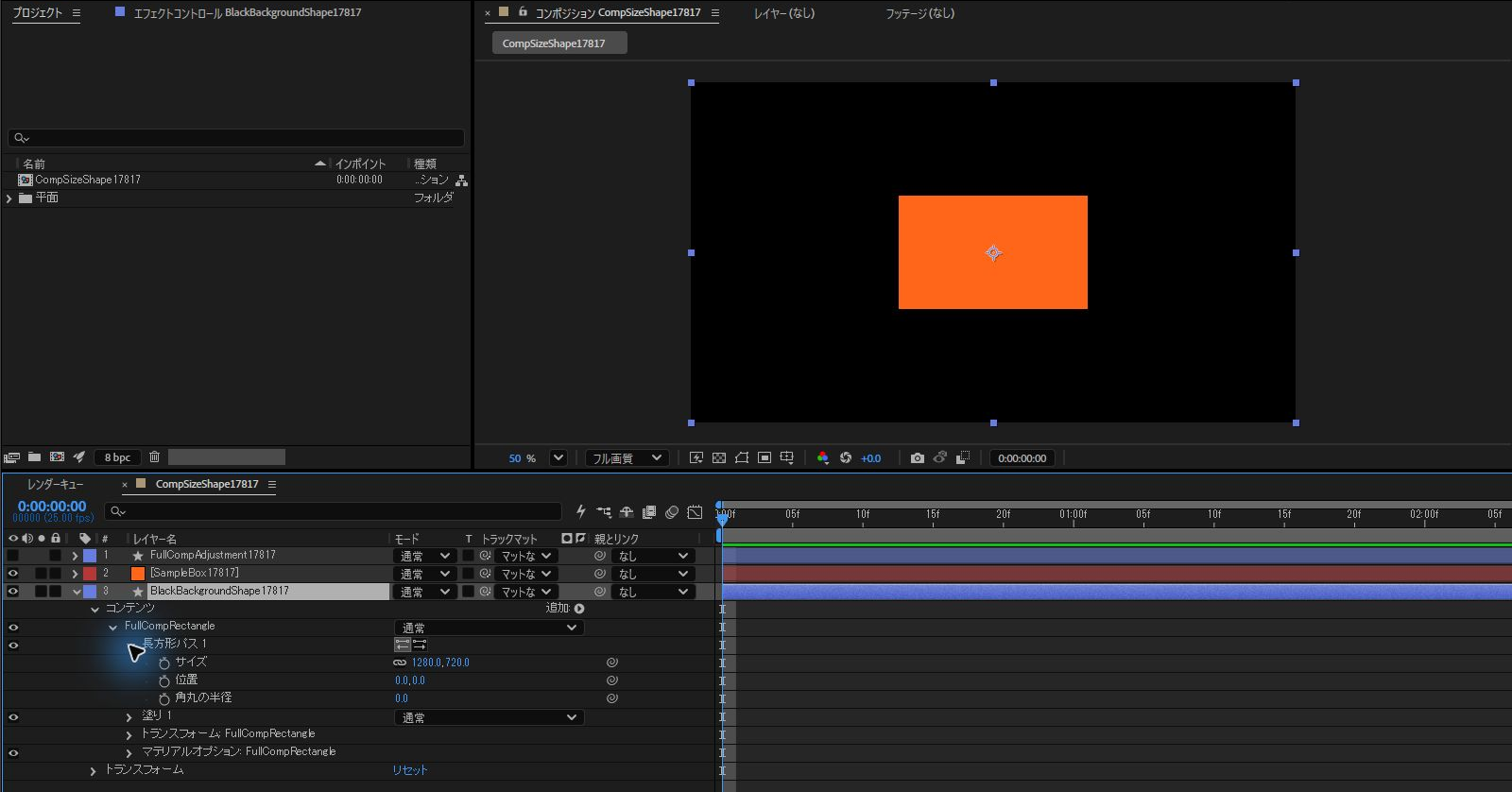
この画面のレイヤー名は、本文のコードが付ける「コンポ黒背景」「コンポ調整」とは違います。
同じ構成の見本として見てください。
本文のコードの実行結果としては扱いません。
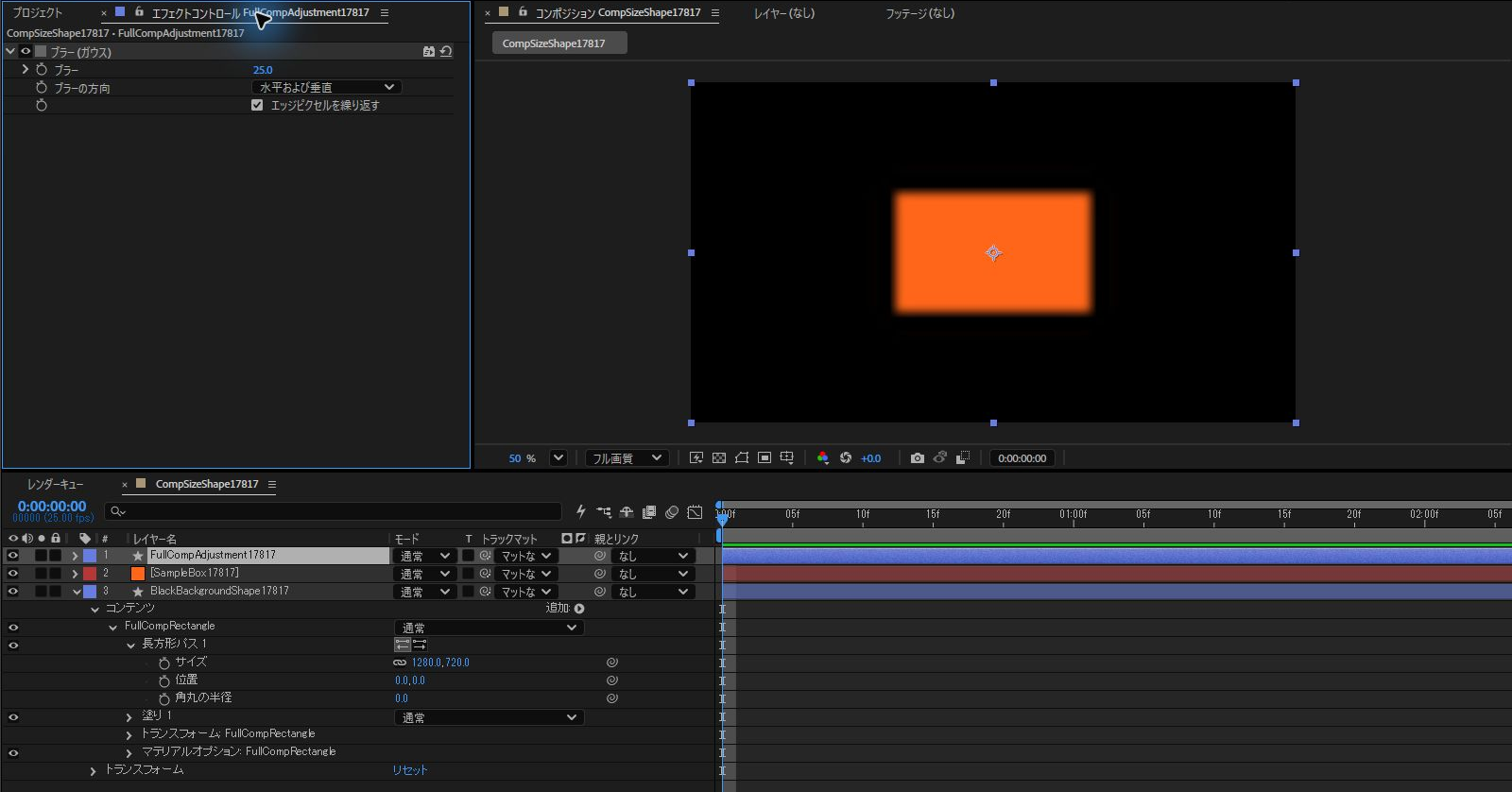
調整レイヤーの例です。
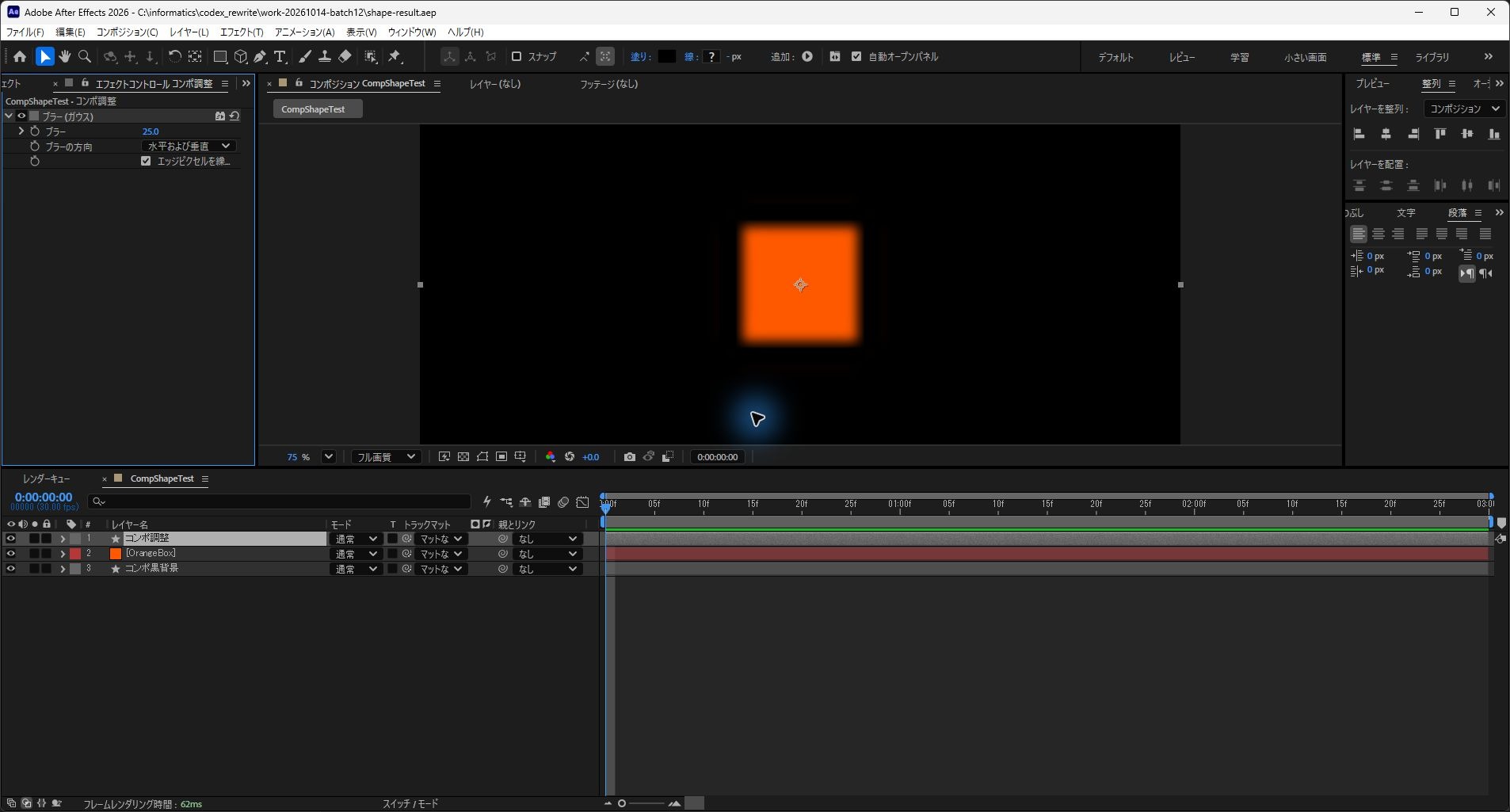
レイヤー「FullCompAdjustment17817」に「ブラー(ガウス)」を適用し、「ブラー」は25.0、「ブラーの方向」は「水平および垂直」で、「エッジピクセルを繰り返す」にチェックが入っていました。
下にある橙色の四角形の輪郭がぼけて表示されています。
掲載コードをAEで実行した結果
上の2枚は従来の構成見本です。ここからは掲載コードそのものを実行した結果です。960×540、30fps、3秒のコンポに、中央の180×180の橙色の平面「OrangeBox」を1枚置いて検証しました。
まずmakeAdjustment = falseで実行すると、「コンポ黒背景」が最下段に追加されました。矩形サイズは960×540、レイヤーの位置は480,270で、両方の式にエラーはありませんでした。続けてCtrl+Zを1回押すと、追加したシェイプが消え、元のOrangeBoxだけに戻りました。
同じコードを再実行してから、「コンポジション設定」で幅1280、高さ720へ変更します。矩形サイズは1280×720、レイヤー位置は640,360へ追従しました。これはレイヤーの位置です。長方形パス内の「位置」と混同しないでください。OrangeBoxは確認用に新しい中央へ移動しました。
AEから保存した1280×720のPNGでは、左上のピクセルがRGBA(0,0,0,255)でした。プレビューの背景色が黒いだけでなく、不透明な黒背景が作られていることも確認できました。
次にコード中のmakeAdjustmentだけをtrueへ変更して実行します。「コンポ調整」が最上段へ追加され、エフェクトを付ける前のPNGは追加前と同じでした。調整レイヤーを作っただけでは、下の図形を黒く塗りつぶしません。
「コンポ調整」を選び、「エフェクト→ブラー&シャープ→ブラー(ガウス)」を適用します。ブラー25、方向「水平および垂直」、「エッジピクセルを繰り返す」ONにすると、下のOrangeBoxの輪郭がぼけました。画像の左に設定、下にレイヤーの順序、中央に結果を示しています。
同じ練習をするときは、黒背景を作る処理と調整レイヤーを作る処理をそれぞれ1回だけ実行します。再実行すると新しいレイヤーが増えるため、誤って重ねた場合は直後に取り消してください。今回確認したUndoは正常に作成できた黒背景の1回分です。例外発生時の復旧や、コンポ以外を選択した場合の警告表示は今回の実機検証に含めていません。
背景が見えない・ずれる場合
黒背景が見えない場合は、makeAdjustmentがfalseか、レイヤーの映像スイッチがONかを確認します。
前面の不透明な素材が覆っている場合は、背景が隠れるのが通常の結果です。
サイズが合わない場合は、矩形サイズとレイヤー位置の式、スケール100%、回転0、親なしを確認します。
別の親や変形を加えた状態では、コンポ枠との一致を別途確認します。
戻すときは実行直後に「編集→取り消し」で作成分を戻します。
途中で例外が出た場合も再実行を重ねず取り消し、保存した練習コピーへ戻します。
仕様の参照:矩形と塗りのmatchName、addPropertyの参照更新、Adobeのスクリプト実行方法。
コンポ枠を切り替える練習は画面サイズとON/OFF式、コンポを増やす作業はコンポの複製を参照します。
関連記事と旧配布資料
関連記事は目的に応じて使い分けます。
旧配布コードと、このページの改訂コードは同じものではありません。

よくある質問:After Effectsでコンポサイズに追従する黒背景を作るとき
コンポのサイズに追従する、黒い背景を作れますか?
作れます。コンポの幅・高さに追従する矩形シェイプを作るスクリプトです。黒い背景を表示する設定と、下のレイヤーへエフェクトを適用する調整レイヤー設定を分けます。
黒背景と調整レイヤーは、どう使い分けますか?
コードの設定で選びます。makeAdjustmentをfalseにすると、通常レイヤーとして黒を塗り、最下段へ配置します。trueにすると調整レイヤーとして上段へ配置し、後から必要なエフェクトを追加します。調整レイヤーは、下にあるレイヤーを合成した画像へエフェクトを適用します。黒い塗りを設定していても、通常の黒背景としては表示されません。Adobe公式の調整レイヤーの説明でも、最下段では効果が見えないことが示されています。黒背景を作りたい場合はfalseのまま使います。
コードを使わずに作るには?
レイヤーを選択しない状態で、長方形ツールをダブルクリックします。選択した素材にマスクを作る操作と区別し、作成後のシェイプ設定を確認します。
スクリプトは、どう実行しますか?
練習プロジェクトを保存してコンポを開き、コードをCompShape.jsxとして保存します。「ファイル→スクリプト→スクリプトファイルを実行」からそのファイルを選びます。フッテージやフォルダーを開いているときは、作成せずメッセージが出るため、コンポを開いて実行してください。
コンポのサイズを変えたら、背景も追従しますか?
記事の入力例では、960×540のコンポで矩形サイズ960×540・位置480,270、1280×720へ設定変更すると矩形サイズ1280×720・位置640,360になります。式が有効なままか確認してください。
黒背景が見えないときは?
makeAdjustmentがfalseか、レイヤーの映像スイッチがONかを確認します。前面の不透明な素材が覆っている場合は、背景が隠れるのが通常の結果です。
サイズが合わないときは?
矩形サイズとレイヤー位置の式、スケール100%、回転0、親なしを確認します。別の親や変形を加えた状態では、コンポ枠との一致を別途確認します。
作成を取り消したいときや、この記事の確認範囲は?
戻すときは実行直後にCtrl+Zを押します。2026年10月14日にWindows 11 Pro・AE 26.5(Build 89)で、黒背景の作成、サイズ追従、調整効果、正常作成直後のUndoを確認しました。例外発生時の復旧とコンポ以外での警告表示は今回未検証です。