再生位置にあるBGMレイヤーの名前をテキストへ出します。
対象は表示テキストより下にあり、名前がBGM_で始まるレイヤーです。
2026年10月14日、Windows 11 Pro・After Effects 26.5(Build 89)で本文の式を確認しました。
曲名は音声ファイルのタグから取得するのではなく、タイムラインのレイヤー名をそのまま表示します。
練習用のレイヤーを用意する
3秒以上のコンポジションを作り、表示用テキストを一番上へ置きます。
テキストの「ソーステキスト」のストップウォッチをAltキーを押しながらクリックして、式の入力欄を開きます。
その下に音声レイヤーを2枚置き、名前をBGM_A・BGM_Bにします。
BGM_AのIN/OUTを0秒/1秒、BGM_Bを0.5秒/2秒にします。
両方の音声スイッチをONにして、次の式を表示テキストのソーステキストへ貼ります。
対象名を文字列として返す式
var prefix = "BGM_";
var audioOnly = true; // falseならIN/OUTだけで判定
var result = "";
for (var i = thisLayer.index + 1; i <= thisComp.numLayers; i++) {
    var layer = thisComp.layer(i);
    if (layer.name.indexOf(prefix) == 0 && layer.inPoint <= time && time < layer.outPoint &&
            (!audioOnly || layer.audioActive)) {
        result = layer.name;
        break;
    }
}
result;
Windowsで確認した名前の切り替わり
検証条件は960×540、30fps、3秒です。
2秒の無音WAV(48kHz・16bit・ステレオ)を2枚配置し、上から表示テキスト、BGM_A、BGM_Bの順にしました。
IN/OUTは上の練習と同じです。
次の表は本文の式を設定した実測結果です。
| 入力・条件 | AEで確認した結果 | 確認点 |
|---|---|---|
| 0秒・0.5秒 | BGM_A | 重なりでは上側が先 |
| 1秒 | BGM_B | AのOUT点は含めない |
| 2秒以降 | 空文字 | 対象なし |
| 0.7秒/Aの音声スイッチOFF | BGM_B | audioOnly=trueの判定 |
| テキストが一番下 | 空文字 | 下側の対象だけを走査 |
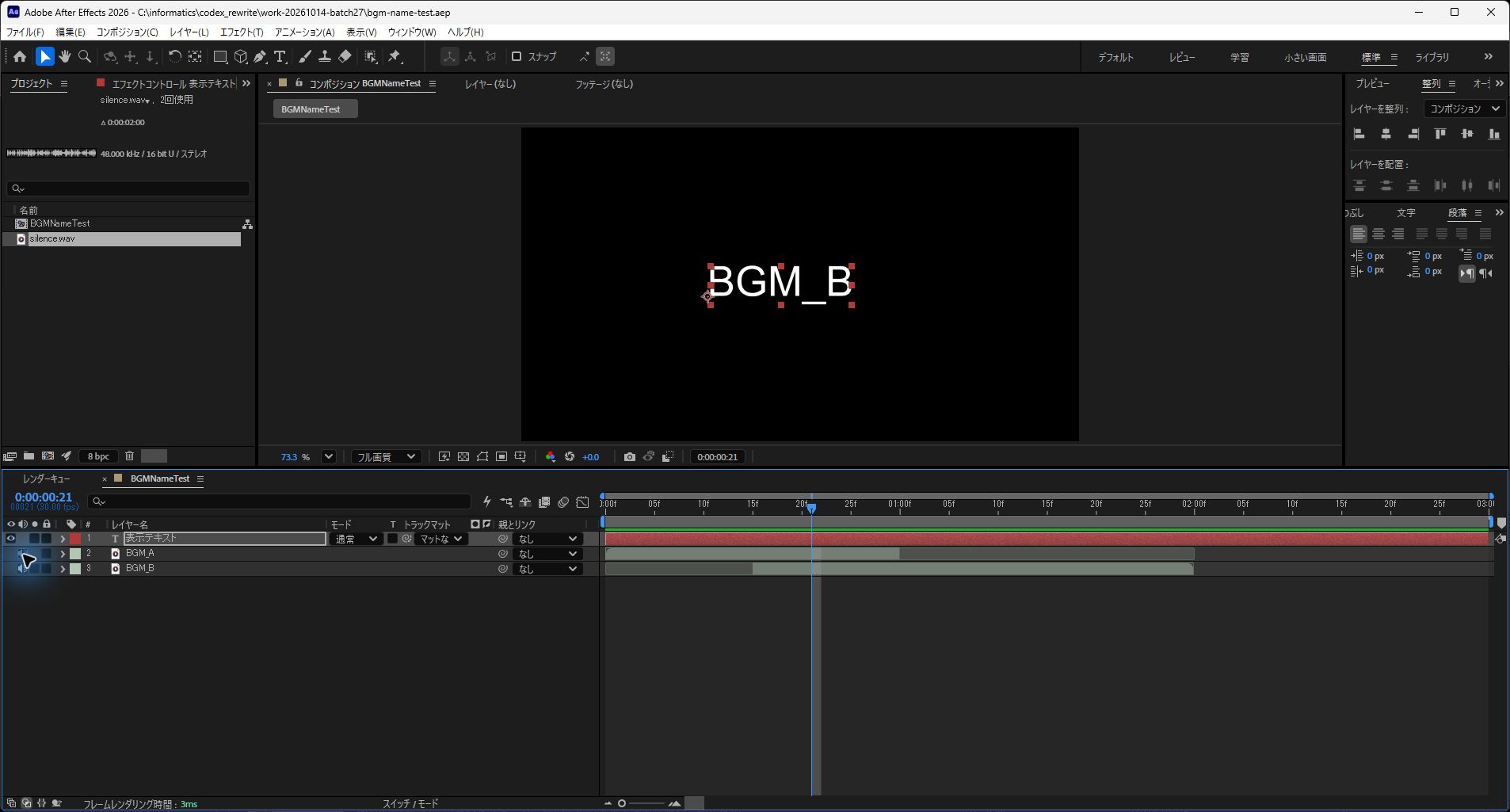
0.7秒(21フレーム)でAの音声スイッチをONにするとBGM_A、OFFにするとBGM_Bへ切り替わりました。
両方OFFでは空文字です。
audioOnlyをfalseに変えると、両方OFFでもBGM_Aを返しました。
両方ONのままBをAの上へ移すとBGM_Bになり、AをMusic_Aに改名した場合も接頭辞が一致しないためBGM_Bになりました。
AのOUT直前の29フレームではBGM_A、30フレームではBGM_Bです。
OUT点を含めない条件により、切り替え時刻でAが残りません。
入力WAVは全サンプルが0の無音データですが、音声スイッチONでは名前が表示されました。
さらにAのオーディオレベルを左右とも−192dBにしてもBGM_Aでした。
「無音なら非表示」にしたい用途には、この式だけでは対応できません。
実際のスピーカー出力を判定する検証ではありません。
audioOnly=trueでは、IN/OUTに加えてaudioActiveを確認します。
audioActiveは音声スイッチと現在時刻の範囲を表すもので、波形に音があるか・音量0か・実際の出力音まで判定する式ではありません。
映像なども時間範囲だけで選びたい場合はaudioOnlyをfalseにし、prefixを対象の接頭辞へ変えます。
ビデオスイッチ、マスク、不透明度、他レイヤーに隠れているかは判定しません。
旧式はテキストより下のすべてのレイヤーを時間だけで調べていました。
今回の式は対象名と音声条件を明示し、対象0枚でも最後に空文字を返します。
複数の曲が重なる・表示されない場合
同時刻に複数あれば、テキストの直下から調べて最初に条件を満たした名前を出します。
ミックス音声から主な曲を解析したり、複数の名前を同時表示したりはしません。
空文字なら接頭辞、テキストより下の配置、IN/OUT、音声スイッチを確認します。
タイムラインの表示名を変更した場合は、BGM_の接頭辞を残します。
戻し方
変更前にコンポと表示テキストの文章を保管し、対象名とIN/OUTを控えます。
戻すときはソーステキストの式を無効にし、元のレイヤー名・音声スイッチ・IN/OUTへ戻します。
今回の検証では、式を無効にすると設定前の文字列「Original Text」に戻りました。
設定前のテキスト自体を変更していた場合は、保管した文章も戻してください。
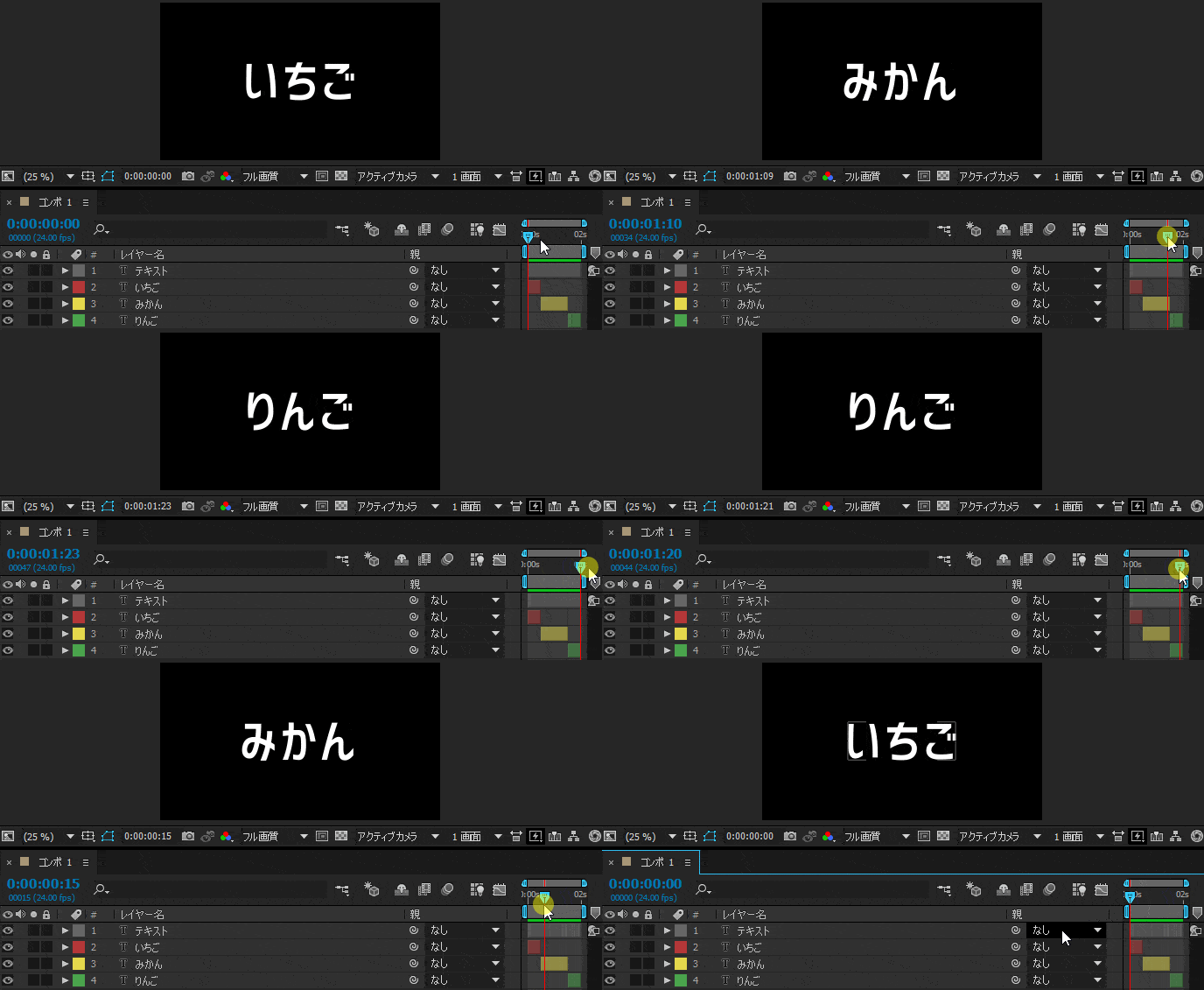
旧版の参考画像
次の画像は既存記事の参考資料です。
今回の式と同じ数値や操作をAE実機で撮影したものではありません。
関連する操作
| やりたいこと | 最初に読む記事 |
|---|---|
| カメラとの距離で変える | 距離とカメラ制御 |
| 画像を規則的に並べる | 中心間隔と端の間隔 |
| RGBをずらして合成する | 色収差の基本設定 |
| 横長・縦長を切り替える | 画面サイズと表示切替 |
参照資料
Adobeのエクスプレッション言語資料のaudioActive・inPoint・outPointを参照しました(2026年10月14日確認)。
公式のaudioActiveの説明は音声スイッチと時間範囲の条件です。
本文の式ではさらにOUT点を除外しています。
逆再生・負のタイムストレッチ、別バージョンのAEは今回の検証対象外です。
旧版の参考コード・関連記事
旧版の参考コードは本文の練習と対象・設定が異なる場合があります。
今回の操作は本文のコードを使います。