After Effectsのwiggleは、位置や回転などの数値に不規則な揺れを加えるエクスプレッションです。
まずは2Dレイヤーの位置へ短い式を入力し、揺れの頻度と幅を変えてみます。
途中で止めるときは、元の位置へ戻す、その場で止める、揺れ幅を徐々に小さくする、という仕上がりに合わせて式を選びます。
2026年10月3日にAdobe公式資料を確認し、After Effects 26.5(26.5×89)の日本語版で位置の式と停止条件を15項目検証しました。
10月3日は位置にキーのない2D平面で、3種類の停止を実際に書き出して確認しました。10月15日には別の専用コンポジションで、3D位置のXだけを揺らす式と、次元分割したX位置を4秒の値で固定する式を追加検証しました。
wiggleの2つの数値と適用先
wiggle(2, 24);最初の2は揺れの頻度、24は揺れの振幅を指定します。
位置に使う振幅の単位はピクセル、回転に使う単位は度なので、同じ24でも見た目は変わります。
この例は、決まった場所へ1秒に2回到着する動きや、24ピクセルごとに移動する動きを指定するものではありません。
細かいノイズを重ねる引数もありますが、最初は既定値のままにして、頻度と振幅を1つずつ変えます。
引数と戻り値の根拠はAdobeのエクスプレッション言語リファレンスで確認できます。
位置へ式を入力する
新しい練習用コンポジションを1280×720、30fps、6秒で作り、100×100の長方形の2D平面レイヤーを1枚置きます。
レイヤーの親を設定せず、位置の次元分割と位置のキーフレームを使わない状態で始めます。
- 平面レイヤーを選び、Pキーでレイヤーの「位置」を表示します。
- 「位置」の項目名を選び、「アニメーション」→「エクスプレッションを追加」を実行します。
- 式欄にある文字を選択し、上のwiggle(2, 24);だけに置き換えます。
- 式欄の外をクリックし、現在時刻を変えて位置の数値と長方形の動きを確認します。
入力先はレイヤーの「トランスフォーム」にある位置で、シェイプ内部のグループの位置やソーステキストではありません。
式を.jsxとして保存して実行する操作も、このエクスプレッションの入力とは異なります。
追加・編集の操作はAdobeのエクスプレッション編集の説明に基づきます。

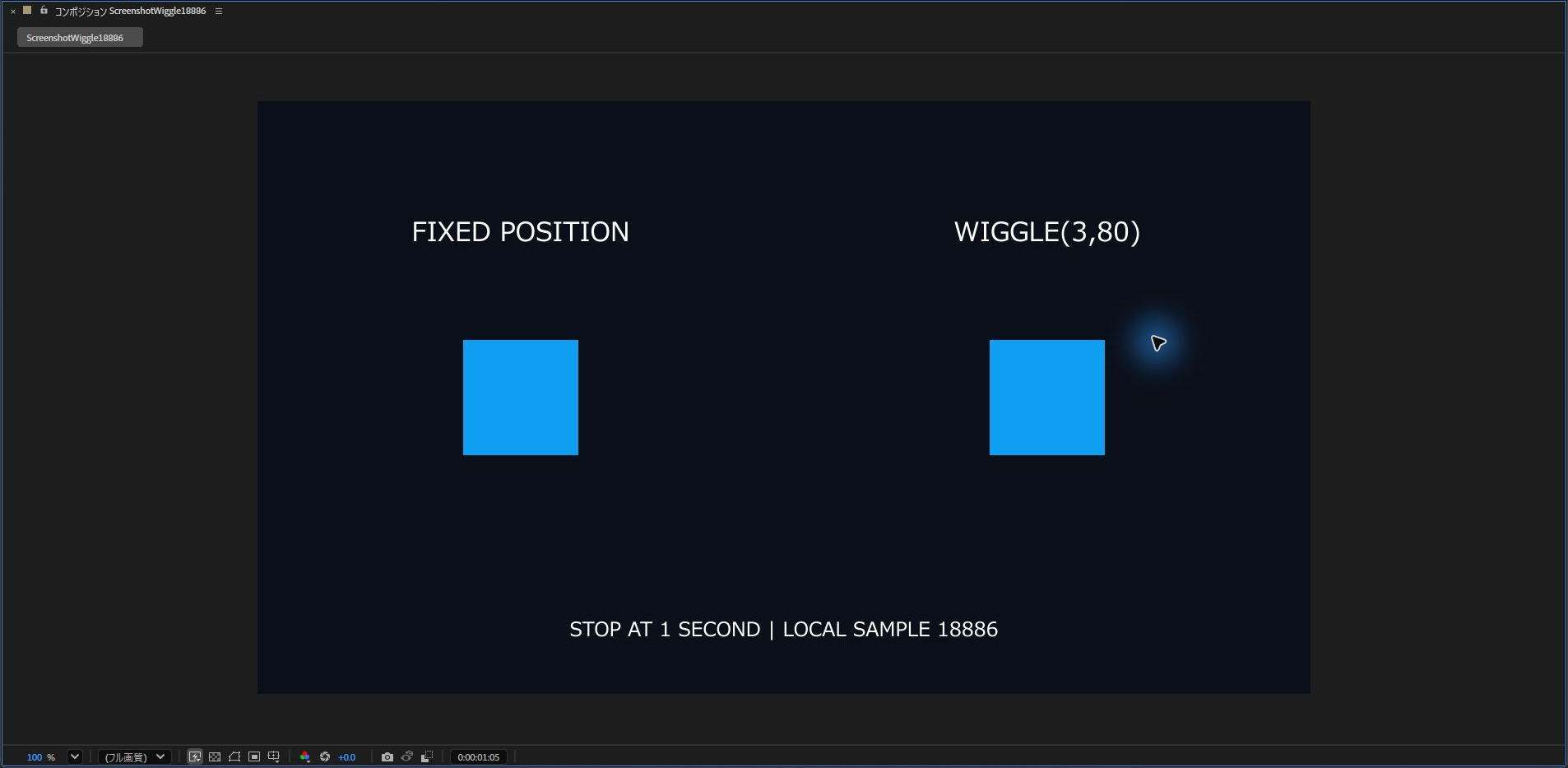
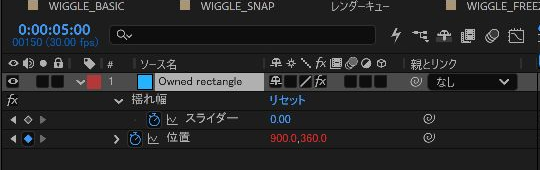
位置に入れた式の画面です。
この画面は、本文の4秒ではなく、1秒で止める例です。
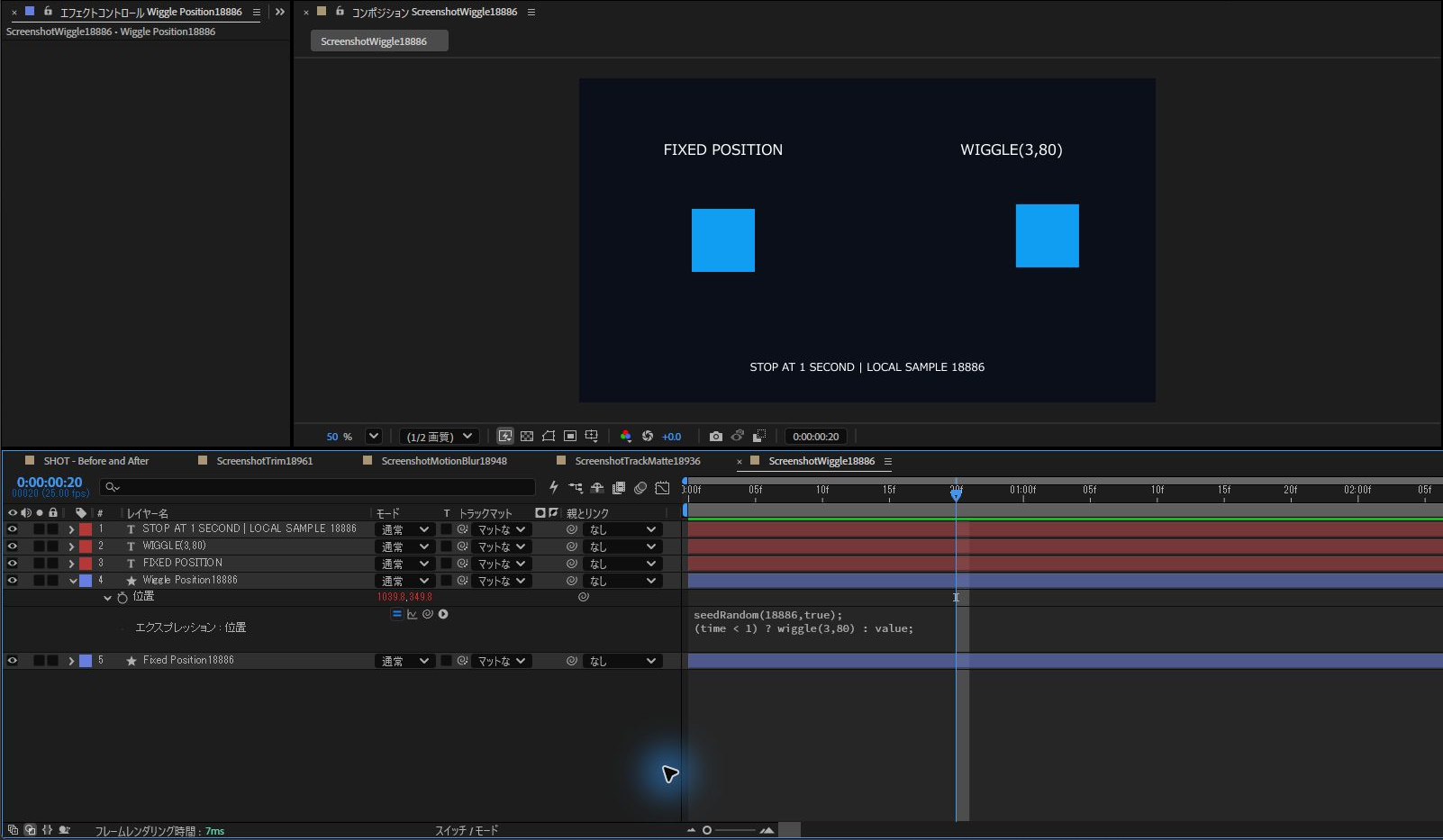
式は「seedRandom(18886,true);」の次の行で、「(time < 1) ? wiggle(3,80) : value;」でした。
1秒より前はwiggle(3,80)で揺れ、1秒以降は元の値になります。
横方向だけ・縦方向だけを揺らす
次元分割していない2Dの位置は、XとYの2つの値を返す配列です。
横方向だけを揺らす場合は、wiggleのXと、式を適用する前のYを組み合わせます。
var w = wiggle(2, 24);
[w[0], value[1]];
縦方向だけを揺らす場合は、Xを元の値のままにして、Yへwiggleの結果を使います。
var w = wiggle(2, 24);
[value[0], w[1]];
各式は前の式へ追記せず、位置の式欄全体を置き換えて試します。
この2要素の式は、次元分割していない2D位置用です。3D位置では3要素を返し、次元分割後のX位置には数値を返す式を使います。次節で入力先ごとの例を分けています。
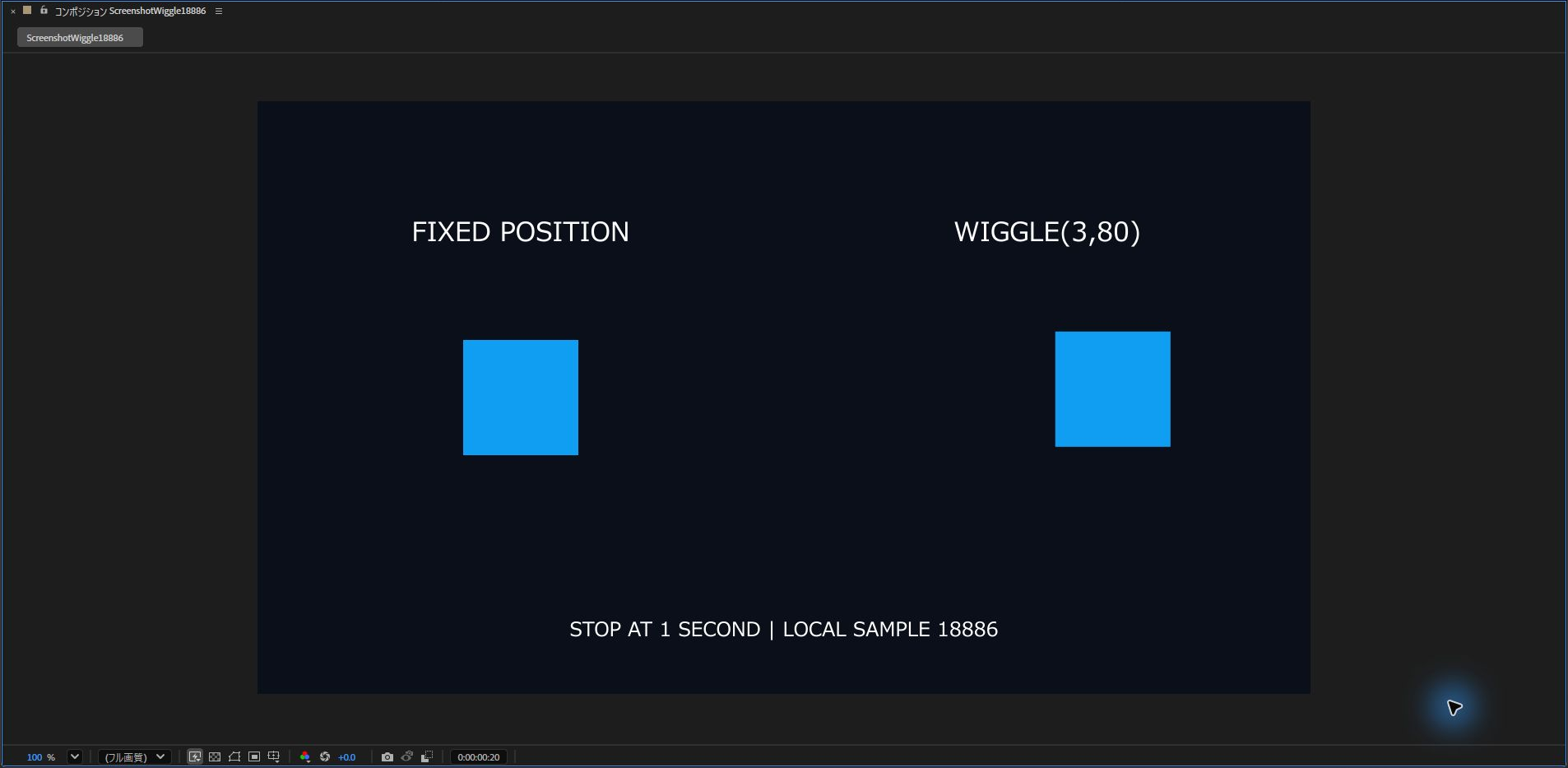
左が固定した四角、右がwiggleで位置が変わった四角です。
0秒20フレームでは、右の四角が少し上にずれていました。これは10月13日の通常の2D揺れの画面で、Xだけ・Yだけに制限した結果を示す比較ではありません。
3D位置と次元分割でXだけ揺らす
3D位置の「位置」にはX・Y・Zの3要素を返します。YとZを元の値に保ち、Xだけをwiggleへ置き換える例です。次元分割していない3Dレイヤーの位置の式欄を、次の全体へ置き換えます。
var w = wiggle(2, 24);
[w[0], value[1], value[2]];
次元分割後の「X位置」は1つの数値を返すプロパティです。ここへ上の配列式を貼る代わりに、X位置自身のwiggleを使います。次の例はXだけを揺らし、コンポジションの4秒以降は、その時刻に評価したXを返し続けます。
- 位置キーや式のない別の2D平面を用意する。レイヤーの位置を表示し、位置の項目名を右クリックして「次元に分割」を選ぶ。既存の位置アニメーションを分割・再統合する場合は、先にコピーを残して動きを比較する。
- 「X位置」にエクスプレッションを追加し、次の式全体を入力する。「Y位置」には式を入れない。
- 4秒、4秒1フレーム、5秒でXの数値と表示を比較する。親や元のキーによる移動がある構成へ、そのまま停止の結果を当てはめない。
var stopSec = 4;
var t = Math.min(time, stopSec);
wiggle(2, 24, 1, 0.5, t);
2026年10月15日、Windows 11 Pro(10.0.26200)・After Effects 26.5×89日本語版で、スクリプトで用意した1280×720・30fps・6秒の専用コンポジションを使いました。100×100の平面を2枚置き、親と位置キーは使っていません。3D側の基準位置は[640,240,0]、次元分割する2D側は[640,480]です。2D側の「次元に分割」はGUIで実行し、その後スクリプトで式の設定と数値検査を行いました。
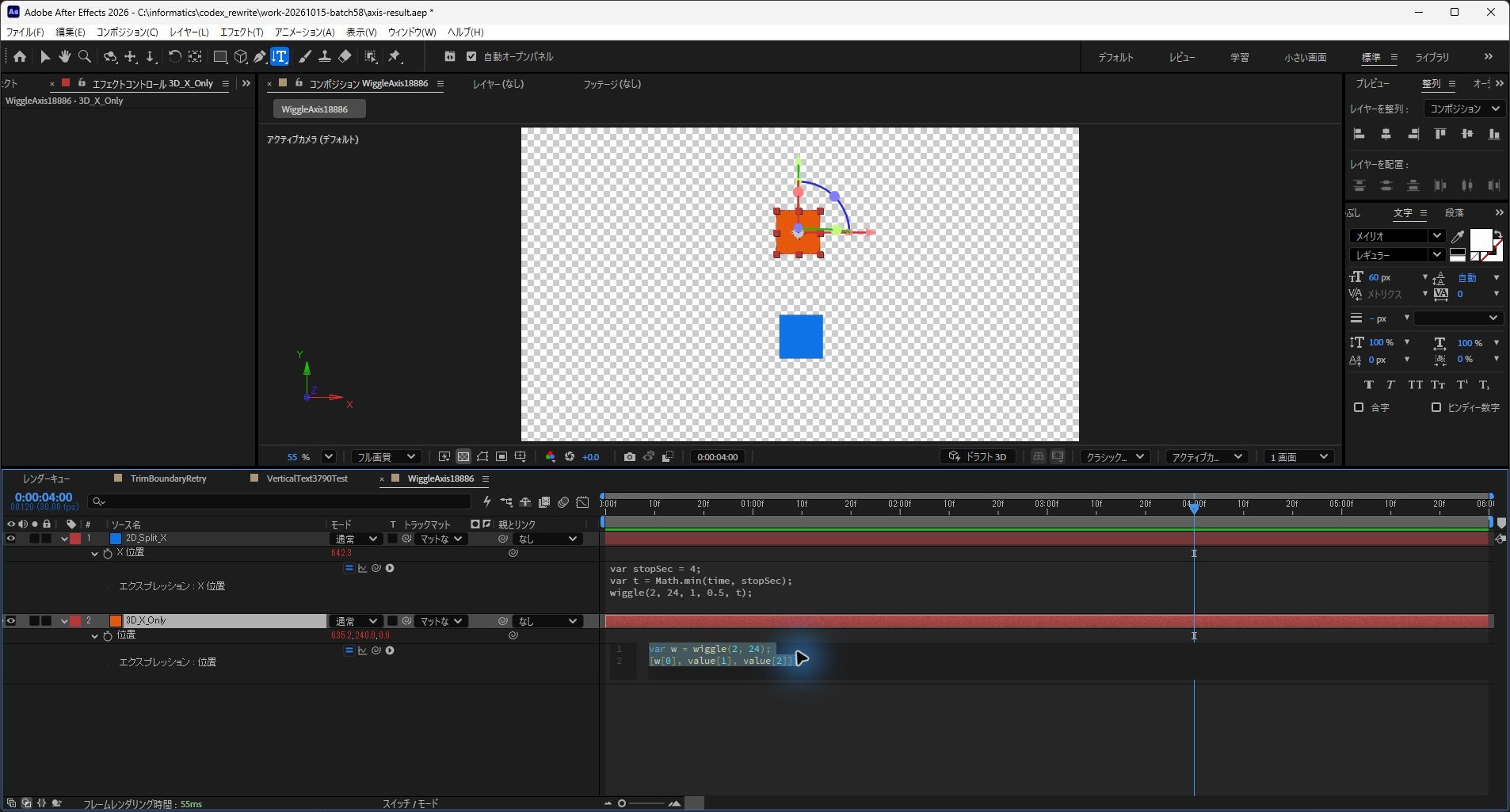
0・0.5・1・3.9・4・4+1/30・5秒の7時刻をAE上で評価し、両方の式のエラーは空でした。3D側はXの値が時刻によって変化し、7時刻すべてでY=240・Z=0を維持しました。次元分割側はY=480のまま、Xが4秒・4秒1フレーム・5秒で同じ642.294191476935でした。この数値自体を固定値として式へ入れているわけではなく、プロジェクトやレイヤーによって揺れた位置は変わります。
今回の追加検証は、AE内のプレビューとプロパティ値の評価です。新しい例の動画書き出し、動く親、位置キー、カメラのアニメーション、macOSは含めていません。画面全体で動く場合は、X位置だけでなく親・カメラ・別のトランスフォームも確認してください。
3種類の止め方を選ぶ
| 止めた後の状態 | 方法 | 境界で確認すること |
|---|---|---|
| 元の位置へ戻す | 指定時刻からvalueを返す | 位置が急に戻る場合がある |
| 徐々に元へ戻す | 振幅のスライダーを0へ下げる | 揺れ幅と戻り方を再生で確認する |
| その場で止める | 静止した位置で揺れの評価時刻を固定 | 停止時刻とその後の位置を比較する |
以下の4秒はコンポジションの時刻で、レイヤーの表示開始から4秒後という意味ではありません。
レイヤーの表示開始を基準にする場合は停止時刻をinPoint + 4へ変更しますが、まずは開始が0秒の練習で比べます。
4秒から元の位置へ戻す
4秒より前は揺らし、4秒以降は式を適用する前の位置を返します。
var stopSec = 4;
if (time < stopSec) {
    wiggle(2, 24);
} else {
    value;
}
元の位置が静止していれば停止後はその位置へ戻りますが、位置のキーフレームがあれば元のアニメーションが続きます。
4秒直前の揺れた位置からvalueへ切り替えるため、境界で位置が跳ぶ場合があります。
この切り替えは「4秒の揺れた位置を保存する」処理ではありません。
指定時刻でvalueへ切り替える考え方はAdobeの開始・停止の例を参考にし、ここでは4秒ちょうどから戻す条件にしています。
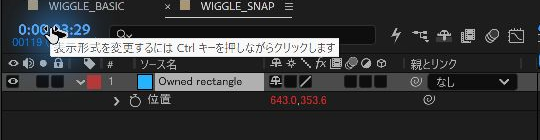
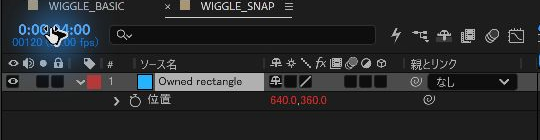
次の10月13日の画面は、位置の式で1秒以降にvalueを返す別の例です。1秒5フレームでは右の四角が基準の高さへ戻っており、4秒の揺れた位置を保持する例ではありません。
スライダーで揺れを徐々に弱める
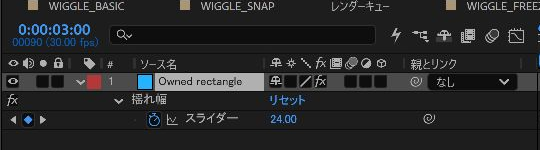
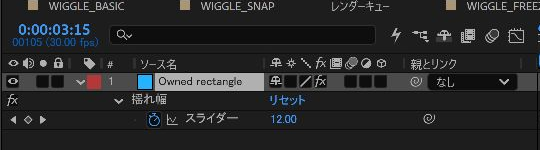
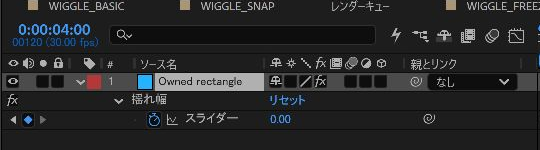
振幅を24から0へ下げると、基準の位置へ近づきながら揺れの幅を小さくできます。
- 揺らすレイヤーへ「エフェクト」→「エクスプレッション制御」→「スライダー制御」を追加します。
- 追加したエフェクトの名前を「揺れ幅」へ変更します。
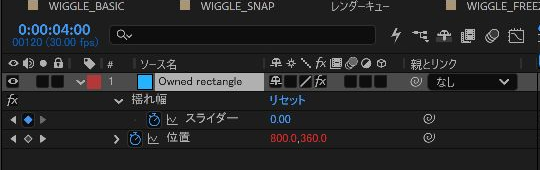
- スライダーの値へ、0秒に24、3秒に24、4秒に0のキーフレームを置きます。
- 位置の式を次のコードへ置き換え、3秒から4秒と、4秒以降を再生します。
var amp = effect("揺れ幅")(1);
wiggle(2, amp);
effect(“揺れ幅”)(1)は同じレイヤー上にある「揺れ幅」エフェクトの最初のプロパティを参照する、このスライダー制御専用の記述です。
参照先を式のピックウイップで生成する場合は、実際の言語とエフェクト名に合った参照を使い、wiggleの第2引数へ入れます。
位置にキーフレームがある場合は、振幅を0にしても元の移動が残ります。
元の移動も止めたい場合は、位置のキーフレームの終わり方を別に設計します。
振幅をスライダーへ結ぶ根拠はAdobeのスライダーでwiggleを制御する例です。
スライダーを第1引数へ結ぶと頻度の制御になるため、この振幅を0へ下げる手順と取り違えないようにします。
4秒の揺れた位置で止める
元の位置にキーフレームがなく、親も設定していない静止した2Dレイヤーで試す例です。
var stopSec = 4;
var t = Math.min(time, stopSec);
wiggle(2, 24, 1, 0.5, t);
4秒より前は現在時刻でwiggleを評価し、4秒以降は第5引数へ4秒を渡し続ける設計です。
停止した位置の具体的な数値はAEのノイズ評価によるので、固定した640・360などの位置になるとは指定していません。
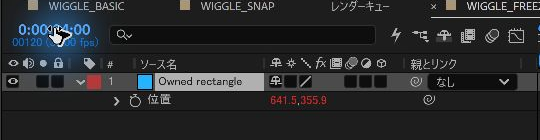
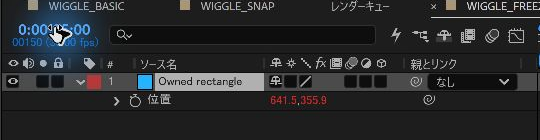
4秒、4秒と1フレーム、5秒の値と表示を比較し、同じ位置に止まることを実機で確認してから使います。
位置にキーがある構成、親が動く構成、エフェクトやほかの式で見た目が動く構成は、この静止条件の確認に含めません。
最初からランダムな値を固定したい場合は、random・seedRandomとwiggleの固定値の記事へ進んでください。
動かない・止まらないときの確認
| 症状 | 最初に確認すること |
|---|---|
| 式のエラーが出る | 入力先、半角の括弧と引用符、スライダーのエフェクト名を確認 |
| スライダーが効かない | 「揺れ幅」が揺らすレイヤーと同じレイヤーにあるか確認 |
| 4秒前から揺れない | 式が有効か、振幅のキーが24になっているか確認 |
| 揺れ幅0でも移動する | 位置のキーや親、別のトランスフォームが動いていないか確認 |
| 止めた瞬間に位置が跳ぶ | valueへ戻す方法か、その場で止める方法か確認 |
| ループの境界がつながらない | 通常のwiggleだけで周期を指定したと考えていないか確認 |
エラーメッセージを残してから、エクスプレッションエラーの確認手順に沿って入力先と参照先を調べます。
式を止める・元の状態へ戻す
試行中は式の有効/無効ボタン(=)で切り替えると、入力した式を残したまま元の値と比較できます。
スライダーも追加した場合は、式を無効にしてから今回追加した「揺れ幅」だけを選び、不要なら削除します。
式を取り除く場合は対象の位置を選び、「アニメーション」→「エクスプレッションを削除」を使います。
元のキーや別の式を変更する前には練習コピーを保存し、取り消しだけで戻らない場合はそのコピーを開き直します。
ループや固定値との使い分け
揺れを周期的に繰り返す場合は、wiggleのループで評価する時刻と境界のつなぎ方を確認します。
元のキーフレームを繰り返す場合は、loopOutで扱う区間を確認します。
このページでは揺れを作る操作と止め方を扱い、固定乱数やループの詳しい実装はそれぞれの専門記事へ分けています。
練習用AEPと実際の書き出し
自作の練習用AEP・説明書・3種類の書き出しをダウンロード(ZIP)できます。
AEPはAE26.5で保存し、外部素材を使わない7つのコンポジションとして開き直しを確認しました。
同梱するMP4の0秒はコンポジションの3秒に対応し、4秒から5秒2フレームまでの停止結果を実出力で確認しています。
位置キーや親を使わない2D平面が基本の条件で、移動キーがある場合の反例は別のコンポジションに分けています。
10月3日の配布AEPと書き出しは2D位置の例です。10月15日の3D位置・次元分割の追加検証は本文の専用サンプルの範囲に限り、このZIPには含めていません。ほかのAEバージョン、macOS、親が動く構成は未検証です。
実案件はコピー保存してから試し、位置の数値と見た目、書き出し結果を確認してください。