After Effectsの環境設定を初期化する前に、使用中のバージョンの設定フォルダーをバックアップします。
起動できる場合は「起動と修復」からリセットし、起動できない場合は起動時のキー操作または設定フォルダーの退避を試します。
初期化しても症状が直るとは限らないため、操作後に同じ症状を再確認してください。
| 困っていること | まず試すこと |
|---|---|
| 起動しない・落ちる | セーフモードで開始する |
| 表示や動作がおかしい | すべてのキャッシュを空にする |
| それでも直らない | 環境設定をリセットする |
| ショートカットだけ戻したい | キーボードショートカットのプリセットと割り当てを確認 |
初期化前のバックアップと保存場所
「すべての環境設定をデフォルトにリセット」はワークスペースも初期化するため、設定の保存場所を確認してから実行します。
- 開いているプロジェクトを保存します。
- Windowsは「編集/環境設定/起動と修復」、macOSは「After Effects/設定/起動と修復」で「環境設定を表示」を選び、設定フォルダーを開きます。
- After Effectsを終了し、使用中のバージョンのフォルダーを別の場所へコピーして、バージョンとバックアップ日が分かる名前を付けます。
After Effectsが起動しない場合は、次の場所から対象バージョンのフォルダーを探します。
Windows:C:\Users\<ユーザー名>\AppData\Roaming\Adobe\After Effects\<バージョン>
macOS:/Users/<ユーザー名>/Library/Preferences/Adobe/After Effects/<バージョン>
Windowsではエクスプローラーのアドレス欄に%appdata%\Adobe\After Effects、macOSではFinderの「移動/フォルダへ移動」に~/Library/Preferences/Adobe/After Effectsを入力して親フォルダーを開けます。
たとえば23.4というフォルダーはAE 23.4用であり、ほかのバージョンのフォルダーと取り違えないでください。
参考:Adobe Community:起動の修復とバージョン別設定のバックアップ。
起動できる場合:「起動と修復」からリセット
- バックアップ後にAfter Effectsを起動し、Windowsは「編集/環境設定/起動と修復」、macOSは「After Effects/設定/起動と修復」を開きます。
- 「すべての環境設定をデフォルトにリセット」を選び、確認画面に従って実行します。
- After Effectsを終了して再起動し、初期化前に起きていた症状をもう一度確認します。
この操作では環境設定・ワークスペース・デバッグデータベースがリセットされ、反映には再起動が必要です。
起動できない場合:キー操作で修復画面を開く
- After Effectsを終了します。
- WindowsはCtrl+Alt+Shift、macOSはCommand+Option+Shiftを押したままAfter Effectsを起動します。
- 起動の修復画面が表示されたらキーを離し、「Reset Preferences(環境設定のリセット)」を選んで確認画面に従います。
修復画面の表示名はバージョンや言語によって異なります。
以前のバージョンでは、次のような設定削除の確認画面で「OK」を選ぶ方式でした。
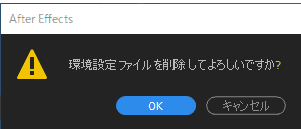
初期化後は同じ症状を確認し、最近使ったプロジェクトの一覧が消えた場合は、保存先からAEPを開き直します。
参考:Adobe Community:環境設定の初期化FAQ。
修復画面を開けない場合:バージョン別フォルダーを退避
ここでは、ほかのバージョンの設定を残すため、対象バージョンのフォルダーだけを退避します。
- After Effectsを終了して、バックアップのコピーがあることを確認します。
- 先ほど確認したバージョンのフォルダーを、元の名前に「_before_reset」などを付けた名前へ変更します。
- After Effectsを起動し、同じバージョン名のフォルダーが新しく作られたことと、元の症状が変わったかを確認します。
以前のバージョンからの設定移行を求められた場合、不具合を切り分ける段階では移行せず、新しい設定で動作を確認します。
対象フォルダーが分からない場合や名前変更に失敗した場合は、別のフォルダーを削除して進めないでください。
Adobeの背景設定リセット手順には親の「After Effects」フォルダーを変更する方法もありますが、この記事のバージョン別退避とは変更範囲が異なります。
参考:Adobe公式ヘルプ:環境設定の保存場所・背景設定のリセット。
初期化前の設定に戻す方法
- After Effectsを終了します。
- 初期化後に作られた対象バージョンのフォルダーを、別の場所へ退避します。
- 初期化前のバックアップを元の保存場所へコピーし、フォルダー名を元のバージョン名へ戻します。
- 同じバージョンのAfter Effectsを起動し、必要な設定とワークスペースが戻ったか確認します。
初期化後のフォルダーへ上書きせず、初期化前と初期化後のコピーを両方残しておくと、結果を比較できます。
不具合の原因が古い設定にある場合、戻すと症状も再発する可能性があります。
セーフモードとキャッシュ削除で切り分ける
セーフモードは通常の設定と異なる条件で起動し、サードパーティ製プラグインを無効にする選択肢もあるため、起動できたという結果だけで原因を一つに確定できません。
プラグインを有効にしたセーフモードと、無効にしたセーフモードの結果を分けて確認すると、設定とプラグインのどちらを調べるか判断しやすくなります。
プラグインが疑わしい場合は「エフェクト/エフェクトを管理」で有効・無効の状態を記録し、一つずつ戻して再起動する切り分けを行います。
参考:Adobe Community:セーフモードとプラグインの切り分け。
「すべてのキャッシュを空にする」はディスク・メディア・データベースのキャッシュを消す操作で、環境設定の初期化とは別です。
Adobeの英語版ヘルプでは、セーフモードで改善する場合の候補として、壊れた環境設定と不安定なプラグインを挙げています。
キーボードショートカットだけ戻したい場合
ショートカットだけが問題なら、まず「編集/キーボードショートカット」で選択中のプリセットとコマンドの割り当てを確認します。
標準セットは「After Effects 初期設定」で、自分の割り当てを残す場合は変更前のセットを「名前を付けて保存」してから切り替えます。
環境設定全体のリセットと、ショートカットのセットを切り替える操作は区別してください。
参考:Adobe公式ヘルプ:キーボードショートカットとカスタムセットの保存。
Adobeの環境設定ヘルプには、確認ダイアログの「OK」をAlt(Windows)またはOption(macOS)を押しながらクリックするショートカット初期化方法も掲載されています。
ただし通常の環境設定画面の「OK」で同じ操作ができるとは確認していないため、この記事では標準のショートカット編集画面を優先します。
環境設定ファイルの中身を直接編集すると、クラッシュなどの予期しない動作につながる可能性があるため、設定変更はAfter Effectsの画面から行ってください。
資料確認日:2026年10月3日。
現行ヘルプと起動修復の資料に基づく手順で、今回の更新ではWindows・macOSの設定初期化とバックアップ復元の実機検証は未実施です。
After Effectsのほかの操作は、まとめからご覧いただけます。

起動や設定まわりのトラブルは、ほかにも書いています。