キーフレームの左半分はその時刻へ入る側、右半分はその時刻から出る側の補間を表します。
まず不透明度で時間の変化を確かめると、位置の移動経路と混同せずに形を読めます。
不透明度の3キーで補間を比べる
元の作業とは別の練習用コンポジションを作り、4秒・24fpsで平面レイヤーを1枚追加します。
Tキーで不透明度を表示し、0秒で0%、1秒で100%、2秒で0%のキーを作ります。
3つのキーを選択し、右クリックの「キーフレーム補間法」で時間補間を「リニア」にします。
0.5秒では50%になる例です。
2026年10月16日に、Windows 11 Pro(10.0.26200)のAfter Effects 26.5.0(Build 89、日本語表示)で、この節のメニュー操作を確かめました。
練習用のコンポジションは640×360、24fps、4秒で、全面を覆う白い平面の不透明度に、0秒で0%、1秒で100%、2秒で0%のキーを作りました。
変更前との違いが分かるよう、3つのキーはベジェで用意しました。
コンポジションとキーの準備はスクリプトで行い、Tキーでの表示と補間の変更は画面で操作しました。
3つのキーを選んだまま中央のキーを右クリックし、「キーフレーム補間法」で時間補間法を「リニア」にすると、3つのキーが菱形になりました。
値グラフは直線になり、0.5秒の不透明度は50%でした。
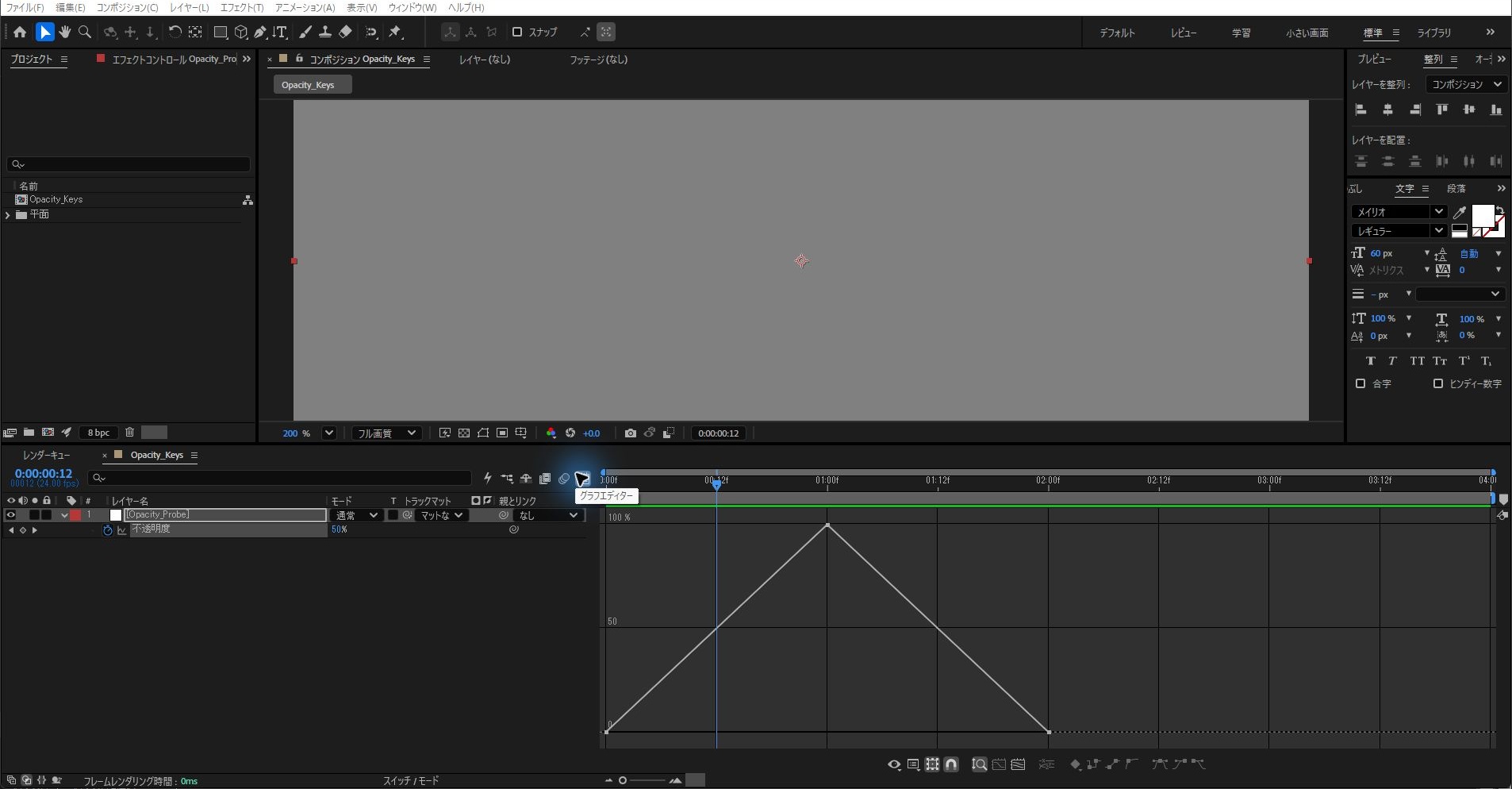
中央のキーを「イージーイーズ」にすると前後の変化率も変わるため、同じ0.5秒の値だけで形を判定せず、値グラフも見比べます。
確認では、グラフエディターで中央のキーだけを選び、右クリックの「キーフレーム補助」から「イージーイーズ」を選びました。
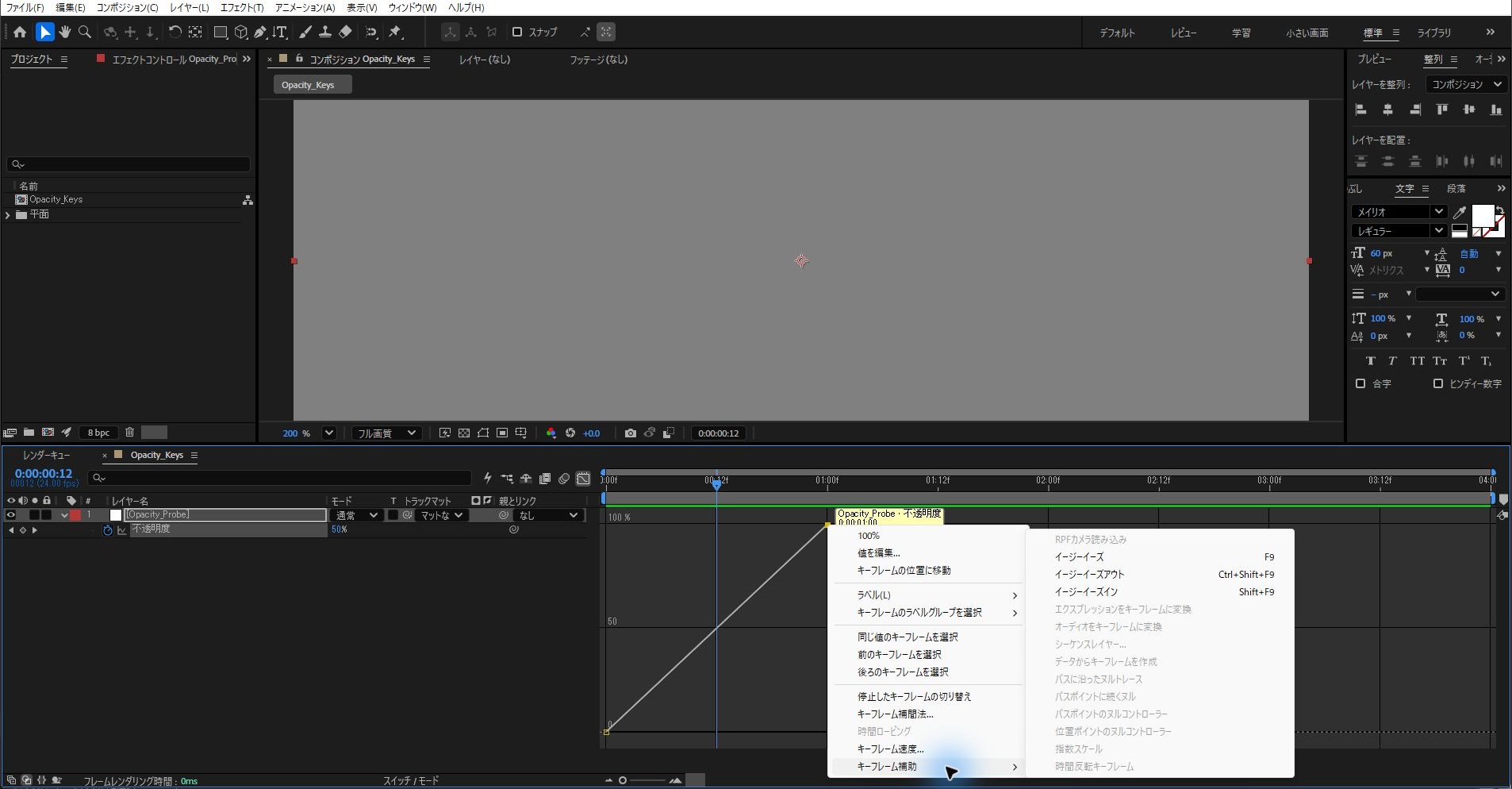
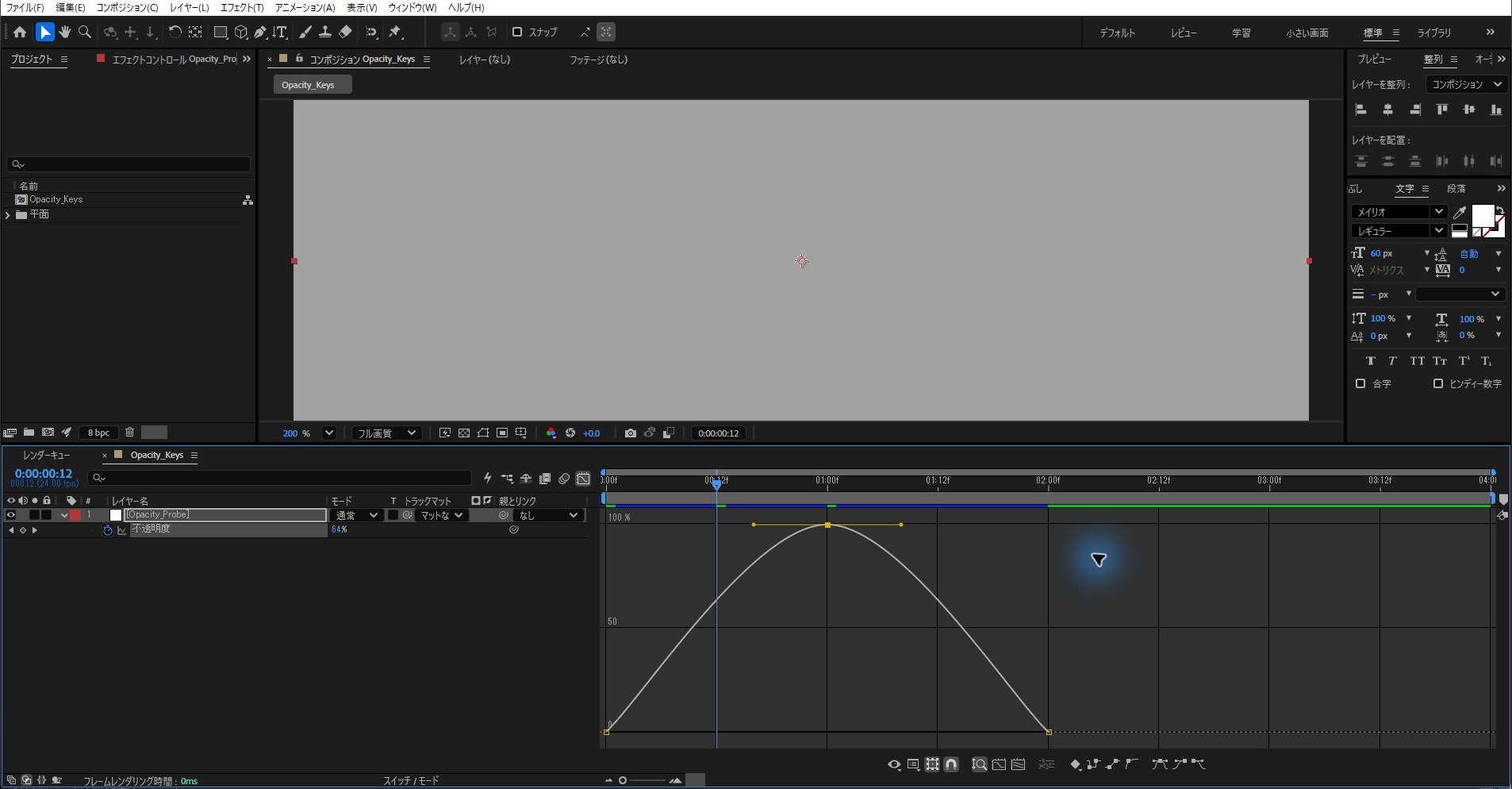
中央のキーだけが、入る側・出る側ともベジェになり、速度は0、影響は約33.3%になりました。
両端のキーはリニアのままでした。
値グラフは中央のキーで水平になる曲線に変わり、0.5秒の値は約63.7%(タイムラインの表示は64%)でした。
この値は今回の3つのキーと設定での結果で、イージーイーズにするといつも同じ値になるわけではありません。
停止の違いは最初のキーだけを選び、右クリックの「停止したキーフレームの切り替え」で確認します。
確認では、イージーイーズにした後の状態で、タイムラインの0秒のキーを右クリックしました。
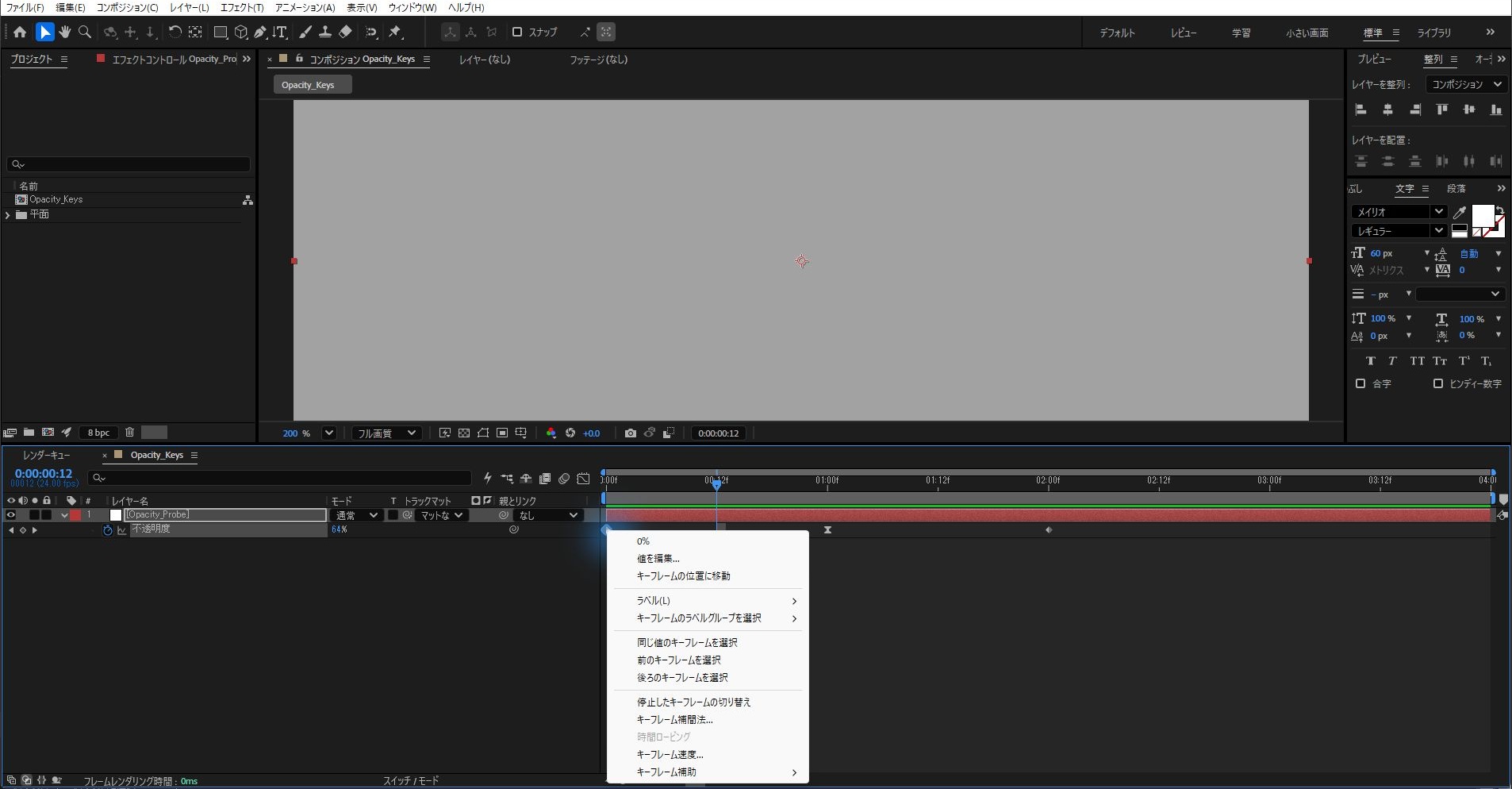
0秒の値を1秒の直前まで保ち、1秒のキーへ達した時点で100%へ切り替わります。
確認では、最初のキーの出る側だけが停止になり、入る側はリニアのままでした。
タイムラインのアイコンは、左側がとがり、右側が四角い形に変わりました。
これは下の旧版の一覧にある「入る側はリニア、出る側は停止」のアイコンにあたります。
0.5秒と、1秒の1フレーム前(23フレーム目)は0%で、1秒ちょうどで100%になりました。
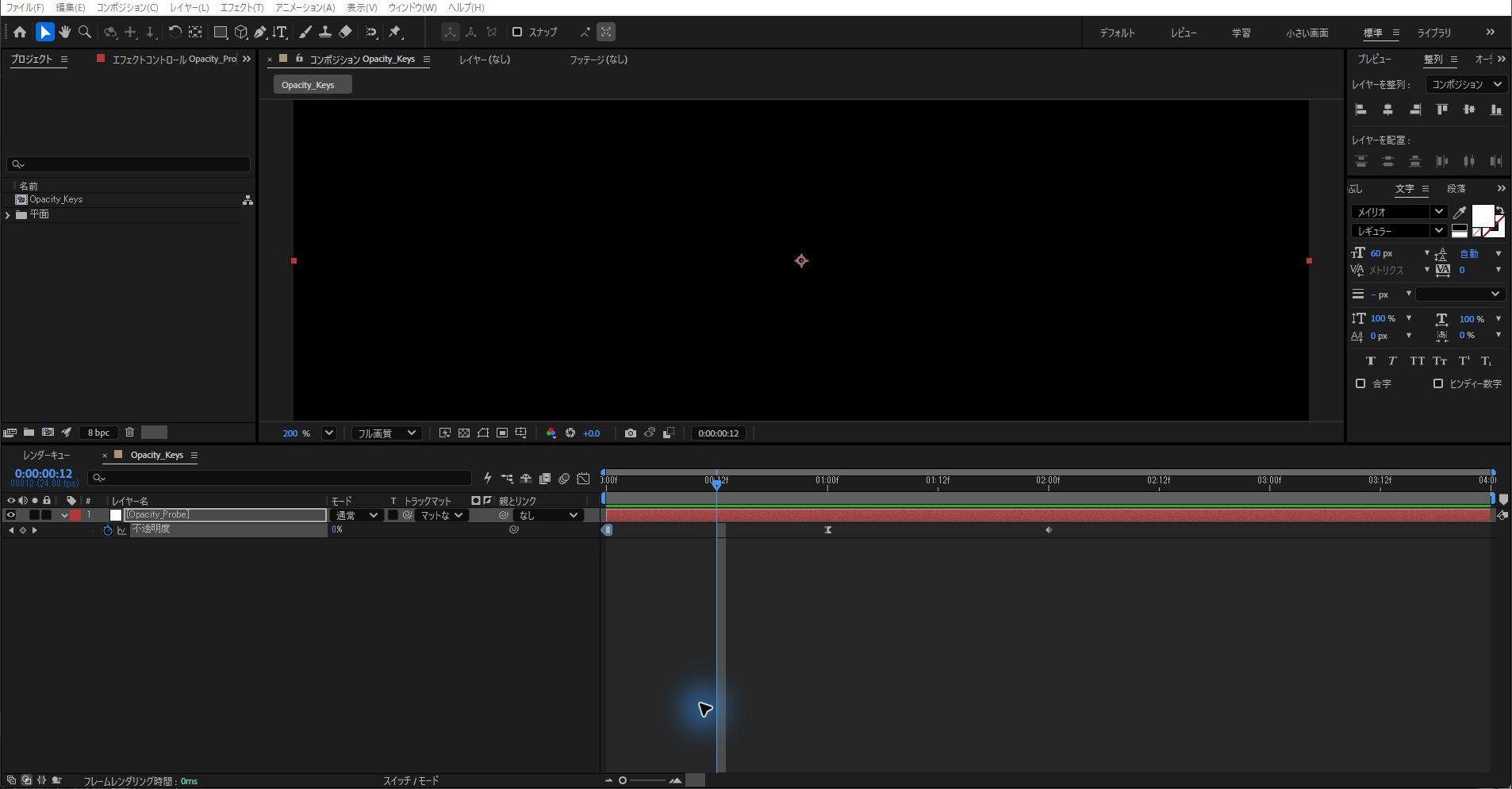
直前の変更を戻すときは、「編集」メニューの一番上にある取り消しを使い、同じ時刻の値を再確認します。
補間法を変えた直後は「補間法変更の取り消し」と表示され、ショートカットにはCtrl+Zが割り当てられていました。
確認では、停止に切り替えた後にこの取り消しを1回行うと、キーの補間、速度、影響、値が、停止にする前のイージーイーズの状態と一致しました。
今回の確認では、Ctrl+Zのキー入力で戻ることと、macOSのCommand+Zは確かめていません。
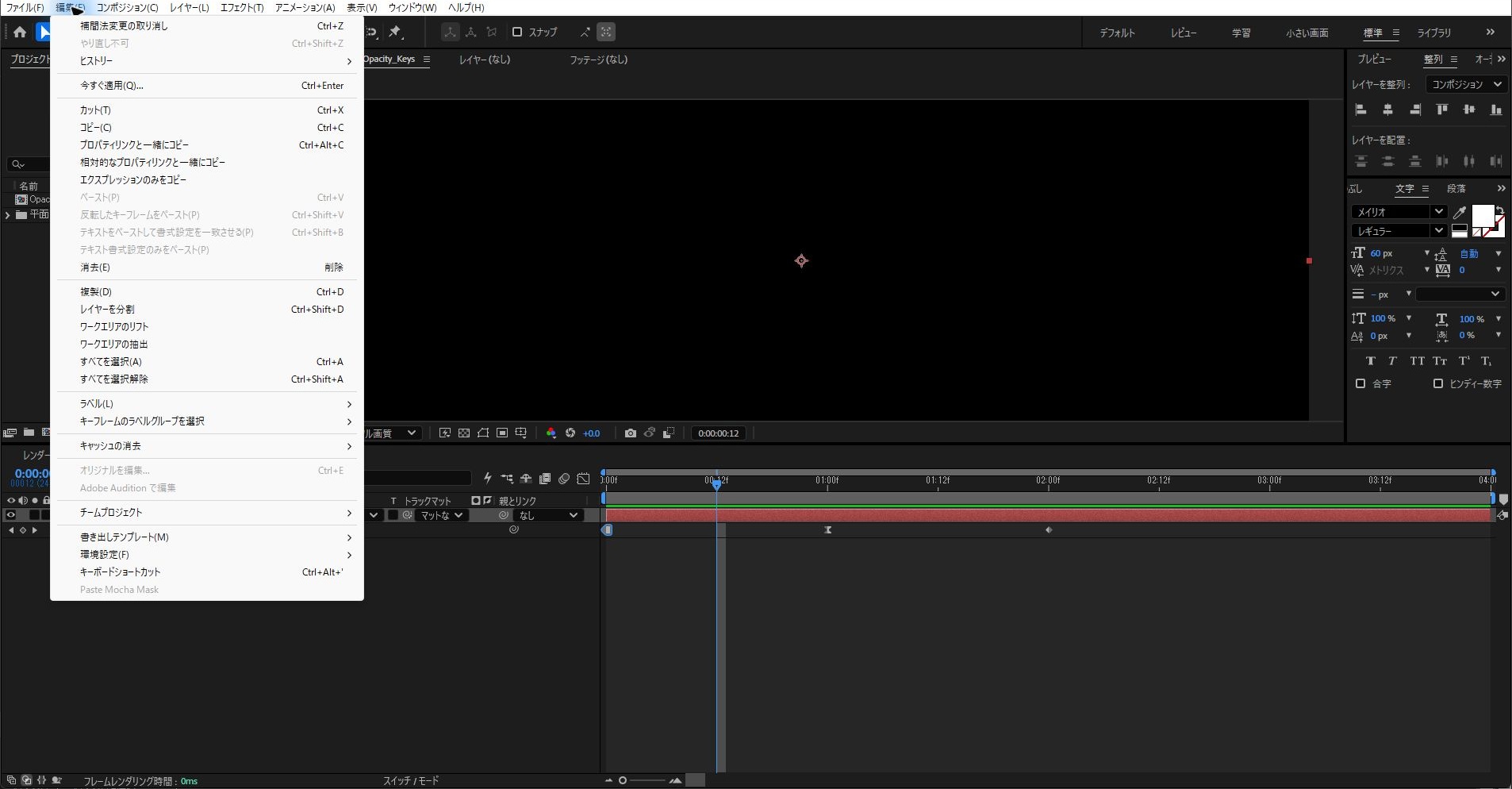
2026年10月13日には、AE 26.5の練習用のプロジェクトで5種類の時間補間を設定し、リニアの0.5秒が50%、停止の1秒直前が0%、1秒を過ぎると100%になることを確認しました。
下はその実画面です。
この10月13日の確認には、各補間を設定するメニュー操作は含めていません。
メニュー操作は、10月16日にリニア、イージーイーズ、停止の3つを上のとおり確かめました。
自動ベジェと連続ベジェのメニュー操作、macOSでの操作は確かめていません。

アイコンだけで判断しにくい場合
| 見え方 | 考えられる状態 | 次に見る場所 |
|---|---|---|
| 左半分/右半分が違う | 入る側/出る側の補間が異なる | 時間補間の設定とグラフの前後を確認 |
| 半分が暗い | 片側に隣接キーがない、または前の停止キーの影響 | 隣接キーと停止設定を確認 |
| 位置の道筋が曲がる | 空間補間の影響もある | 位置の空間補間とコンポジションの経路を確認 |
| 円形を見つけた | 自動ベジェの図だけでは確定できない | 位置の時間ロービングや表示モードも確認 |
時間補間は値がいつどう変わるか、空間補間は位置などがどの道を通るかを決めます。
不透明度には空間補間がありません。
ベジェと連続ベジェはタイムラインの図形だけでは区別しにくいため、補間法の設定を開いて確かめます。
After Effectsのタイムラインパネルに表示されるキーフレームアイコンの形状から、アニメーションの補間状態を確認する方法をまとめました。
位置のキーフレームを3種類並べた画面も撮影しました。
2026年10月13日にAfter Effects 26.5.0(日本語表示)で撮影した画面です。
1番上のレイヤー[Hold481]の位置のキーは四角い形、2番目の[BezierEase481]は中央がくびれた砂時計のような形、3番目の[Linear481]は菱形でした。
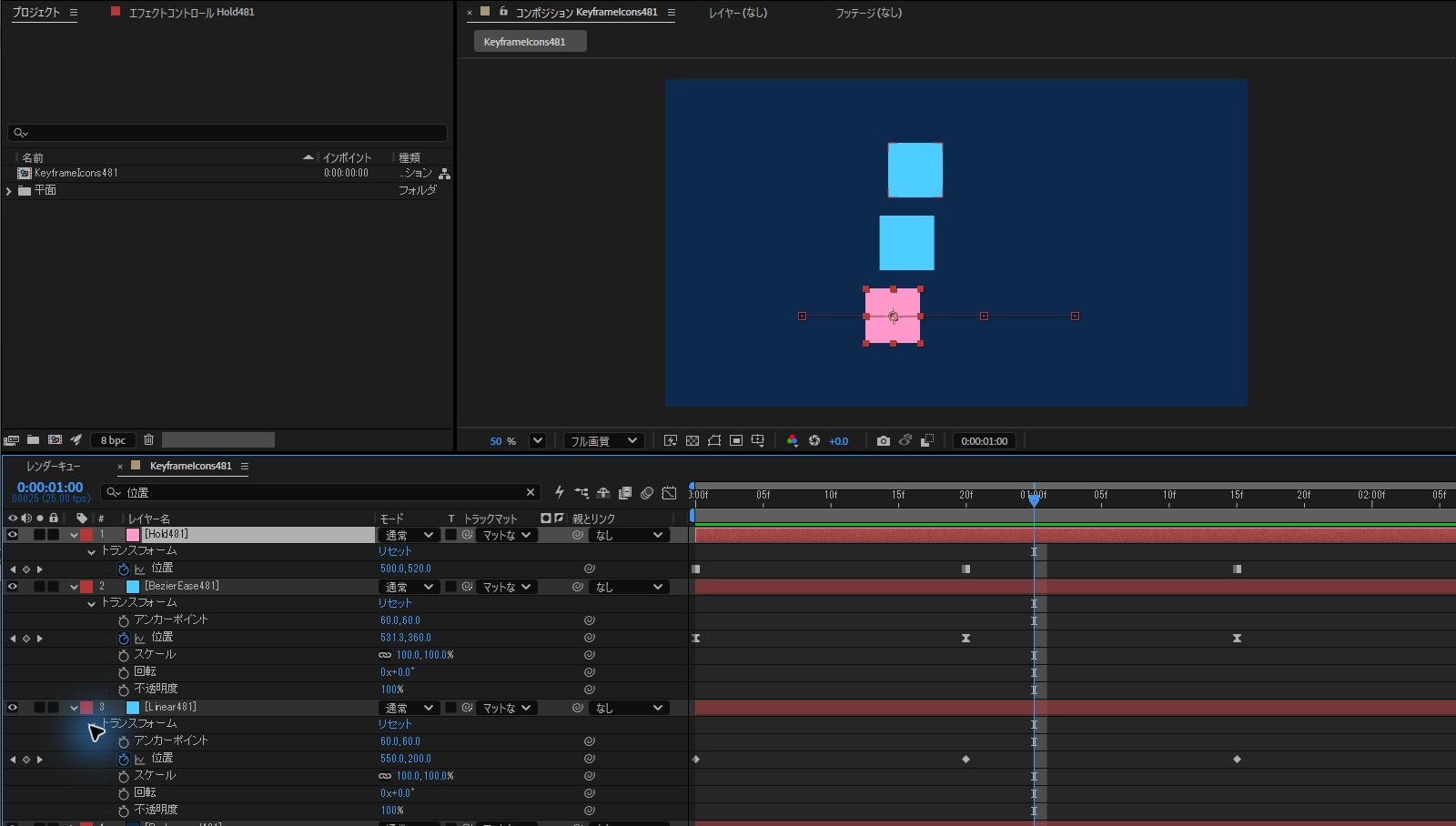
時刻は1:00で、位置の値は、[Hold481]が500.0, 520.0、[BezierEase481]が531.3, 360.0、[Linear481]が550.0, 200.0でした。
本文の練習は不透明度ですが、この画面は位置のキーです。
旧版の一覧では、正方形が停止、菱形がリニアです。
画面の[Hold481]の四角と[Linear481]の菱形は、この読み方と合っていました。
砂時計のような形が、ベジェか連続ベジェかは、図形だけでは決められません。
補間法の設定で確かめてください。
旧版のキーフレーム一覧図と読み方

基本のキーフレームアイコン
- 菱形:リニア
- 中央の左右が凹んでいる六角形:ベジェまたは連続ベジェ(形だけで区別しない)
- 正方形:停止
- 円形:自動ベジェ
補間が変化するキーフレームアイコン
- 中央の右側が凹んでいる六角形:入る側はリニア、出る側はベジェ
- 中央の左側が凹んでいる六角形:入る側はベジェ、出る側はリニア
- 中央の右側が直線の五角形:入る側はリニア、出る側は停止
- 中央の左側が凹んでいる五角形:入る側はベジェ、出る側は停止
After Effectsのほかの操作は、まとめ記事をご覧ください。

タイムラインに関する操作の解説記事もあわせて参考にしてください。


まとめ
アイコンで入る側と出る側の手掛かりを得たら、補間法の設定とグラフで確かめます。
上の一覧図は旧記事の画像で、今回の練習画面ではありません。
参考:https://helpx.adobe.com/jp/after-effects/using/keyframe-interpolation.html
よくある質問:After Effectsのキーフレームアイコンを読むとき
キーフレームのアイコンは、どう読みますか?
キーフレームの左半分はその時刻へ入る側、右半分はその時刻から出る側の補間を表します。
基本のアイコンは、菱形がリニア、中央の左右が凹んでいる六角形がベジェまたは連続ベジェ(形だけで区別しない)、正方形が停止、円形が自動ベジェです。
左右で形が違うアイコンは、何を表しますか?
入る側と出る側の補間が異なります。
中央の右側が凹んでいる六角形は、入る側はリニア・出る側はベジェ、中央の左側が凹んでいる六角形は入る側はベジェ・出る側はリニア、中央の右側が直線の五角形は入る側はリニア・出る側は停止、中央の左側が凹んでいる五角形は入る側はベジェ・出る側は停止です。
アイコンだけで判断しにくいときは?
記事の確認表では、左半分/右半分が違うときは入る側/出る側の補間が異なるため、時間補間の設定とグラフの前後を確認します。
半分が暗いときは、片側に隣接キーがない、または前の停止キーの影響のため、隣接キーと停止設定を確認します。
円形を見つけても、自動ベジェの図だけでは確定できないため、位置の時間ロービングや表示モードも確認してください。
補間の違いを、どう練習すればよいですか?
元の作業とは別の練習用コンポジションを作り、4秒・24fpsで平面レイヤーを1枚追加します。
Tキーで不透明度を表示し、0秒で0%、1秒で100%、2秒で0%のキーを作ります。
3つのキーを選択し、右クリックの「キーフレーム補間法」で時間補間を「リニア」にすると、0.5秒では50%になります。
値だけで、補間の形を判定してよいですか?
判定しないでください。
中央のキーを「イージーイーズ」にすると前後の変化率も変わるため、同じ0.5秒の値だけで形を判定せず、値グラフも見比べます。
停止キーフレームは、どう確認しますか?
最初のキーだけを選び、右クリックの「停止したキーフレームの切り替え」で確認します。
0秒の値を1秒の直前まで保ち、1秒のキーへ達した時点で100%へ切り替わります。
位置の動きの道筋が曲がるのは、補間のせいですか?
位置の道筋が曲がる場合は、空間補間の影響もあります。
位置の空間補間と、コンポジションの経路を確認してください。
時間補間は値がいつどう変わるかを表し、空間補間とは別です。
記事の内容は、実機で確認済みですか?
2026年10月13日に、AE 26.5の練習用のプロジェクトで5種類の時間補間を設定し、リニアの0.5秒が50%、停止の1秒直前が0%になることを確認しています。
2026年10月16日には、Windows 11 Pro(10.0.26200)のAfter Effects 26.5.0(Build 89、日本語表示)で、リニア、イージーイーズ、停止の3つをメニューから設定し、値グラフと値を確かめました。
停止にした最初のキーは、1秒ちょうどで100%に切り替わりました。
「編集」メニューの取り消しで直前の状態に戻ることも確かめましたが、Ctrl+Zのキー入力で戻ることは確かめていません。
自動ベジェと連続ベジェのメニュー操作、位置の空間補間、macOSでの操作も、確かめていません。