プリコンポジションのタイムリマップを使い、短いアニメーションを長いコンポジション内で繰り返します。
繰り返す素材の長さと、レイヤーを表示する長さは別々に設定します。
2秒の素材を6秒のコンポで繰り返す準備
練習用に640×360・24fps・2秒のコンポ「LOOP_SOURCE」を作り、青い平面と動く図形を配置します。
最後まで青い背景が存在するようにします。
別に同じサイズ・24fps・6秒のコンポ「LOOP_MAIN」を作り、LOOP_SOURCEを1枚入れます。
素材は音声なし、ストレッチ100%、レイヤーのIN点0秒で練習します。
先にAEPを別名保存します。
LOOP_MAINでプリコンポのレイヤーを選択し、「レイヤー」→「時間」→「タイムリマップ使用可能」を実行します。
WindowsはCtrl+Alt+T、MacはCommand+Option+Tです。
自動で追加される開始・終了キーは、そのまま残して構いません。
素材の長さを周期にする式
タイムリマップのストップウォッチをAltクリック(MacはOptionクリック)し、次の式を貼ります。
位置や不透明度へ貼る式ではありません。
タイムリマップの式を有効にしている間は、下の式が返す素材時刻を使います。
// プリコンポのタイムリマップへ貼付。等速・素材先頭から反復する例。
var duration = thisLayer.source.duration;
var frame = thisLayer.source.frameDuration;
var elapsed = time - inPoint;
var sourceTime = ((elapsed % duration) + duration) % duration;
Math.min(sourceTime, Math.max(0, duration - frame));
この例はレイヤーのIN点から素材の先頭を再生し、素材のdurationを周期にします。
素材末尾の時刻は、最後に表示できるフレームへ収めます。
素材の途中から始める編集、可変速、音声のつながりは別途調整してください。
LOOP_MAINでレイヤーの右端を6秒まで伸ばします。
元のレイヤーが2秒で終わったままでは、式を入れても2秒以降は表示されません。
必要ならコンポジション設定のデュレーションも伸ばします。
| 親コンポのフレーム | 素材のフレーム | 確認する位置 |
|---|---|---|
| 0 | 0 | 先頭 |
| 47 | 47 | 1周目の最後 |
| 48 | 0 | 2周目の先頭 |
| 95 | 47 | 2周目の最後 |
| 96 | 0 | 3周目の先頭 |
表は24fps・2秒=48フレームの数値例です。
まず0秒、1秒23フレーム、2秒、3秒23フレーム、4秒を静止して調べます。
青い背景が消える瞬間や、先頭が二重になる箇所がないか確認してからプレビューします。
この式を24fpsで確かめた結果(2026年10月15日)
2026年10月15日に、Windows 11 Pro(10.0.26200)のAfter Effects 26.5.0(Build 89、日本語表示)で、上の式をそのまま使って確かめました。
LOOP_SOURCEは640×360・24fps・2秒、LOOP_MAINは同じサイズ・24fps・6秒で、音声なし、伸縮100%、IN点0秒です。
LOOP_SOURCEには、青い平面と、左右に往復するオレンジの四角を入れました。
確認のために、素材の何フレーム目かを表示する文字も入れてあります。
6秒の144フレームすべてで、素材のフレームは、親コンポのフレームを48で割った余りになり、式のエラーは出ませんでした。
表の0・47・48・95・96フレームと、最後の143フレームを画像に書き出すと、0・48・96は素材の0フレーム目と、47・95・143は素材の47フレーム目と、画素単位で一致しました。
6枚とも、青い背景は画面全体に残っていました。
親コンポの1.99秒のような、フレームの途中の時刻でも、素材の時刻は最後のフレーム(47/24秒)を超えませんでした。
レイヤーのIN点を0.5秒へずらしたときも、IN点から数えたフレームで同じ対応になりました。
LOOP_MAINでレイヤーの右端をドラッグして6秒まで伸ばし、時刻の欄で4秒を指定すると、素材の0フレーム目が表示されました。
最初のドラッグでは6秒1フレームまで伸びたので、1フレーム戻して6秒ちょうどにしています。
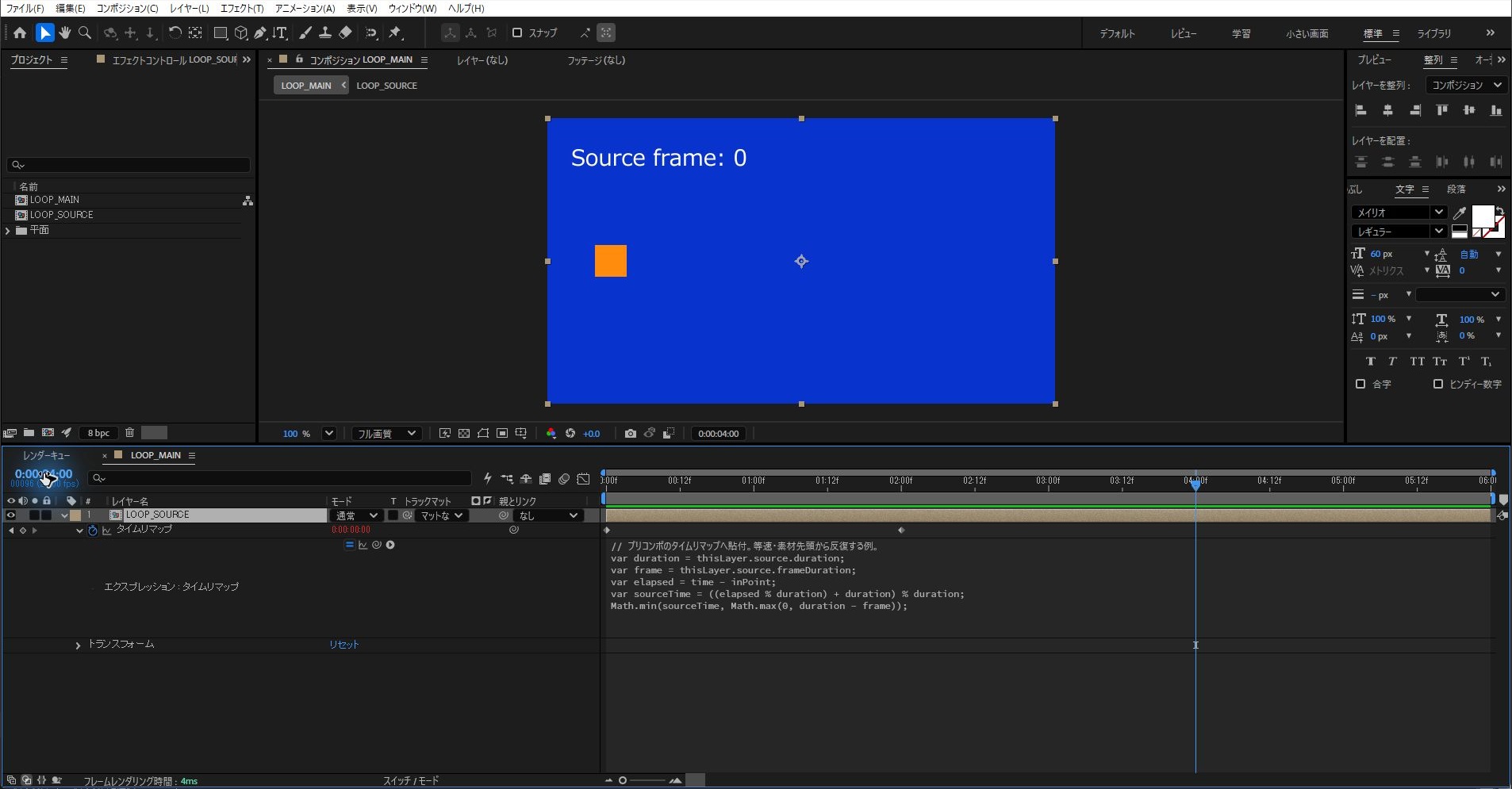
時刻の欄で1秒23フレームを指定したときは、素材の47フレーム目が表示され、青い背景は消えていませんでした。
練習用のコンポの作成、式の入力、タイムリマップを有効にする操作はスクリプトで行ったため、Altクリックやメニューからの操作は確認に含めていません。
スクリプトでタイムリマップを有効にしたときのキーは、0秒で0秒、2秒で2秒の2つでした。
確かめたのは、上の条件で、時刻を止めたときの表示です。
6秒の動画としての書き出しと、続けて再生したときの見え方は、確かめていません。
loopOutの式、音声、可変速、素材の途中から始める編集、24fps以外の素材、Macとほかのバージョンも試していません。
自作の図形で確かめたので、どんな映像でも境目が目立たずにつながるとは限りません。
以前に撮影した25fpsの画面(2026年10月13日)
2026年10月13日には、AE本体でタイムリマップに短い式を入れた画面を撮影し、2秒後に同じ表示へ戻ることを確認しました。
2026年10月13日に撮影した、After Effectsの画面です。
コンポジション「LoopComp171」に、プリコンポジション「SourceComp171」を1枚入れ、タイムリマップのエクスプレッションに time % 2; を入れています。
時間が0:00:00:15のときの表示です。
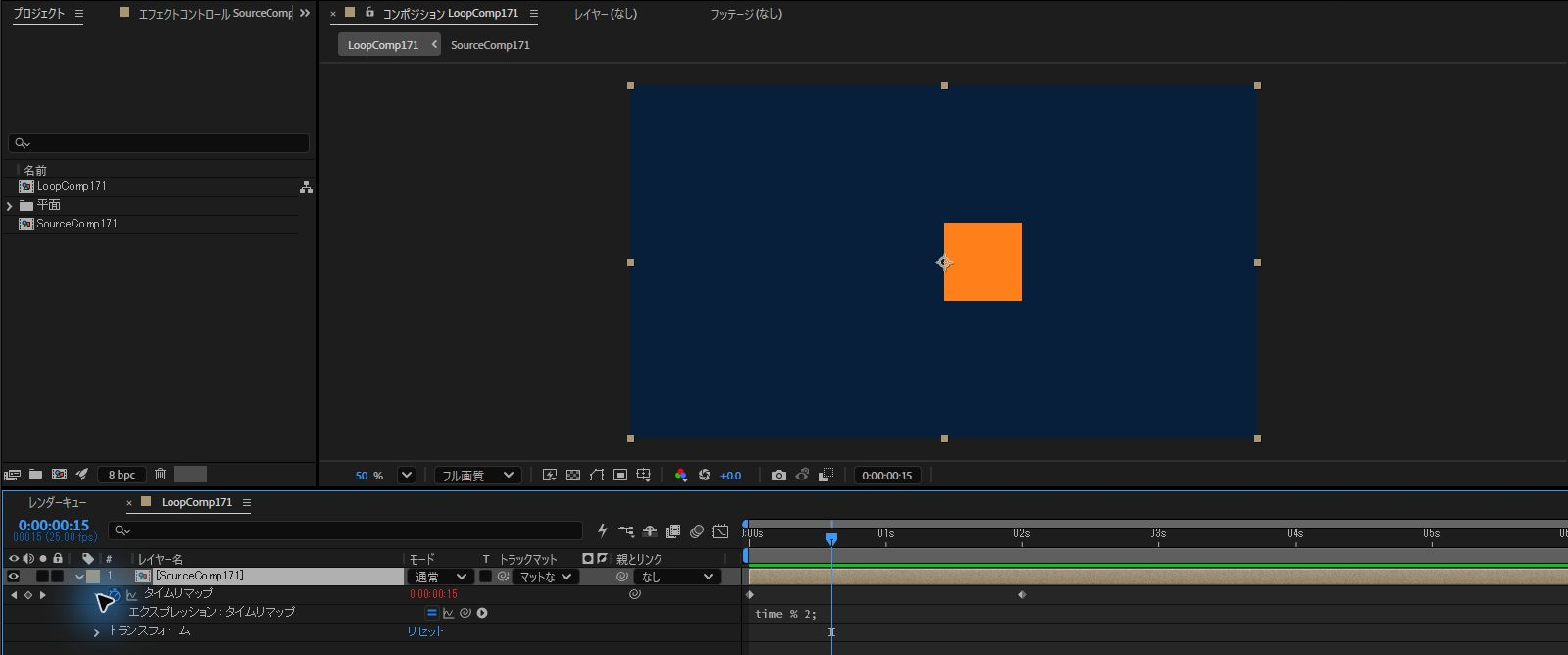
時間を0:00:02:15へ進めた画面です。
2秒後で、オレンジの四角の位置は、0:00:00:15のときと同じでした。
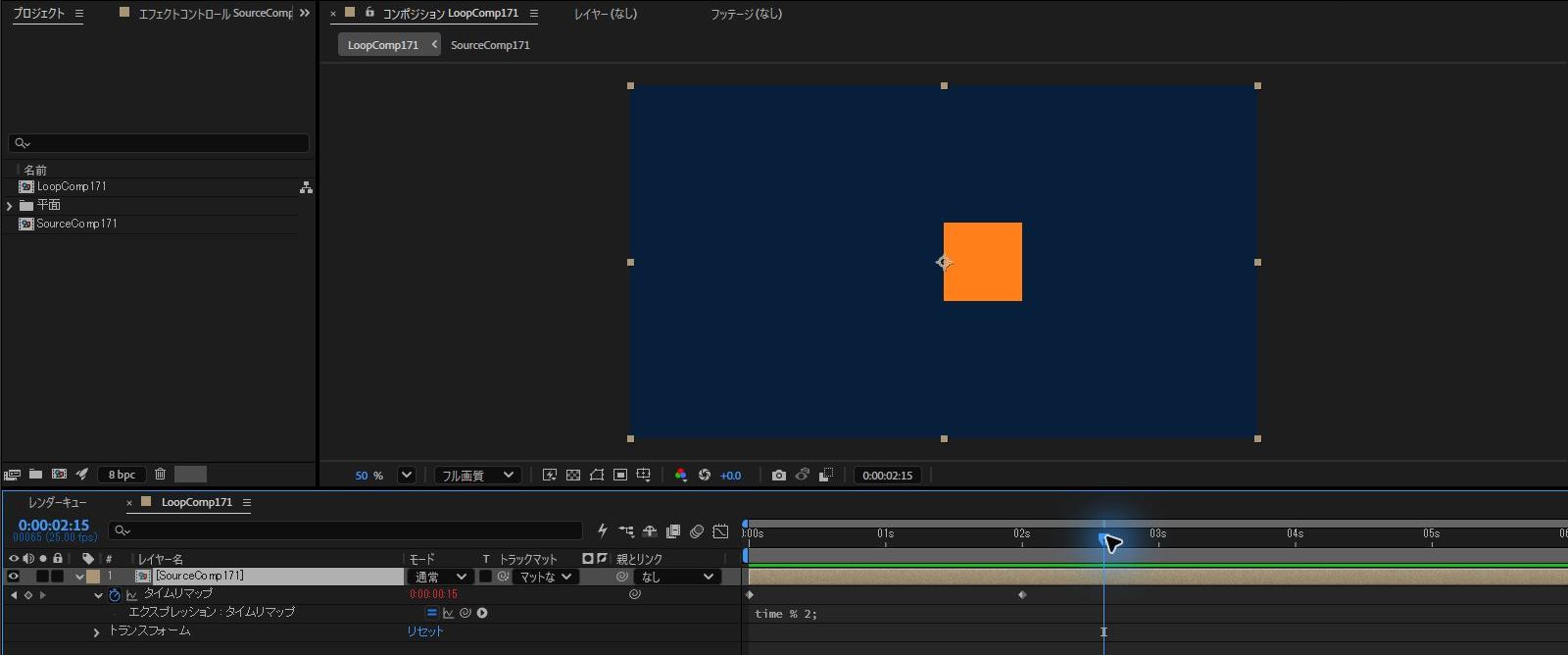
撮影した画面の式は、記事の例より短い形です。
フレームレートも、記事の24fpsではなく、25 fpsでした。
コンポジションの名前は、記事のLOOP_SOURCEとLOOP_MAINではなく、SourceComp171とLoopComp171です。
loopOutでキーの区間を繰り返す場合
loopOut("cycle", 0);
loopOutはタイムリマップにあるキーの区間を繰り返します。
上の素材durationによる式とは周期の決め方が異なります。
既存のキーで速度を調整している場合は、キーの区間を使う方法を検討します。
終端キーが素材の表示できる範囲を超える時刻を指していると、周期の境目で空白になることがあります。
最終表示フレームへ直すだけでは、キー間隔も1フレーム短くなることがあるため、期待する周期と端点の値を両方確認します。
素材尺をそのまま周期にしたい今回の等速練習では、前節の式を使います。
繰り返さない・境目が空白になるとき
| 症状 | 確認する設定 |
|---|---|
| 2秒で消える | レイヤーのOUT点と親コンポの尺を6秒へ伸ばす |
| 式のエラー | 入力先がタイムリマップか、sourceがプリコンポかを確認 |
| 途中の動きだけ繰り返す | loopOutのキー区間と素材のdurationを混同していないか確認 |
| 境目が跳ねる | 素材の最初と最後の動き・背景・カメラがつながるか確認 |
2026年10月15日の確認では、式が入っていても、レイヤーのOUT点が2秒のままだと、4秒の時点では何も表示されませんでした。
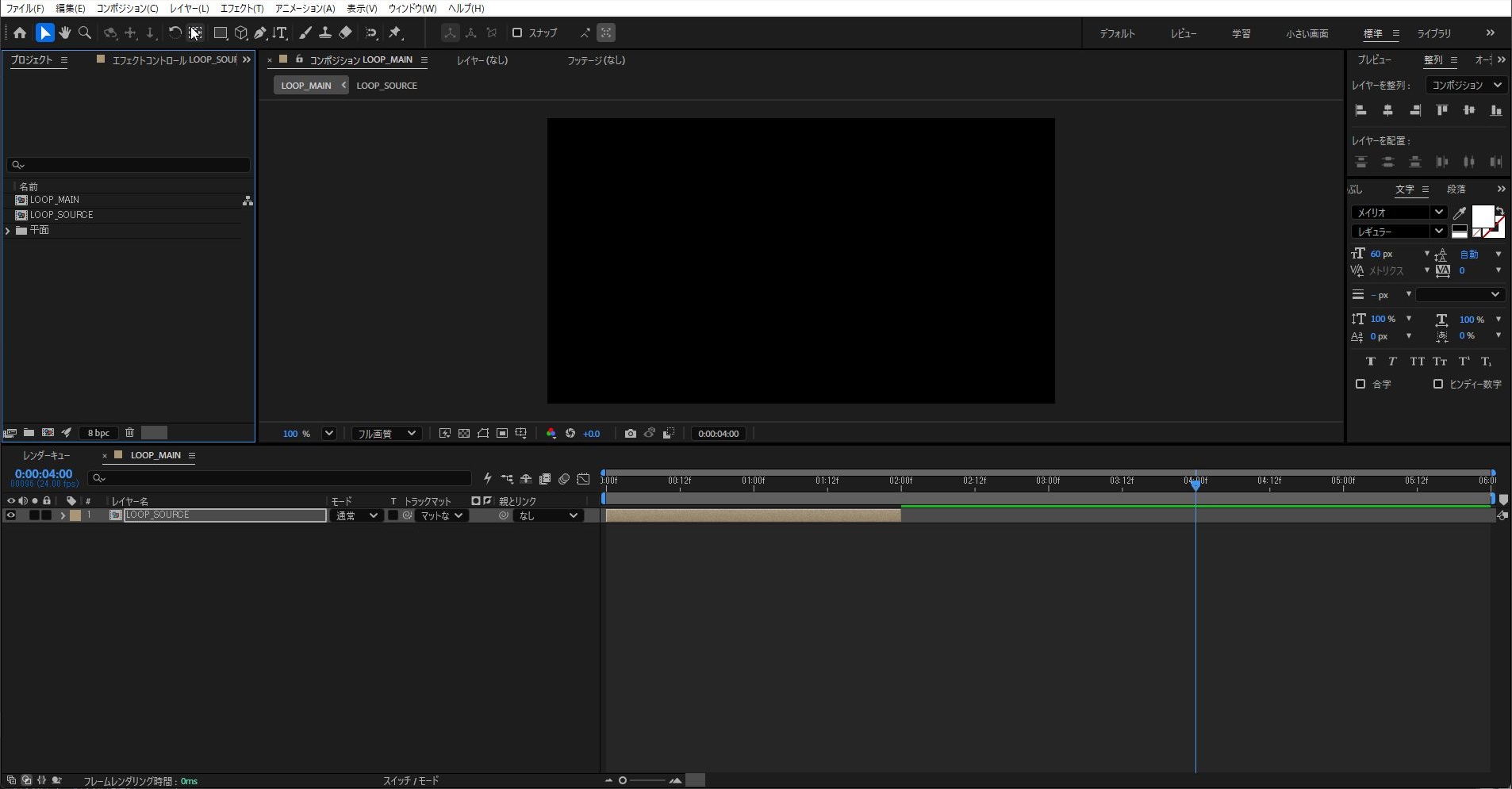
OUT点を6秒まで伸ばすと、4秒で素材の0フレーム目が表示されました(前の節の画面)。
戻すときはまず式の有効スイッチをOFFにして、保持したキーの動作と比較します。
2026年10月15日に、GUIで式の有効スイッチをOFFにすると、タイムリマップは保持したキーの値に戻りました。
4秒の時点では素材の2秒を指していて、何も表示されませんでした。
2秒は、素材の最後のフレーム(47/24秒)より後の時刻です。
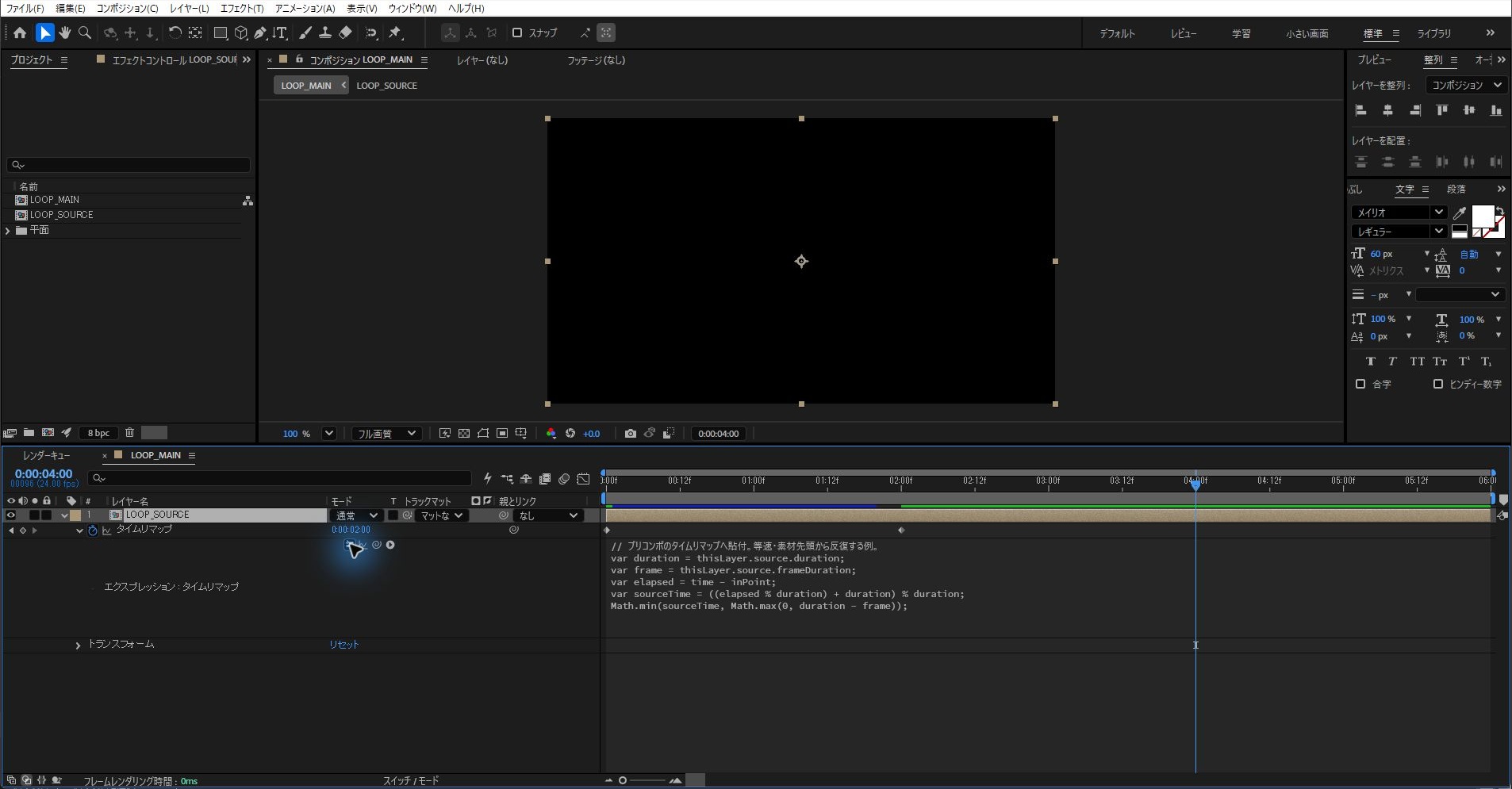
練習を始めた直後の状態へ戻す場合は保存したAEPを開き直します。
タイムリマップ自体を解除する操作では、そのプロパティの編集も失うため、必要なキーは先に保存してください。
以前の設定画面
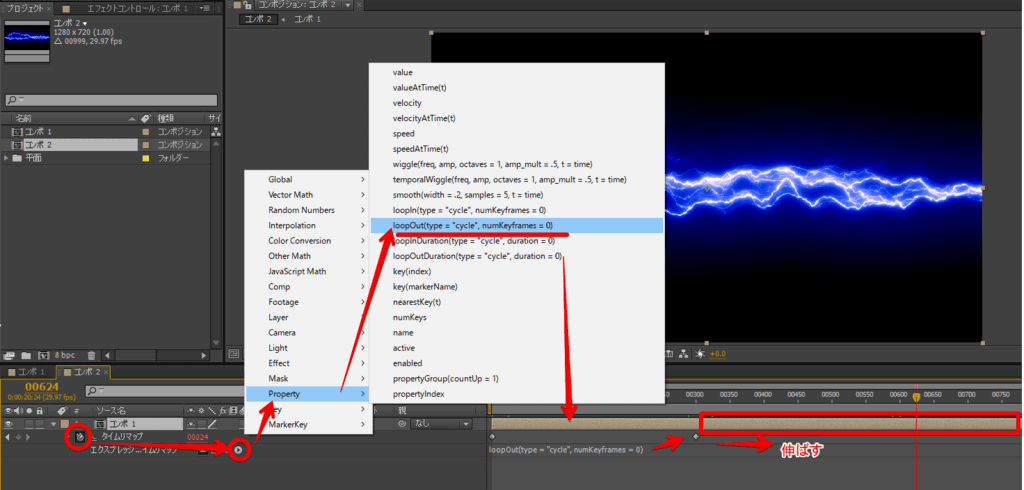
画像は旧記事の設定画面です。
今回のAE実機検証や新しい撮影を示すものではありません。
参考資料と関連記事
Adobe:loopOutとプロパティの時間参照、Adobe:タイムリマップ。
関連する操作
既存の関連記事も参照してください。


よくある質問:After Effectsで短いアニメーションを繰り返すとき
短いアニメーションを、長いコンポジションの中で繰り返すには?
プリコンポジションのタイムリマップを使います。繰り返す素材の長さと、レイヤーを表示する長さは別々に設定します。記事の練習では、2秒の素材(LOOP_SOURCE)を6秒のコンポ(LOOP_MAIN)で繰り返します。
タイムリマップは、どう有効にしますか?
LOOP_MAINでプリコンポのレイヤーを選択し、「レイヤー」→「時間」→「タイムリマップ使用可能」を実行します。WindowsはCtrl+Alt+T、MacはCommand+Option+Tです。自動で追加される開始・終了キーは、そのまま残して構いません。
式は、どこに貼りますか?
タイムリマップのストップウォッチをAltクリック(MacはOptionクリック)して式を貼ります。位置や不透明度へ貼る式ではありません。この例はレイヤーのIN点から素材の先頭を再生し、素材のdurationを周期にします。
式を入れても、2秒以降が表示されないのはなぜですか?
元のレイヤーが2秒で終わったままだと、式を入れても2秒以降は表示されません。LOOP_MAINでレイヤーの右端を6秒まで伸ばし、必要ならコンポジション設定のデュレーションも伸ばします。
2026年10月15日の確認でも、OUT点が2秒のままでは、4秒の時点で何も表示されず、6秒まで伸ばすと表示されました。
繰り返さない・境目が空白になるときは?
記事の確認表では、2秒で消えるときはレイヤーのOUT点と親コンポの尺を6秒へ伸ばします。式のエラーは、入力先がタイムリマップか、sourceがプリコンポかを確認します。境目が跳ねるときは、素材の最初と最後の動き・背景・カメラがつながるかを確認してください。
loopOutは、素材の長さを周期にする式と何が違いますか?
loopOutは、タイムリマップにあるキーの区間を繰り返します。素材のdurationによる式とは、周期の決め方が異なります。既存のキーで速度を調整している場合は、キーの区間を使う方法を検討します。途中の動きだけ繰り返すときは、loopOutのキー区間と素材のdurationを混同していないか確認してください。
元の状態に戻すには?
まず式の有効スイッチをOFFにして、保持したキーの動作と比較します。練習を始めた直後の状態へ戻す場合は、保存したAEPを開き直します。タイムリマップ自体を解除する操作では、そのプロパティの編集も失うため、必要なキーは先に保存してください。
この記事の練習は、実機で確認済みですか?
2026年10月15日に、After Effects 26.5.0(Build 89、日本語表示)で、記事の式をそのまま使い、24fps・2秒の素材を6秒のコンポで繰り返す練習を確かめました。
6秒の144フレームすべてで、素材のフレームは48フレームごとに0へ戻り、境目の6フレームの画像では青い背景が残っていました。
OUT点が2秒のままだと4秒で何も表示されないことと、式をOFFにしたときの表示も確かめました。
練習用のコンポの作成と式の入力はスクリプトで行い、6秒の動画としての書き出し、続けて再生したときの見え方、loopOutの式、音声、24fps以外の素材、Macは試していません。
2026年10月13日の画面は、25fpsで短い式を使ったものです。
旧記事の設定画面の画像は、今回のAE実機検証や新しい撮影を示すものではありません。