現行の編集画面で1コマンドだけ変更する
「編集/キーボードショートカット」を開き、現在のプリセット名と変更するコマンドの割り当てを記録します。
「名前を付けて保存」で練習用の名前を付け、自分の通常セットと区別します。
標準セットを基にする場合も、自分の既存セットの名前を先に控えてください。
例えば「保存」で検索し、プロジェクトを保存するコマンドを選びます。
コマンド一覧のショートカット欄を選んで希望するキーを押し、警告に別コマンドが表示された場合は競合先を確認します。
練習ではCtrl+Shift+Sの既存の別名保存を奪わず、競合のない組み合わせを選びます。
アプリケーション全体の割り当てと、特定パネルの割り当てを分けて確認します。
パネルにフォーカスがあると、そのパネルのコマンドが優先される場合があります。
編集画面に警告がなくても、日本語入力やOS側のキー操作との重なりは別途確かめます。
練習用のAEPを別名で保存してから、対象パネルにフォーカスを置いて設定したキーを押します。
保存を試す場合は練習ファイルの保存先と結果を確認します。
戻すときは編集画面で元のプリセットへ切り替え、元のキーとコマンドの動作を再確認します。
スクリプトのRun Script #1などの番号は、スクリプトの並びや環境で対象が変わる可能性があります。
以下のCS6向けの番号割り当てを現行版へそのまま移さず、まず「ファイル/スクリプト/スクリプトファイルを実行」で目的のファイルを選んで動作を確認します。
今回の更新では新しいキーの保存・復元と旧JSXの保存ダイアログは実機未確認です。
現在のバージョンでは標準のキーボードショートカット編集機能を優先してください。
編集画面でコマンドを検索し、キーの競合を確認して、変更したセットを保存します。
以下のファイルパス、KeyEd Up、RAMプレビューの設定例はWindows版CS6当時の記録です。
現行版の設定ファイルへ、そのまま書き込まないでください。
現行のAfter Effectsでは、編集メニューの「キーボードショートカット」から割り当てを変更できます。
まず標準の編集画面を使い、変更したいコマンドを検索してキーを割り当てます。
旧版CS6:設定ファイルで変更する方法
C:\Users\namae\AppData\Roaming\Adobe\After Effectsから使用しているバージョンのフォルダを選択します(CS6の場合は11.0)。- 「Adobe After Effects 11.0 ショートカット.txt」をメモ帳などのテキストエディタで開きます(事前にバックアップを取ってください)。
- 割り当てを変更したいコマンドのショートカットキーを編集します。
例:RAMプレビューをテンキーの「0」から「Shift + Space」に変更する場合
// 変更前
"Preview" = "(Pad0)(PadInsert)(macControl+0)"

// 変更後
"Preview" = "(Shift+Space)(PadInsert)(macControl+0)"
設定時の注意点
- Space単体に割り当てると、キー競合がなくても通常のプレビュー動作になってしまう場合があります。
- Ctrl + Spaceは日本語入力の切り替えショートカットと競合する恐れがあります。
旧版CS6:KeyEd Upを使用した設定記録
- 「KeyEd Up.jsx」(Ver1.8)をダウンロードします。
C:\Program Files\Adobe\Adobe After Effects CS6\Support Files\Scripts\ScriptUI Panelsに配置してAfter Effectsを起動します。- メニューバーの「ウィンドウ」からスクリプトを実行します。
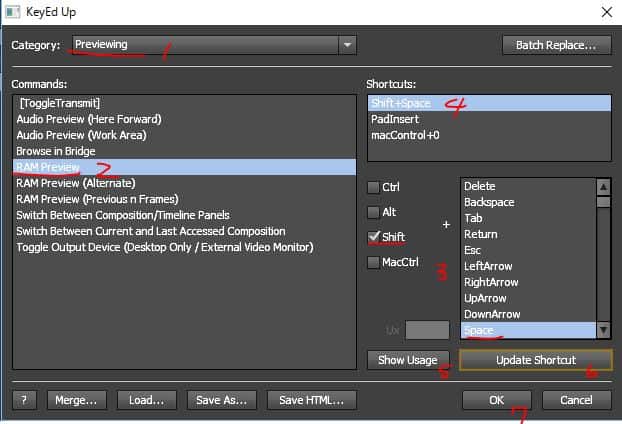
- 「Category」→「Preview」から「RAM Preview」を選択し、ショートカットを「Shift+Space」に変更します。
- 「Show Usage」ボタンをクリックし、他の機能とキーが競合していないか確認します。
- 競合がなければ「Update Shortcut」をクリックします。
- 「OK」をクリックしてウィンドウを閉じ、After Effectsを再起動して変更を反映します。
応用:スクリプト実行にショートカットを割り当てる
よく使うスクリプトにショートカットキーを割り当てて呼び出すことも可能です。
設定手順
例として、保存先を常にAEPファイルと同じ階層にするスクリプト(saveProjectAs_fromAepPath.jsx)に割り当てる手順です。
- スクリプト名をリネームし、指定の階層へ配置します:
C:\Program Files\Adobe\Adobe After Effects CS6\Support Files\Scripts\0_saveProjectAs_fromAepPath.jsx - KeyEd Up.jsxでは、フォルダ内で一番上にあるスクリプトが
Run Script # 1として認識されるため、先頭に数字をつけた「0_saveProjectAs_fromAepPath.jsx」が割り当て対象になります。 - 「Run Script # 1」に「Ctrl+Shift+S」を割り当てます。
- 既存の「Save Scene As」のショートカット割り当てを解除(unassigned)に設定します。
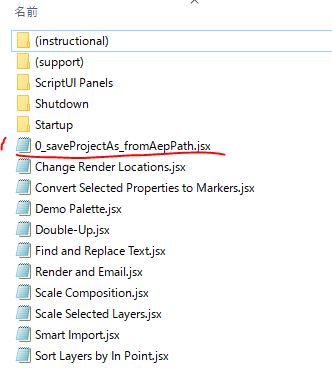
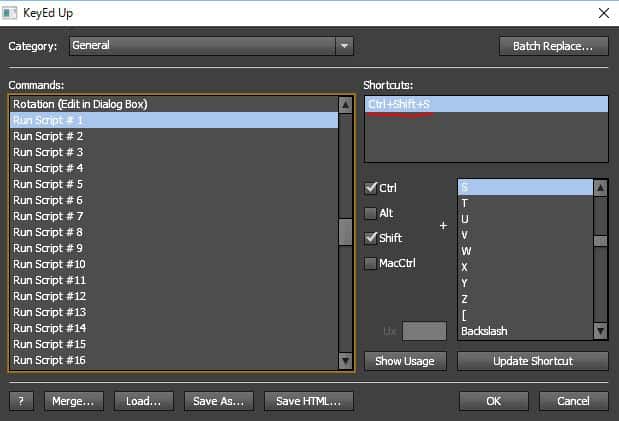
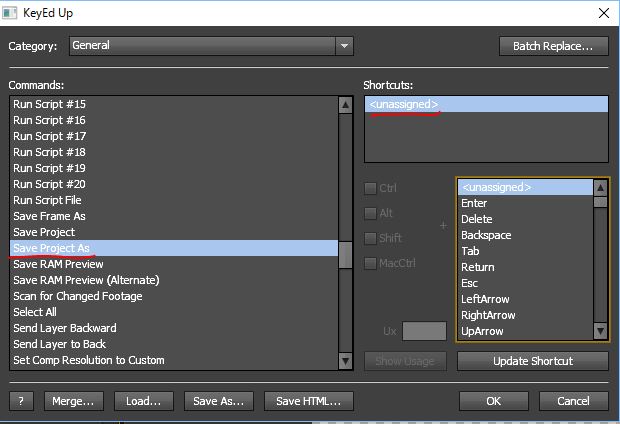
0_saveProjectAs_fromAepPath.jsx
{
    var projFile = app.project.file;
    if (projFile == null) {
        app.project.saveWithDialog();
    } else {
        var saveFile = projFile.saveDlg("save as", "*.aep");
        if (saveFile != null) {
            var saveChk = app.project.save(saveFile);
        }
    }
}
After Effectsのほかの操作方法は、まとめの記事から確認できます。

この記事で紹介しているコードは、GitHubのMOTOKI-LLC/cg-method-codeにもまとめています。
起動や設定まわりのトラブルは、ほかにも書いています。

まとめ
- 現行版では標準のキーボードショートカット編集画面を使用します。
- KeyEd Up.jsxや設定ファイルの編集は、旧版CS6向けの操作記録として参照してください。
- 旧スクリプトの番号とファイルの対応は、使用する版と環境で確認してから割り当てます。
- 予期せぬ不具合を防ぐため、設定ファイルを変更する前には必ずバックアップを作成してください。
参考:http://cubelic3.jp/aftereffects_shortcut01/
参考:http://motakumo.blogspot.com/2015/12/aeaep.html
動画・制作向け左手デバイスの選び方
頻繁に使うショートカットや数値調整を左手デバイスなどの外部機器へ割り当てたい場合は、使用するアプリと設定ソフトの対応状況を確認します。
運営メディア「デザノマ」の動画・制作向け左手デバイスの選び方で選び方のポイントを確認できます。
本更新ではAdobe公式の現行編集画面を確認し、旧版の画像・コードは資料として保持しました。
旧スクリプトの現行版での動作は再検証していません。