結論から書くと、After Effectsで被写界深度を使うには、カメラレイヤーを作り、カメラ設定の「被写界深度を使用」にチェックを入れます。
ピントが合うのは「フォーカス距離」の位置で、ぼけの強さは「絞り」で決まります。
ぼけるのは3Dレイヤーだけで、3Dスイッチがオフの2Dレイヤーは絞りを大きくしてもぼけません。
同じ値でも、クラシック3Dはぼけが弱く、アドバンス3Dはずっと強くぼけました。
「ボケない」と感じたら、まずレンダラーと絞りの値を確かめるのが近道です。
- 撮影:2026年11月1日、Adobe After Effects 2026(26.5)日本語版、Windows 11、AMD Ryzen 5 7530U(内蔵のRadeon Graphics)、メモリ16GB
- 実機で試したこと:カメラ設定での被写界深度のオン、フォーカス距離・絞り・ブラーレベル・アイリスの形状、フォーカス距離をレイヤーに合わせる2つのメニュー、焦点送りのキーフレーム、アドバンス3Dの焦点領域幅と近距離・遠距離のブラーレベル、2Dレイヤー、3Dモデル(GLB)、ブラー(カメラレンズ)
- 練習の素材:After Effectsの平面にチェッカーボードを付けた3枚の板と文字、Blender 5.2で作った自作のGLB
- 測り方:同じフレームを書き出し、市松の境目が10%から90%に変わるまでの幅(画素)を数えた。ぼけていない境目は2画素
- 確かめていないこと:レンダーキューでの書き出し時間、ドラフト3D表示との関係、Cinema 4Dレンダラー、1ノードカメラ、アドバンス3Dの品質を上げたときの違い、macOSの画面
- 手順の出典:Adobeの公式ヘルプ(2026年1月・6月・9月更新のページ、2026年11月1日に確認)
被写界深度をオンにする場所
被写界深度は、コンポジションの設定ではなく、カメラレイヤーの設定です。
カメラが無いコンポジションでは、どのレイヤーもぼけません。
カメラを作るときにチェックを入れる
- メニューの「レイヤー」→「新規」→「カメラ」を選ぶ(Ctrl+Alt+Shift+C)
- 「カメラ設定」の画面で「被写界深度を使用」にチェックを入れる
- フォーカス距離・絞り・F-Stop・ブラーレベルが入力できるようになるので、値を決めてOKを押す
チェックを入れる前は、フォーカス距離から下の欄が灰色で、触れません。
プリセット50mmの初期値は、フォーカス距離627.16mm、絞り8.93mm、F-Stop 5.6、ブラーレベル100 %でした。
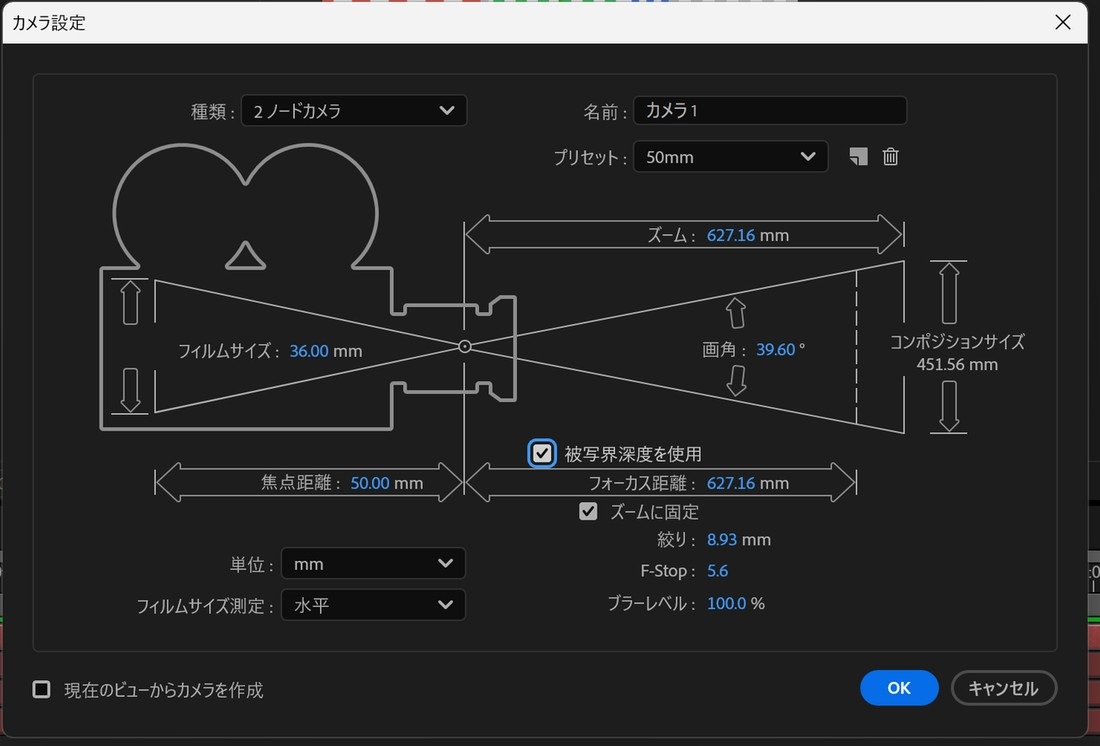
ダイアログの単位はmmですが、タイムラインやプロパティパネルではpxで表示されます。
1280×720のコンポジションでは、ズームとフォーカス距離が1777.8px、絞りが25.3pxでした。
公式ヘルプの手順には「被写界深度を有効にする」と書かれていますが、26.5の画面の文字は「被写界深度を使用」です。
作ったカメラで後からオンにする
カメラを作った後でも、プロパティパネルの「カメラオプション」にある「被写界深度」のチェックで切り替えられます。
タイムラインでは、カメラレイヤーを開いた「カメラオプション」の中に同じ項目があります。
カメラレイヤーをダブルクリックすると、最初の「カメラ設定」の画面がもう一度開きます。
フォーカス距離・絞り・ブラーレベルの効き方
効き方を比べるために、カメラから1077.8px(手前)、1777.8px(中)、2677.8pxの位置(奥)に市松模様の板を置きました。
フォーカス距離は中の板に合わせ、値を1つずつ変えて同じフレームを書き出しています。
カメラオプションの各項目の役割
| 項目 | 役割 | 実機で分かったこと |
|---|---|---|
| フォーカス距離 | カメラからピントが合う面までの距離 | 合わせた面だけが2画素のままで、前後の板がぼけた |
| 絞り | ぼけの強さ。大きいほどぼける | 4倍にすると、手前の境目が4.0から7.5画素に広がった(クラシック3D) |
| F-Stop | 絞りを別の単位で表した値 | どちらかを変えると、もう一方も連動して変わる |
| ブラーレベル | ぼけの量の倍率 | 200 %で絞り2倍とほぼ同じ。50 %では、ぼけがほとんど消えた |
| アイリスの形状 | ぼけの形 | クラシック3Dだけの項目。初期値は「長方形 (高速)」 |
公式ヘルプによると、絞りを変えても明るさ(露出)は変わりません。
実際のカメラと違い、ぼけの量だけを変える値と考えると分かりやすいです。
クラシック3Dでの絞りとブラーレベルの実測
手前と奥の板の境目の幅を、絞りとブラーレベルを変えて測りました。
| 条件(クラシック3D) | 手前の板 | 奥の板 |
|---|---|---|
| 被写界深度オフ | 3.5画素 | 2.0画素 |
| オン・初期値(絞り25.3px) | 4.0画素 | 2.0画素 |
| 絞り50.6px(2倍) | 5.0画素 | 3.0画素 |
| 絞り101.2px(4倍) | 7.5画素 | 4.0画素 |
| 絞り506.2px(20倍) | 30画素 | 16画素 |
| ブラーレベル50 % | 3.5画素 | 2.0画素 |
| ブラーレベル200 % | 5.5画素 | 3.0画素 |
| ブラーレベル400 % | 9.5画素 | 6.0画素 |
クラシック3Dでは、初期値のままだと手前の板が0.5画素ぼけるだけでした。
見た目で分かるぼけにするには、絞りを数倍に上げる必要があります。
クラシック3Dとアドバンス3Dの違い
公式の新機能のページでは、アドバンス3Dの被写界深度は26.3(2026年6月リリース)の項目に載っています。
コンポジションパネルの下の3Dレンダラーの一覧で「アドバンス 3D」に切り替えると、同じカメラの値のままぼけ方が変わりました。
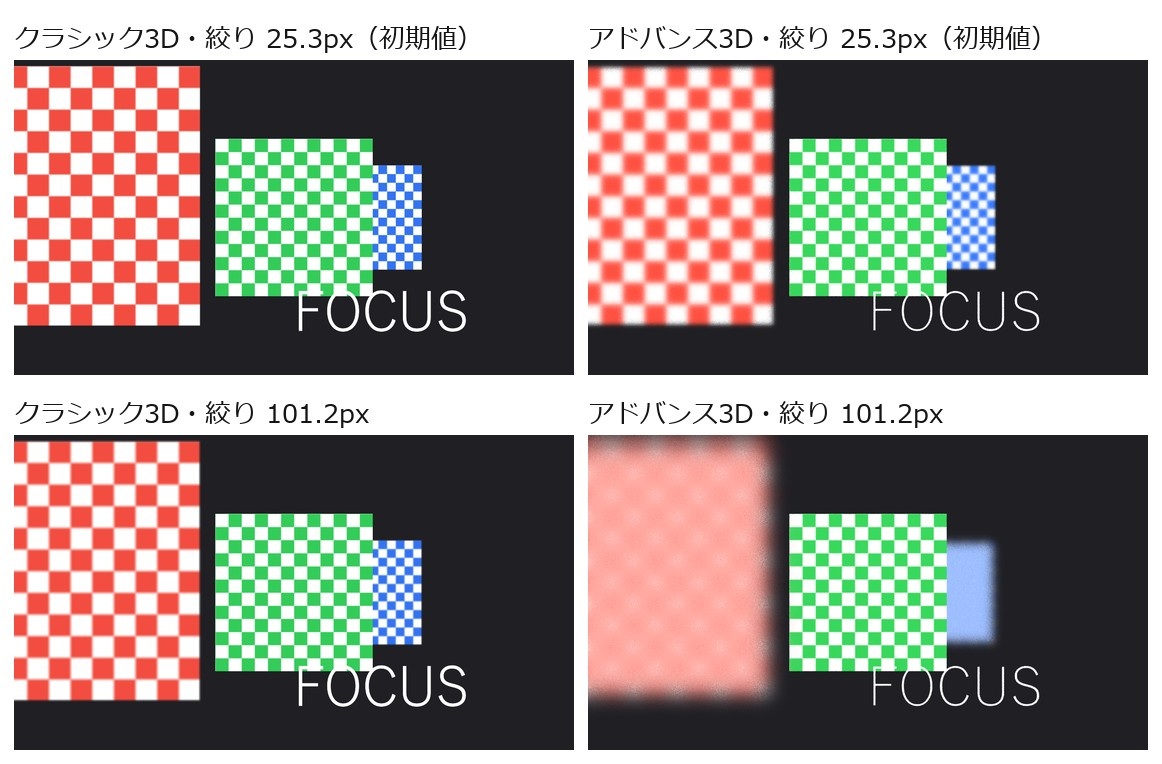
| 条件(同じカメラの値) | クラシック3D 手前/奥 | アドバンス3D 手前/奥 |
|---|---|---|
| 被写界深度オフ | 3.5/2.0画素 | 4.0/2.0画素 |
| 絞り12.7px(半分) | 3.5/2.0画素 | 9/4画素 |
| 絞り25.3px(初期値) | 4.0/2.0画素 | 16/9画素 |
| 絞り50.6px(2倍) | 5.0/3.0画素 | 28/13画素 |
| 絞り101.2px(4倍) | 7.5/4.0画素 | 手前は模様が消える/17画素 |
アドバンス3Dでは、初期値でも手前の板の境目が16画素に広がりました。
クラシック3Dで作った値をそのまま切り替えると、ぼけすぎることがあります。
アドバンス3Dで変わる項目
アドバンス3Dに切り替えると、プロパティパネルのカメラオプションの並びが変わります。
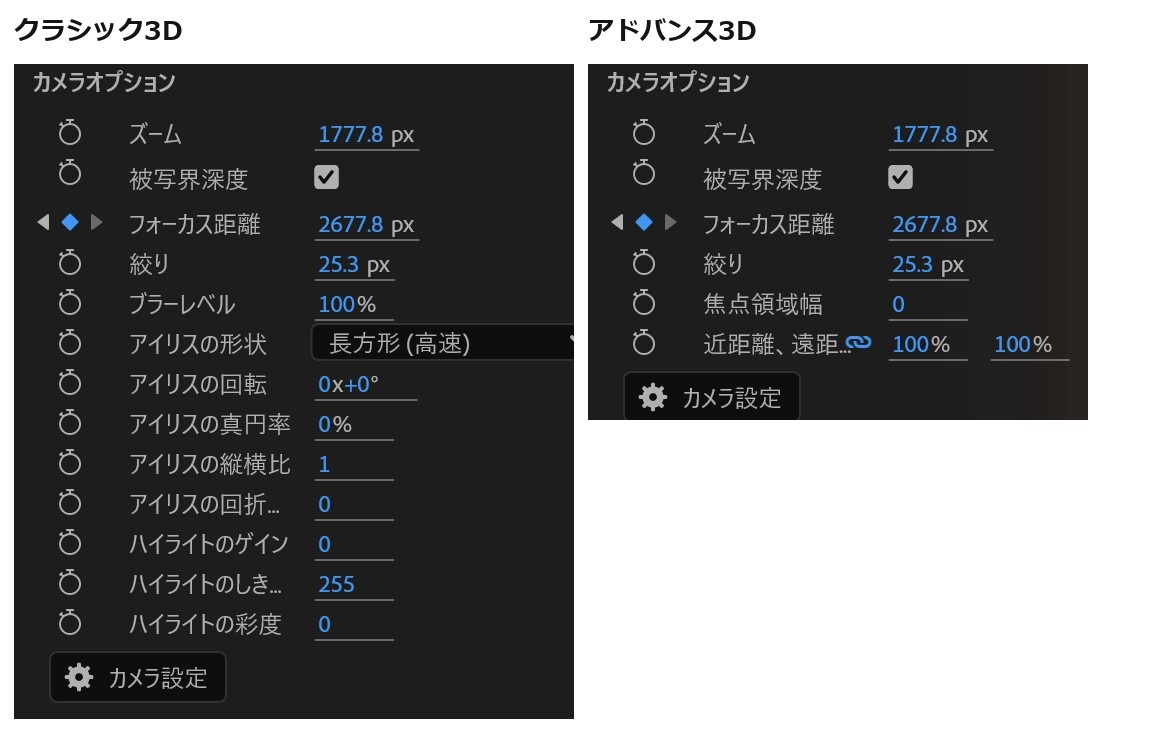
| 項目 | クラシック3D | アドバンス3D |
|---|---|---|
| ブラーレベル | あり | 無い(スクリプトからも「hidden」で変更できない) |
| アイリスの形状・回転・ハイライトなど | あり | 無い |
| 焦点領域幅 | 無い | あり。ピントが合う範囲の幅 |
| 近距離、遠距離のブラーレベル | 無い | あり。手前と奥のぼけを別々に変えられる |
アドバンス3Dで絞り101.2pxのまま、新しい2つの項目を試しました。
- 焦点領域幅を500にすると、手前の板の模様が戻り(境目11画素)、奥の板は2画素でくっきりした
- 近距離、遠距離のブラーレベルを「0 %、100 %」にすると、手前の板だけがくっきりし、奥の板は17画素のままぼけた
- 「100 %、0 %」にすると逆に、奥の板がくっきりし、手前の板だけがぼけた
公式ヘルプでは「焦点エリア幅」「近景、遠景のぼかしレベル」と書かれていますが、26.5の画面の名前は「焦点領域幅」「近距離、遠距離のブラーレベル」です。
3Dモデル(GLB)もぼける
Blenderで作った自作のGLBを同じコンポジションの奥に置き、アドバンス3Dで書き出しました。
フォーカス距離を手前の板に合わせると球の輪郭がぼけ、奥に合わせるとくっきり写りました。
3Dモデルはアドバンス3Dでしか表示されないので、モデルをぼかすときはアドバンス3Dの被写界深度を使います。
モデルの読み込み方は3Dモデル(GLB・OBJ)を読み込む手順にまとめています。
描画にかかる時間
コンポジションパネル(表示50 %・フル画質)の「フレームレンダリング時間」を、同じフレームで読みました。
| 条件 | フレームレンダリング時間 |
|---|---|
| アドバンス3D・被写界深度オフ | 49ms |
| アドバンス3D・被写界深度オン | 2.30秒〜2.42秒 |
| クラシック3D・オン(長方形 (高速)) | 32ms |
| クラシック3D・オン(六角形) | 311ms |
このPCでは、アドバンス3Dの被写界深度をオンにすると1フレームに2秒以上かかりました。
作業中はオフにしておき、確かめるときだけオンにすると待ち時間を減らせます。
公式ヘルプによると、アドバンス3Dの被写界深度の品質は「レンダラーオプション」の品質のスライダーで決まります。
このPCの品質は初期値の8(ドラフト寄り)で、絞りを大きくしたフレームには細かいざらつきが出ました。
焦点をレイヤーに合わせる方法
フォーカス距離を数字で合わせるのは手間がかかるので、メニューで合わせるのが確実です。
レイヤーメニューのカメラから合わせる
- タイムラインでカメラレイヤーと、ピントを合わせたい3Dレイヤーの2つだけを選ぶ(2つ目はCtrlキーを押しながらクリックで追加)
- メニューの「レイヤー」→「カメラ」を開く
- 「フォーカス距離をレイヤーに設定」か「フォーカス距離をレイヤーへリンク」を選ぶ
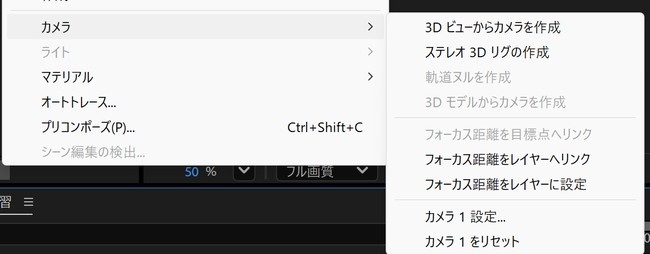
| メニュー | 動き | 向いている場面 |
|---|---|---|
| フォーカス距離をレイヤーに設定 | その時間の距離を、数値として1回だけ入れる | 止まった物に合わせる。焦点送りのキーフレームを打つ |
| フォーカス距離をレイヤーへリンク | フォーカス距離にエクスプレッションを入れ、ずっと追いかける | 動く物にピントを合わせ続ける |
| フォーカス距離を目標点へリンク | カメラの目標点までの距離に合わせる | 目標点を被写体に置いているとき |
手前の板に「フォーカス距離をレイヤーに設定」を使うと、フォーカス距離は1077.8pxになりました。
これはカメラと板の奥行き(Z)の差で、斜めの直線距離(約1121.9px)ではありません。
画面の端にある物でも、正面の物と同じ考え方でピントが合います。
「リンク」のほうは、エクスプレッションが自動で書き込まれ、奥の板に使うと値が2677.8pxになりました。
カメラとの距離を自分の式で使う例は、カメラとの距離に応じて変化させる式にあります。
カメラとレイヤーの2つを選んでいるときは、「フォーカス距離を目標点へリンク」は灰色で選べませんでした。
焦点送りをキーフレームで作る
手前から奥へピントを移す焦点送りは、「フォーカス距離をレイヤーに設定」とキーフレームで作れます。
- 時間を0秒に置き、プロパティパネルかタイムラインで「フォーカス距離」のストップウォッチを押す
- カメラと手前の板を選び、「フォーカス距離をレイヤーに設定」を選ぶ
- 時間を2秒に動かし、カメラと奥の板を選んで、もう一度「フォーカス距離をレイヤーに設定」を選ぶ
0秒に1077.8px、2秒に2677.8pxのキーフレームができ、1秒では中間の1877.8pxでした。
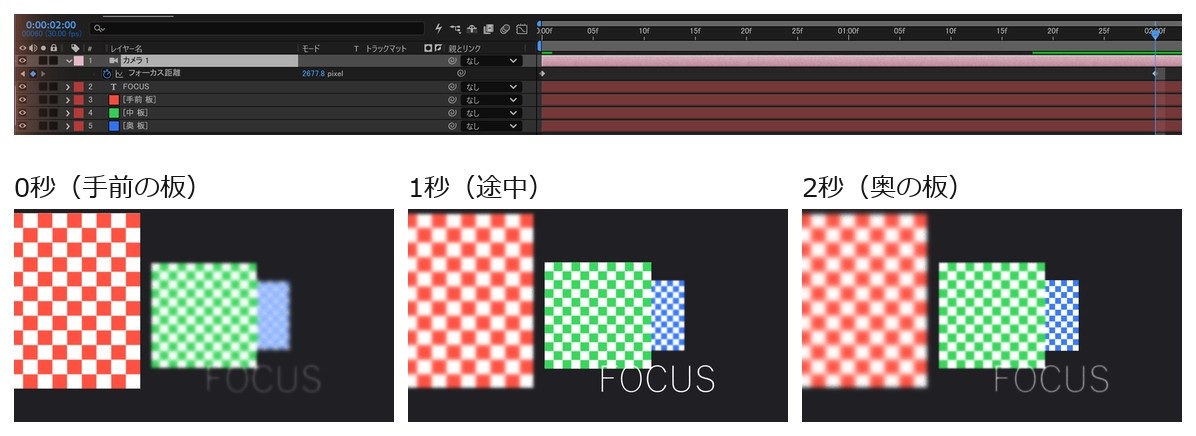
キーフレームの間は一定の速さで動くので、自然に見せたいときはイージーイーズを付けます。
被写界深度でボケない・うまくいかないとき
| 症状 | 原因 | 対処 |
|---|---|---|
| どこもぼけない | コンポジションにカメラが無い、または「被写界深度」がオフ | カメラを作り、カメラオプションの「被写界深度」にチェックを入れる |
| 1枚だけぼけない | そのレイヤーの3Dスイッチがオフ | 3Dレイヤーにする。2Dのままぼかすならブラー(カメラレンズ)を使う |
| ぼけが弱すぎる | クラシック3Dで絞りが初期値のまま | 絞りかブラーレベルを数倍に上げる。またはアドバンス3Dに切り替える |
| 全部ぼける | フォーカス距離がどのレイヤーにも合っていない | 「フォーカス距離をレイヤーに設定」で合わせ直す |
| ブラーレベルの項目が無い | アドバンス3Dを使っている | 「近距離、遠距離のブラーレベル」で調整する |
| リンクのメニューで警告が出る | 選んだレイヤーが2つでない | カメラと3Dレイヤーを1つずつ選び直す |
| アドバンス3Dでざらつく | レンダラーオプションの品質が低い | 品質のスライダーを上げる(時間は長くなる) |
奥の板の3Dスイッチを切ると、アドバンス3Dで絞りを101.2pxにしても、その板の境目は2.0画素のままでした。
3Dスイッチを切って入れ直すと、Z位置が0に戻ることにも気を付けてください。
カメラ・手前の板・奥の板の3つを選んだまま「フォーカス距離をレイヤーへリンク」を選ぶと、次の警告が出て何も変わりませんでした。
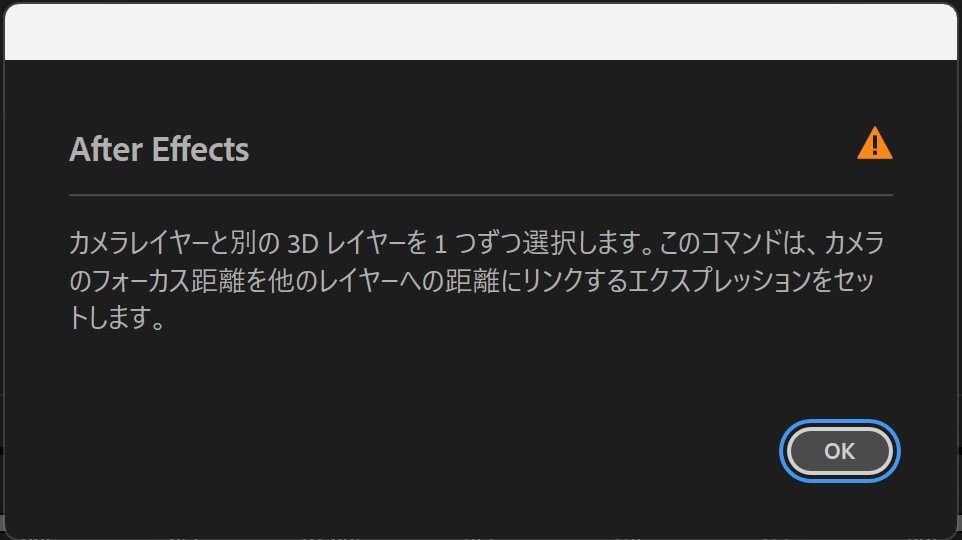
リンクで書き込まれるエクスプレッションには、1ノードカメラや2Dレイヤーを選んだときのエラーの文も入っていました。
リンクを使うときは、2ノードカメラと3Dレイヤーの組み合わせにします。
ブラー(カメラレンズ)との使い分け
「ブラー(カメラレンズ)」は、レイヤーに付けるエフェクトで、カメラの距離とは関係なくぼかします。
手前の板に付けて「ブラーの半径」を20にすると、その板の境目だけが35画素に広がり、ほかの板は変わりませんでした。
| やりたいこと | 使うもの |
|---|---|
| 3D空間で、距離に応じて前後をぼかす | カメラの被写界深度 |
| 焦点を手前から奥へ送る | カメラの被写界深度+フォーカス距離のキーフレーム |
| 2Dのレイヤーや実写の素材をぼかす | ブラー(カメラレンズ) |
| 深度の画像を使って場所ごとにぼかす | ブラー(カメラレンズ)の「ブラーマップ」 |
ブラー(カメラレンズ)が重いときの対策は、Fast Camera Lens Blurの使い方で紹介しています。
まとめ
- 被写界深度はカメラレイヤーの設定で、カメラ設定の「被写界深度を使用」かカメラオプションの「被写界深度」でオンにする
- ピントの位置はフォーカス距離、ぼけの強さは絞りで決まり、ぼけるのは3Dレイヤーだけ
- クラシック3Dは初期値ではほとんどぼけず、アドバンス3Dは同じ値で4倍ほど強くぼけた
- 焦点はレイヤーメニューの「カメラ」から、レイヤーに設定するかリンクする
- アドバンス3Dの被写界深度はこのPCで1フレーム2秒以上かかるので、作業中はオフにしておく
撮影のぼけに合わせて文字や3Dを動かすなら、3Dカメラトラッカーの使い方が次の一歩です。
動きのぶれを足すなら、モーションブラーの設定と効かない原因も合わせて読んでみてください。
手順の出典は、Adobe公式ヘルプのカメラ、ライト、目標点(2026年1月21日更新)、Advanced 3D での被写界深度(2026年6月17日更新)、After Effects の新機能(2026年9月30日更新)です。
ほかの症状はAfter Effectsのエラー一覧で、症状別に先に確かめることをまとめています。