
この記事は2018年に旧FaceRigモバイルアプリで自作Live2Dを表示した記録です。現在の新規インストール・課金・再ダウンロードを保証する手順ではありません。2026年10月24日に記述を見直しました。
掲載画面と1,200円の金額は当時のものです。既存端末で使う場合も、モデルと録画データを別の場所に保管してから操作してください。
iOS / Android版 FaceRigアプリ[追記]
FaceRigの後継アプリ「Animaze」がリリースされています。
現在の公式製品案内にはAnimazeのiOS版があります。旧FaceRigの購入権利やZIPをそのまま使えるとは限らず、モデル形式・機能・料金を別途確認してください。
VTube Studio公式はiOS/AndroidでのLive2D利用を案内しています。対応端末・モデル形式を確認してください。旧FaceRigと同一の導入方法ではありません。
2DRについても過去の紹介記事があります。今回、現在の配布状況と動作までは確認できていません。

2019年4月3日の開発元回答では、旧FaceRigモバイル版をApp StoreとGoogle Playの両方から削除したと説明しています。
同じ回答のGoogle Play購入済みライブラリからの再ダウンロード案内も、2019年当時のものです。現在の端末での再取得を保証する案内としては使わないでください。
FaceRig公式アプリに自作Live2Dを登録する方法
参考記録として、旧FaceRig公式アプリでの導入手順を残しておきます。
実際にアプリ版FaceRigへ自作Live2Dモデルを取り込んで表示させました。
当時はApp StoreまたはGoogle PlayからFaceRigをインストールしていました。下記URLは旧ストアの記録です。
https://itunes.apple.com/jp/app/facerig/id1036166462?mt=8
※現在の新規配布を前提にしないでください。旧iOS URLは今回取得できず、端末上の購入履歴からの再入手も未確認です。
アプリを起動し、画面下部の人型アイコンをタップします。
「Live2D」タブを選択し、一番右端にある「+」サムネイルまでスワイプします。
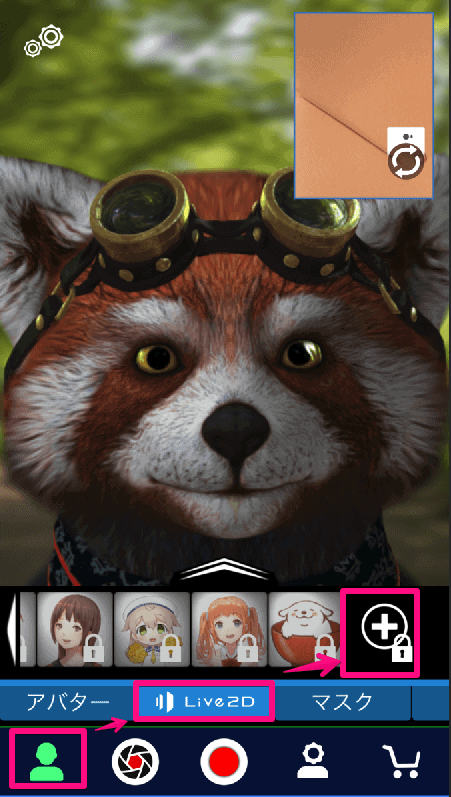
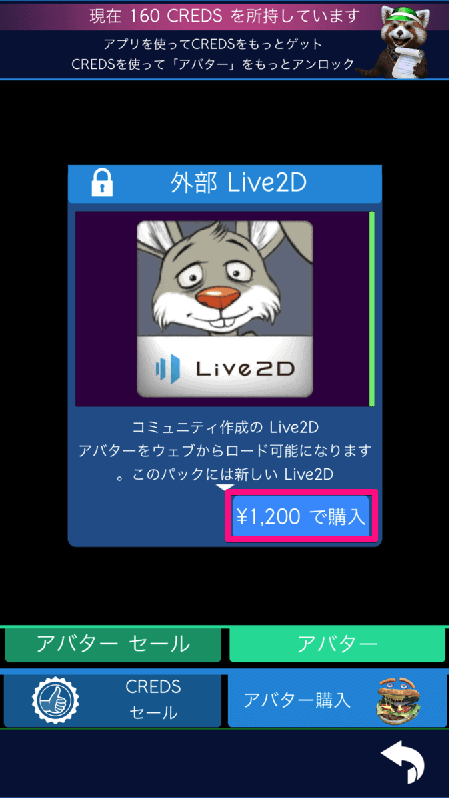
当時は「+」からカスタムモデル追加機能を1,200円で購入しました。これは現在の価格や購入可否を示すものではありません。
「キャラ名.moc」や「cc_キャラ名.cfg」などを格納しているフォルダごとZIP形式で圧縮します。
書き出し形式はLive2D SDK2.1向けのmoc形式を選択してください。
※この記事の旧モバイル環境ではmoc3を対象にしていません。PC版の3系対応と混同しないでください。
下記はPC版の関連記事です。moc3を扱う手順をこの旧モバイル版へそのまま適用せず、ここでは当時のSDK2.1向け.moc形式を使用した点に注意してください。
当時はクラウドストレージのリンクからZIPを取り込みました。共有画面のURLとZIPを直接取得できるURLは異なる場合があります。現在のDrive共有リンクで同じ動作になるとは確認できていません。公開リンクを使う場合は再配布可能なモデルだけにし、取り込み後に共有範囲を見直してください。
FaceRigアプリを起動し、購入後に有効化された「+」サムネイルをタップします。
表示されたダイアログにコピーした共有リンクを貼り付け、データをダウンロードします。
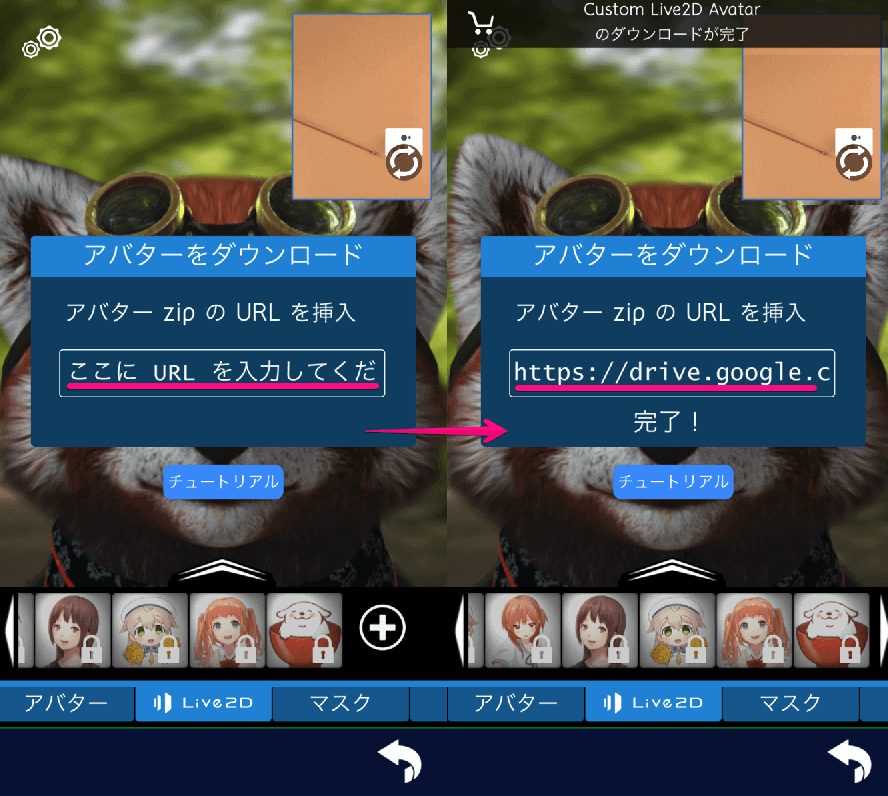
インポートが完了すると自作Live2Dモデルのサムネイルが追加され、タップするとモデルが表示されます。
※サムネイル右上の「×」ボタンからモデルを削除できます。
当時はモデルを削除して再取り込みしていました。現在の旧アプリで再取得できる保証はないため、元データの保管と取り込み可否を確認する前に既存モデルを削除しないでください。
VTuberの始め方や配信環境の設定手順は、以下のまとめ記事をご覧ください。

FaceRigの記事は、ほかにもあります。




アプリに自作Live2Dを登録する方法まとめ
自作モデルをスマートフォン上で動かして検証するために課金して試しました。
- カメラの位置が思った位置に調整できない
- ためしに動画をとって保存しようとしたら「シェアしました」と表示されて動画が消えたり(初回のみ)
以下は当時の端末での観察で、現行アプリ全般の評価ではありません。
当時は録画ボタンの長押しでインカメラ映像を非表示にできました。外部へ共有する前に保存動画を再生し、顔映像や不要な音声が含まれていないことを確認してください。
よくある質問:FaceRig公式アプリに自作Live2Dを登録する方法(旧アプリの記録)
この手順は、今も使えますか?
現在の新規導入方法としては使えません。既存端末での動作・課金復元・再取得も今回実機確認していません。2018年の記録として参照してください。
旧FaceRigアプリで、自作Live2Dを表示するには、どうしていましたか?
記事の旧手順は、App StoreまたはGoogle Play ストアで「FaceRig」を検索してインストールし、アプリを起動して画面下部の人型アイコンをタップし、「Live2D」タブを選択して一番右端の「+」サムネイルまでスワイプします。「+」ボタンをタップして購入ボタンを押し、カスタムモデル追加機能を購入します(記事では1,200円)。
モデルデータは、どう用意しましたか?
当時はSDK2.1向けの.mocと関連ファイルをフォルダごとZIP化しました。PC版の.moc3手順とは区別します。現在のクラウド共有リンクで旧アプリに取り込めるかは未確認です。
アプリでは、どうダウンロードしましたか?
当時は購入後の「+」にリンクを貼り付けて取り込みました。既存モデルを削除する前に元データを保管し、再取り込み可能かを確認してください。
旧アプリで感じた課題は、何ですか?
当時の端末では画角調整や初回録画保存に問題がありました。顔映像を隠す操作も旧環境の記録です。共有前に保存動画を再生して内容を確認してください。
代わりに、何を使えばよいですか?
公式案内でAnimazeのiOS版、VTube StudioのiOS/Android版を確認できます。対応するモデル・端末と必要な機能を照合してください。2DRの現行配布状況は今回未確認です。







