
この記事は2018〜2021年のFaceRigへのモデル導入記録です。FaceRigは新規販売・更新・サポートが終了しているため、所有済みのFaceRigとLive2D Moduleを使う場合の参考にしてください。現行Cubismで書き出した全モデルの動作は保証されません。
当時はLive2D社公式ツール「にじマネ」でも変換できました。以下の関連記事も旧環境の記録で、現在の配布状況・互換性を保証する案内ではありません。
ただし、より細かなパラメータや挙動を反映するには、各種設定ファイルの役割や記述方法を把握しておく必要があります。
2026年10月24日に旧公式資料と照合し、記法とファイル形式の説明を修正しました。作業前に元のモデル・cfg一式をバックアップし、FaceRigを終了してから変更してください。キャラ名やIDは実際のモデルに合わせます。
公式ツールを使わずにFaceRigに自作Live2Dを表示させる方法
まずは、モデルのデータを書き出してFaceRig上に表示させる手順から進めます。
Live2D Cubismでモデルを開き、必要なパーツを表示してテクスチャアトラスを準備します。
Live2D公式の組み込み用データの説明でも、MOC3書き出し前にテクスチャアトラスを編集する手順です。
「ファイル」>「組み込み用ファイル書き出し」>「moc3ファイル書き出し」を選択します。
下記は当時のnizima向けZIP出力の例です。FaceRig用の本質はZIPの種類ではなく、読み込めるバージョンのモデルと参照ファイルをそろえることです。開発元の2020年回答ではLive2D 3.0形式への書き出しを案内しています。現在のEditorで同じ出力が可能かは別途確認してください。
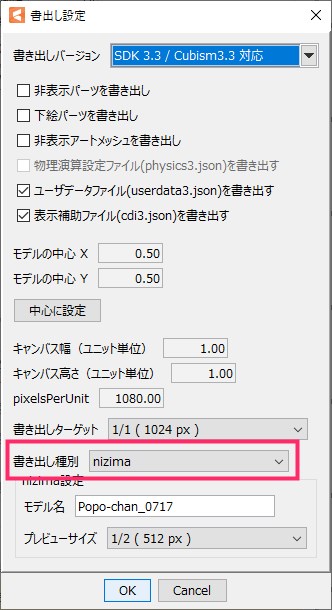
出力が完了すると、下記のような圧縮ファイルが生成されます。
- export.zip
- original.zip
- preview.zip
export.zipを解凍します。
展開後の構成は以下の通りです。
- texturesフォルダ(中身はテクスチャ画像)
- キャラ名.cdi3.json(パラメータが記載)
- キャラ名.moc3(モデルデータ)
- キャラ名.model3.json(モデル・テクスチャ・物理演算などの参照設定)
解凍した組み込み用データをモデル別フォルダにまとめ、FaceRigのPC_CustomData/Objectsへ配置します。旧公式資料の改訂版もこの配置先を案内しています。PC_Commonの既存サンプルは上書きしないでください。
なお、展開された「export」フォルダの名前はあらかじめキャラ名(半角英数字推奨)に変更しておきます。
C:\Program Files (x86)\Steam\steamapps\common\FaceRig\Mod\VP\PC_CustomData\Objects
配置が完了したらFaceRigを起動します。
アバターギャラリーで追加モデルを選択します。アイコン未設定時は「?」などの表示になる場合があります。表示されなければ、対応するLive2D Module、書き出し形式、model3.jsonの参照先、フォルダの二重階層を確認してください。
公式ツールを使わずにFaceRigに自作Live2Dを表示させる方法[詳細編]
基本表示の確認を終えたら、さらに詳細な動作設定を追加していきます。
初期のカメラ位置や物理演算の適用、アバター情報テキストなどを手動で設定します。
FaceRigに自作Live2Dのサムネイルの設定する方法[ico_キャラ名.png]
アバター一覧に表示するサムネイル用に、256 x 256 pixelの正方形PNG画像を用意します。
ファイル名を「ico_キャラ名.png」に変更し、モデルを配置した「キャラ名」フォルダ内へ保存します。
サムネイルの作成・キャッシュの挙動は使用版によって確認が必要です。モデルのico_キャラ名.pngを先に用意し、モデル名と一致させてください。
自動生成されたキャッシュが残っていると、後からサムネイル画像を追加しても反映されない場合があります。
反映されない場合も、下記のモデルフォルダにある自作画像をキャッシュと決めつけて削除しないでください。FaceRigを終了し、画像の名前・保存先・更新内容を確認します。
元画像を残したうえで差し替え、再起動後のギャラリー表示を確認してください。以下は画像の配置例です。
C:\Program Files (x86)\Steam\steamapps\common\FaceRig\Mod\VP\PC_CustomData\Objects\my_avatar\ico_my_avatar.png
FaceRigにキャラ名と説明文の掲載方法[cc_names_キャラ名.cfg]
アバターギャラリーの選択画面に表示されるキャラクター名と説明文を設定します。
モデルを格納した「キャラ名」フォルダ内に、cc_names_キャラ名.cfgというファイル名のテキストを作成します。
拡張子は「.txt」ではなく「.cfg」として保存してください。
作成したファイルをテキストエディタで開き、下記の2コマンドを別々の行に記述して保存します。
※日本語の説明文が文字化けする場合は、後述の文字コード指定を確認してください。
set_friendly_name my_avatar 'Live2D キャラクター名'set_avatar_skin_description my_avatar default 'ここにテキストが入ります'
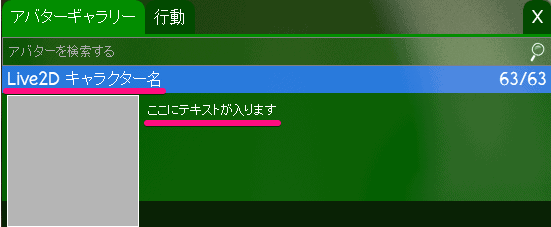
txt_descLive2dAvatar1のような文字列は既存のローカライズ用キーの場合があります。自作の説明は上のように引用符で囲んで直接記載し、表示を確認してください。
FaceRig上で日本語が文字化けする場合は、ファイルの文字コードを「UTF-8N(BOMなしUTF-8)」、改行コードを「LF」で保存する必要があります。
保存時に文字コードを確認できるエディタを使用してください。Windowsのメモ帳を一律に非対応とは扱わず、使用版の保存設定を確認します。
FaceRig内に載せる説明文を記述する方法の詳細![cc_names_キャラ名.cfg]
テキストファイルはBOMなしの「UTF-8N」、改行コード「LF」で保存する必要があります。
ここでは例として、指定文字コードで保存可能なテキストエディタ「TeraPad」を使用する手順を解説します。
エディタを起動し、アバター情報用の設定ファイルを作成して記述を進めます。
まずはcc_names_キャラ名.cfgという設定ファイルを作成します。
ファイルの配置先パスは以下の通りです。
C:\Program Files (x86)\Steam\steamapps\common\FaceRig\Mod\VP\PC_CustomData\Objects\アバター名
ファイル内に下記の記述を追加します。
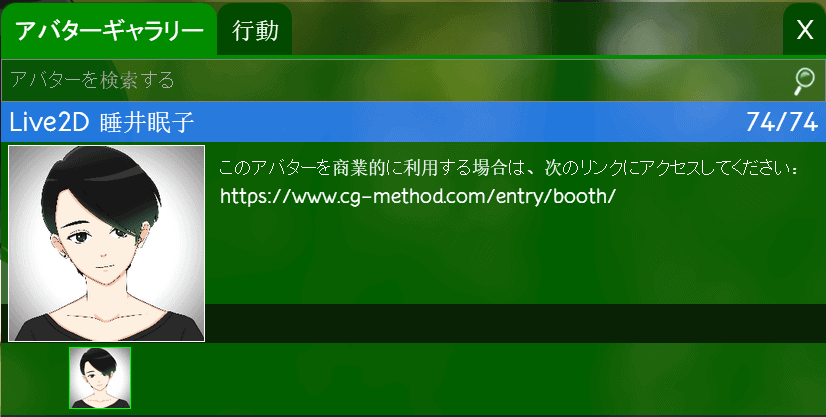
set_friendly_name neko 'Live2D 睡井眠子'
set_avatar_skin_description neko default 'このアバターを商業的に利用する場合は、次のリンクにアクセスしてください:https://cg-method.booth.pm/items/1277718/'
記述完了後の保存設定です。
TeraPadの「ファイル」>「文字/改行コード指定保存」を選択します。
・文字コード:UTF-8N
・改行コード:LF
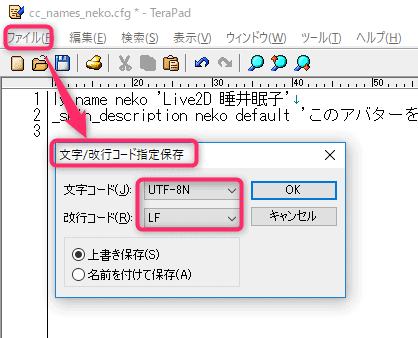
指定したコードで保存してFaceRigを起動すると、アバターギャラリーに日本語の説明文が正しく表示されます。
なお、FaceRigのギャラリー説明文内のURLをクリックしてブラウザを開く動作は、この再確認では検証できていません。
URLの記載だけでクリックできるとは想定せず、必要な案内はテキストとしても読めるようにしてください。
FaceRigにLive2Dのパラメーターを設定する方法[cc_my_avatar.cfg]
腕の動作範囲や初期カメラ位置、表情・モーションのカスタムキー割り当てなどを設定する手順です。
対象フォルダ内にcc_キャラ名.cfgを作成します。以下のmy_avatarは例なので、モデルの実名に置き換えてください。
※拡張子は「.txt」ではなく「.cfg」で保存します。
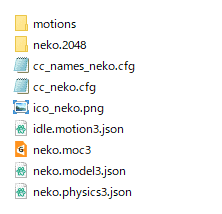
※画像例ではキャラクター名フォルダを「neko」として設定しています。
「腕」のパラメーターの設定をする[cc_my_avatar.cfg]
「cc_my_avatar.cfg」を開き、下記のようにパラメータ範囲を記述します。
以下は旧サンプルの数値例です。「最大値、最小値、初期値」という従来の説明は例と整合していません。各引数の作用を使用バージョンのサンプルとモデルで確認し、一律の範囲指定として転用しないでください。
※「arm」は肩、「hand」は腕、「l」は左手、「r」は右手に対応しています。
set_arm_l_param my_avatar 'PARAM_ARM_L' -10 10 0
set_arm_r_param my_avatar 'PARAM_ARM_R' -10 10 0
set_hand_l_param my_avatar 'PARAM_HAND_L' -10 10 -10
set_hand_r_param my_avatar 'PARAM_HAND_R' -10 10 -10当時の検証ではHANDの値が想定範囲まで動かない場面がありました。全バージョン共通で0〜1に制限されるとは確認できていません。
Leap Motionを追加すれば全可動域まで動くとは限りません。対応ランタイム・モデル・入力パラメーターの組み合わせを確認してください。

「カメラの位置」のパラメーターの設定をする[cc_キャラ名.cfg]
初期カメラの位置を固定する場合は、「cc_キャラ名.cfg」に設定を記述します。
旧公式資料のカメラ座標はメートル単位で、X(左右)、Y(上下)、Z(前後)の順に数値を入力します。
Yは上下位置の座標です。モデルの原点により見え方が変わるため、現在値から少しずつ変更して確認します。
Zは前後位置の座標で、単純な倍率ではありません。下記の負値をすべてのモデルへそのまま使わず、元に戻せるよう変更前の値を控えてください。
set_cam_pos my_avatar 0.0 -0.04 -2.0
「cc_キャラ名.cfg」にカメラ座標パラメータを記述して保存します。
設定後は一度他のアバターに切り替えてから再度自作モデルを選択し直すと、変更したカメラ位置が反映されます。
この方法でカメラの位置を調整しましょう!
アニメーションの設定(自作アニメーションのON/OFF)[cc_キャラ名.cfg]
キーボードのキーを押した際にモーションを再生する、カスタムアニメーションの設定手順です。
事前にFaceRigのアバターギャラリー内で「カスタム動作を有効にしてください」にチェックを入れて有効化しておきます。
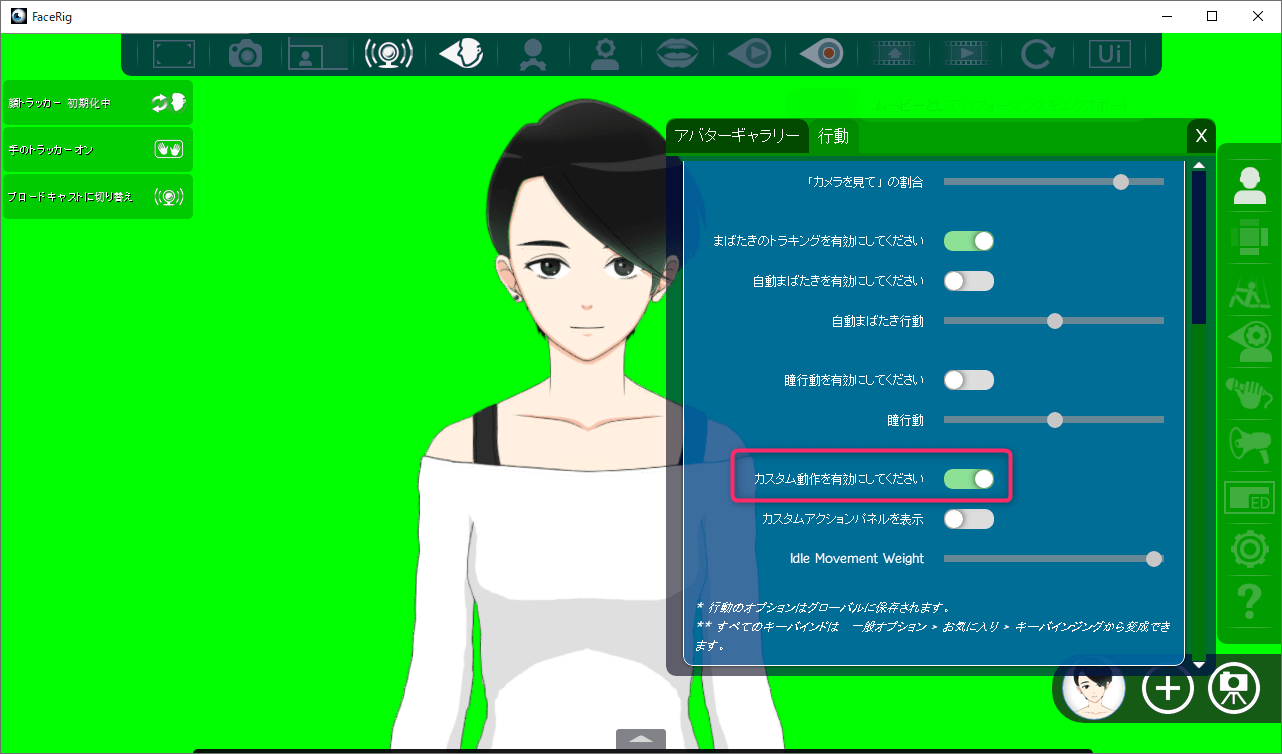
以下は2系の.mtn用の例です。motionsフォルダに該当ファイルを入れます。3系の.motion3.jsonは拡張子を省いたモーション名で指定する旧仕様があるため、形式を混在させないでください。
set_special_action_anim my_avatar 'idle.mtn' 1
- 1(Qキー)
- 2(Wキー)
- 3(Eキー)
- 4(Rキー)
- 5(Tキー)
- 6(Yキー)
設定後、キーを押してアニメーションを確認しましょう!
カスタムキーの設定(自作パラメーターのON/OFF)[cc_キャラ名.cfg]
旧公式資料のSpecial Posesは、キーを押すとON時の値へ、もう一度押すとOFF時の値へ切り替える設定です。
キー入力によって「照れ」パラメータを0から1へ変化させ、頬を赤らめる演出などに利用できます。
事前にアバターギャラリーの設定画面で「カスタム動作を有効にしてください」にチェックが入っていることを確認してください。
「cc_キャラ名.cfg」に下記のようにキー割り当てを記述します。
数値は「OFF時の値、ON時の値、割り当てキー番号」の順です。大小の順ではありません。IDはモデルに存在するパラメーターと一致させます。
set_special_pose_param my_avatar 'PARAM_SWEAT' 0 1 1
- 1(Zキー)
- 2(Xキー)
- 3(Cキー)
- 4(Vキー)
- 5(Shift+Zキー)
- 6(Shift+Xキー)
- 7(Shift+Cキー)
- 8(Shift+Vキー)
設定後はキーを一度押してON時の変化を確認し、もう一度押してOFF時の状態へ戻るか確認してください。
物理演算の設定(髪揺れ・重力)[形式ごとの設定ファイル]
FaceRig上で髪や装飾の揺れ、重力・風の影響を反映させるための設定です。
Live2Dの物理演算設定を書き出すことで、モデルの動きに合わせて自然な揺れが自動適用されます。
Live2D Cubism側で事前に物理演算グループを設定しておきます。
設定完了後、Live2Dのメニューからファイル>組み込み用ファイル書き出し>物理演算設定の書き出しを実行してファイルを出力します。
3系では.physics3.jsonを書き出し、model3.jsonの参照先と一致する場所に置きます。.physics.jsonは旧2系の形式です。拡張子だけを変更して混在させないでください。
あとは実際にFaceRigで顔を振って、髪の毛などの揺れ具合を確認して調整しましょう
FaceRigを起動してアバターを動かし、髪や装飾の揺れ具合を確認して調整を行ってください。

FaceRigに関する関連記事は、下記もあわせて参照してください。


自作Live2Dを出力してFaceRigに登録する方法まとめ
本記事では、自作Live2DモデルをFaceRigへ登録する基本手順と、各設定ファイルを用いた詳細カスタマイズについて解説しました。
cfgファイルによるカメラ位置やキー操作の設定を活用し、モデルの表現力を高めてみてください。
よくある質問:自作Live2Dを出力してFaceRigに登録する方法
自作Live2DをFaceRigに登録するには、どうしますか?
所有済みのFaceRigとLive2D Moduleで、対応形式に書き出したモデル一式をモデル別フォルダへ配置します。本記事は旧環境の記録で、現行Cubismや「にじマネ」の互換性を保証しません。
書き出しと、FaceRigへの格納は、どうしますか?
当時のnizima ZIP出力は一例です。重要なのは対応するモデル形式と参照ファイルをそろえ、PC_CustomData/Objectsに配置することです。model3.jsonの参照と実際のファイル名を一致させてください。
FaceRigで、どこに表示されますか?
配置が完了したらFaceRigを起動します。アバターギャラリーで追加モデルを選択します。アイコン未設定時は「?」などの表示になる場合があります。表示されなければ、対応するLive2D Module、書き出し形式、model3.jsonの参照先、フォルダの二重階層を確認してください。ここまでの手順では、Live2Dモデルの基本表示のみが確認できる状態、としています。
アバターの名前と説明文は、どう設定しますか?
cc_names_キャラ名.cfgへ、set_friendly_nameとset_avatar_skin_descriptionを別々の行に記述します。記事の保存例はBOMなしUTF-8とLFです。URLのクリック動作は未検証なので、テキストとしても伝わる案内にします。
腕の動作範囲やカメラ位置は、どう設定しますか?
cc_キャラ名.cfgへ設定します。腕の数値例はモデルと使用版で作用を確認し、最大値・最小値の順という説明をそのまま使わないでください。カメラはX/Y/Z座標で、数値変更前に元の値を保存します。
サムネイル画像を差し替えたのに、反映されないときは?
FaceRigを終了してファイル名・保存先を確認し、元画像を残して差し替えます。モデルフォルダ内の自作画像をキャッシュと決めつけて削除しないでください。
髪や装飾の揺れ(物理演算)は、どう設定しますか?
物理演算の入出力をモデルに設定して書き出します。3系の.physics3.jsonと旧2系の.physics.jsonを区別し、モデル設定ファイルの参照を一致させます。旧FaceRigで読み込める形式と挙動は使用環境で確認してください。







