この記事は、FaceRigの録画WebMを編集した2018年の記録です。
Adobeソフトへプラグインで読み込む方法と、WebM動画をAVIに変換してから読み込む方法を解説します。
掲載画像とWebM_Premiere v1.1.0の操作は当時の環境です。FaceRigのサポートは終了しています。現在のAdobeアプリ・OSでの動作は再検証していません。
WebM動画を「After Effects」や「Premiere Pro」で直接読み込む方法
FaceRigで録画した.webmファイルは、AVIやMP4に変換して編集する方法が一般的でした。
当時はFnordのWebMプラグインで読み込めました。現在の対応版は開発元リポジトリと、そこから案内される移転先で確認してください。
当時利用した配布ページです。2026年10月24日の資料照合ではこのページを取得できなかったため、現在のインストーラーや互換性は確認できていません。
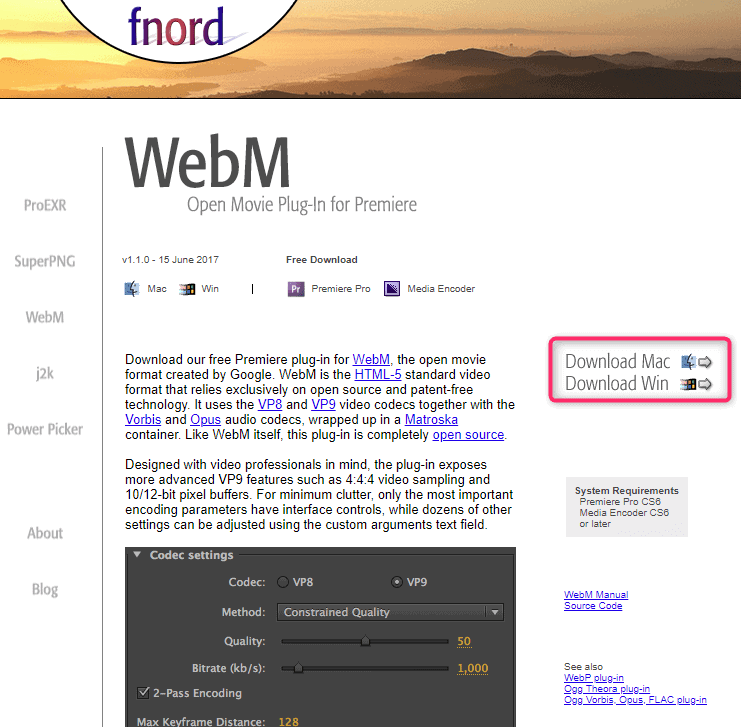
当時は「WebM_Premiere_v1.1.0.msi」を実行してインストールしました。このファイル名を現在の最新版として探す手順ではありません。
インストール後、当時のAfter EffectsとPremiere Proで読み込みを試しました。
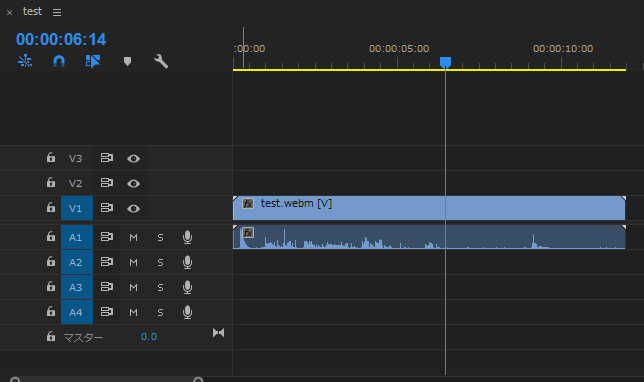
Premiere ProでWebMファイルが正常に読み込まれました。
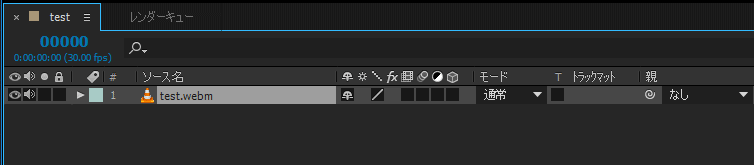
After Effectsでも同様にWebMファイルが読み込まれました。
WebM動画をAviUtlでAVIに変換する方法
以下は従来版AviUtl 1.xと拡張編集の手順です。現在同じ公式ページで配布されているAviUtl ExEdit2とは別の環境なので、旧プラグインやexedit.iniをそのまま混用しないでください。
読み込み対応はアプリの版とWebM内のコーデックによります。Adobeの対応形式資料を確認し、まず元動画のコピーで読み込みを試してください。
直接読み込めない場合に、対応する形式へ変換するのがもう一つの方法です。拡張子だけを.aviに変更しても変換にはなりません。
AviUtlは無料で利用できる動画編集ソフトです。
AviUtlのお部屋の「AviUtl」欄から、従来版のaviutl110.zip(version1.10)を選んで解凍します。
2026年10月29日の確認では、同じページの上側にAviUtl ExEdit2の配布欄があります。
本記事の旧プラグイン手順では、ExEdit2用の配布物と取り違えないでください。
L-SMASH Worksは、以下のようなコンテナ内の映像・音声を読み込むためのプラグインです。すべての形式への書き出しを追加するものではなく、読み込みの可否も内蔵コーデックや版によります。
- mp4
- flv
- mov
- wmv
- asf
- mkv
- webm
- mpg
- ts
- m2ts
- mp3
- ogg
- wma
- m4a
- flac
- aif
- aac
AviUtlを展開したフォルダ内に「plugins」フォルダを新規作成します。
旧配布元のr940ページには、導入前にReadmeを読むことと、一部VP8/VorbisのWebMで正常なフレームレートにならない既知の問題が記載されています。使用する版と制限を確認してください。
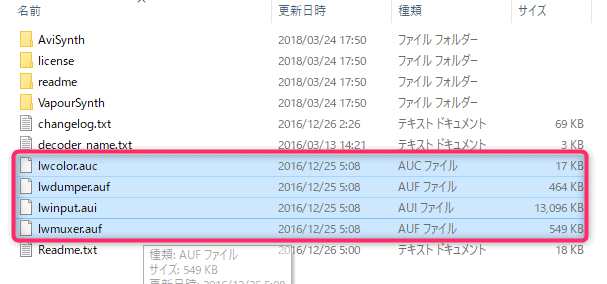
解凍したファイル群から「lwcolor.auc」「lwdumper.auf」「lwinput.aui」「lwmuxer.auf」の4つを、作成した「plugins」フォルダへ配置します。
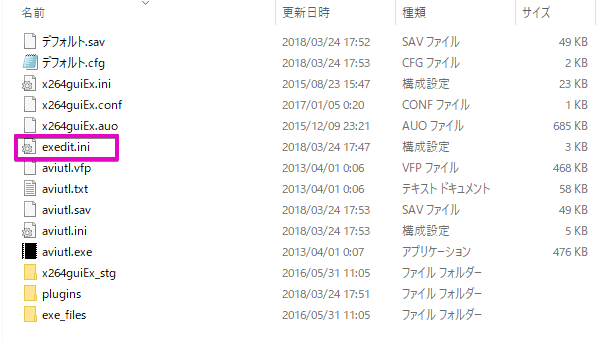
拡張編集を導入済みの場合だけ、AviUtlを終了しexedit.iniをバックアップして、既存の[extension]内に未登録の次の2行を追加します。[extension]や[script]全体を重ねて貼り付けたり、既存の設定を置き換えたりしないでください。
これは拡張編集にWebMを渡すための関連付けです。デコード機能を追加する設定ではないため、入力プラグインが正しく読み込めることを別途確認します。
- ソフトを起動して動画をドラッグ&ドロップ
- ファイル>AVI出力でAVIを書き出し
書き出し時は映像圧縮・音声圧縮を確認します。AVIはコンテナなので、選んだコーデックが編集先で読める必要があります。元ファイルを残し、出力後に映像・音声・尺・フレームレート・同期を確認してください。透過が必要なら、出力形式とコーデックがアルファを保持するかも確認します。
VTuberの導入手順や配信環境の構築については、まとめ記事をご確認ください。

複数人で配信を行う際の設定方法については、以下の記事で解説しています。

この記事で紹介しているコードは、GitHubのMOTOKI-LLC/cg-method-codeにもまとめています。
FaceRigの記事は、ほかにもあります。




まとめ:WebMの読み込み・変換方法の比較
本記事では、WebM動画を直接Adobe製品に読み込むプラグインの導入手順と、AviUtlでAVIに変換して読み込む手順を解説しました。
作業環境や編集目的に応じた方法を選択してください。
音声と映像の同期ズレを調整したい場合は、以下の記事も参考になります。
アバターの口パクと音声タイミングを正確に合わせる調整手順です。

よくある質問:FaceRigのWebMをAfterEffects・PremiereProで使う方法
FaceRigで録画したWebMは、AfterEffectsやPremiereProで直接読み込めますか?
2018年の検証ではWebM_Premiereプラグインを使いました。現在の対応はAdobeアプリの版・プラグイン・動画内のコーデックで確認してください。
WebM_Premiereプラグインは、どう導入しますか?
v1.1.0の導入と読み込みは2018年の記録です。現行版の入手先・対応OSとAdobeの版は開発元で確認し、旧インストーラーを現在の標準手順として扱わないでください。
WebMをAVIに変換するには、どうしますか?
従来版AviUtlで入力プラグインを導入し、動画を読み込んで「ファイル>AVI出力」を使う旧手順です。exedit.iniの関連付けは拡張編集を使う場合の設定で、単なる本体読み込みの必須条件ではありません。出力コーデックと再生結果も確認します。
AviUtlでWebMを読み込むには、何が必要ですか?
従来版AviUtlに対応した入力プラグインが必要です。4ファイルの配置は旧版の記録なので、使用する配布物のReadmeを優先します。拡張編集では必要に応じてWebMの2行を登録しますが、設定だけで全WebMを読み込めるわけではありません。
直接読み込む方法と、AVIに変換する方法は、どう使い分けますか?
まず元動画のコピーを編集先に読み込み、映像・音声・尺・同期を確認します。
問題なく編集できれば、そのまま読み込む方法を選べます。
読み込めない場合は、編集先が対応するコーデックで別ファイルに変換する方法を検討してください。
変換後も同じ項目を確認し、透過が必要な素材ではアルファが保持されているかも調べます。
exedit.iniに追記するコードは、どこで確認できますか?
本文のコード欄に必要な2行を掲載しています。リンク先のGitHubには旧設定例が残っている場合があるため、設定全体をそのまま追記しないでください。
手順やプラグインは今も同じですか? 音声と映像がずれる場合は?
配布ページやバージョン(記事ではWebM_Premiere_v1.1.0)、ソフトの仕様は変わっている可能性があるため、最新は公式の配布元で確認してください。音声と映像の同期ズレを調整したい場合は、記事内で案内している関連記事(アバターの口パクと音声タイミングを合わせる調整手順)が参考になります。







